Agrega números de página a tu PDF
Añade números de página a tus documentos PDF rápidamente con Canva. Mantén tus documentos claros y ordenados sin complicarte.
o suéltalo aquí
Conoce los formatos y requisitos para subir archivos a Canva. Descubre cómo usamos tu contenido en nuestra Política de privacidad.
Prueba estas herramientas de edición de documentos
Edita, organiza, traduce archivos PDF y mucho más. ¡Todas las herramientas de edición de PDF que necesitas!
Cómo agregar números de página a un PDF
1
Sube tu PDF
Selecciona el botón "Sube tu archivo" o arrastra y suelta fácilmente tu archivo en la sección.
2
Edita tu archivo
Agrega números de página a tu PDF con nuestro editor fácil de usar para principiantes.
3
Descarga tu archivo
Por último, descarga tu archivo como un nuevo documento PDF.
Añade números de página a tu PDF al instante
Olvídate de archivos largos y sin orden. Numerar PDF es muy fácil con Canva: agrega números de página a tu PDF en pocos clics, sin usar software complicado ni pagar de más. Solo sube tu archivo y deja que los números se ajusten automáticamente. Así mantienes todo claro y bien organizado. ¿Necesitas hacer un cambio rápido? Usa el editor de PDF para combinar archivos o agregar páginas. Los números se actualizan solos para que tu documento siempre tenga sentido.

Crea PDFs con el estilo de tu marca
Para equipos de marketing y ventas que necesitan citar páginas en documentos largos, numerar PDF ayuda a mantener todo claro y fácil de consultar. Además de poner números de página a tu PDF, puedes personalizar tu diseño con colores, tipografías y elementos de tu marca. Usa el Kit de Marca para mantener consistencia en cada archivo.
Explora plantillas, agrega tu estilo y crea documentos que se vean profesionales desde la primera página. También puedes usar herramientas con IA para generar texto o hacer imágenes que complementen tu información.

Diseña materiales de aprendizaje fáciles de seguir
Agregar números de página es clave para planes de clase, hojas de trabajo y folletos, pues ayuda tanto a docentes como a estudiantes a ubicar la información rápido, sin perder el hilo. También funciona para manuales, guías o documentos largos: al numerar PDF, haces que todo sea más fácil de seguir y consultar.
Cuando termines, puedes usar el traductor de PDF para adaptar tu material a otros idiomas y compartirlo sin complicaciones.

Colabora en tu PDF en tiempo real
Con Canva no tienes que trabajar solo. Comparte un enlace o envía una invitación por correo para que otras personas colaboren en tu documento. Etiqueta a tu equipo o a otros colegas, deja comentarios y hagan cambios juntos en tiempo real para mejorar tu PDF.
Cuando todo esté listo, exporta tu archivo y compártelo en línea o imprímelo fácilmente.
Cómo agregar números de página a un PDF
Abre Canva y sube tu PDF
Inicia sesión en tu cuenta de Canva. Haz clic en el botón Subir tu archivo para importar tu PDF, o arrastra y suelta el archivo directamente en el lienzo.Insertar números de página automáticos
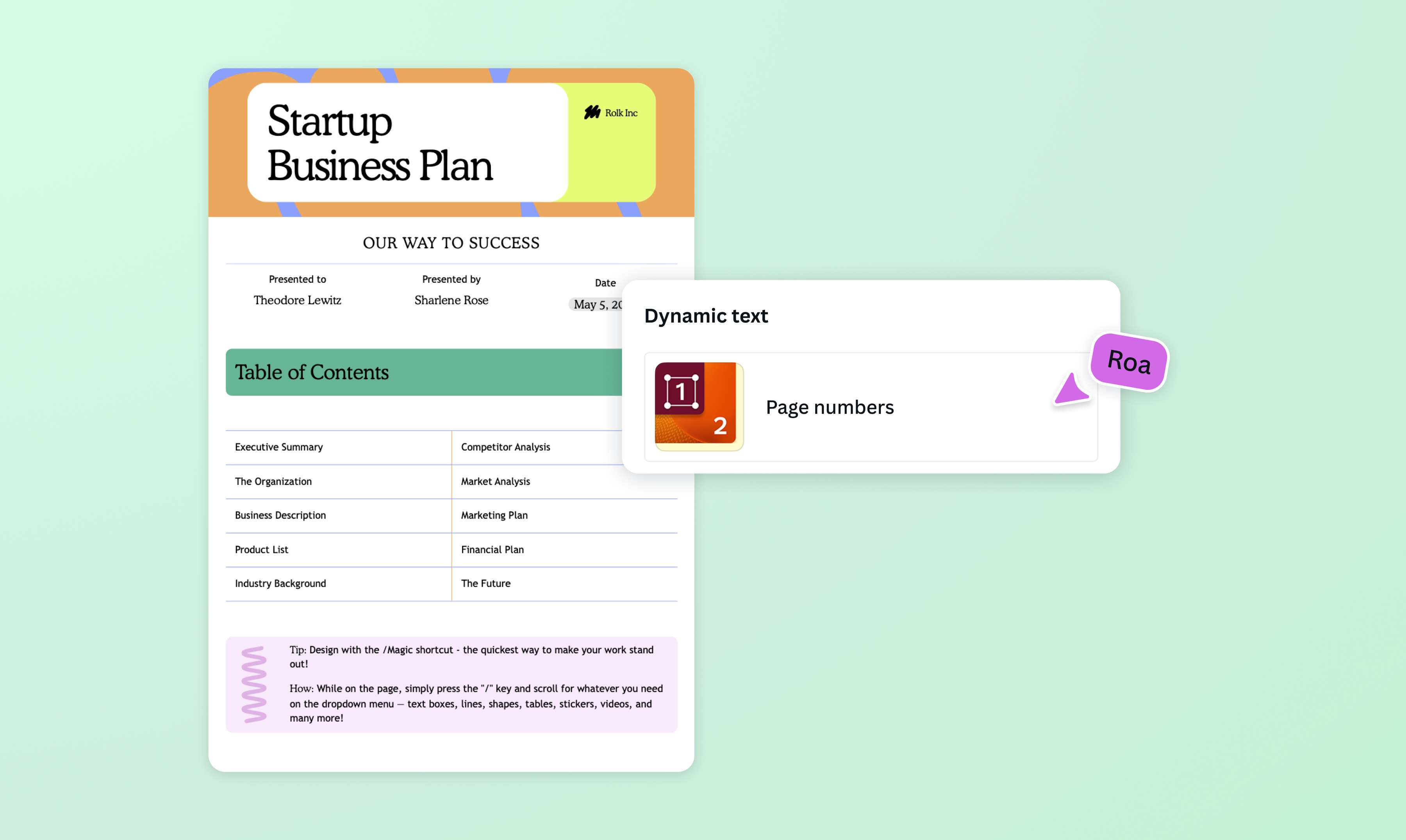
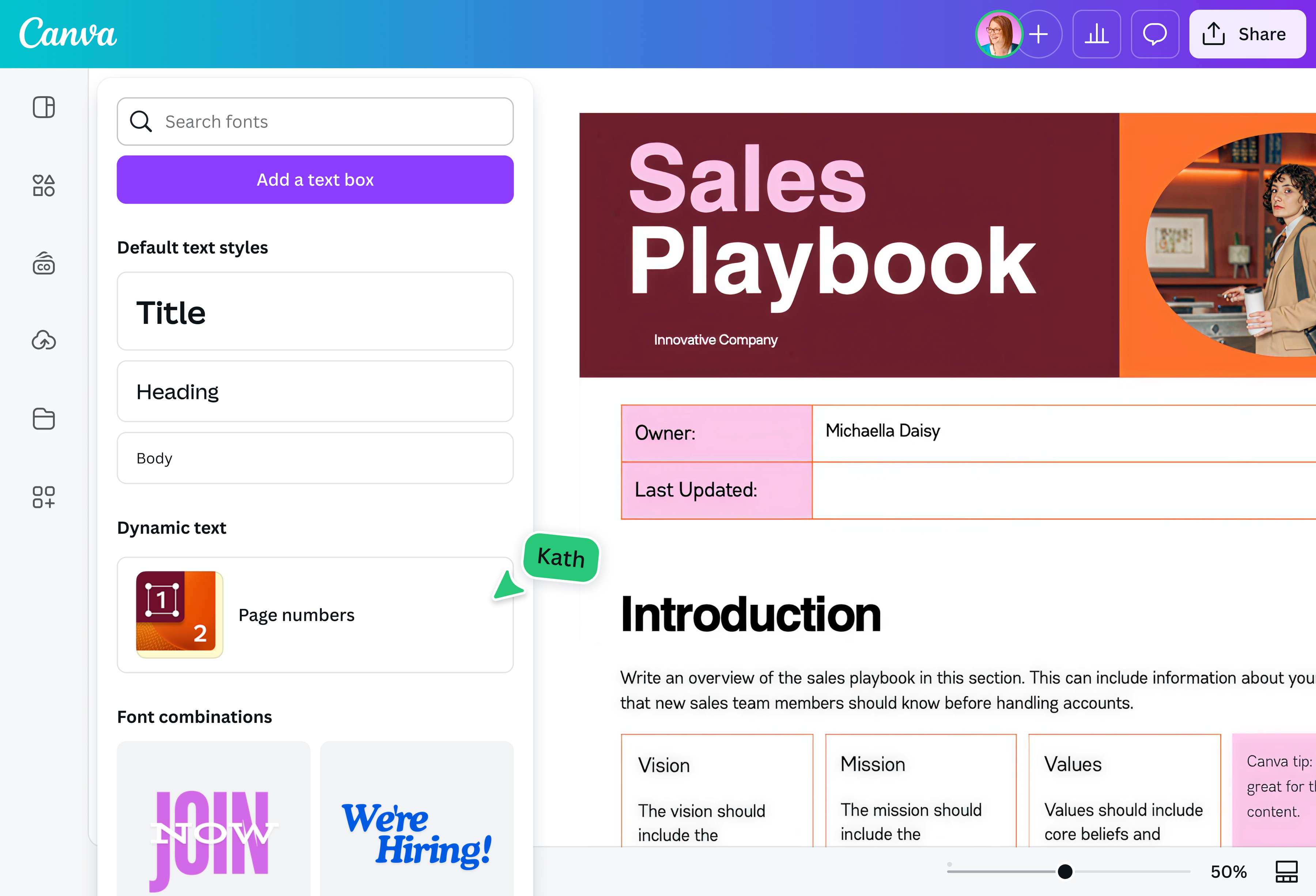
Haz clic en Texto en el panel lateral del editor. En Texto dinámico , selecciona Números de página. Arrastra el cuadro numérico al lugar que quieras. Luego, ajusta la fuente, el color o el tamaño.Dales formato a los números de página
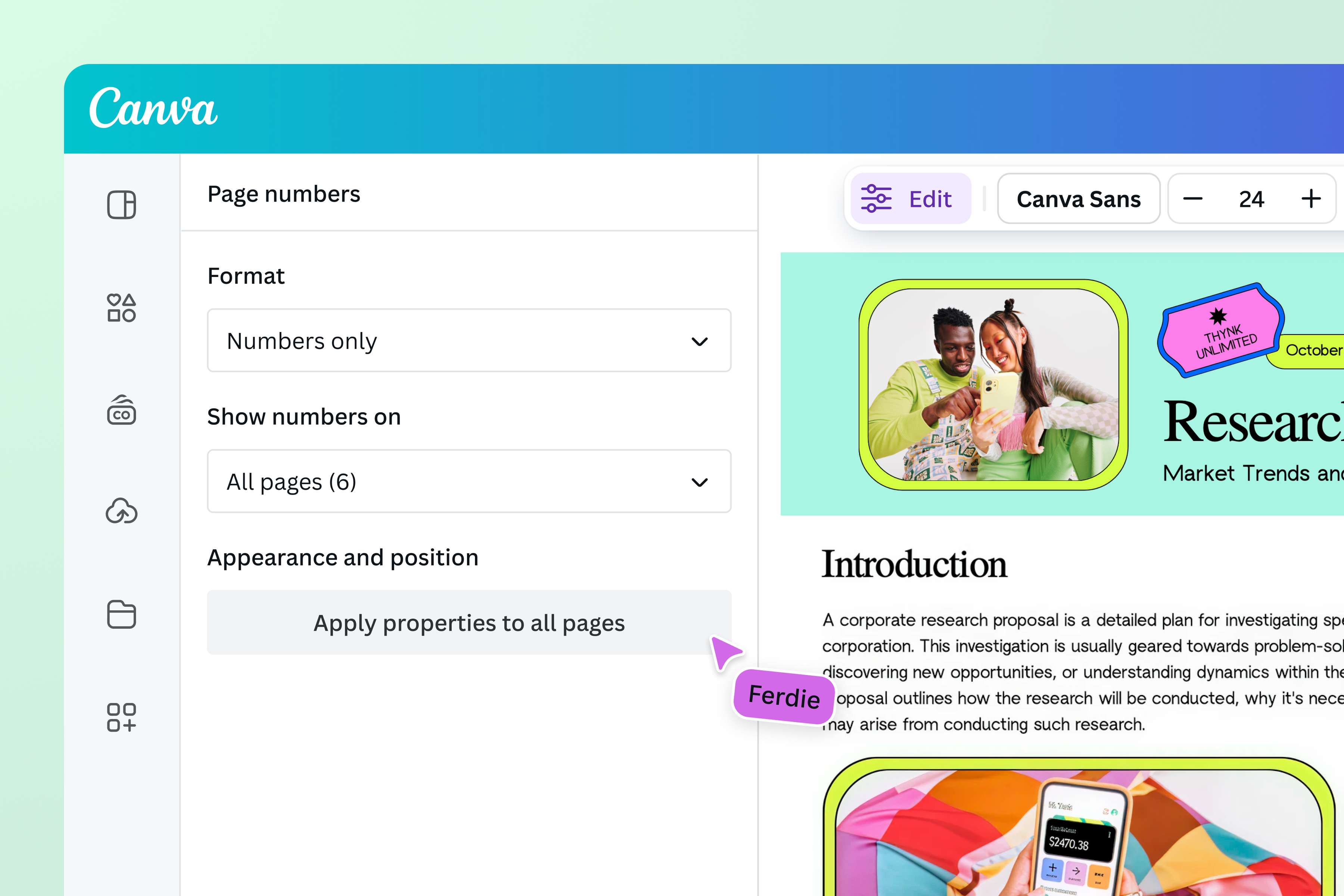
En el menú desplegable, elige un formato (Solo números, Página + número o Página X de Y) y decide qué páginas deben mostrar los números. A continuación, haz clic en Aplicar propiedades a todas las páginas.Personaliza tu diseño
Personaliza tu PDF con las herramientas de diseño intuitivas de Canva. Actualiza los elementos que ya están presentes o agrega nuevas fotos, elementos gráficos y texto.Comparte tu PDF
Cuando estés satisfecho con tu archivo, haz clic en el botón Compartir . Descarga, presenta, publica o envía por correo electrónico tu PDF con tan solo unos clics.
Preguntas frecuentes
- Añade números de página a un PDF de forma gratuita utilizando herramientas online o editores visuales. Nuestro editor de PDF online gratuito te permite añadir números de página a un PDF existente en menos de un minuto. Sube un PDF de hasta 300 páginas o un tamaño máximo de 100 MB sin costo adicional. Además de personalizar los números de página, puedes modificar el texto o las imágenes antes de exportar el PDF. Descarga o comparte el archivo recién paginado en tamaño PDF estándar. Si es necesario, suscríbete a Pro para obtener archivos de alta resolución listos para imprimir.