Aplanar un PDF
PDF
o suéltalo aquí
Conoce los formatos y requisitos para subir archivos a Canva. Descubre cómo usamos tu contenido en nuestra Política de privacidad.
Mantén tus archivos seguros y listos para compartir. Aplana tu PDF en Canva y convierte todo en una sola capa para evitar cambios no autorizados. Comparte o imprime tu archivo con la tranquilidad de que se verá igual en cualquier plataforma.
Prueba estas herramientas de edición de documentos
Edita, organiza, traduce archivos PDF y mucho más. ¡Todas las herramientas de edición de PDF que necesitas!
Cómo aplanar archivos PDF
1
Sube tu PDF
Selecciona el botón "Sube tu archivo" o arrastra y suelta fácilmente tus archivos en la sección.
2
Edita tu diseño
Haz algunos retoques rápidos en tu PDF utilizando nuestro editor fácil de usar para principiantes.
3
Descarga tu archivo
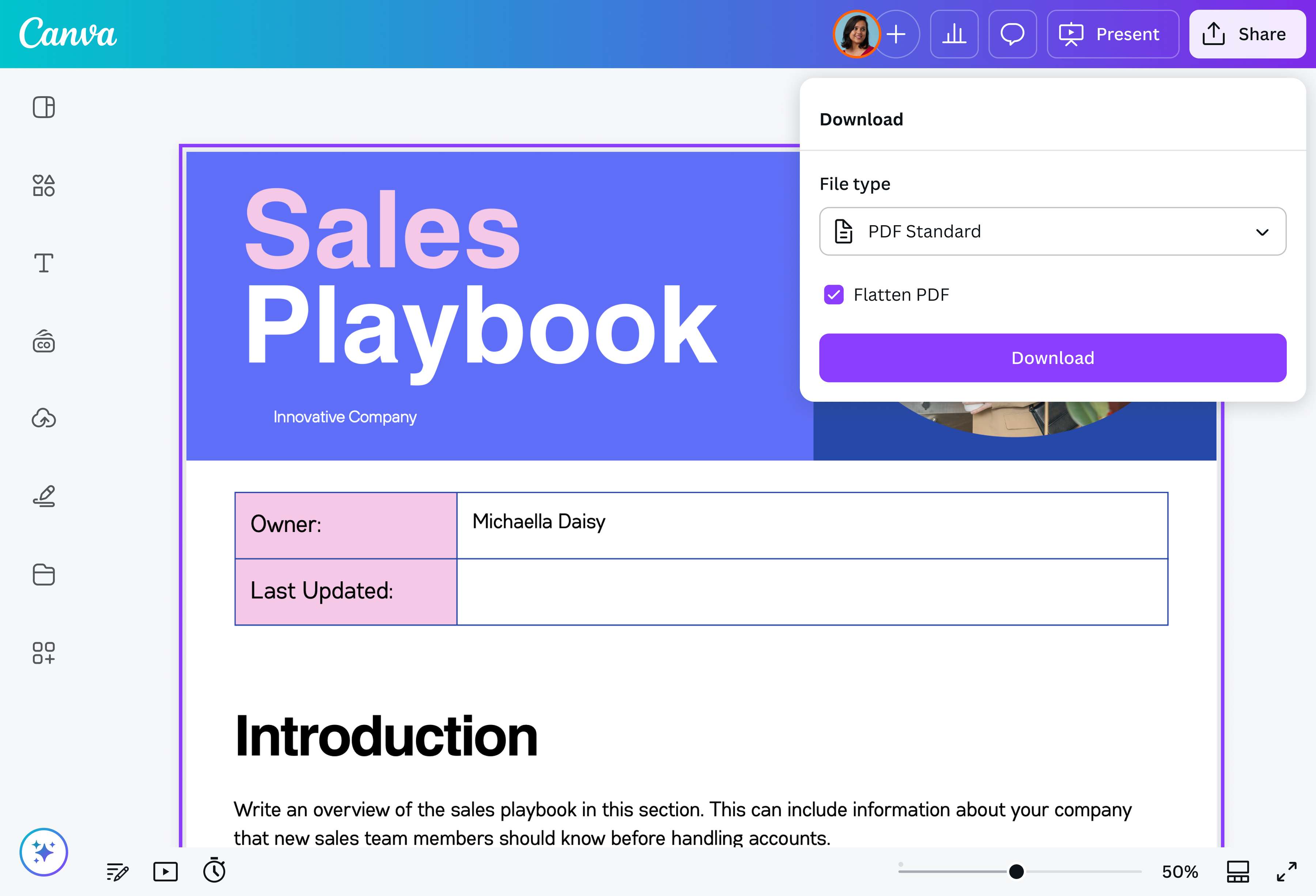
Por último, marca la casilla “Acoplar PDF” antes de descargar tu diseño.
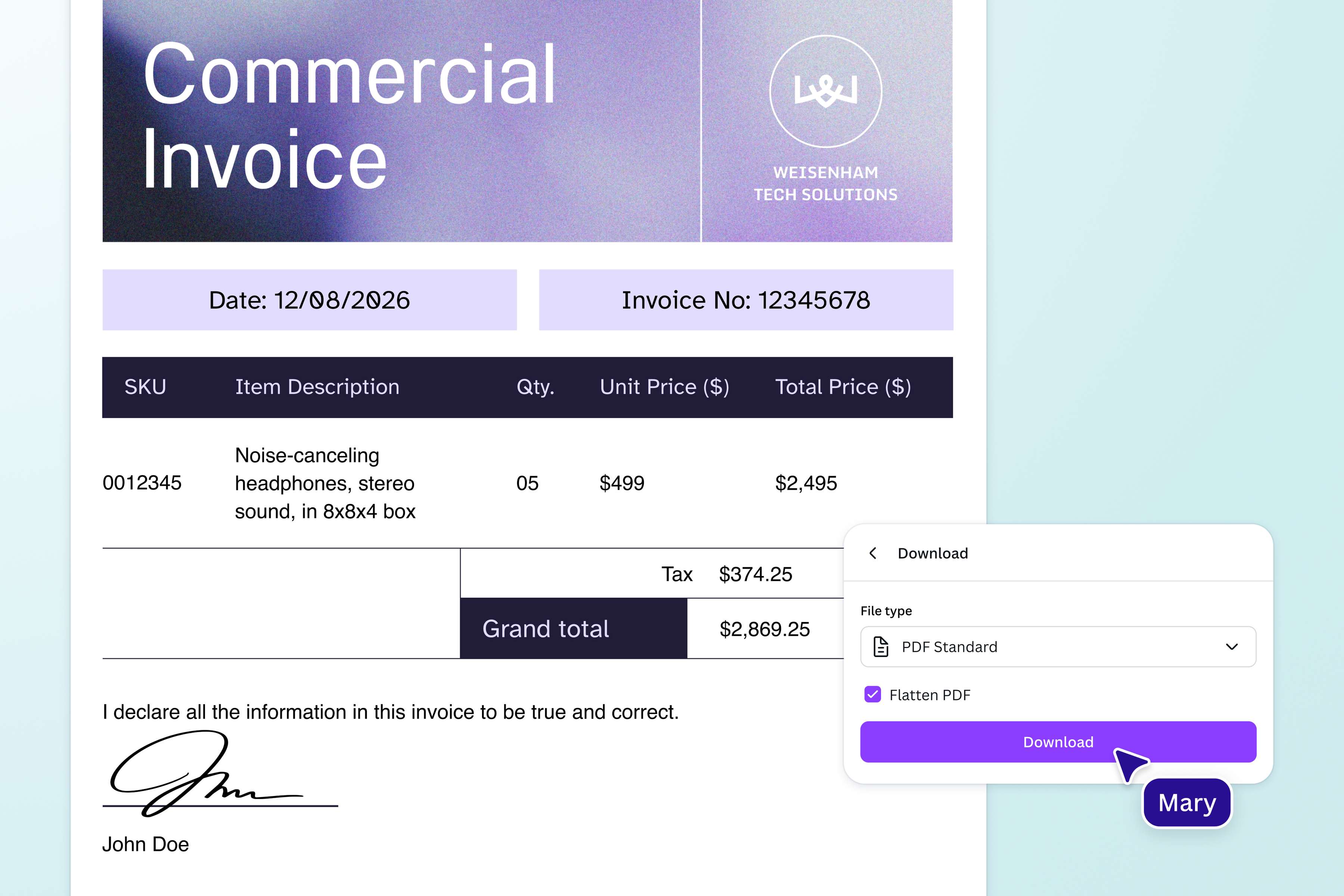
Evita cambios no autorizados en tus PDFs
Mantén la integridad de tus registros y contratos al compartirlos. Aplana tu PDF en línea con Canva para convertirlo en una sola capa y evitar la manipulación de datos o cambios en firmas, algo clave cuando varias personas tienen acceso al mismo archivo.
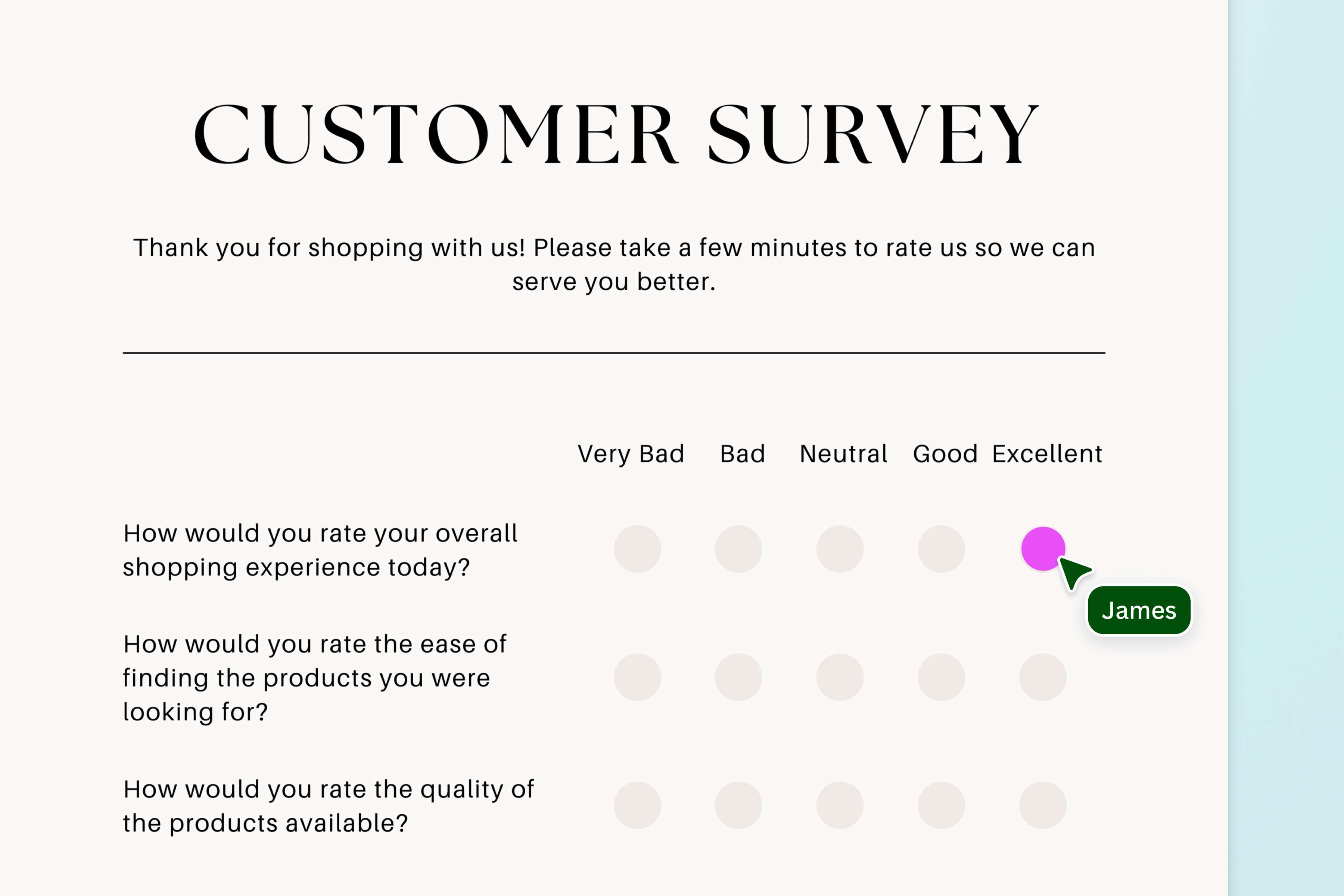
Protege tus formularios antes de enviarlos
Evita que modifiquen tus formularios y encuestas. Con la herramienta para aplanar PDF online de Canva, conviertes tu archivo en una sola capa y bloqueas cambios no autorizados. Así, los encuestados solo pueden responder sin alterar los campos de texto.
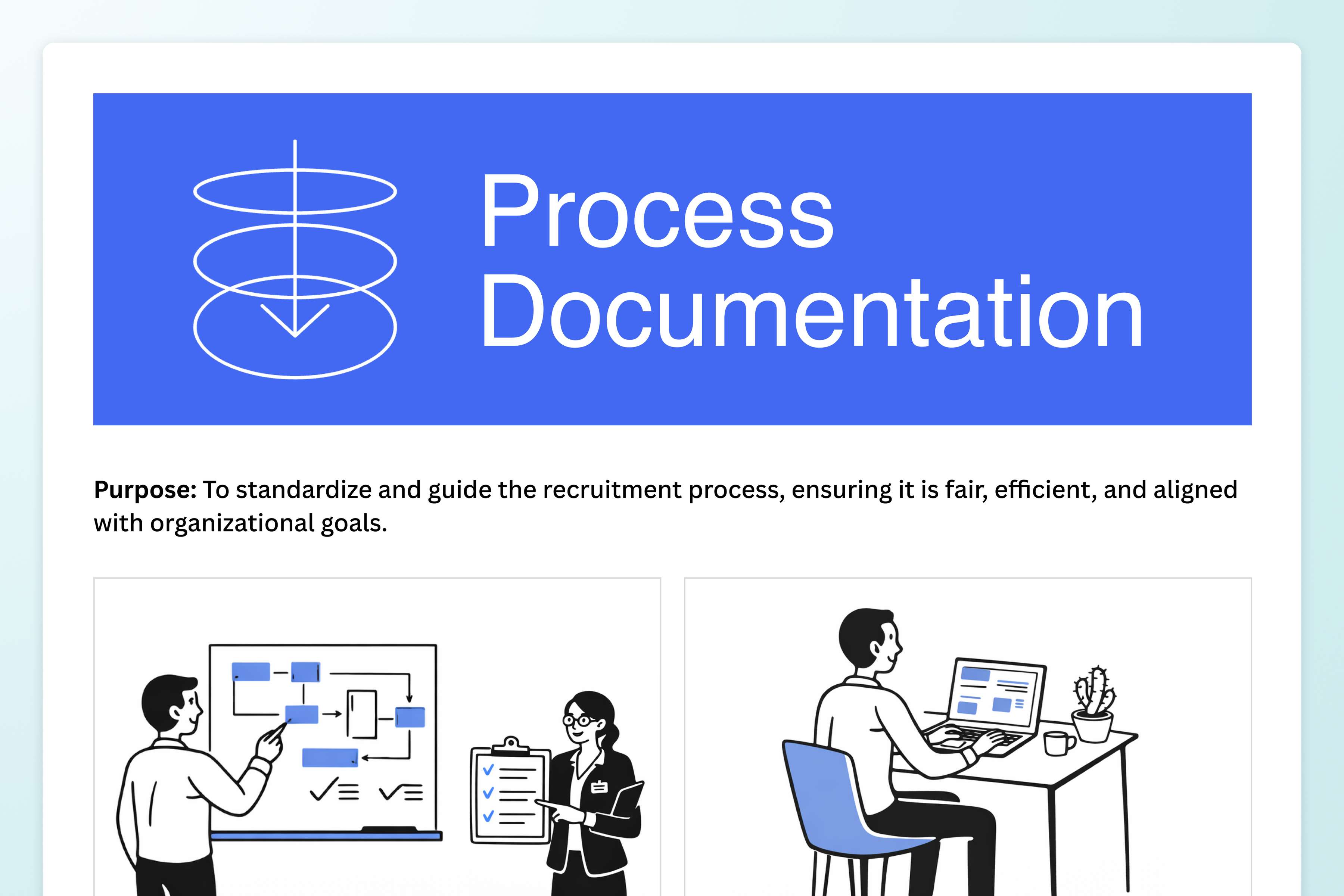
Archivos listos para imprimir, sin errores
Dibuja, traza y suelta tus ideas directo en tus archivos con la herramienta de dibujo a mano alzada. ¿Un ajuste aquí? ¿Un detalle allá? Edítalo todo fácilmente con nuestro editor de PDF hasta que quede exactamente como necesitas. Y cuando llegue el momento de enviarlo a imprenta, aplana tu PDF en una sola capa para que cada elemento se quede en su lugar. Así, tu diseño se imprimirá tal cual lo creaste.
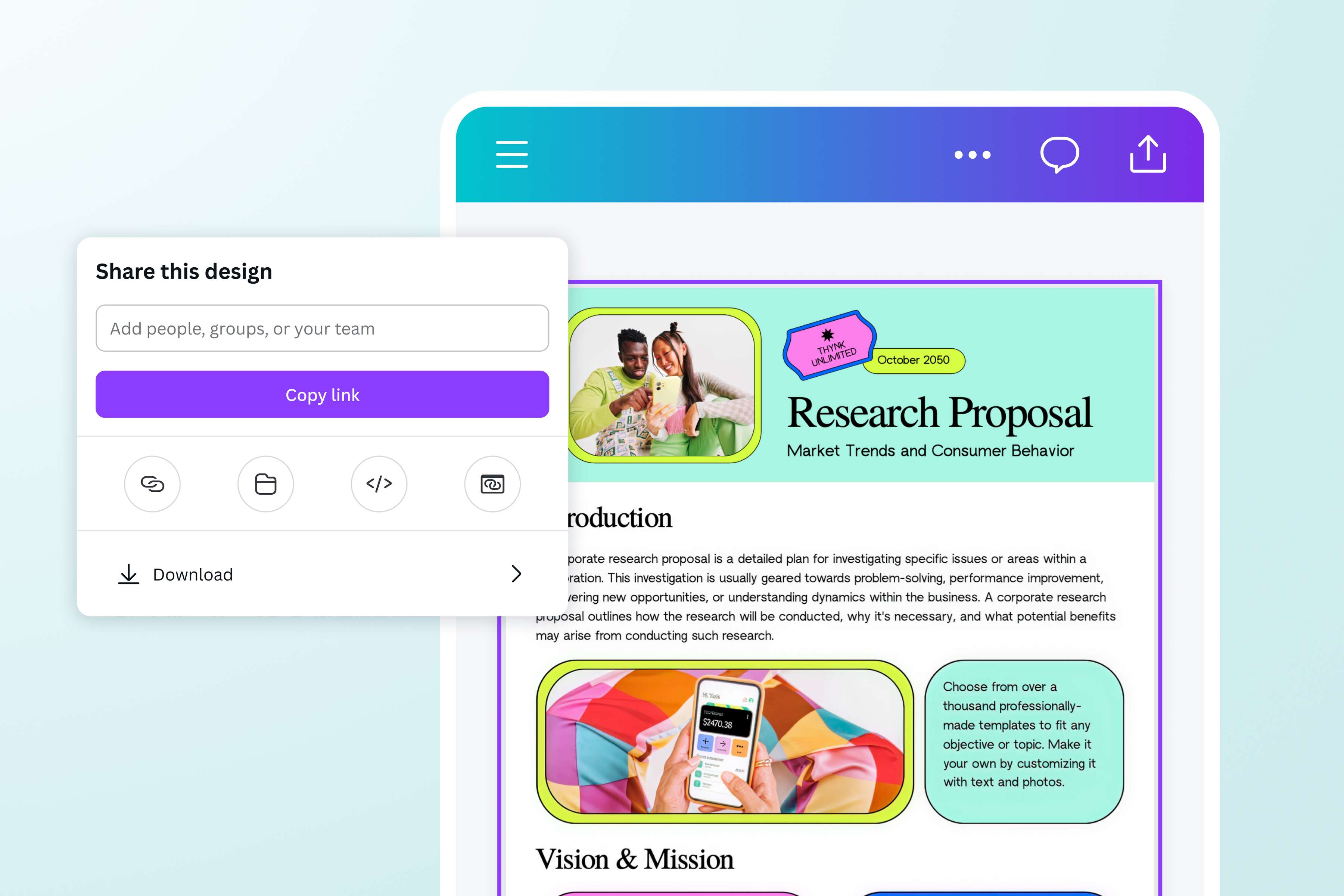
Comparte tu PDF sin complicaciones
No se trata solo de que se vean bien, sino de que funcionen perfecto en cualquier lugar. Con la herramienta para aplanar PDF de Canva, simplifica la estructura de tus archivos para que sean más fáciles de compartir, abrir y visualizar en cualquier dispositivo. Así, sin importar dónde o cómo los reciban, tus documentos se mantienen claros y ordenados.
Cómo aplanar un PDF
Abre Canva
Abre Canva para empezar un proyecto de diseño y utiliza la herramienta Aplanar PDF.Sube un archivo PDF
Sube tu PDF y colócalo en tu diseño.Edita y personaliza
Agrega o elimina texto, imágenes o incluso páginas enteras con nuestro Editor de PDF(se abre en una ventana nueva). También puedes perfeccionar los elementos visuales con Edición Mágica (Pro)(se abre en una ventana nueva).Aplana tu PDF y descárgalo
Da clic en Compartir y luego, en Descargar. Selecciona PDF estándar o PDF productos para impresión y, a continuación, marca la casilla de Acoplar PDF para comenzar la descarga.Comparte tu nuevo PDF protegido
Envía tu PDF aplanado por correo electrónico o conviértelo(se abre en una ventana nueva) a otros formatos. Añádelo también a tus presentaciones(se abre en una ventana nueva) o guárdalo en tu dispositivo para otros proyectos de diseño.
Preguntas frecuentes
- Aplanar un PDF significa fusionar todas las capas de un documento incluyendo textos, imágenes y anotaciones, en una sola capa. Al hacerlo, el archivo se convierte en una versión no editable, lo que ayuda a mantener el diseño exactamente como lo creaste. Es una forma sencilla de asegurarte de que nadie pueda modificar el contenido y de que tu documento se vea igual en cualquier dispositivo.