Aplatir un PDF
PDF
ou le déposer ici
En savoir plus sur les formats et les exigences d’importation de Canva. Consultez notre Politique de confidentialité pour découvrir comment nous utilisons votre contenu.
Aplatissez vos PDF sur Canva afin de pouvoir les partager sur différentes plateformes, tout en protégeant leur contenu des modifications non autorisées. En quelques clics, vos fichiers PDF sont assurés d’être complets et sécurisés.
Essayez ces outils
Modifiez, organisez, traduisez des PDF et plus encore. Tous les outils de modification de PDF dont vous avez besoin !
Comment aplatir un PDF ?
1
Importez votre fichier PDF
Sélectionnez le bouton « Télécharger votre fichier » ou faites glisser et déposez vos fichiers.
2
Modifiez votre design
Effectuez quelques retouches rapides sur votre PDF à l’aide de notre éditeur intuitif.
3
Téléchargez votre fichier
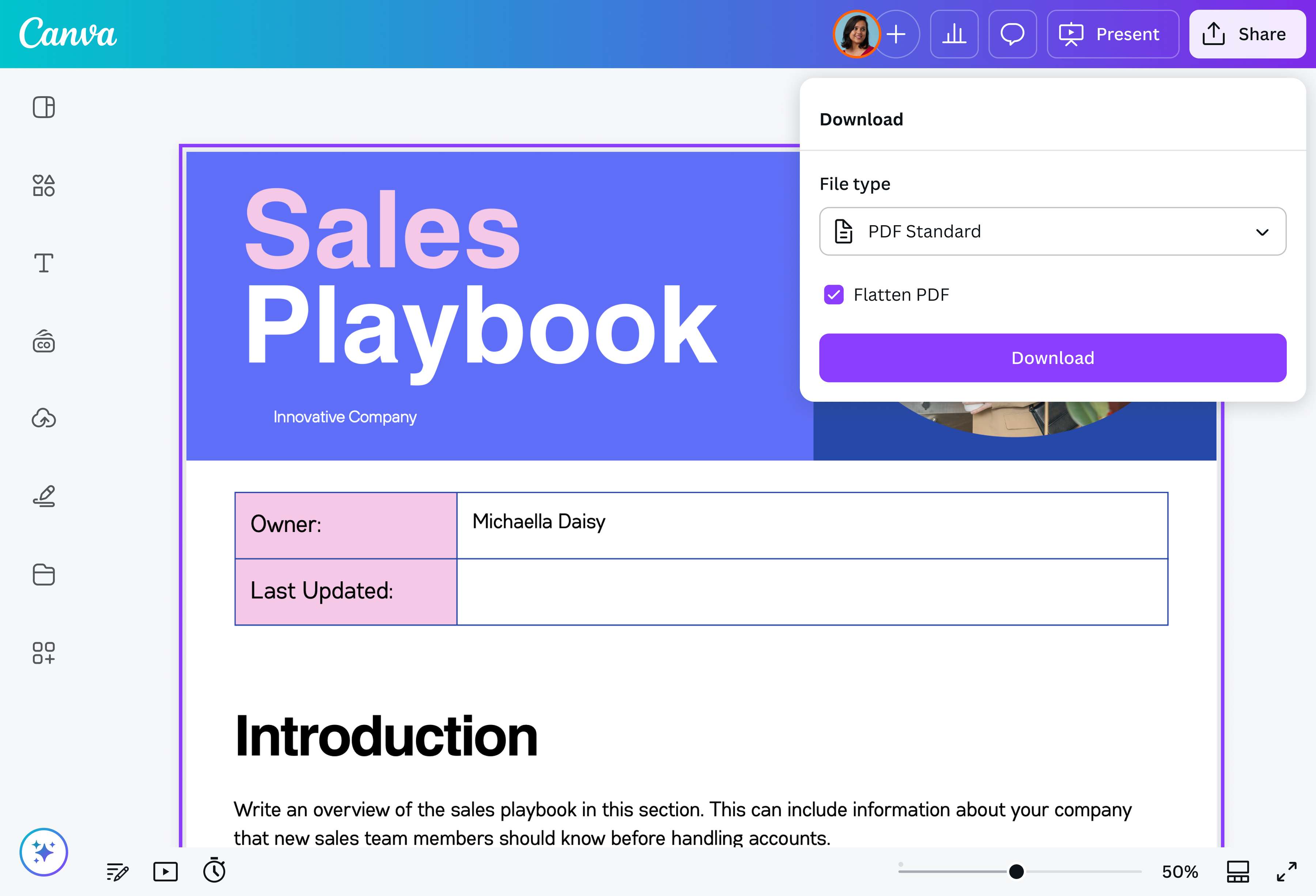
Enfin, cliquez sur « Aplatir le PDF » avant de télécharger votre design.
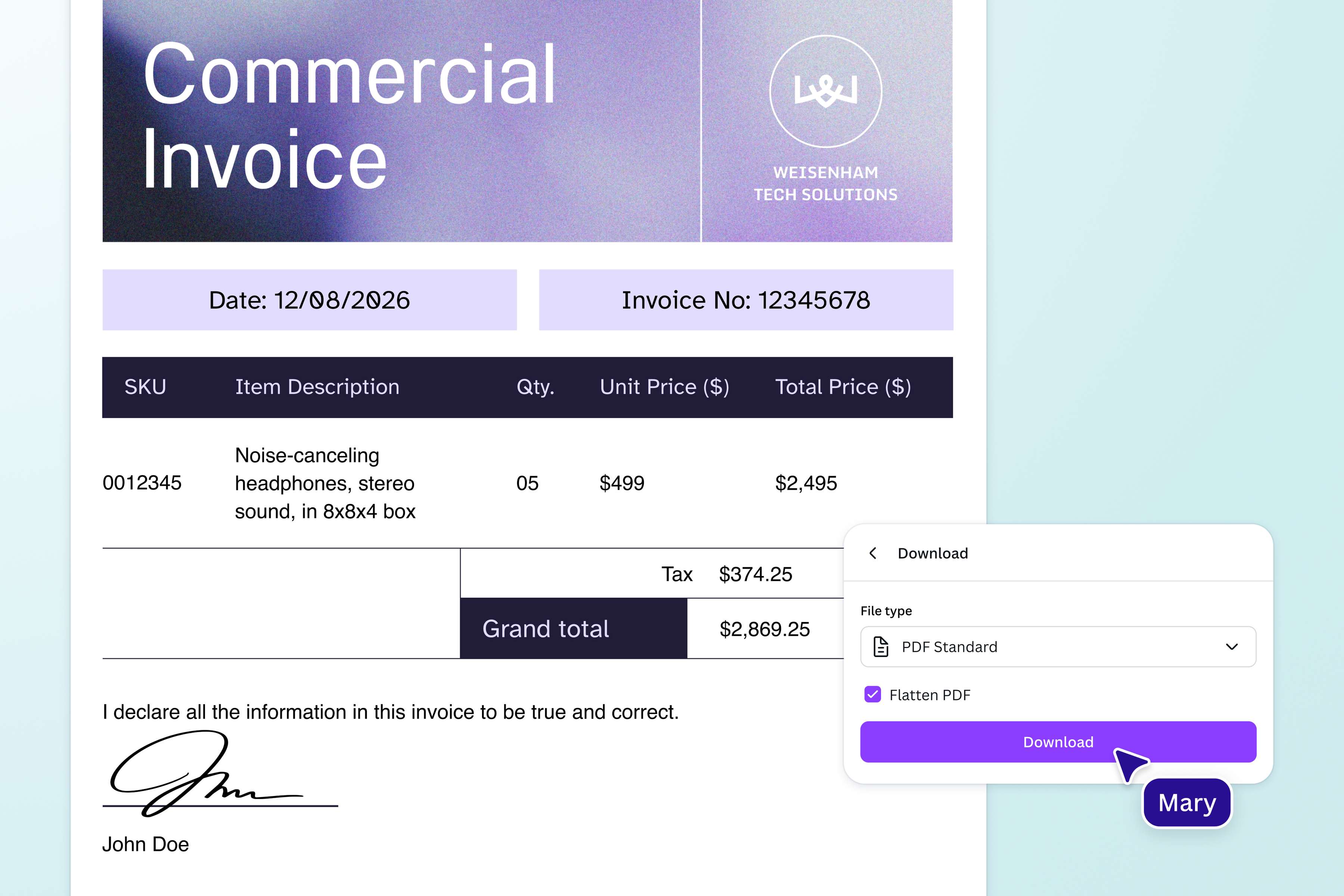
Sécurisez les informations importantes de vos documents
Protégez vos contrats et dossiers professionnels contre toute modification non autorisée. En aplatissant vos PDF avec Canva, vous empêchez l’extraction de données et la modification des signatures. Une précaution essentielle dès que plusieurs utilisateurs partagent les mêmes fichiers.
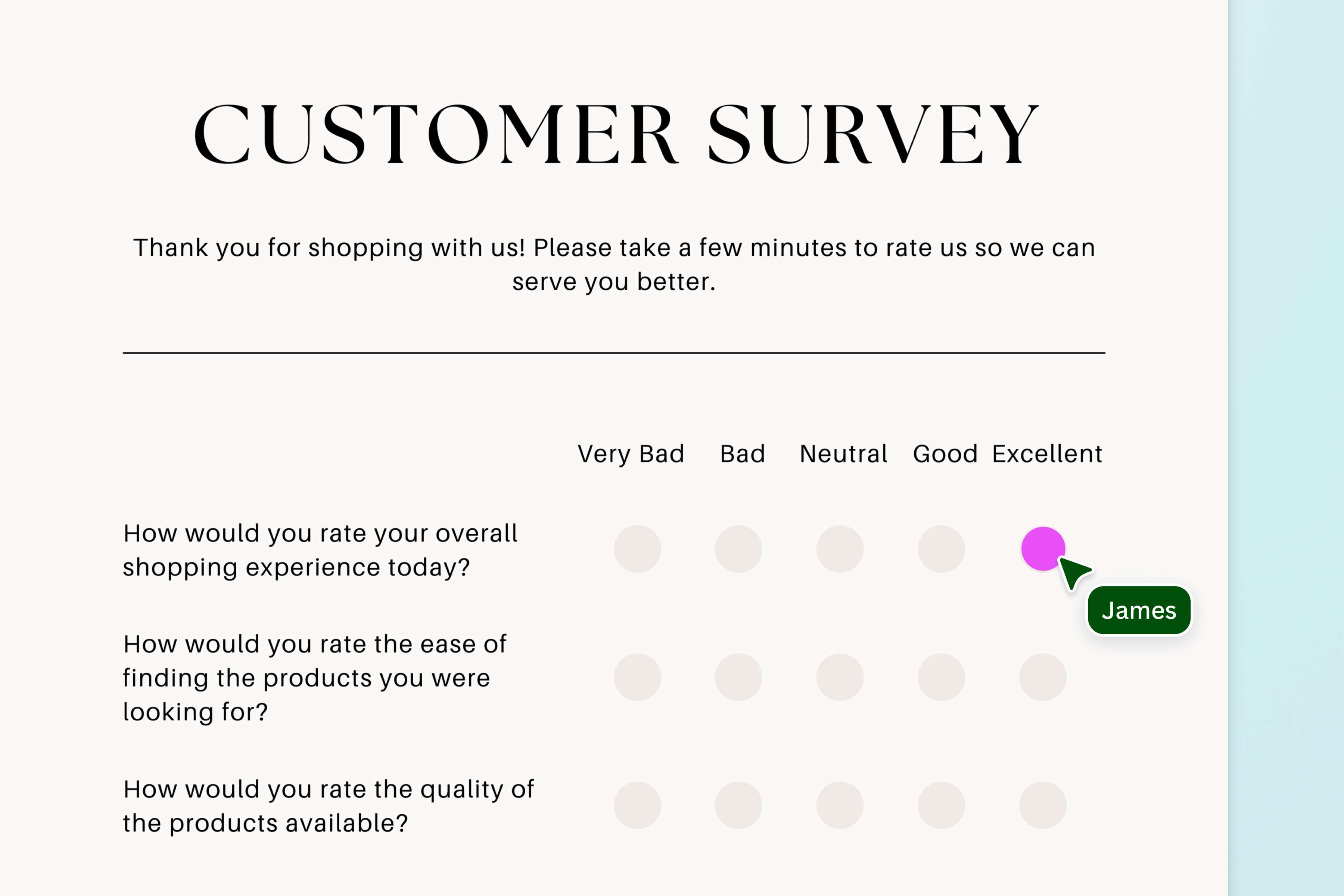
Protégez les formulaires contre les abus
Assurez la crédibilité de vos formulaires et enquêtes avant de les distribuer. En aplatissant vos PDF avec Canva avant impression ou envoi par e-mail, vous garantissez que les destinataires ne peuvent remplir que les champs prévus à cet effet.
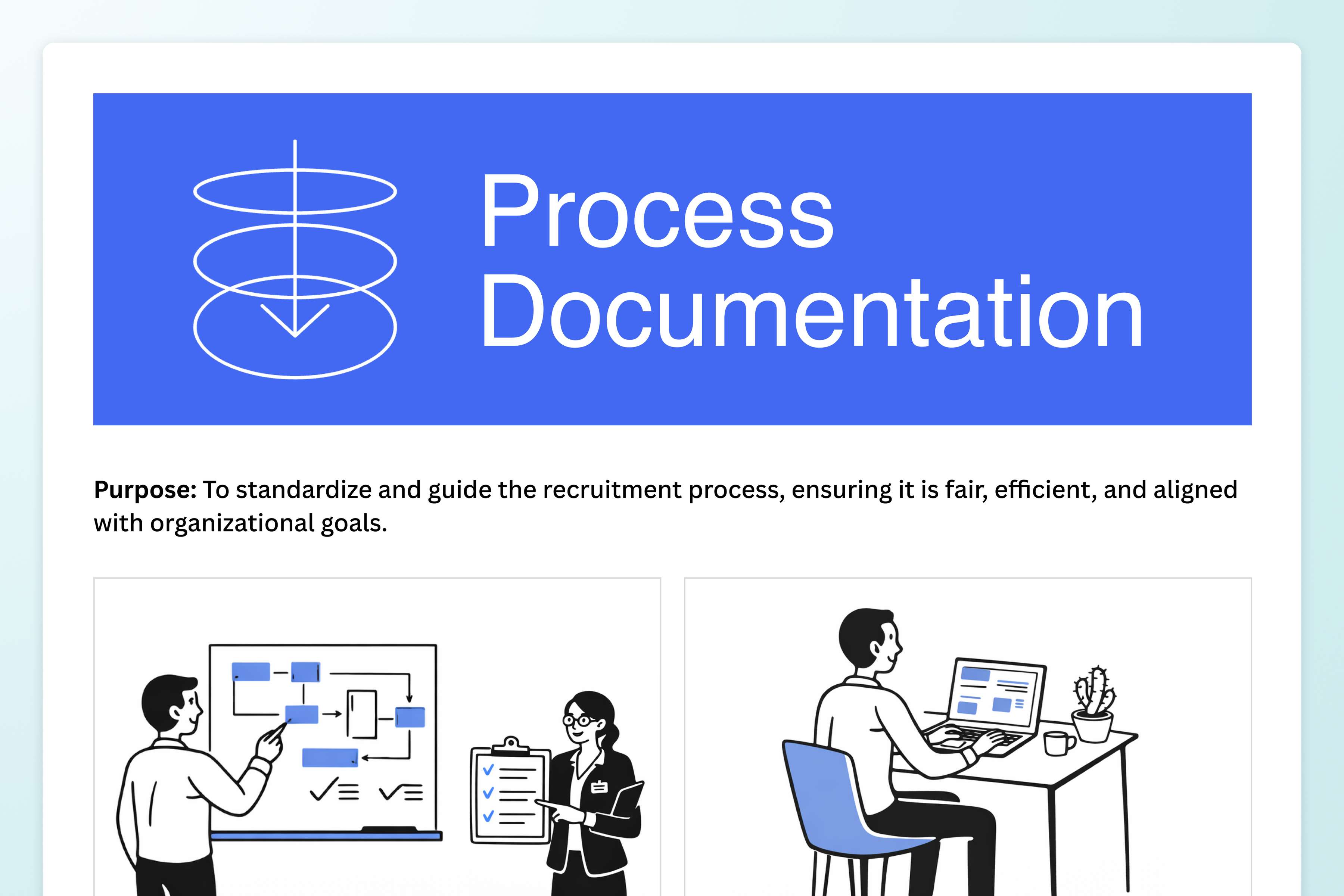
Imprimez vos fichiers finalisés sans mauvaise surprise
Ajoutez des croquis à vos fichiers grâce aux outils de dessin à main levée et d’aide à la création de Canva, puis apportez les dernières retouches avec notre éditeur PDF. Avant d’envoyer vos documents à l’impression, aplatissez vos PDF en une seule couche pour figer la position de chaque élément. Vos documents seront imprimés exactement comme vous les avez pensés.
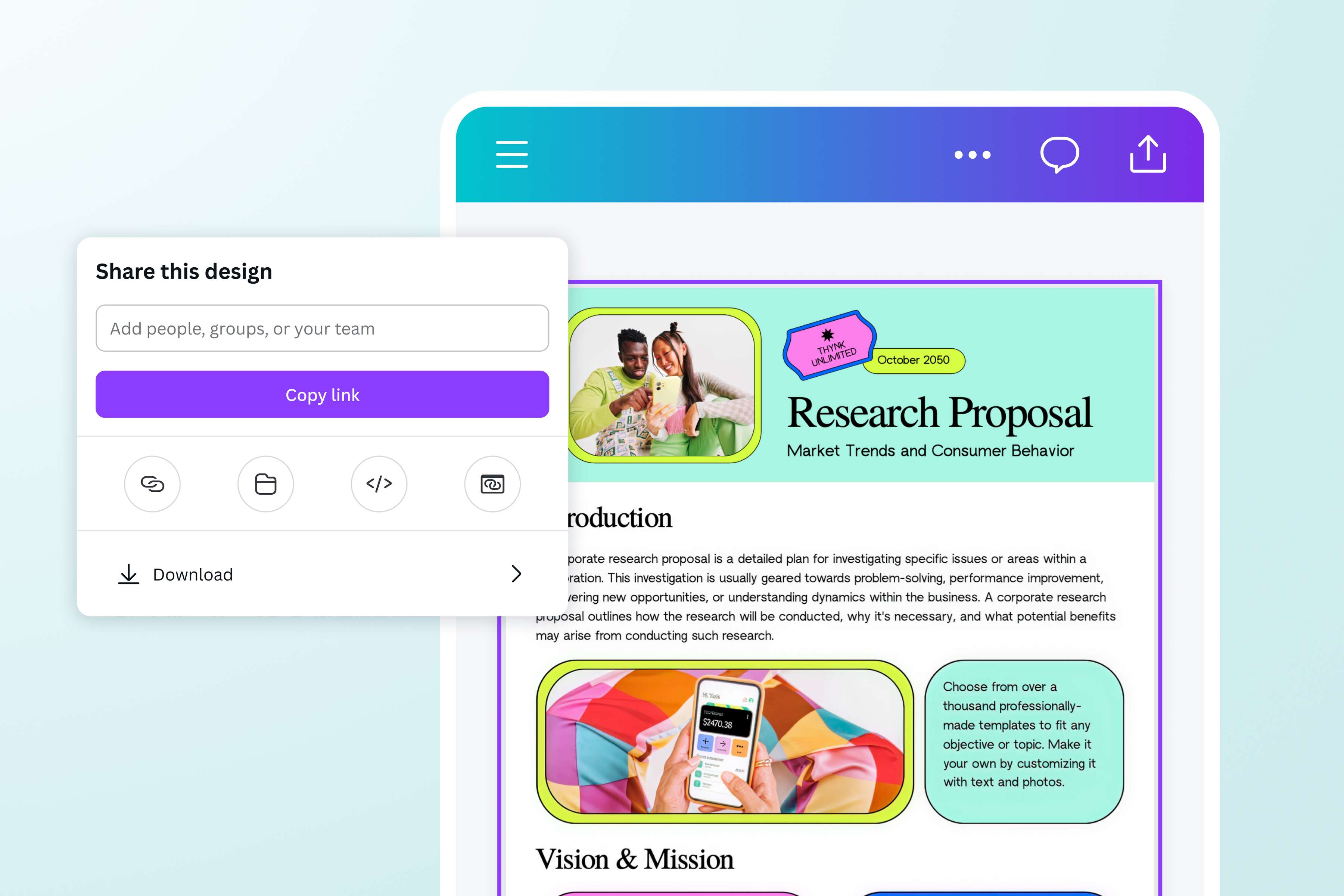
Rendez vos documents plus accessibles
Des fichiers cohérents, sans erreur et accessibles partout. Aplatissez vos PDF avec Canva pour un fichier plus léger qui s’ouvre et se partage facilement, quel que soit l’appareil de votre destinataire.
Comment aplatir un PDF ?
Lancez Canva
Ouvrez Canva pour commencer un projet, puis utilisez l’outil Aplatir le PDF.Importez votre PDF
Importez votre PDF et placez-le où vous le souhaitez.Retouchez et personnalisez votre PDF
Ajoutez ou supprimez du texte, des images ou même des pages entières à l’aide de notre éditeur de PDF(s’ouvre dans un nouvel onglet ou une nouvelle fenêtre). Vous pouvez aussi peaufiner les éléments visuels à l’aide d’Édition magique (Pro)(s’ouvre dans un nouvel onglet ou une nouvelle fenêtre).Aplatissez le PDF et téléchargez-le
Pour ce faire, cliquez sur Partager, puis sur Télécharger. Sélectionnez PDF standard ou PDF pour impression, puis cochez la case Aplatir le PDF pour lancer le téléchargement.Partagez votre PDF aplati
Envoyez votre PDF aplati par e-mail ou convertissez-le(s’ouvre dans un nouvel onglet ou une nouvelle fenêtre) dans d’autres formats. Ajoutez-la à vos présentations(s’ouvre dans un nouvel onglet ou une nouvelle fenêtre) ou conservez-la sur votre appareil pour d’autres projets.
Questions fréquentes
- Aplatir un PDF (ou « flatten PDF » en anglais) signifie fusionner tous les calques d’un document, y compris les annotations, en un seul calque, ce qui simplifie sa structure. De cette façon, le contenu est présenté comme une seule image non modifiable, et les personnes qui consultent le fichier ne pourront pas modifier ses éléments.