Organiser un PDF gratuitement
ou le déposer ici
En savoir plus sur les formats et les exigences d’importation de Canva. Consultez notre Politique de confidentialité pour découvrir comment nous utilisons votre contenu.
Réorganisez un PDF et triez vos pages en quelques clics. Utilisez Canva pour organiser les pages de vos PDF et vous assurer que les pages de vos documents sont dans le bon ordre.
Plus d’outils
Modifiez, organisez, traduisez des PDF et plus encore. Tous les outils de modification de PDF dont vous avez besoin !
Comment organiser les pages d’un PDF ?
1
Importez votre fichier PDF
Sélectionnez le bouton « Importer votre fichier » ou faites glisser et déposez facilement votre document dans Canva.
2
Modifiez votre design
Organisez les pages de votre PDF avec notre éditeur simple à prendre en main.
3
Téléchargez votre fichier PDF
Enfin, téléchargez votre fichier au format PDF.

Un outil intuitif pour organiser vos PDF
Vous préparez une proposition ? Vous présentez un rapport ? Organisez votre document gratuitement avec l’organiseur de PDF de Canva. Importez simplement votre fichier et réorganisez les pages de votre PDF en quelques clics. Arrangez, triez et réordonnez vos pages comme vous le souhaitez, puis téléchargez votre fichier au format PDF, tout simplement.
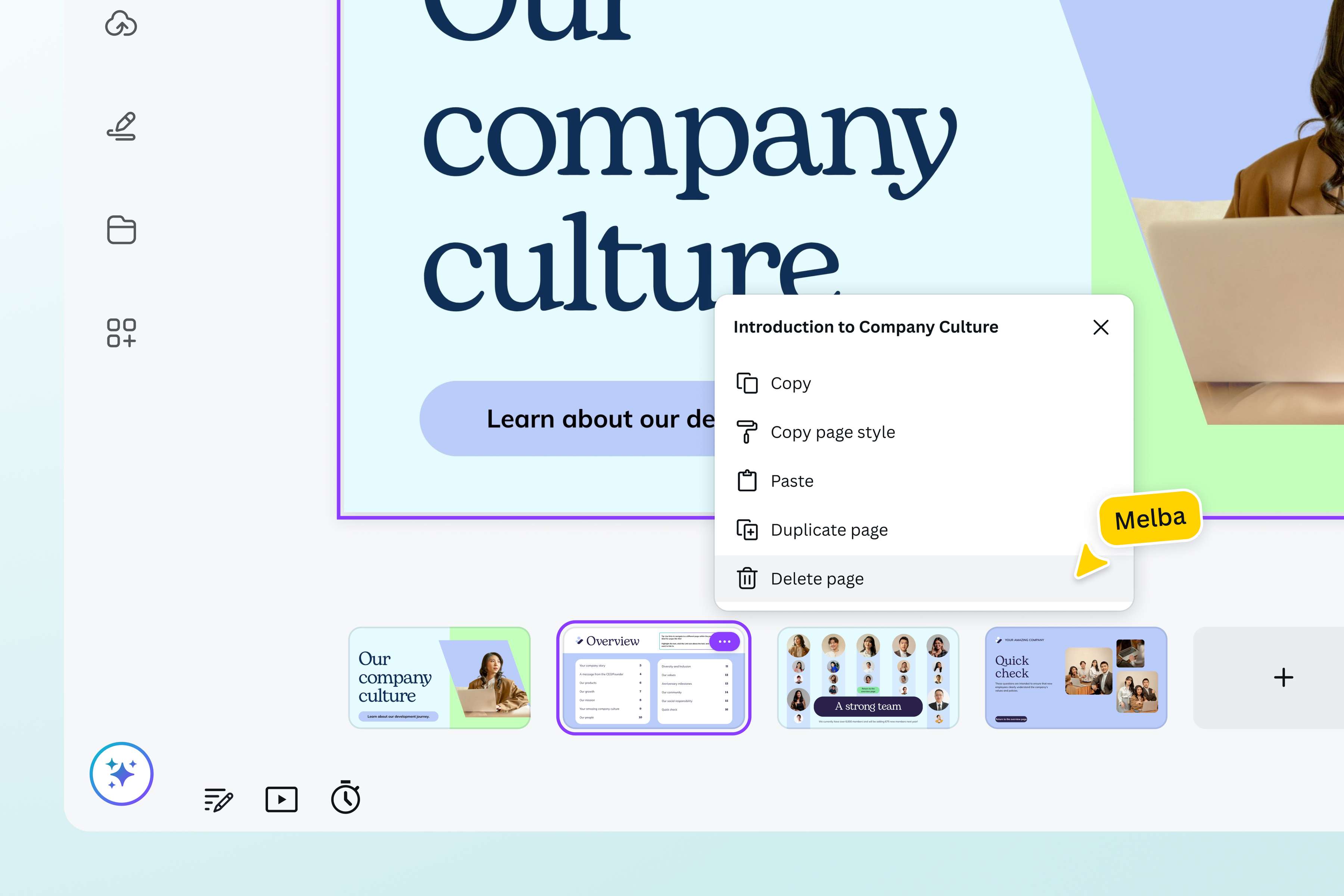
Réorganisez vos pages sans perte de qualité
L’organiseur de PDF de Canva vous permet de trier et d’arranger vos pages dans le bon ordre sans altérer leur qualité, leur format, leur contenu ni leur mise en page. Vous pouvez même supprimer les pages d’un PDF vierges ou redondantes pour rendre votre document plus facile à lire.
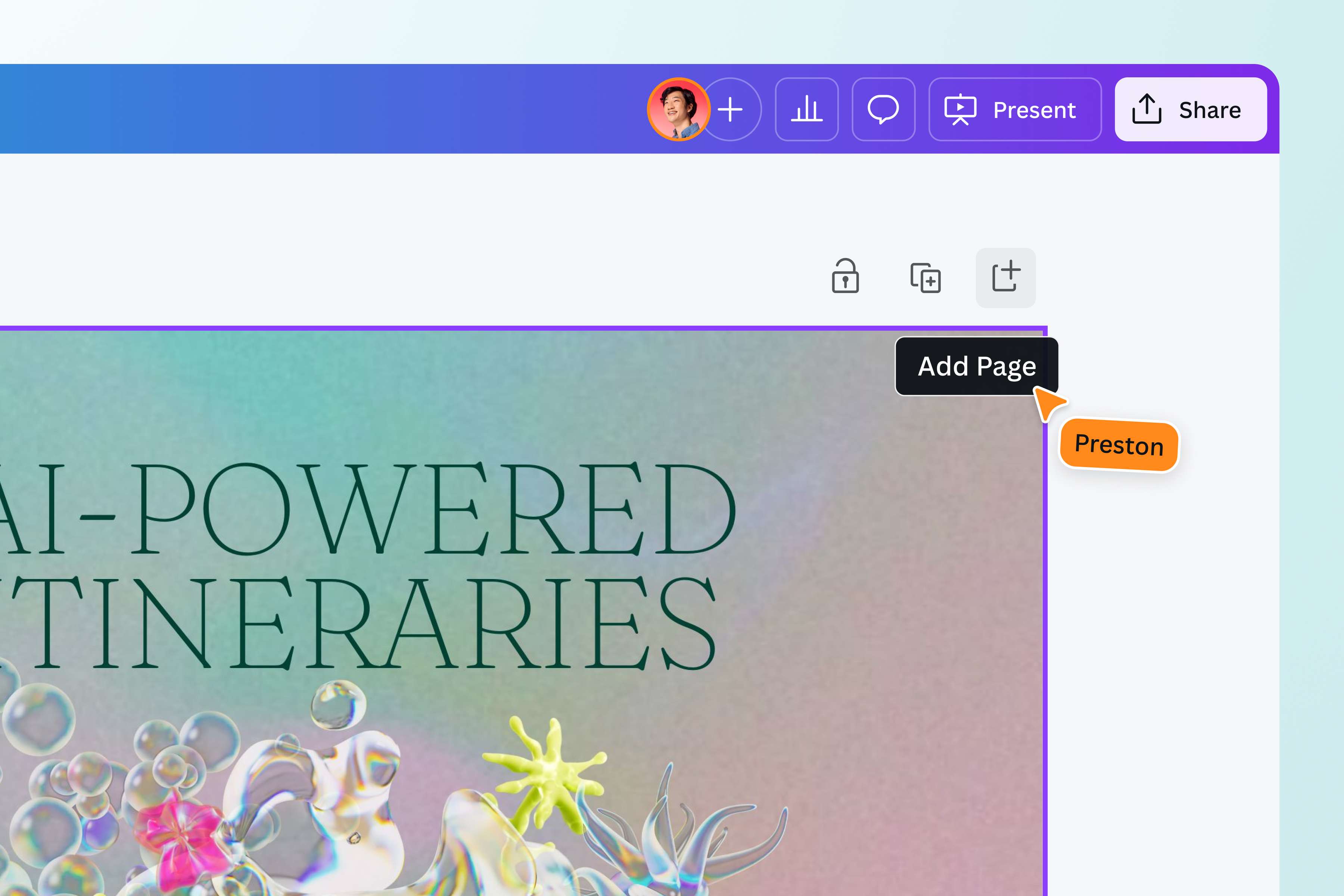
Ajoutez des pages pour mettre vos documents à jour
Gardez vos rapports à jour et pertinents. Réutilisez-les et enrichissez-les pour vos nouveaux projets. Grâce à l’organiseur de pages PDF de Canva, il est très simple d’ajouter de nouvelles données et de les intégrer au bon endroit dans votre fichier PDF.
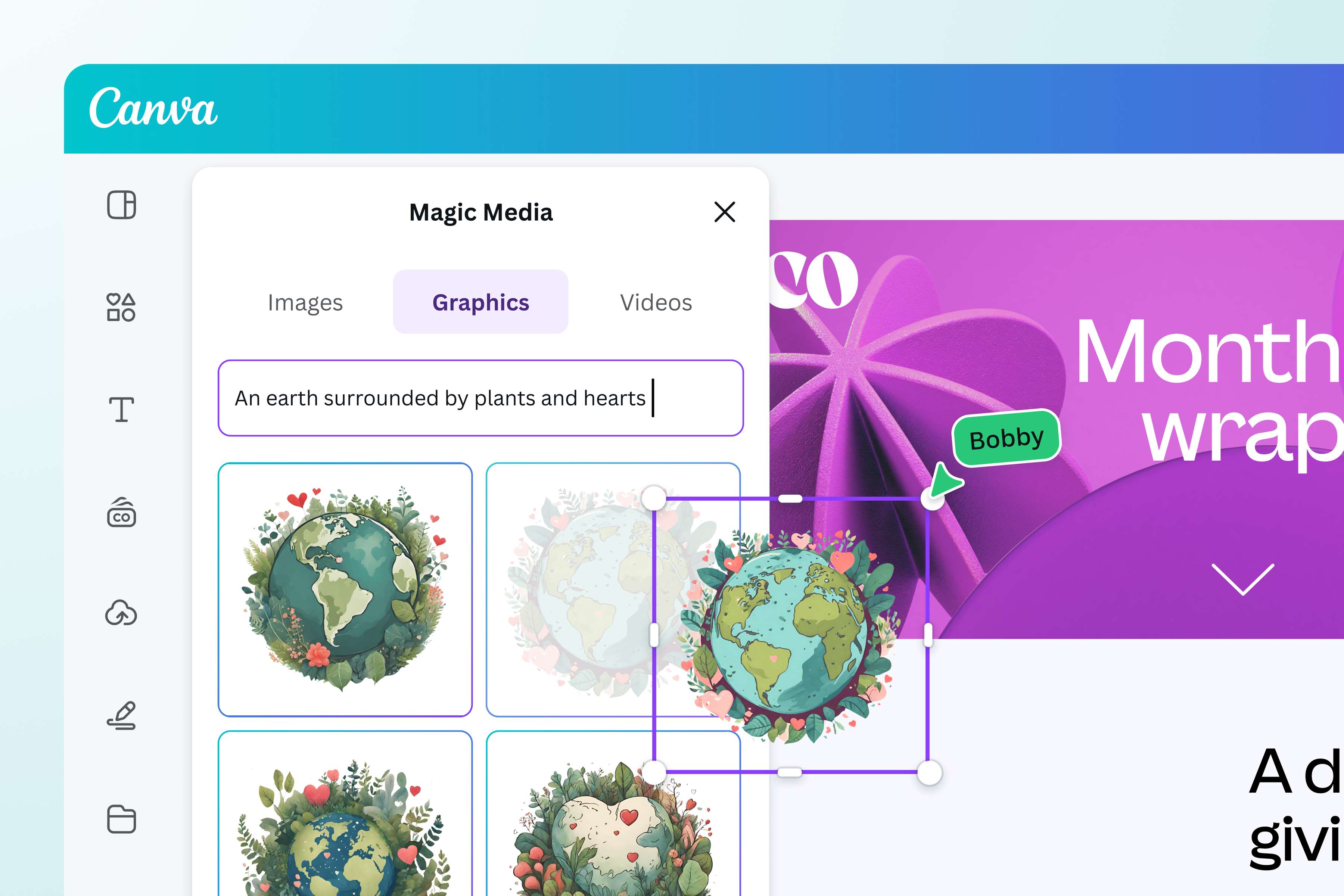
Sublimez et transformez vos PDF facilement
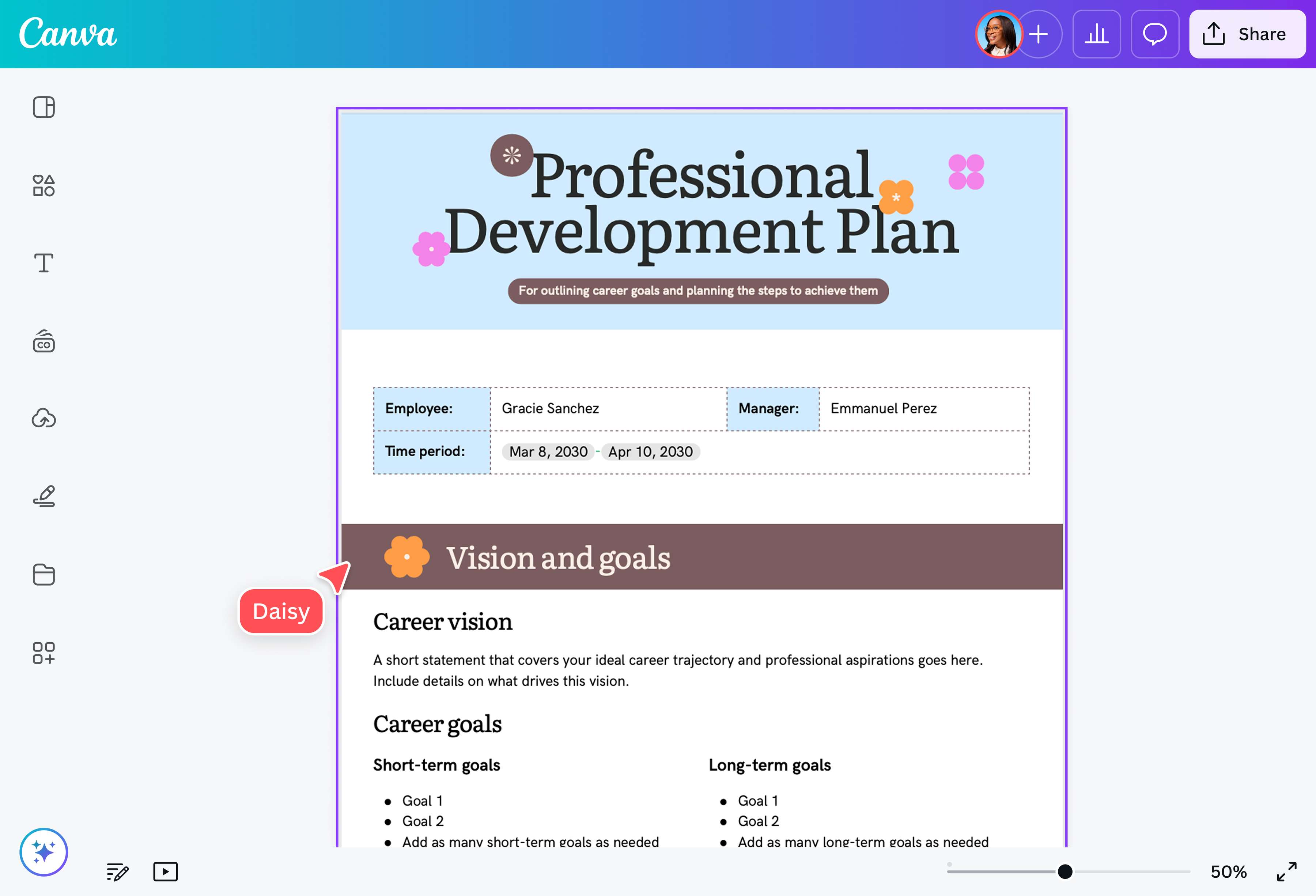
Ne vous contentez pas d’organiser une page PDF. Utilisez l’éditeur de PDF de Canva pour ajouter du texte, corriger les fautes de frappe et fusionner des PDF. Sublimez vos présentations à l’aide d’outils IA, tels que Média magique (Pro) qui génère des visuels pour compléter votre texte. Rendez vos fichiers lisibles sur plusieurs plateformes en changeant leur format avec le Redimensionnement magique (Pro).
Comment réorganiser un PDF ?
Lancez Canva
Ouvrez Canva sur votre navigateur ou votre application mobile pour accéder à notre outil gratuit d’organisation de PDF.Importez votre fichier PDF
Importez votre fichier PDF à organiser, ou faites-le glisser directement sur la page.Organisez les pages de votre PDF
Réorganisez les pages du PDF en cliquant sur les flèches ^ ou v en haut de chaque page. Vous pouvez également cliquer sur l’icône corbeille pour supprimer des pages, ou sur l’icône + pour en ajouter.Retouchez et personnalisez
Personnalisez votre PDF en modifiant le texte, changeant la police, remplaçant les images ou en ajoutant des éléments visuels depuis notre vaste bibliothèque de médias. Vous pouvez même traduire votre PDF avec Traduire (Pro)(s’ouvre dans un nouvel onglet ou une nouvelle fenêtre).Téléchargez et partagez
Une fois que vous avez terminé, cliquez sur Télécharger dans le coin supérieur droit de l’éditeur. Utilisez votre fichier PDF fraichement réorganisé dans vos présentations(s’ouvre dans un nouvel onglet ou une nouvelle fenêtre) ou partagez-le avec votre équipe via un lien, un e-mail ou sur vos réseaux sociaux.
Questions fréquentes
Organiser un PDF, c’est réorganiser ses pages dans l’ordre dans lequel vous souhaitez qu’elles apparaissent et soient lues. Pour garantir une bonne séquence, il peut être utile de préparer un plan du contenu. Utilisez-le comme référence en parcourant les pages du PDF, et notez quelles pages déplacer vers le haut ou le bas selon leur contribution à la fluidité et à la lisibilité globale du document.
Une fois que vous avez déterminé le bon ordre, utilisez notre outil pour organiser votre PDF. Réorganiser les pages ne prend que quelques secondes. Inutile de recréer le document ou de le convertir dans un autre format pour le modifier.