Organizador de páginas PDF gratis
o suéltalo aquí
Conoce los formatos y requisitos para subir archivos a Canva. Descubre cómo usamos tu contenido en nuestra Política de privacidad.
Organiza y ordena archivos PDF rápidamente. Usa Canva para organizar las páginas de un PDF y asegurarte de que tus documentos estén en el orden correcto.
Prueba estas herramientas de edición de documentos
Edita, organiza, traduce archivos PDF y mucho más. ¡Todas las herramientas de edición de PDF que necesitas!
¿Cómo organizar las páginas de un PDF gratis?
1
Sube tu PDF
Selecciona el botón “Subir tu archivo” o arrastra y suelta tu archivo en la sección.
2
Editar diseño
Organiza las páginas de tu archivo PDF con nuestro editor fácil de usar.
3
Descarga tu PDF
Por último, descarga tu archivo como un archivo PDF nuevo.

Una herramienta intuitiva para organizar archivos PDF
¿Quieres crear una propuesta? ¿Vas a presentar un informe? Organiza tu documento sin esfuerzo y gratis con el organizador de PDF de Canva. Solo tienes que subir tu archivo y organizar las páginas de tus PDF con solo unos clics. Organiza, ordena y reordena las páginas como quieras y descarga tu archivo como un PDF nuevo y perfectamente organizado.
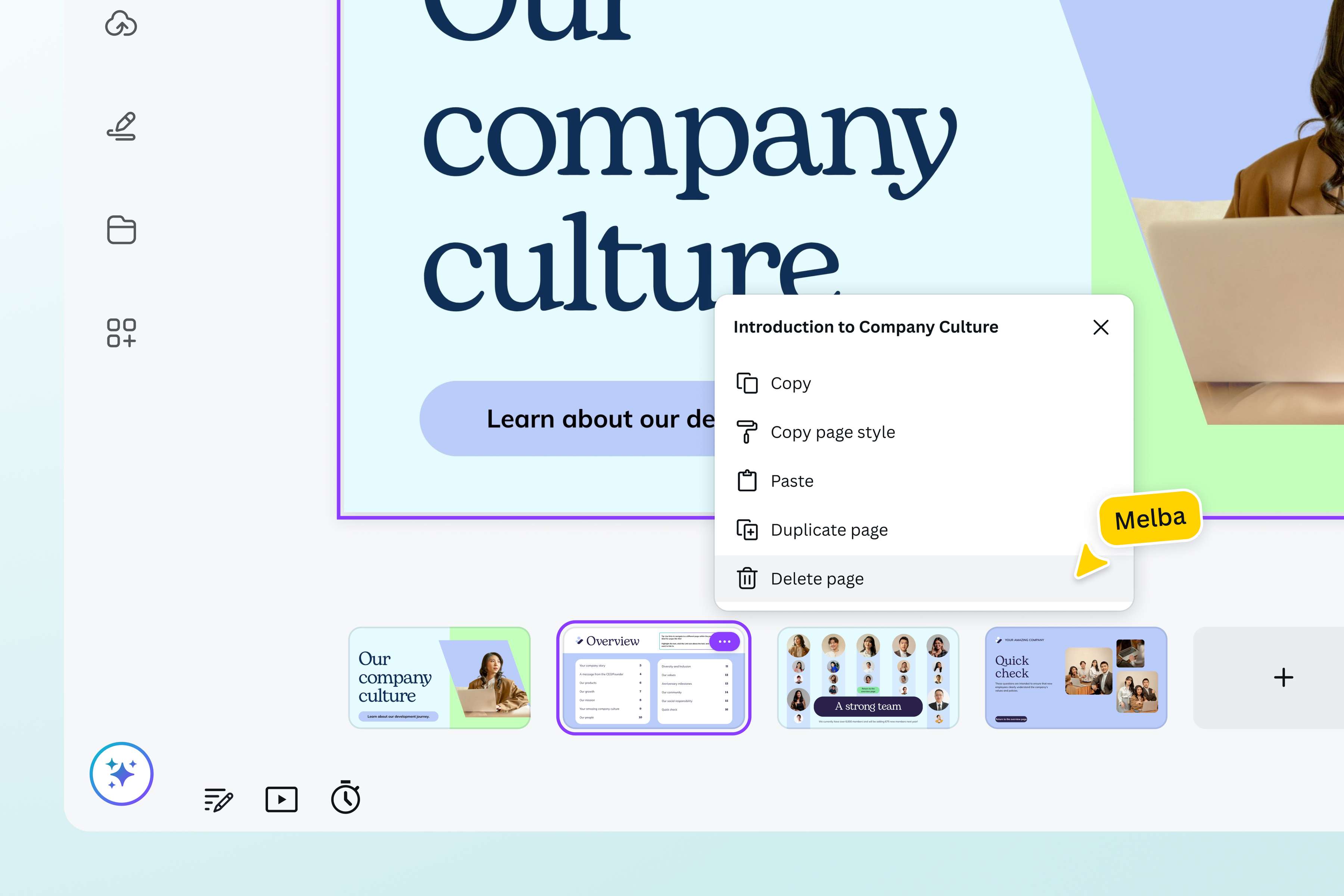
Reordena las páginas sin que la calidad se vea afectada
El organizador de PDF de Canvate permite ordenar y organizar las páginas en el orden correcto sin alterar su calidad, formato, contenido y diseño. Incluso puedes eliminar las páginas de un PDF que estén en blanco o que sean redundantes para que tu documento sea más fácil de leer y navegar.
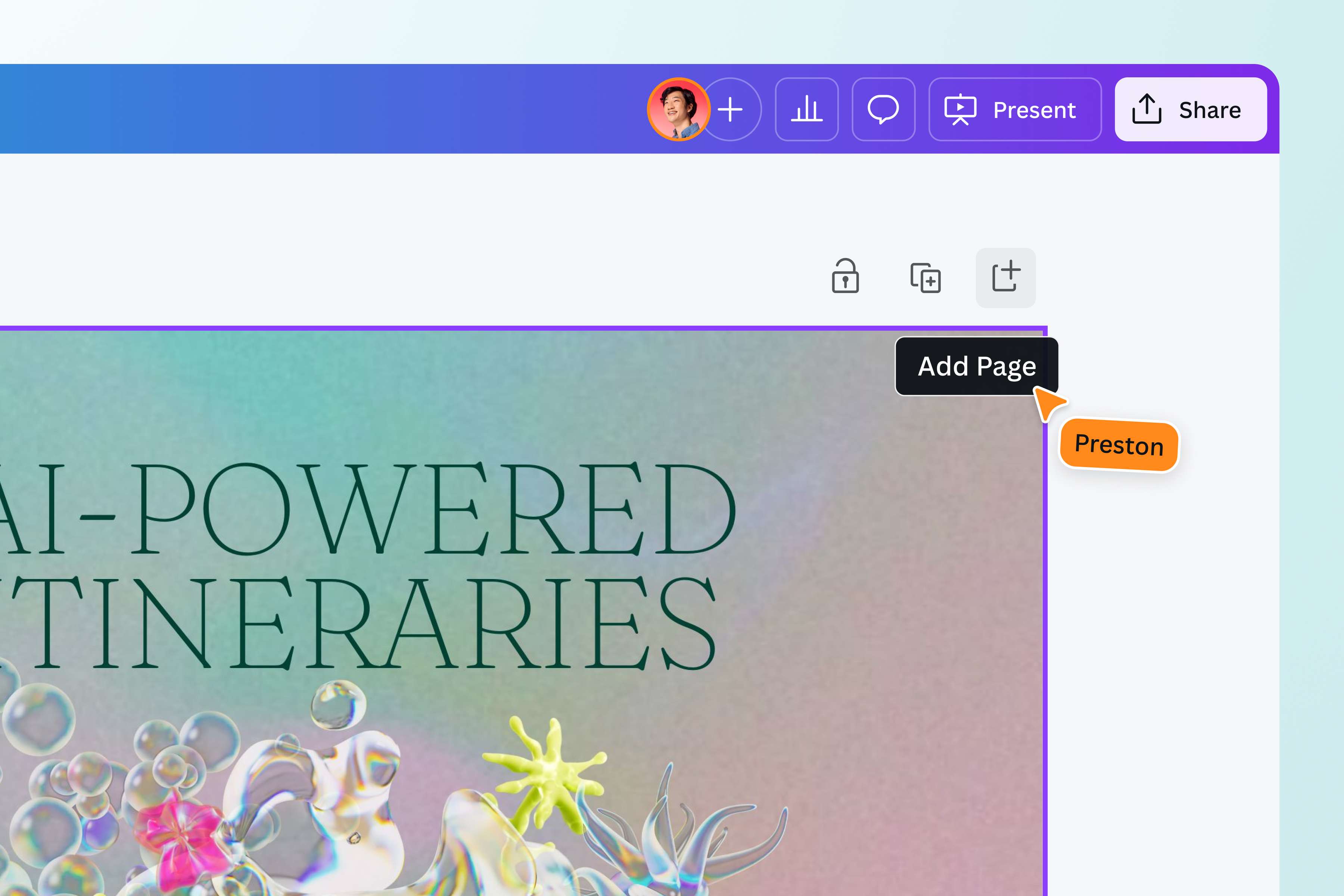
Agrega páginas para actualizar los documentos
Mantén los informes relevantes y actualizados. Reutilízalos y aprovechalos para trabajar en nuevos proyectos. Gracias al organizador de páginas PDF de Canva, es muy fácil agregar nuevas páginas de estadísticas e integrarlas correctamente en tu archivo PDF.
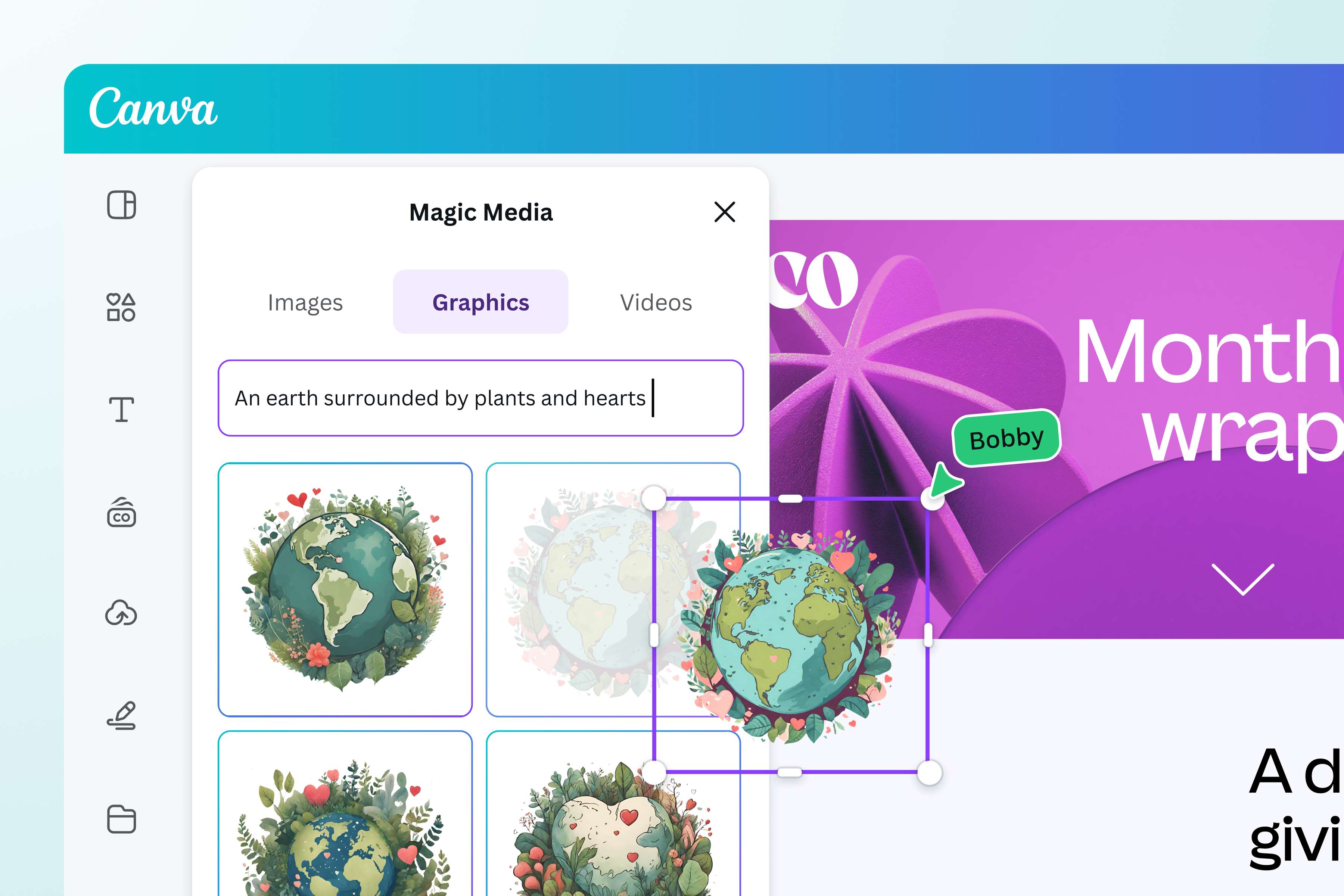
Mejora y transforma tus archivos PDF con facilidad
Ve más allá de la organización de archivos PDF. Usa el editor de PDF de Canva para agregar texto, corregir errores tipográficos y combinar PDF. Ajústalos para tus presentaciones con herramientas con tecnología de IA, como Contenido Mágico (Pro), que puede generar elementos gráficos para complementar el texto. Haz que tus archivos sean legibles también en múltiples plataformas, cambiando sus formatos con la función de redimensión mágica.
¿Cómo organizar archivos en PDF?
Abre Canva
Abre Canva en tu navegador web o en la aplicación móvil para acceder a nuestra herramienta gratuita de organizadores en PDF.Sube tu PDF
Sube tu archivo PDF o arrástralo y suéltalo en la página.Organiza las páginas del PDF
Para reorganizar las páginas del PDF, haz clic en ^ o ˅ en la parte superior de cada página. También puedes hacer clic en el ícono de la papelera para quitar páginas o en el ícono + para agregar una página nueva.Editar y personalizar
Personaliza tu PDF editando el texto, cambiando la fuente, reemplazando imágenes y agregando elementos de diseño de nuestra amplia biblioteca multimedia. Incluso puedes traducir tu PDF con Traductor (Pro)(se abre en una ventana nueva).Descarga y comparte tu imagen
Cuando termines, haz clic en Descargar en la esquina superior derecha del editor. Usa el archivo PDF que acabas de organizar en tus presentaciones(se abre en una ventana nueva) o compártelo con tu equipo a través de un enlace, un correo electrónico o una red social.
Preguntas frecuentes
Organizar las páginas de un PDF significa reorganizarlas en el orden en que quieres que aparezcan y se lean. Para garantizar que se mantengan en el orden correcto, sería útil preparar un resumen de su contenido. Úsalo como referencia mientras lees las páginas del PDF y toma notas sobre qué números de página mover hacia arriba o hacia abajo en el documento, en función de cómo su orden contribuiría al flujo general del archivo y la legibilidad.
Una vez que hayas determinado el orden correcto de las páginas, usa nuestro organizador de PDF, con el que reorganizar las páginas de un archivo te llevará solo unos segundos. No es necesario volver a crear el documento ni convertirlo a otro tipo de archivo para editarlo.