Convertidor Gratuito de Excel a PDF
o suéltalo aquí
Conoce los formatos y requisitos para subir archivos a Canva. Descubre cómo usamos tu contenido en nuestra Política de privacidad.
PDF accesible para todo el mundo, para que tus informes, horarios y actividades sean fáciles de compartir, imprimir y proteger.
Prueba estas herramientas de edición de documentos
Edita y convierte archivos PDF y mucho más. ¡Todas las herramientas de edición de PDF que necesitas!
¿Cómo convertir de Excel a PDF gratis?
1
Sube tu archivo de Excel
Selecciona el botón “Subir tu archivo” o arrastra y suelta tus archivos en la sección.
2
Editar diseño
Haz algunos retoques rápidos en tu hoja de cálculo con nuestro editor fácil de usar.
3
Descarga tu PDF
Por último, puedes convertir desde Excel gratis descargándolo como archivo PDF.
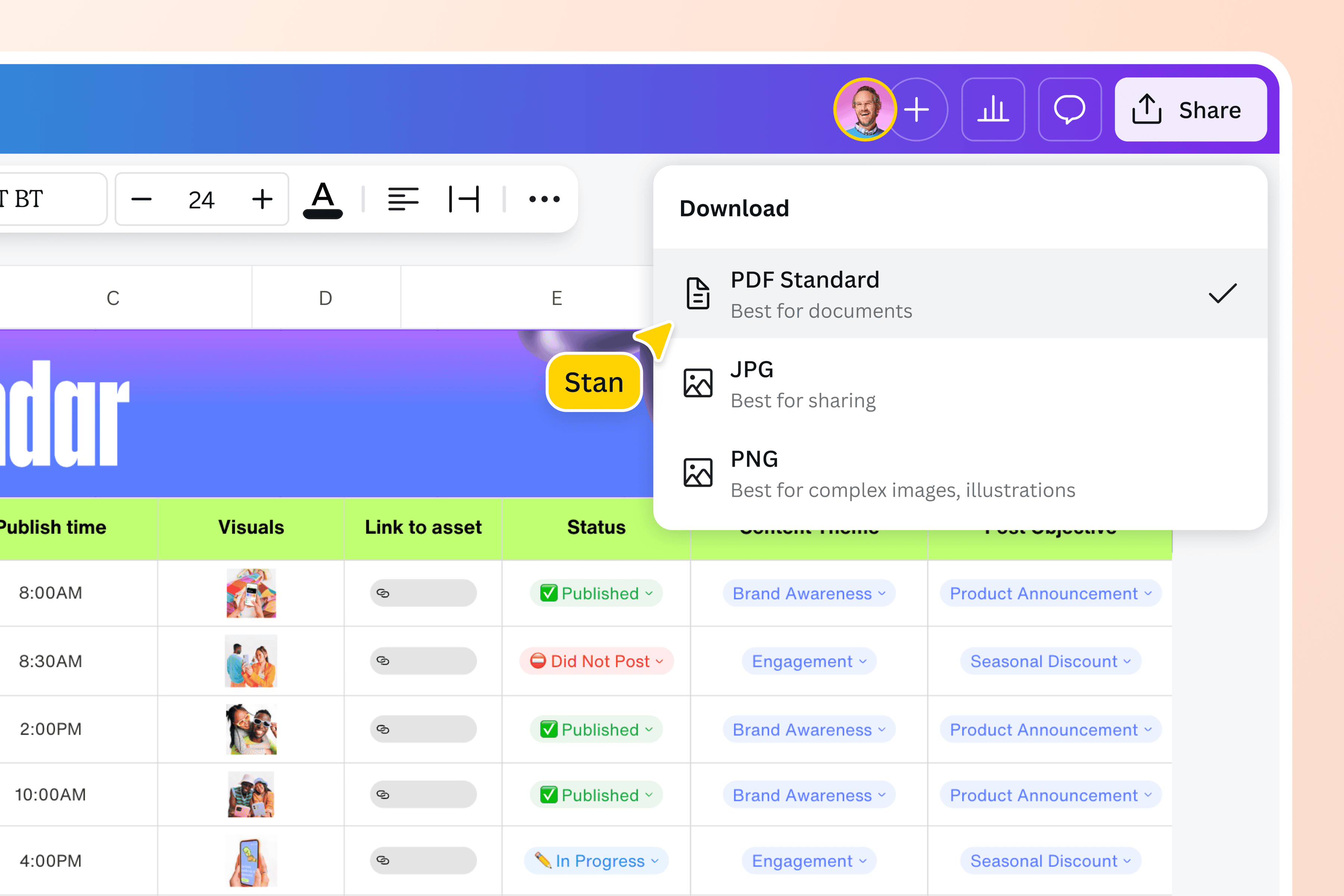
Crea archivos PDF para compartir en un abrir y cerrar de ojos
Convierte tus reportes financieros, facturas o cronogramas en PDF impecables que cualquiera puede abrir. Con el convertidor de Excel a PDF en línea Canva , tus hojas de cálculo se mantendrán iguales en todos los dispositivos, incluso sin Excel instalado. Comparte archivos que sean fáciles de ver, no editables y que siempre se vean exactamente como los diseñaste.
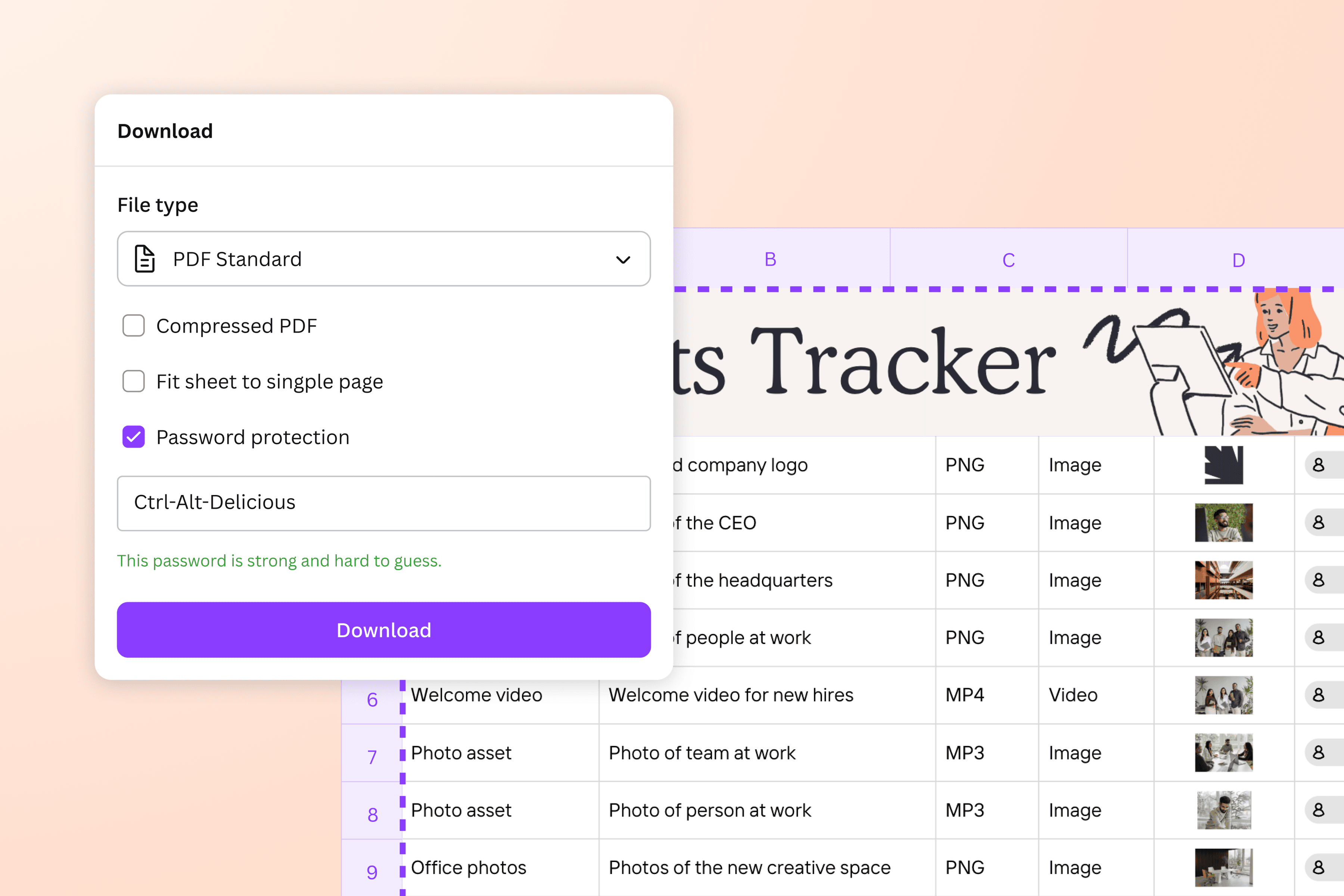
Mantén tus hojas de cálculo seguras y organizadas
¿Te preocupa que se muevan los datos o que se produzcan ediciones accidentales? Los archivos PDF bloquean todo en su lugar. Canva incluso te permite proteger con contraseña los archivos confidenciales. Puedes almacenar de forma segura informes de cumplimiento, facturas o registros de proyectos con la seguridad de que estarán intactos y sin comprometer.
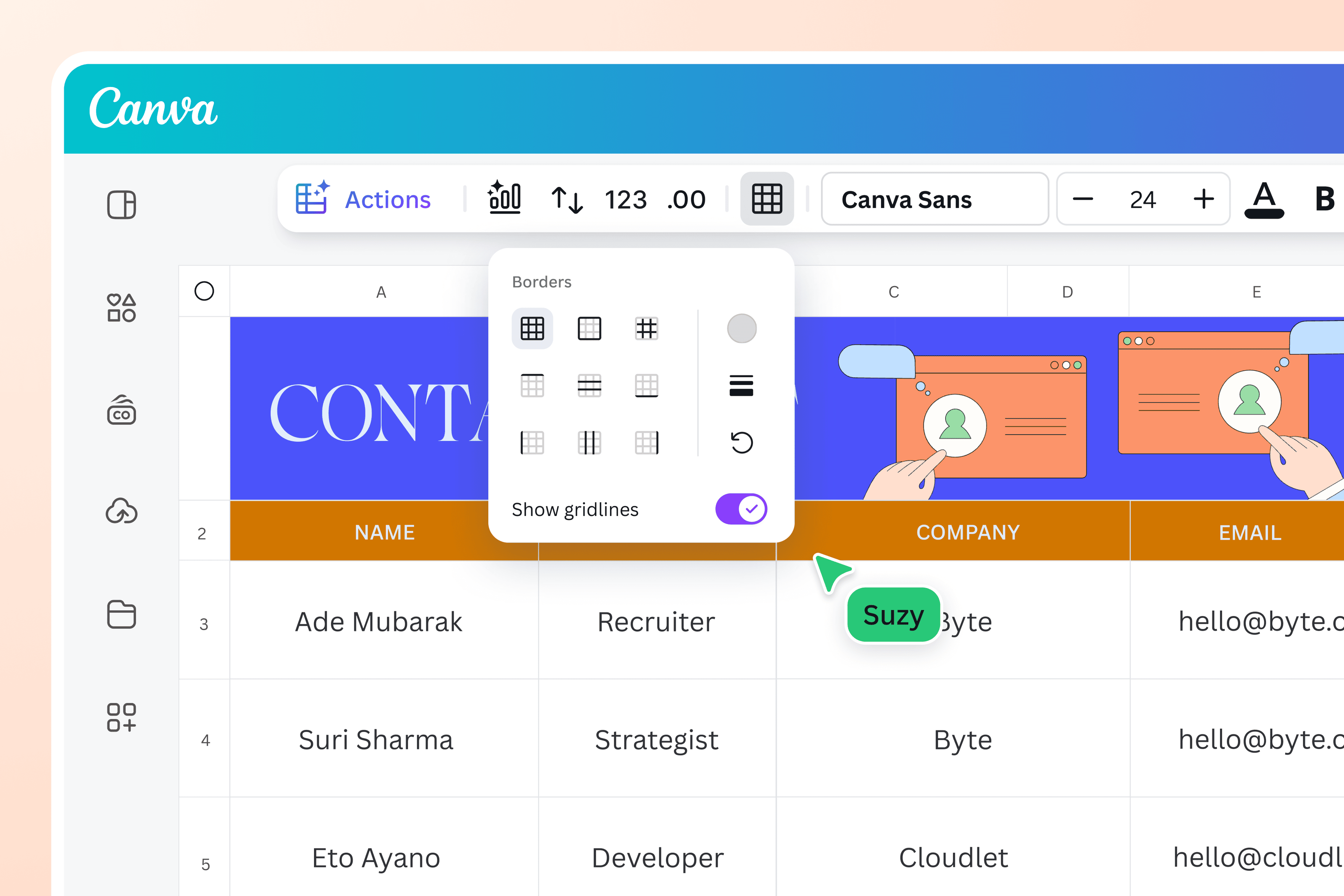
Convierte los datos de Excel en archivos impecables listos para imprimir
Evita las filas recortadas o los layouts desordenados al imprimir. Con Canva, es muy fácil mantener todo alineado, ordenado y listo para imprimir. Cambia la orientación de la página, ajusta los márgenes o combina varias pestañas en un solo documento sin preocuparte de cómo quedará. Resúmenes financieros, listas de clases, planes de proyectos o cualquier otro elemento en el que estés trabajando: tus archivos se verán nítidos y profesionales.
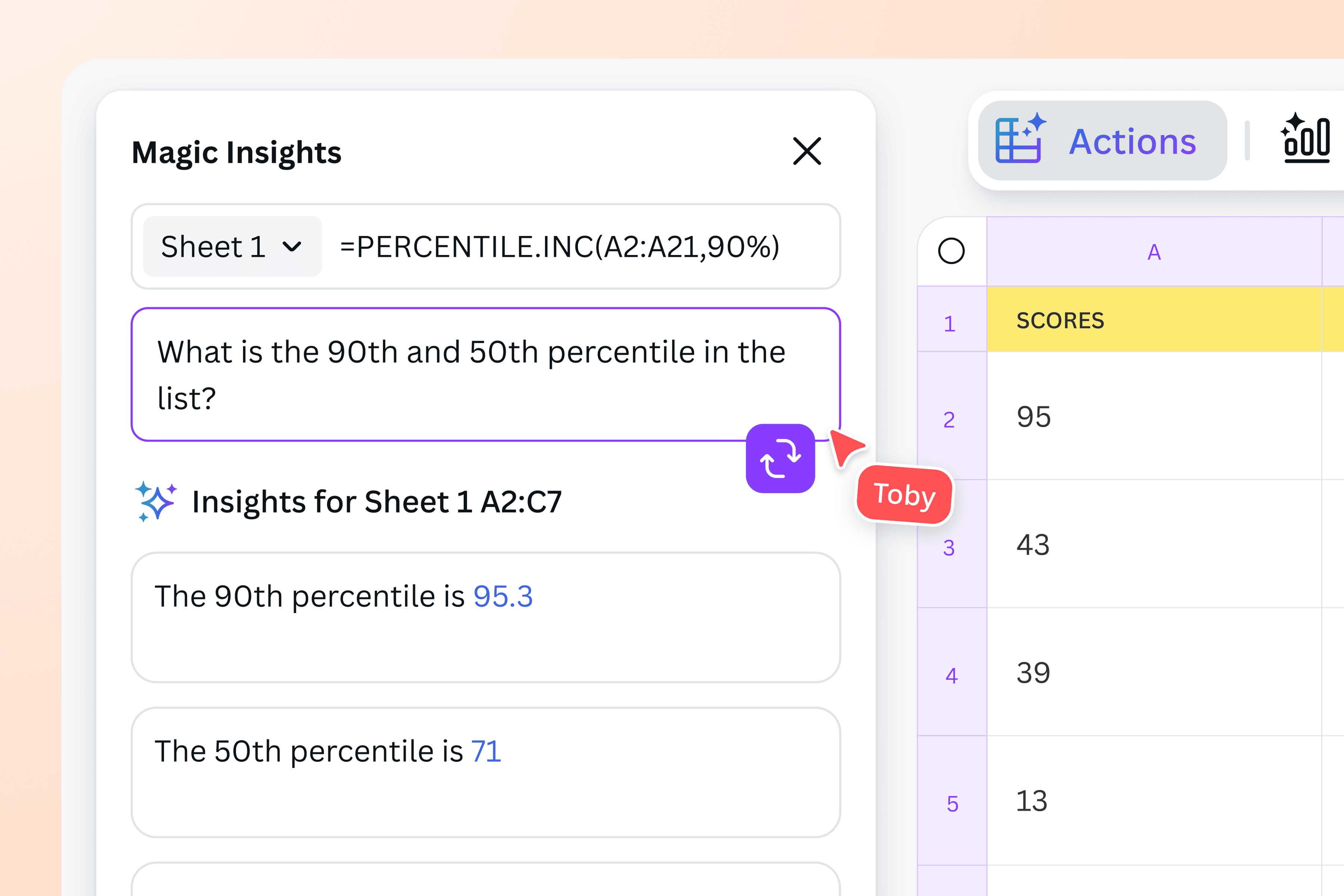
Edita, protege y trabaja en equipo con herramientas potentes
Ve más allá de la conversión con el editor de PDF integrado. Haz cambios rápidos, combina u organiza páginas, o haz bocetos a mano alzada con las herramientas de forma perfecta. Los usuarios Canva Pro pueden ir más allá y acceder a herramientas de IA como Texto Mágico para hacer resúmenes, Palabras Mágicas Gráficas para imágenes y Análisis Mágico para tendencias. Incluso puedes hacer que tu equipo participe en tiempo real y compartirlo con quien quieras, en cualquier lugar con un simple enlace.
¿Cómo convertir de Excel a PDF?
Abre Canva
Para acceder a nuestro convertidor gratuito de Excel a PDF, abre Canva en tu navegador web o en nuestra aplicación móvil.Sube tu archivo de Excel
Sube el archivo de Excel (.xls o .xlsx) que quieras convertir a PDF.Edita tu hoja de cálculo
Antes de convertir, puedes ordenar tu hoja de cálculo, ajustar el formato de las celdas, redimensionar las columnas y las filas, y más. Nuestro editor también te permite actualizar tablas, gráficos(se abre en una ventana nueva) e imágenes(se abre en una ventana nueva).Convierte Excel a PDF en línea
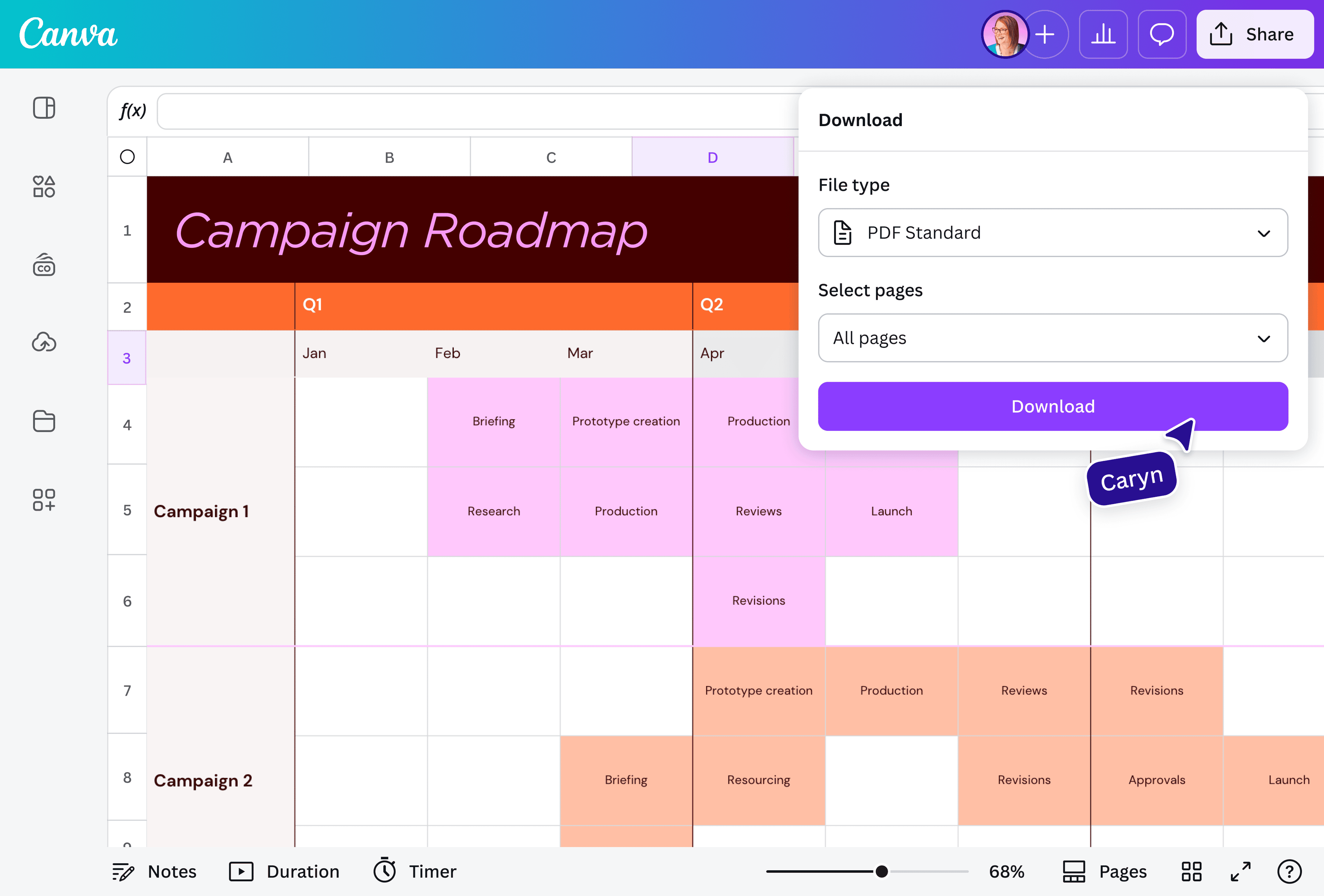
Haz clic en “Compartir” en la esquina superior derecha, luego selecciona “Descargar”. Para convertir tu hoja de cálculo de Excel a PDF, elige entre PDF Estándar o PDF productos para impresión.Comparte tu PDF
Usa tu PDF recién convertido de varias maneras. productos para impresión, compártelo anexado a tus correos electrónicos o guárdalo en tu dispositivo o en la nube.
Preguntas frecuentes
- Guardar tu hoja de cálculo de Excel como PDF es más sencillo de lo que parece. Ve al menú Archivo de tu software de hojas de cálculo, elige “Guardar como” o “Exportar” y elige PDF como formato. Con unos pocos clics, tendrás tu libro de trabajo listo para compartir o imprimir.