Kostenlos online Excel in PDF umwandeln
oder ziehe es hierhin
Infos zu den Upload-Formaten und Anforderungen von Canva. In unserer Datenschutzrichtlinie erfährst du, wie wir deine Inhalte verwenden.
Universell anzeigbare PDFs, mit denen du Berichte, Zeitpläne und Aufgaben einfach teilen, drucken und schützen kannst.
Probiere auch diese Tools zur Dokumentenbearbeitung aus
Bearbeite und konvertiere PDFs und mehr. Alle Tools zur PDF-Bearbeitung, die du brauchst!
So kannst du Excel in PDF konvertieren
1
Lade deine Excel-Datei hoch
Klicke auf die Schaltfläche „Datei hochladen“ oder ziehe deine Excel-Datei ganz einfach per Drag & Drop in den Bereich.
2
Bearbeite dein Design
Mit unserem benutzerfreundlichen Editor kannst du deine Excel-Tabelle schnell und einfach bearbeiten.
3
Lade dein PDF herunter
Konvertiere deine Excel-Datei schließlich kostenlos, indem du sie als PDF-Datei speicherst.
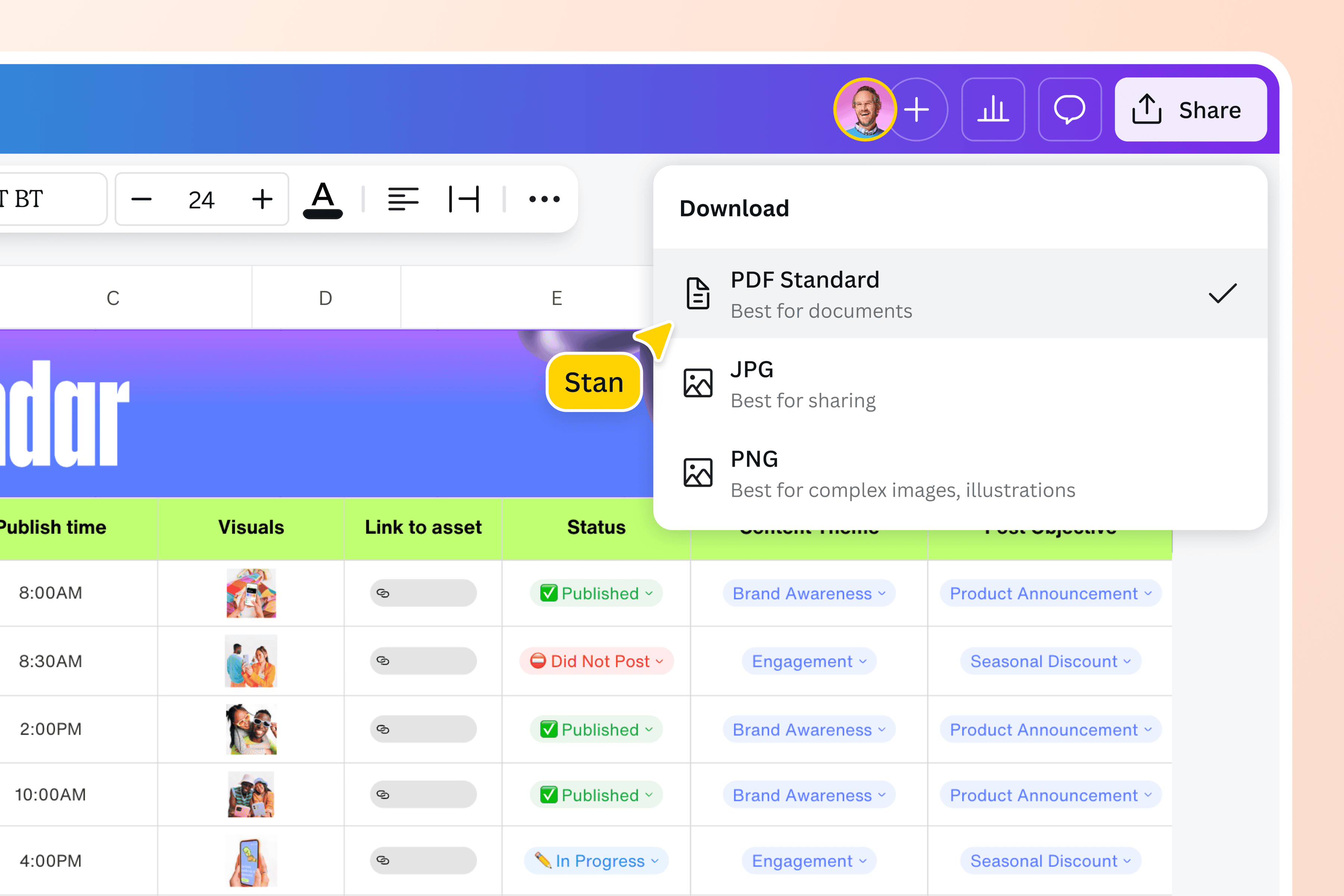
Wandle Excel in PDF um und erstelle im Handumdrehen teilbare Dokumente
Wandle Finanzberichte, Rechnungen oder Zeitpläne in Excel-Tabellen in ansprechende PDFs um, die jeder öffnen kann. Mit dem Online Excel to PDF Converter von Canva bleiben deine Sheets auf allen Geräten einheitlich, auch wenn du Excel nicht installiert hast. Teile Dateien, die sich auf jedem Gerät leicht anzeigen lassen, nicht verändert werden können und immer genau so aussehen, wie du sie gestaltet hast.
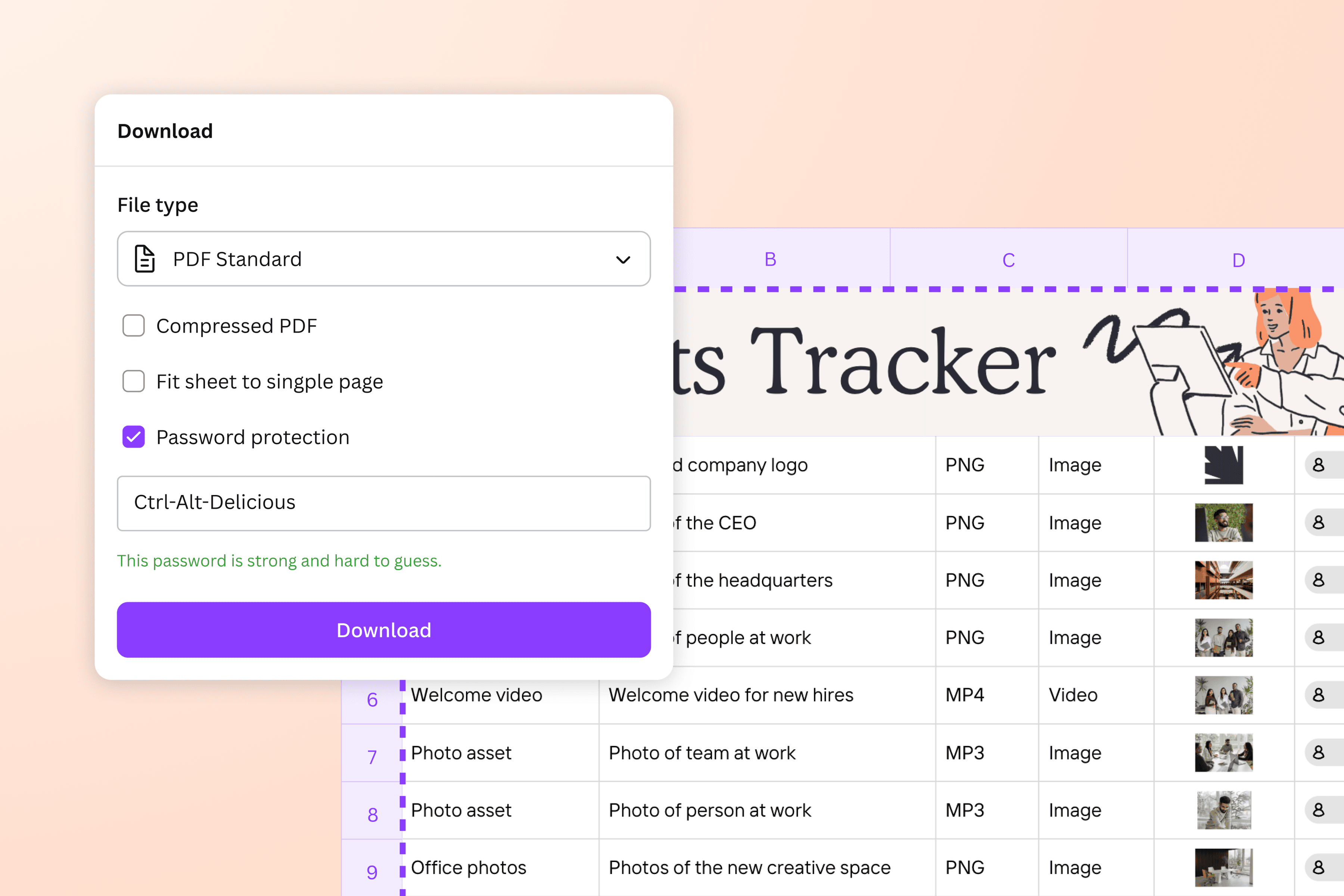
Bewahre deine Excel-Dateien sicher und organisiert auf
Möchtest du sichergehen, dass die Daten in deiner Excel-Tabelle nicht versehentlich verschoben oder die Datei unbeabsichtigt verändert wird? PDFs stellen sicher, dass alles intakt und an der richtigen Stelle bleibt. Bei Canva kannst du PDFs mit sensiblen Daten sogar mit Passwortschutz versehen. Speichere Konformitätsberichte, Rechnungen oder Projekt-Tracker als PDF im Wissen, dass sie dauerhaft sicher und unverändert bleiben.
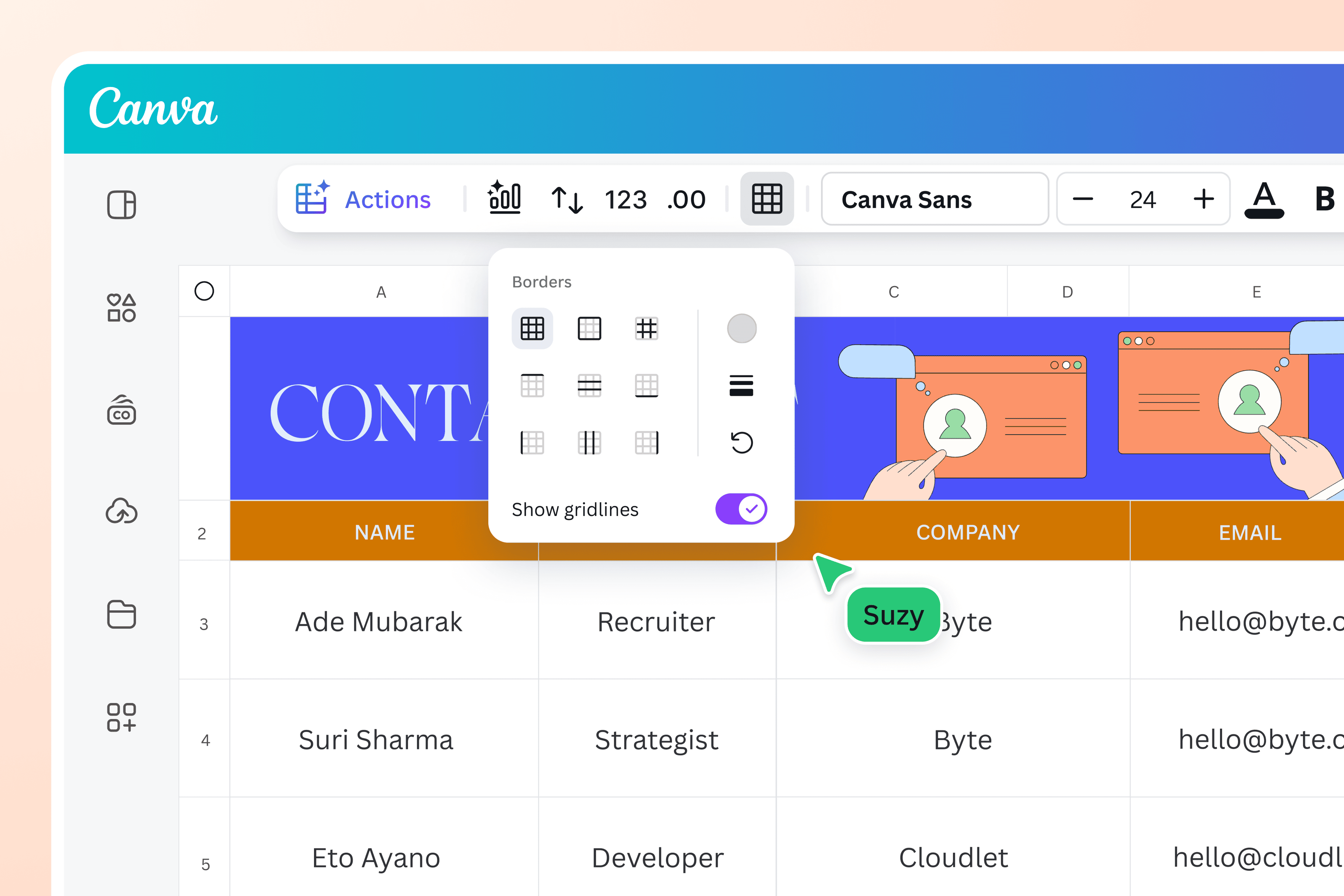
Wandle Excel-Tabellen in professionelle, druckfertige Dateien um
Vermeide abgeschnittene Zeilen und unübersichtliche Layouts. Mit Canva sorgst du dafür, dass alles richtig ausgerichtet, übersichtlich und druckfertig ist. Ändere die Seitenausrichtung und Ränder oder füge mehrere Excel-Tabellen in einem PDF-Dokument zusammen, ohne dir Sorgen darüber machen zu müssen, wie das Ergebnis aussehen wird. Ob Finanzberichte, Klassenlisten, Projektpläne oder jegliches andere Projekt, an dem du arbeitest — deine Dateien bleiben immer ordentlich und professionell.

Nutze leistungsstarken Tools zum Bearbeiten & Schützen deiner Tabellen, alleine oder im Team
Der integrierte PDF-Editor geht sogar über die simple Umwandlung von Excel in PDF hinaus. Mit unserem Form-Assistenten kannst du schnelle Änderungen vornehmen, Seiten zusammenfügen bzw. organisieren oder Freihand-Skizzen erstellen. Alle mit einem Canva Pro Konto können zudem auch KI-Tools wie Magic Write für Zusammenfassungen, Magic Charts für die Veranschaulichung von Daten oder Magic Insights für die Trend-Analyse nutzen. Du kannst sogar dein Team zur Echtzeit-Zusammenarbeit an deinem Projekt einladen und das Ergebnis über einen einfachen Ansichts-Link mit anderen teilen.
So kannst du Excel in PDF umwandeln
Starte Canva
Öffne Canva in deinem Webbrowser oder in unserer mobilen App, um auf unseren kostenlosen Excel to PDF Converter zuzugreifen und deine Excel-Datei in PDF umzuwandeln.Lade deine Excel-Datei hoch
Lade die Excel-Datei hoch (.xls oder .xlsx), die du in PDF konvertieren möchtest.Bearbeite deine Tabelle
Vor der Konvertierung kannst du deine Excel-Tabelle noch bearbeiten, die Zellformatierung anpassen, die Größe von Spalten und Zeilen ändern und vieles mehr. Mit unserem Editor kannst du auch Diagramme, Grafiken(wird in einer neuen Registerkarte oder einem neuen Fenster geöffnet) und Bilder(wird in einer neuen Registerkarte oder einem neuen Fenster geöffnet) in deiner Datei bearbeiten und aktualisieren.Konvertiere deine Datei, indem du dein Excel als PDF speicherst
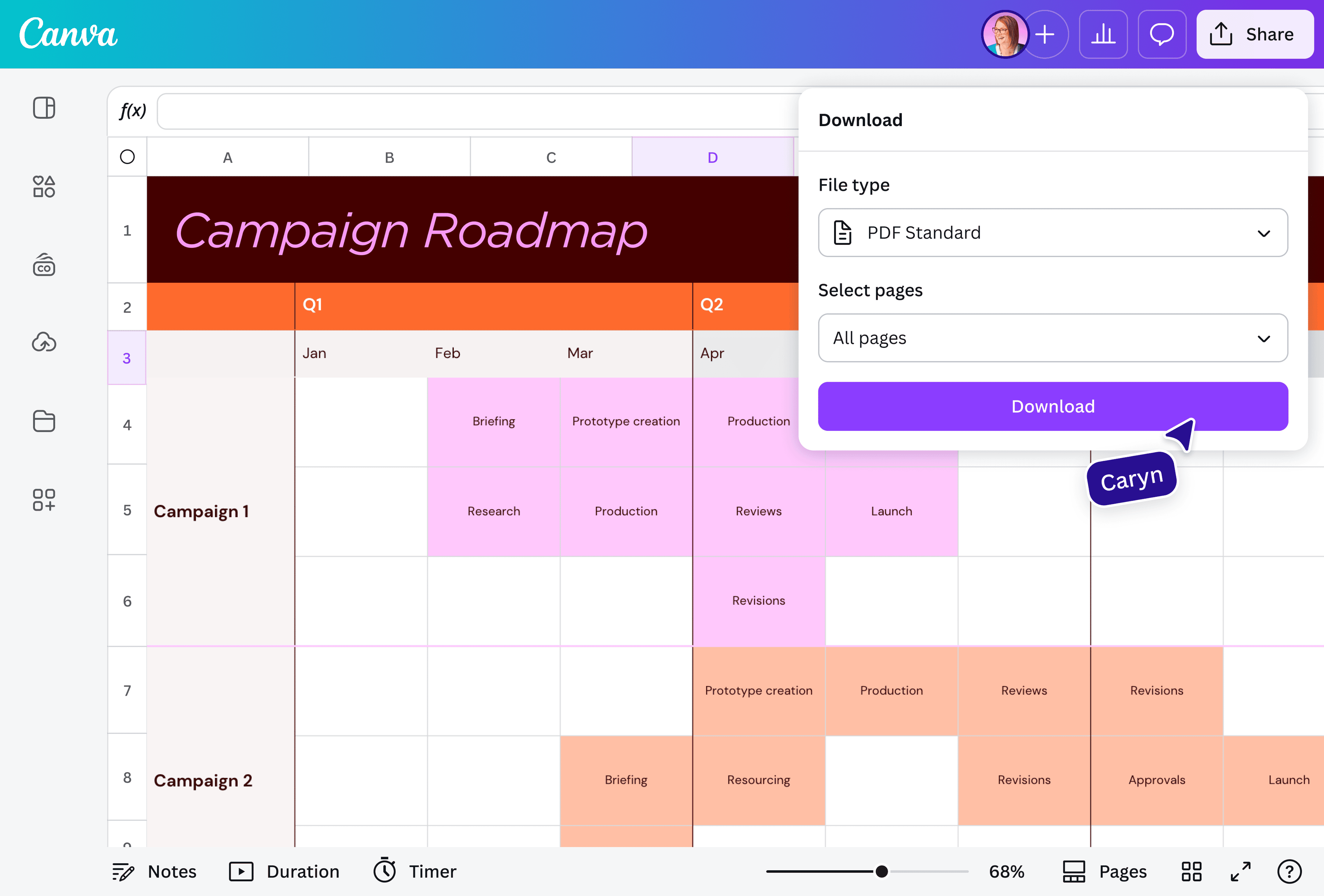
Klicke oben rechts auf „Teilen“ und dann „Download“. Wähle zwischen „PDF:Standard“ oder „PDF-Druck“, um deine Excel-Tabelle als PDF zu speichern.Teile dein PDF
Verwende dein neu konvertiertes PDF auf vielfältige Weise. Drucke es aus, teile es online, indem du es an E-Mails anhängst oder auf Social Media postest, oder lade es auf deine Website oder in die Cloud hoch.
Häufig gestellte Fragen
- Eine Excel-Tabelle als PDF zu speichern bzw. ein Excel in PDF umzuwandeln, ist einfacher, als du denkst. Rufe in deiner Tabellenkalkulationssoftware einfach das Datei-Menü auf, wähle „Speichern unter“ oder „Exportieren“ und wähle „PDF“ als Ausgabe-Format. Im Online-Editor von Canva klickst du auf „Teilen“ und „Download“ und wählst dann ebenfalls „PDF:Standard“ oder „PDF-Druck“ aus, um deine Excel-Tabelle als PDF zu speichern. Nur ein paar Klicks und schon kannst du dein Arbeitsblatt sorgenfrei teilen oder drucken.