Kostenlos online Word in PDF umwandeln
Verwandle deine .doc- oder .docx-Dateien mit ein paar Klicks in universell teilbare, leicht zu öffnende und druckfertige PDFs. Mit unserem kostenlosen Word-zu-PDF-Converter behältst du die Textformatierung bei, sparst Speicherplatz und machst die Dokumentenverwaltung zum Kinderspiel.
oder ziehe es hierhin
Infos zu den Upload-Formaten und Anforderungen von Canva. In unserer Datenschutzrichtlinie erfährst du, wie wir deine Inhalte verwenden.
Entdecke weitere Tools zum Bearbeiten von Dokumenten
Bearbeite, konvertiere und übersetze PDFs. Alle PDF-Bearbeitungs-Tools, die du brauchst!
Wie man Word in PDF konvertiert
1
Lade deine Datei hoch
Wähle die Schaltfläche „Datei hochladen“ oder ziehe deine Dateien einfach per Drag & Drop in den Upload-Bereich.
2
Bearbeite dein Design
Mit unserem einsteigerfreundlichen Editor kannst du dein Dokument samt ihren Inhalten schnell bearbeiten.
3
Lade dein PDF herunter
Schließlich konvertierst du deine Datei, indem du sie als PDF herunterlädst.

Erstelle im Handumdrehen teilbare PDFs
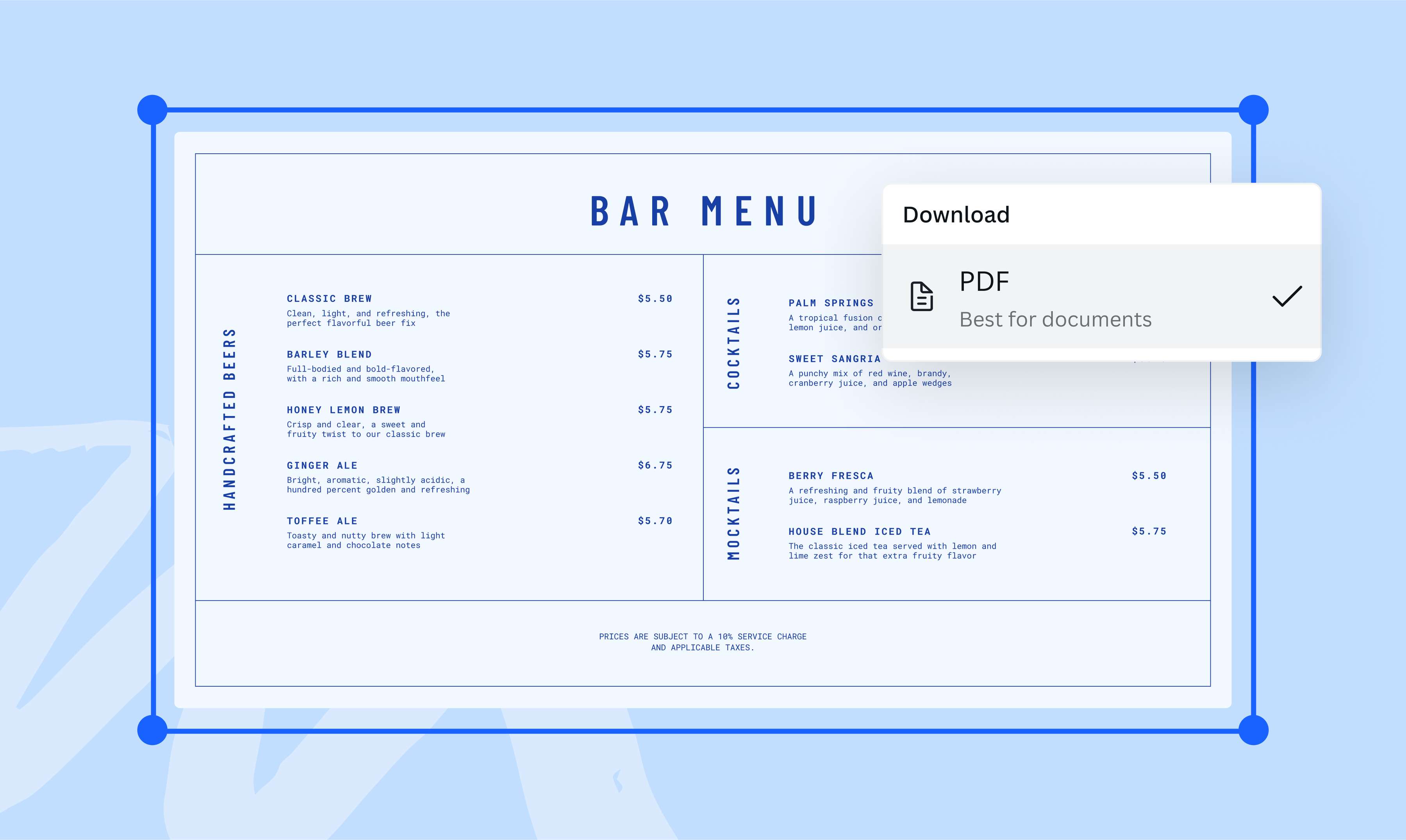
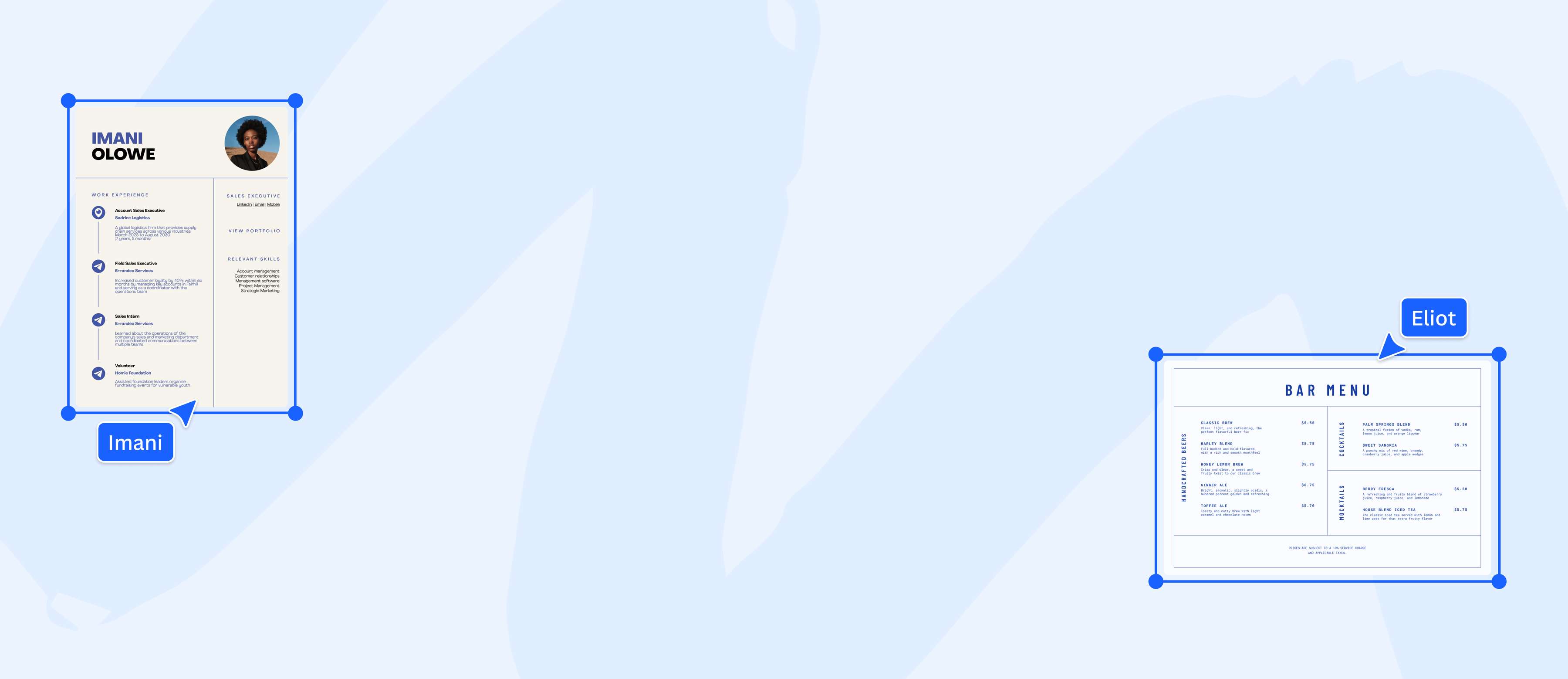
Verabschiede dich von Kompatibilitätsproblemen und teile deine Dokumente reibungslos mit Leuten auf verschiedenen Geräten und Betriebssystemen. Mit unserem kostenlosen Word-zu-PDF-Converter kannst du Word-Dateien im Handumdrehen in PDF-Dokumente umwandeln. Mach es einfacher, deine Dateien zu speichern, zu teilen, zu komprimieren, zu drucken und zu schützen. Konvertiere alle Arten von .doc- und .docx- Dateien, von datenlastigen Geschäftsvorschlägen über mehrseitige Schulaufsätze bis hin zu Speiseplänen mit vielen Fotos.

Wandle DOC in PDF um, um die Formatierung zu erhalten
Unser Online-Tool wandelt deine Word-Dokumente nahtlos in leicht scanbare PDFs um, während du alle Formatierungen, wie Schriftarten, Zeilenabstände, Seitenzahlen und Einrückungen, beibehalten kannst. Teile professionell aussehende PDFs mühelos per E-Mail und über andere Plattformen und stelle so sicher, dass der Inhalt intakt, lesbar und optisch ansprechend für die Leserschaft bleibt, egal auf welchem Gerät dein Dokument gelesen wird.
Nimm mühelos letzte Änderungen vor
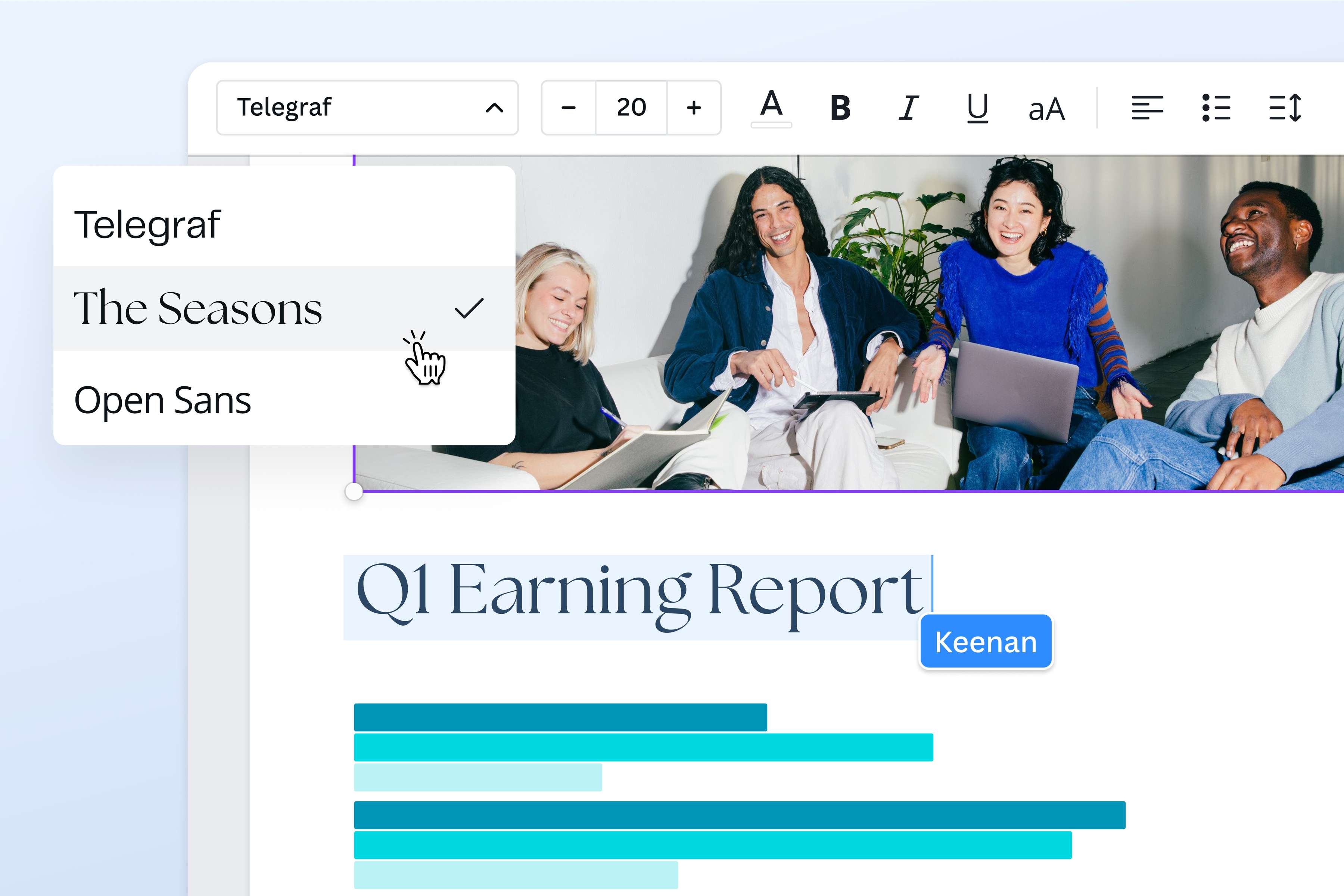
Wenn du Word-Docs mit unserem Online-Tool in PDFs konvertierst, kannst du deine Dateien vor der Konvertierung auch noch überarbeiten. Fülle schnell noch Formulare aus, löse Formatierungsprobleme oder behebe andere Fehler. Bringe Leben in dein Dokument, indem du fesselnde Bilder hinzufügst oder die Texte in deinen Markenfarben einfärbst. Nutze die Macht von Datenvisualisierungs-Tools und füge Diagramme, Tabellen und Grafiken hinzu. Unser intuitiver Drag-and-Drop-Dokumenten-Editor ermöglicht es dir, das Dokument direkt zu bearbeiten und zu verbessern, bevor du es in seiner endgültigen, nicht länger editierbaren Form herunterlädst.
Wie man Word in PDF konvertiert
Starte Canva
Öffne Canva in deinem Web-Browser oder in unserer mobilen App, um in unserem Word-zu-PDF-Converter kostenlos Word- in PDF-Dateien umzuwandeln.Lade dein Word-Dokument hoch
Lade die .doc- oder .docx- Datei, die du in eine PDF-Datei umwandeln möchtest, hoch.Bearbeite dein Dokument
Vor der Konvertierung kannst du Fehler im Text korrigieren, die Schriftart ändern, Abstände anpassen und vieles mehr. Mit unserem Dokumenten-Editor kannst du auch Bilder, Grafiken und Diagramme in dein Dokument einfügen oder alle bestehenden Elemente bearbeiten.Konvertiere dein Word in PDF
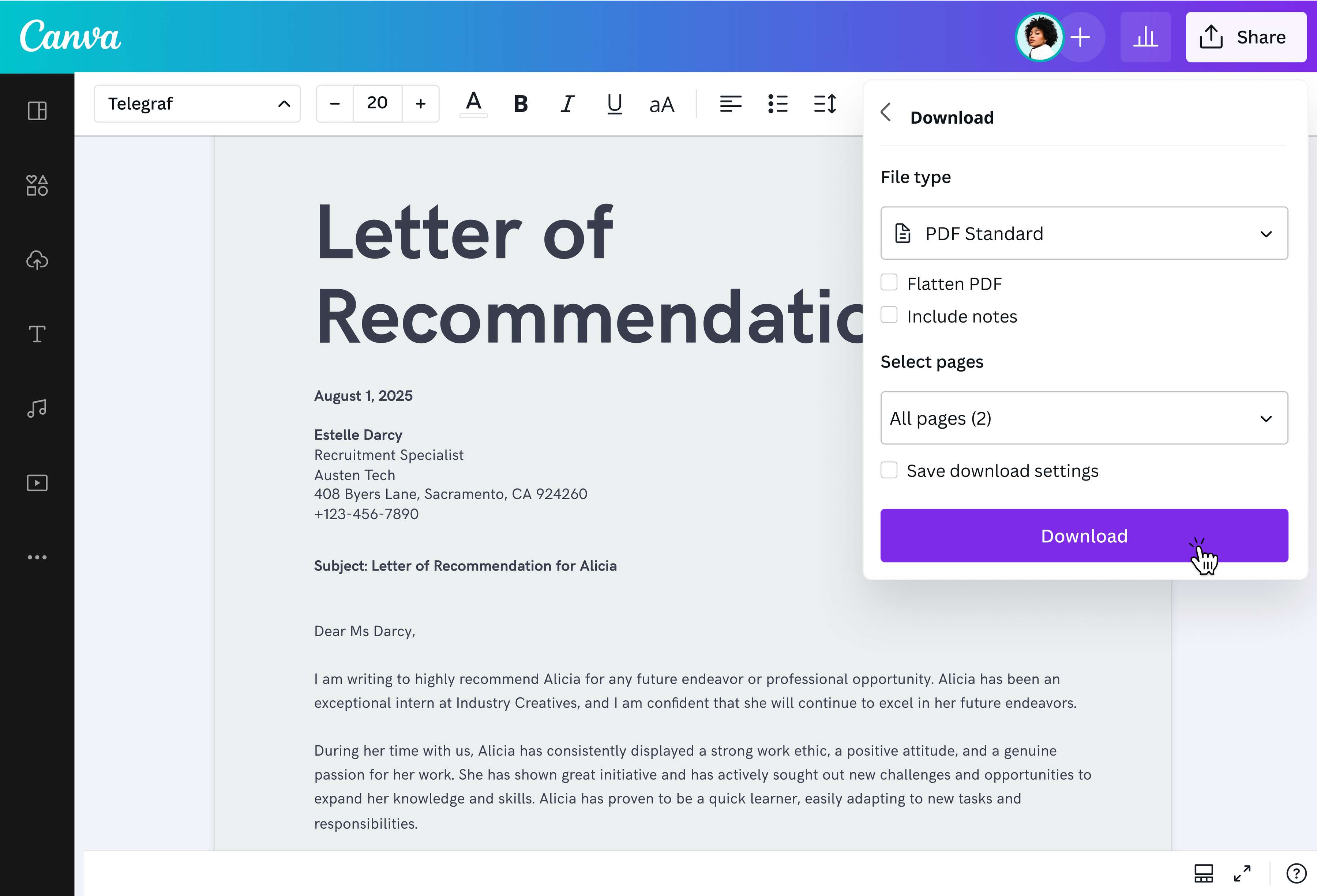
Klicke in der rechten oberen Ecke auf „Teilen“. Dann klicke auf „Herunterladen“ und wähle aus verschiedenen Dokumentgrößen: A4, Legal, Letter, etc. Dein Dokument wird dann im entsprechenden Format als PDF heruntergeladen.Teile dein PDF
Verwende dein neu konvertiertes PDF auf vielfältige Weise: Drucke es aus, teile es, indem du es an E-Mails anhängst, oder speichere es auf deinem Gerät oder in Cloud-Ordnern.
Häufig gestellte Fragen
- PDF steht für Portable Document Format. Es ist ein weit verbreitetes Dateiformat, das nahtlos auf allen Geräten und Betriebssystemen funktioniert. Wenn du eine Word-Datei in eine PDF-Datei konvertierst, behält die resultierende Datei das Aussehen des Originals bei, egal ob du sie auf einem Apple-, Android-, Windows- oder sonstigem Gerät betrachtest. Das liegt daran, dass PDF-Dateien die Formatierung, Schriftarten, Bilder und das Layout des Originaldokuments mit abspeichern, um universelle Lesbarkeit zu gewährleisten.