無料でWordを PDFに変換
またはここにドロップ
Canvaのアップロード形式と要件について説明します。あなたのコンテンツがどのように使用されるかは、プライバシーポリシーで確認することができます。
Word文書を無料でPDFに変換。Canvaならアップロードするだけでなく、フォントや画像を編集してから書き出せます。スマホでも利用可能です。
無料でWordファイルからPDFに変換できる
Wordファイル(.docx/.doc)をPDFに変換したいとき、パソコンの標準機能を使う方法もありますが、フォントの崩れやレイアウトのズレが起きやすく、変換後の見た目を毎回チェックする手間があります。
Canvaを使えば、ブラウザ上でWordファイルを取り込み、そのまま体裁を整えながらPDFに書き出せるため、変換と仕上げを1つの画面で終わらせられます。
PDF変換前にWordの文章やフォントを編集できる
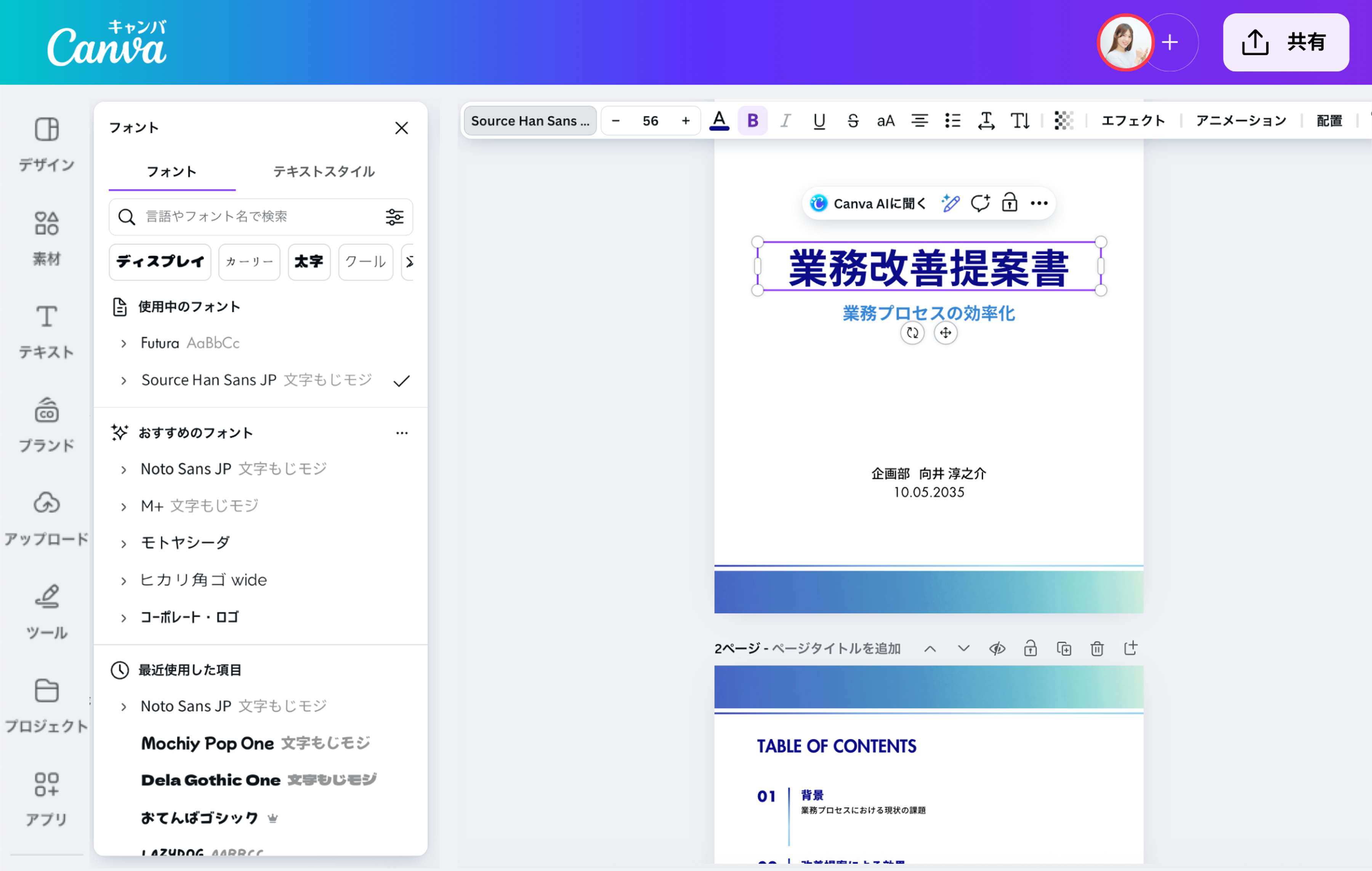
Canvaでは、PDFに変換する前の段階でWord文書の文章やフォントを直接編集できます。具体的には、フォントの種類・太さ・行間を変更して読みやすく整えたり、見出しの配色を変えて資料にメリハリをつけたりできます。
また、Word文書内に貼り込んだ画像についても、切り出し(クロップ)、明るさ・彩度の調整などをCanva上で直接加工できます。変換前に「見た目を仕上げる」工程を挟めることが、単純にファイル形式だけを変えるツールにはない魅力です。
ファイルサイズを軽量化!メールやチャットで共有しやくする
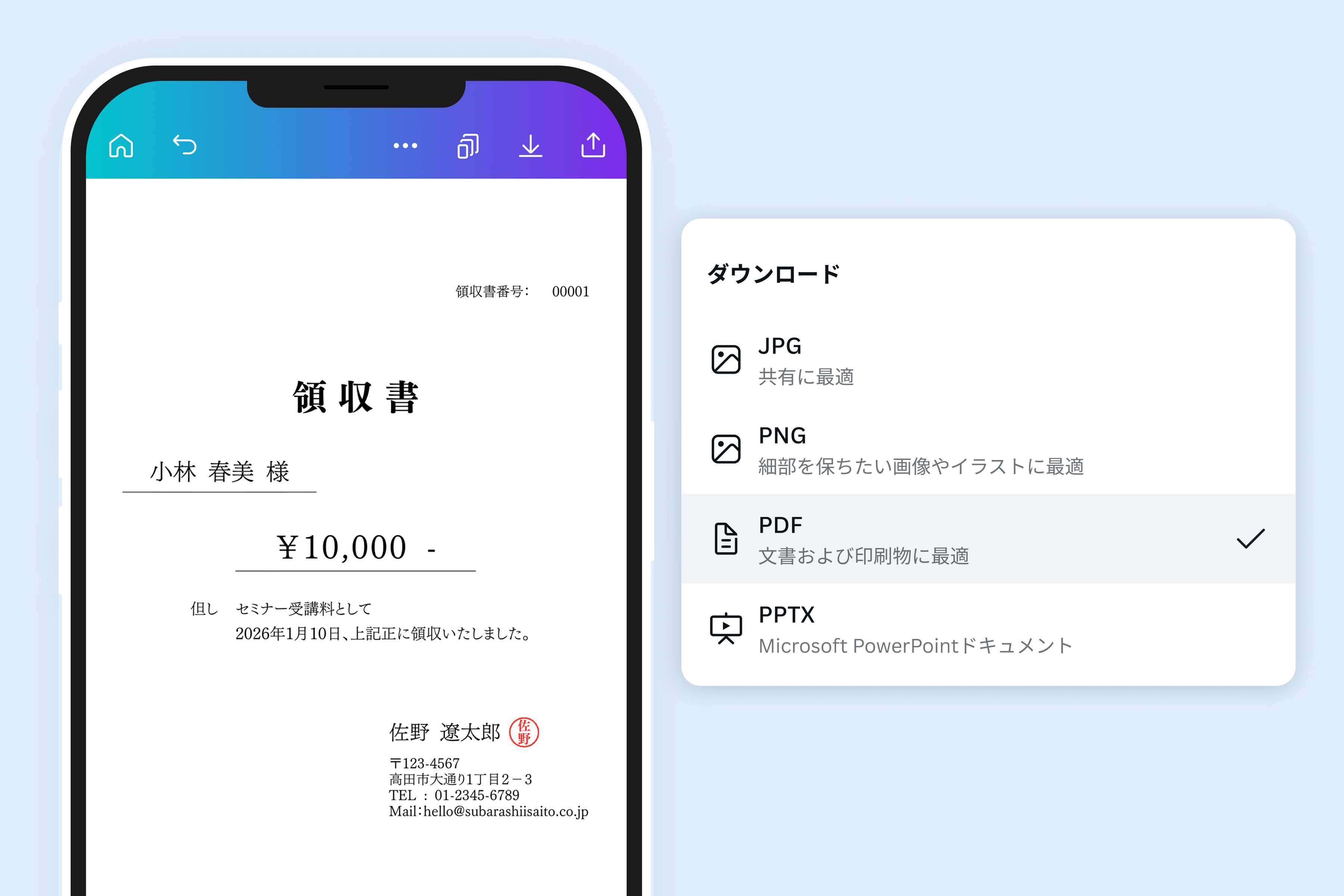
Canvaを使えば、PDFのファイルサイズを軽くしてから、メールやチャットアプリで送りやすい容量に抑えられます。ダウンロードをする際に、[PDFを圧縮する]のボタンを選択するだけで、ファイルを軽量化してダウンロードできます。
また、JPGやPNGの画像形式でもダウンロードできるので、見た目をほとんど変えずにデータ量を抑えられます。
ブラウザやスマホアプリからも無料で使える
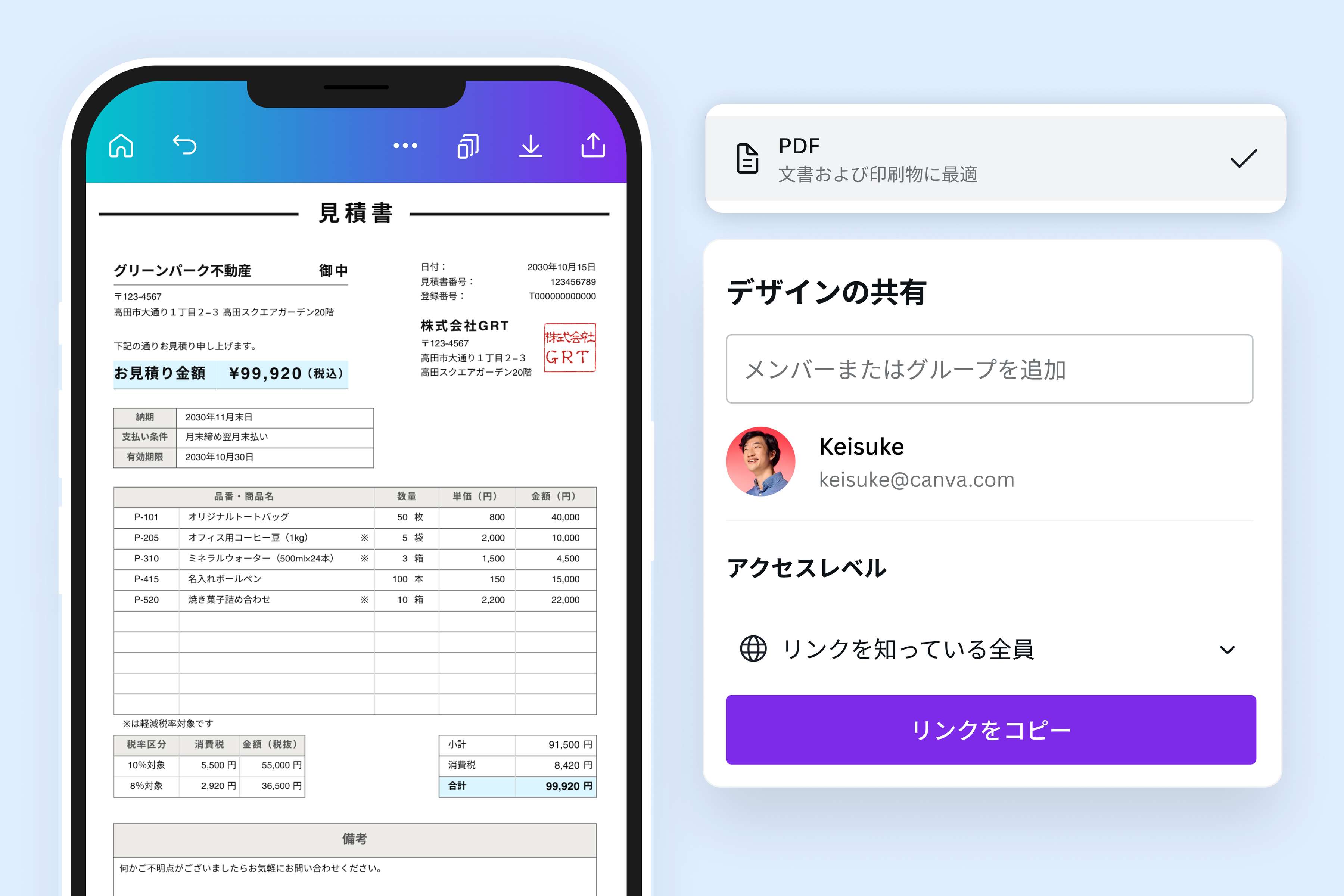
Canvaはパソコンだけでなく、スマホのブラウザやアプリからも同じ手順でWordをPDFに変換できます。外出先や移動中にパソコンを開けない場面でも、手元のスマホだけでWordファイルの取り込みから編集、PDFへの書き出しまで完結します。
書き出したPDFはそのままスマホ内に保存できるほか、共有リンクを作成して簡単にCanvaユーザー以外の人に共有することも可能です。
WordをPDFに変換する方法
Canvaの無料アカウントに登録
まずはCanvaにアクセスし、無料アカウントを作成します。メールアドレスやGoogleアカウントなどで簡単に登録できます。ファイルをアップロードする
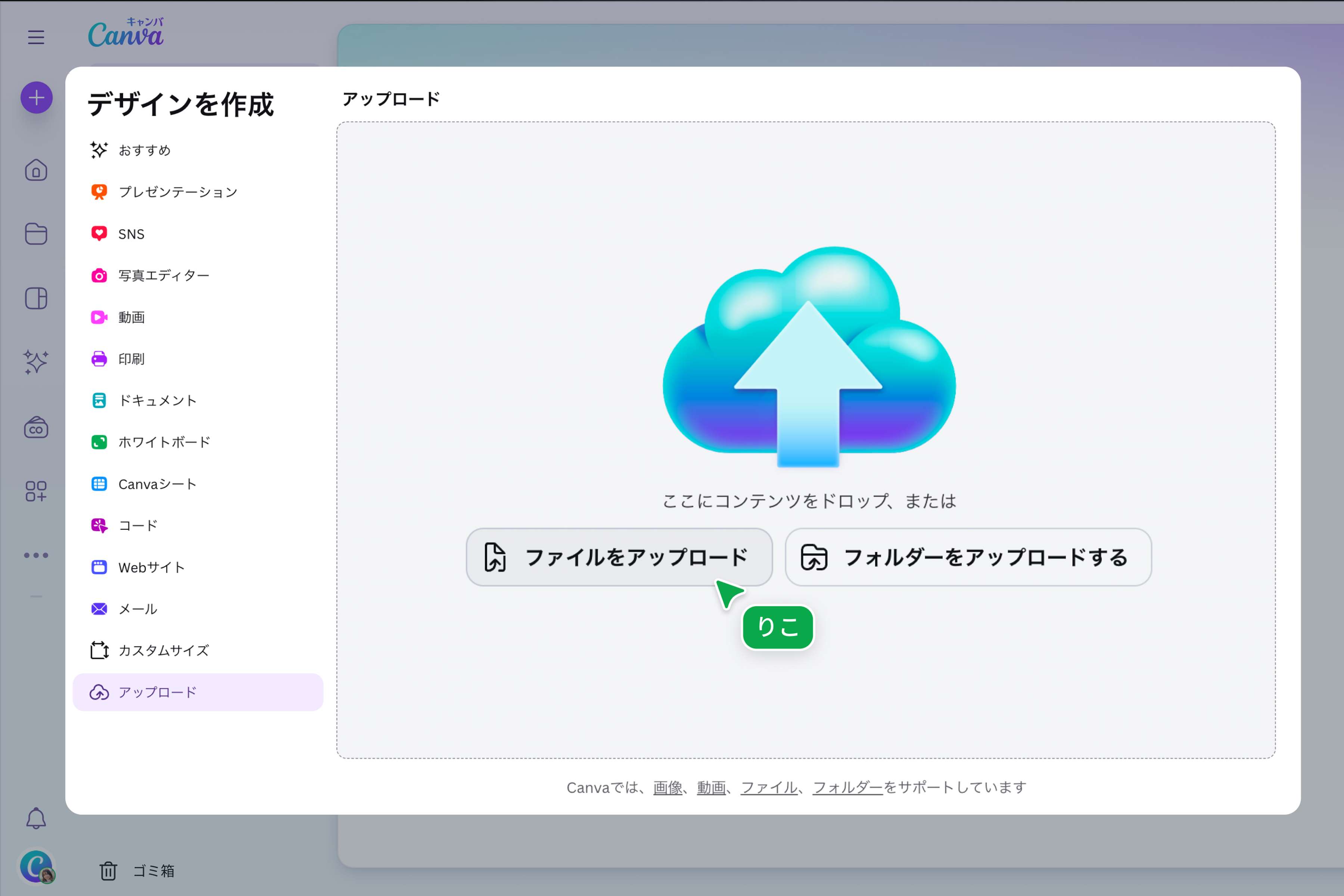
ホーム画面の「アップロード」ボタンを選択。「ファイルを選択」またはドラッグ&ドロップでWordファイルを追加します。必要に応じてWordを編集する
アップロードしたファイルは、そのままPDFに変換することもできますが、必要に応じて編集することも可能です。テキストの修正や画像の配置調整、デザインの追加などを行うことで、より見やすいPDFに仕上げることができます。ファイルをPDFに変換する
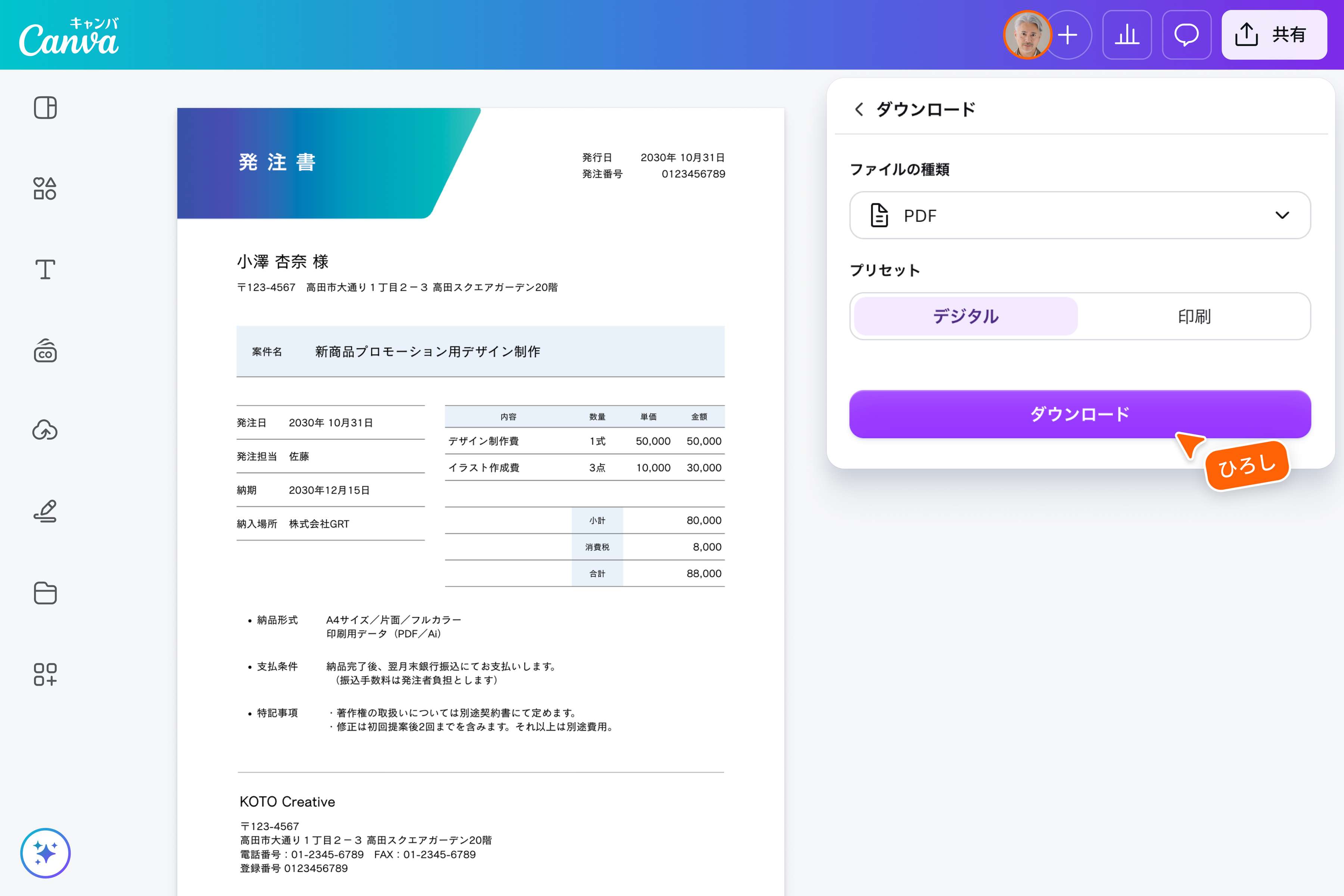
編集が完了したら、右上の「共有」または「ダウンロード」からPDF形式を選択します。用途に応じて標準PDFや印刷用PDFを選べるため、オンライン共有にも印刷にも対応できます。PDFをダウンロード・共有する
変換したPDFは、そのままダウンロードして保存できます。また、共有リンクを発行してチームに共有したり、用途に応じた使い方が可能です。
PDF変換に関するよくある質問
- はい、CanvaではWord文書をPDFに変換する機能を無料で利用できます。写真をアップロードしてPDF形式でダウンロードするまで、無料アカウントでも対応可能です。