Organizza PDF online
o trascinalo qui
Scopri i formati e i requisiti di caricamento di Canva. Trova informazioni su come utilizziamo i tuoi contenuti nella nostra informativa sulla privacy.
Rimettere in ordine un PDF può sembrare noioso, soprattutto quando il file è pesante o tante pagine sono fuori posto e interrompono il filo logico. Sistemare la struttura di un documento rende tutto più chiaro per clienti, stakeholder e collaboratori. Riordina PDF in pochi passaggi e scarica subito gratis il documento aggiornato su Canva.
Prova questi strumenti per modificare documenti
Modifica, converti, traduci PDF e altro. Tutti gli strumenti di editing PDF di cui hai bisogno!
Come riordinare pagine PDF
1
Carica PDF
Seleziona il pulsante "Carica il file" o trascina e rilascia semplicemente il file nella sezione.
2
Riordina PDF
Ordina le pagine PFD trascinando e rilasciando le miniature nella posizione desiderata.
3
Scarica PDF
Completa le modifiche e scarica gratuitamente il file PDF con le pagine riordinate.
Perché riordinare pagine PDF
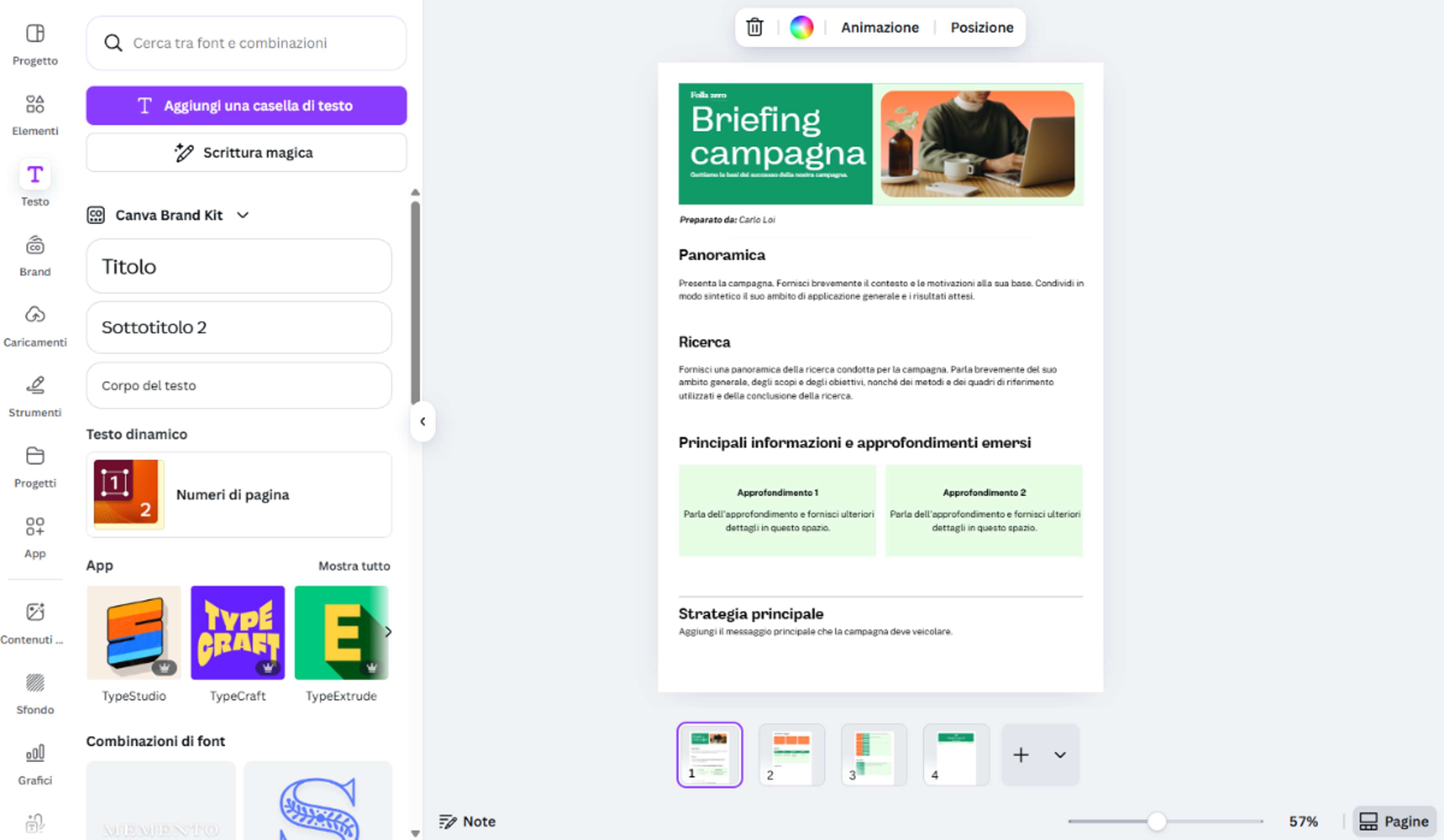
Un PDF disorganizzato rallenta tutto. Chi lo apre deve cercare continuamente le informazioni rischiando di perdersi. Riordinare le pagine PDF rende il documento più leggibile ed evita di dover saltare avanti e indietro. Mettere ordine riduce la confusione, velocizza la revisione e migliora la comunicazione tra colleghi o clienti. Anche i materiali più lunghi diventano più comprensibili, facili da consultare e professionali grazie allo strumento per organizzare PDF online di Canva.
Migliora e riordina PDF online gratis
Lo strumento di Canva funziona sia da browser web che dall’applicazione mobile. È adatto praticamente a chiunque grazie all’interfaccia davvero intuitiva ed è pensato per chi deve riordinare PDF lunghi e scomposti in poco tempo e senza stress. Metti in ordine e organizza PDF gratis su Canva senza installare nulla e scopri il nostro editor integrato, perfetto per migliorare i documenti e applicare rapidi ritocchi al file. Puoi anche usare altri strumenti disponibili su Canva per eliminare pagine PDF, dividere PDF, unire file diversi e convertire in altri formati per creare un flusso unico e coerente.
Riordina PDF online in pochi istanti
A volte la difficoltà non sta nell’uso dello strumento, ma nel capire qual è l’ordine giusto del contenuto. Inizia con la parte introduttiva inserendo il contesto all’inizio, raggruppa le pagine simili e mantieni insieme tabelle, grafici e relative spiegazioni. Se il PDF è molto lungo, puoi aggiungere un sommario prima di esportarlo. Ricorda di verificare la coerenza tra titoli e contenuto, senza esagerare con le modifiche: spesso basta un piccolo riordino per ottenere un risultato chiaro.
Come riordinare PDF online
Avvia Canva
Accedi al tuo profilo da browser o dispositivo mobile preferito per utilizzare gratuitamente il nostro editor online.Carica il PDF
Carica il tuo file o trascinalo sulla pagina. Canva trasforma automaticamente il tuo PDF in elementi che puoi modificare.Organizza pagine PDF
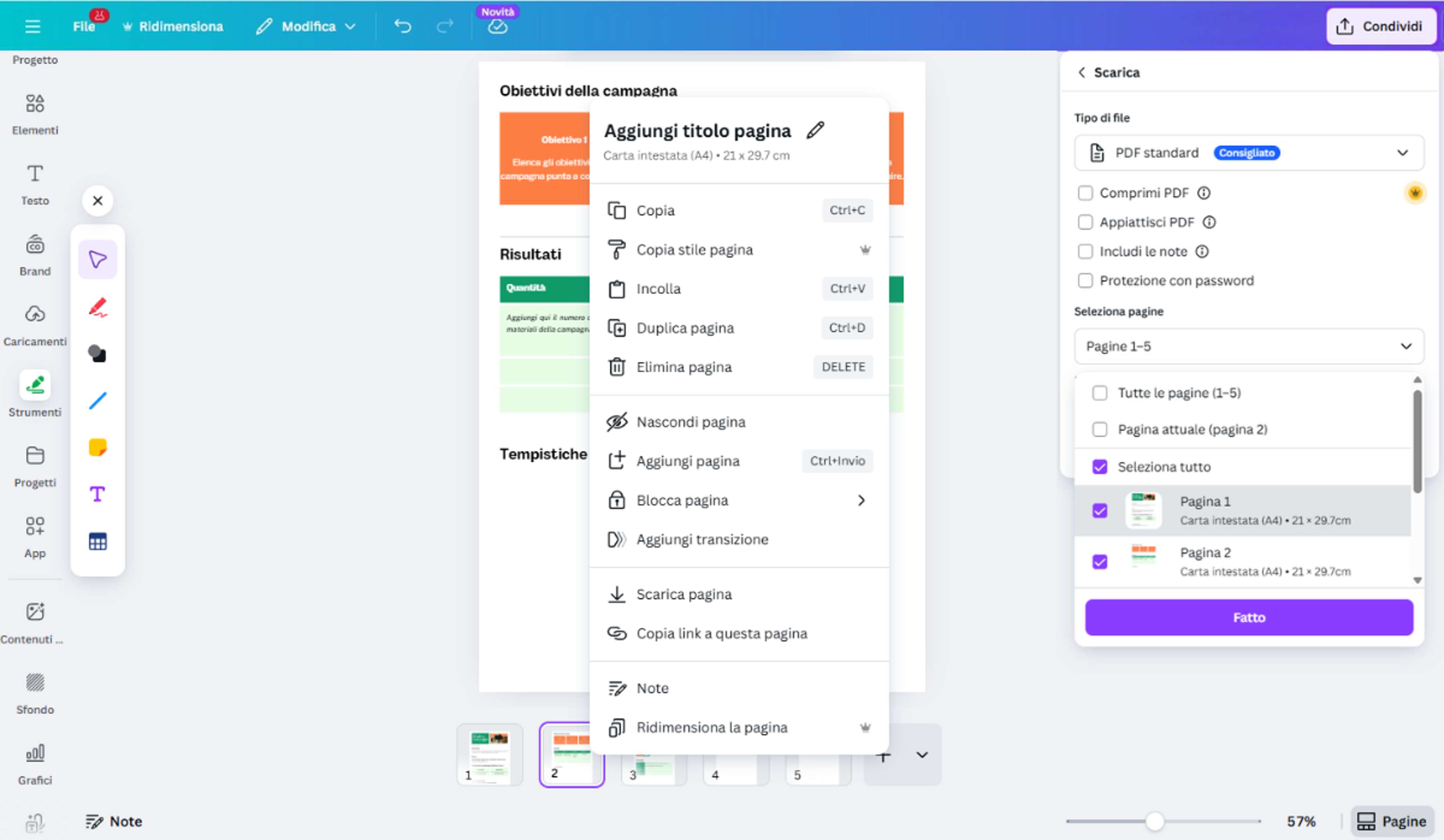
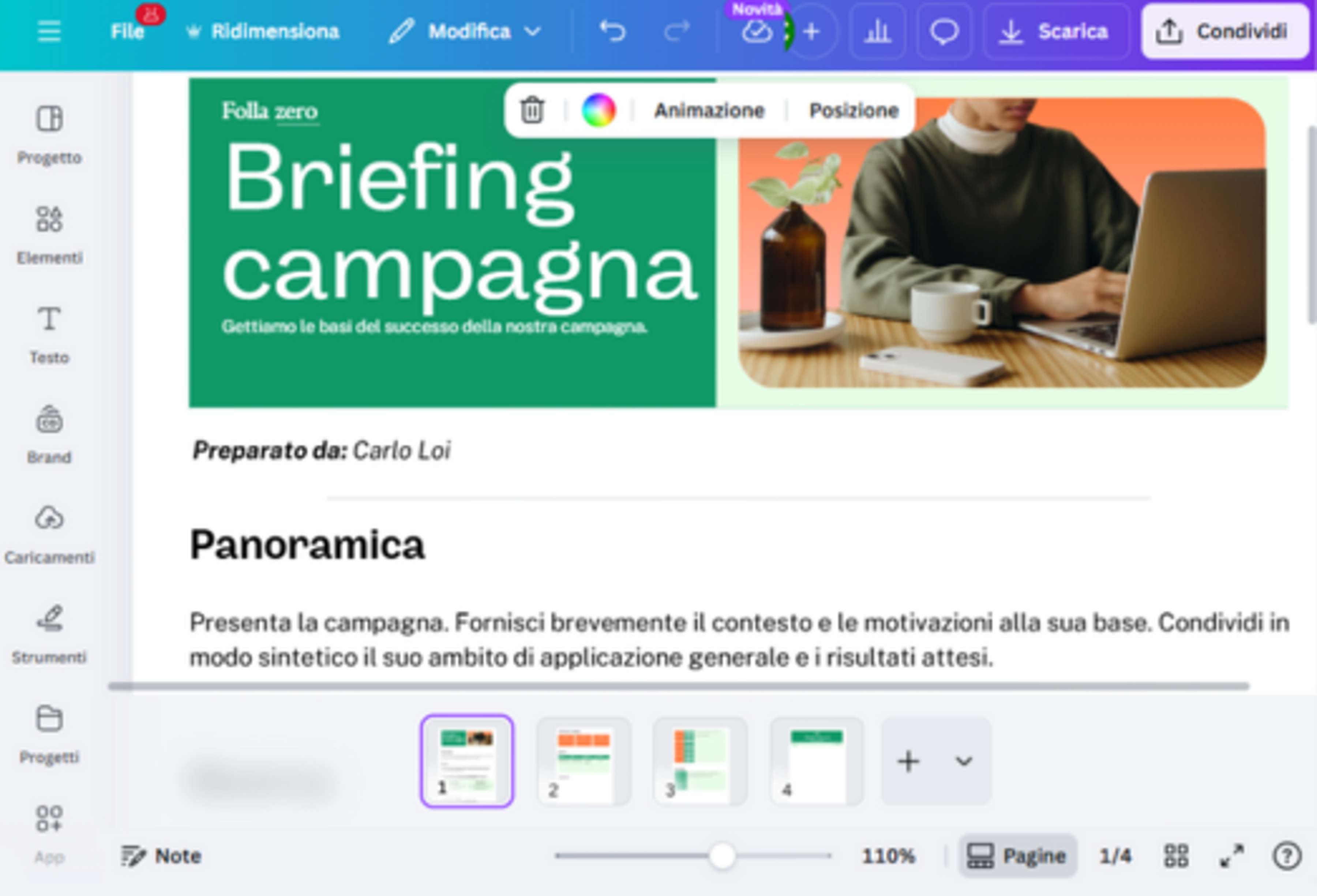
Clicca su “Pagine” in basso per visualizzare le miniature del tuo documento. Per riordinare il PDF, trascina le anteprime delle pagine nella posizione desiderata: spostale a destra o a sinistra e l’ordine verrà aggiornato automaticamente. Puoi anche usare le frecce accanto al titolo di ogni pagina per spostarla una posizione avanti o indietro.Sposta più pagine insieme
Se il documento è lungo, ti consigliamo di selezionare più pagine e spostarle in blocco per ridurre notevolmente il lavoro. Tieni premuto il tasto Ctrl e seleziona tutte le pagine che vuoi riordinare in gruppo.Verifica il risultato
Prima di esportare il PDF modificato, scorri le pagine per effettuare un rapido controllo. A volte una singola pagina fuori posto può cambiare il senso di un intero capitolo.Scarica il PDF
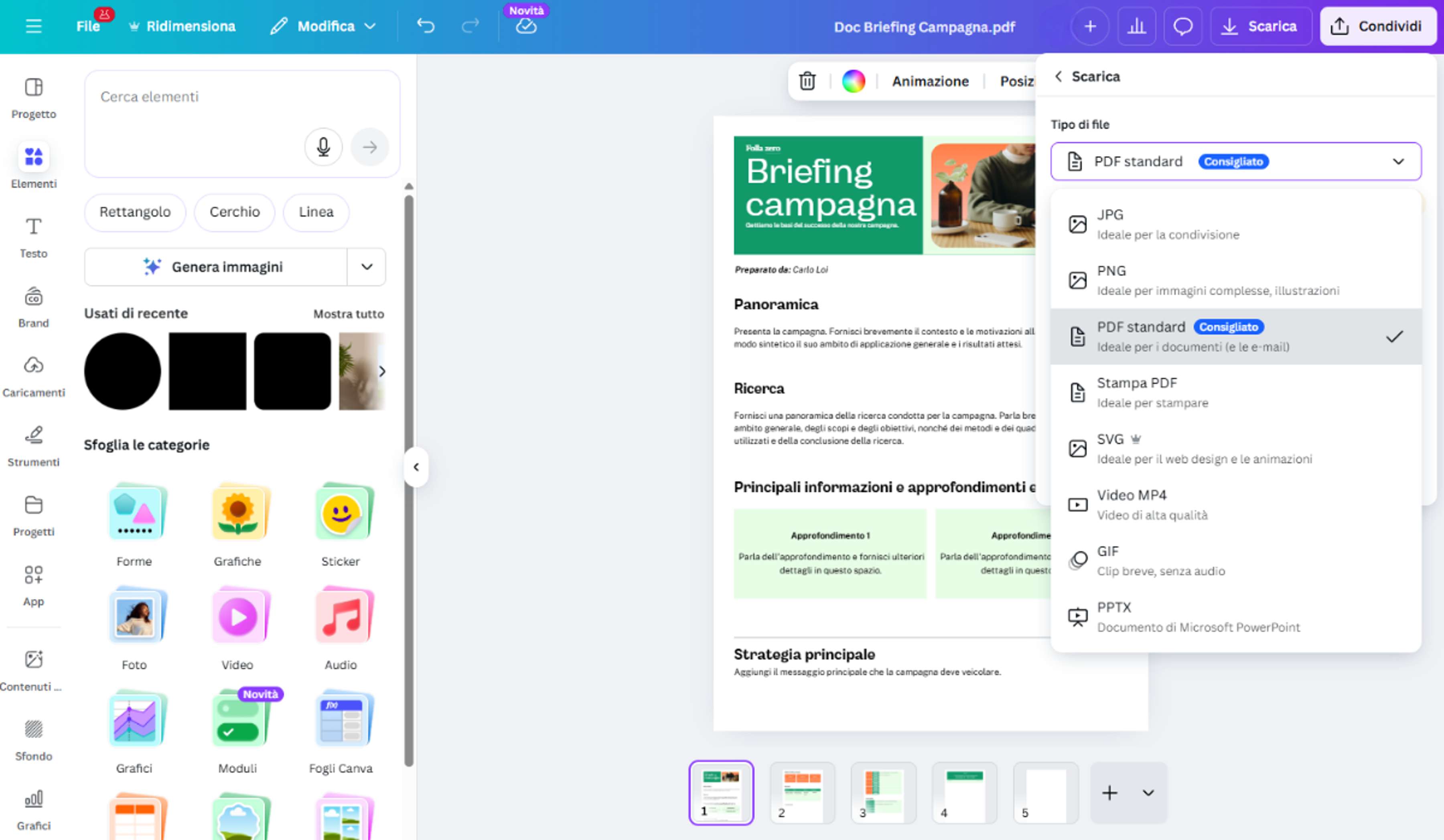
Completa le modifiche ed esporta il file. Puoi scegliere la qualità e mantenere lo stesso formato PDF.
Domande frequenti
- Sì. Puoi fare tutto gratuitamente online direttamente da browser o dispositivo mobile. Con Canva puoi anche apportare modifiche al file, aggiungere elementi grafici e convertire in altri formati nella stessa schermata.