Công cụ sắp xếp trang PDF miễn phí
hoặc thả tệp ở đây
Tìm hiểu về định dạng và yêu cầu tải lên của Canva. Xem cách chúng tôi sử dụng nội dung của bạn trong Chính sách quyền riêng tư.
Sắp xếp và bố trí file PDF thật nhanh. Dùng Canva để sắp xếp trang PDF và đảm bảo tài liệu của bạn luôn đúng thứ tự.
Thử ngay những công cụ chỉnh sửa tài liệu này
Chỉnh sửa, sắp xếp, dịch PDF và làm nhiều hơn thế. Tất cả công cụ chỉnh sửa PDF bạn cần đều ở đây!
Cách sắp xếp trang PDF
1
Tải file PDF lên
Nhấn nút "Tải file lên" hoặc chỉ cần kéo-thả file vào khu vực này.
2
Chỉnh sửa thiết kế
Sắp xếp các trang trong file PDF bằng trình chỉnh sửa thân thiện với người mới của chúng tôi.
3
Tải file PDF xuống
Cuối cùng, tải file của bạn xuống dưới dạng một file PDF mới.

Công cụ trực quan để sắp xếp PDF
Đang soạn một đề xuất? Chuẩn bị trình bày báo cáo? Sắp xếp tài liệu miễn phí thật dễ dàng với công cụ của Canva. Chỉ cần tải file lên và sắp xếp các trang PDF chỉ trong vài cú nhấp. Bố trí, phân loại và đổi thứ tự các trang đúng theo ý bạn, rồi tải file xuống dưới dạng một file PDF mới được sắp xếp hoàn hảo.
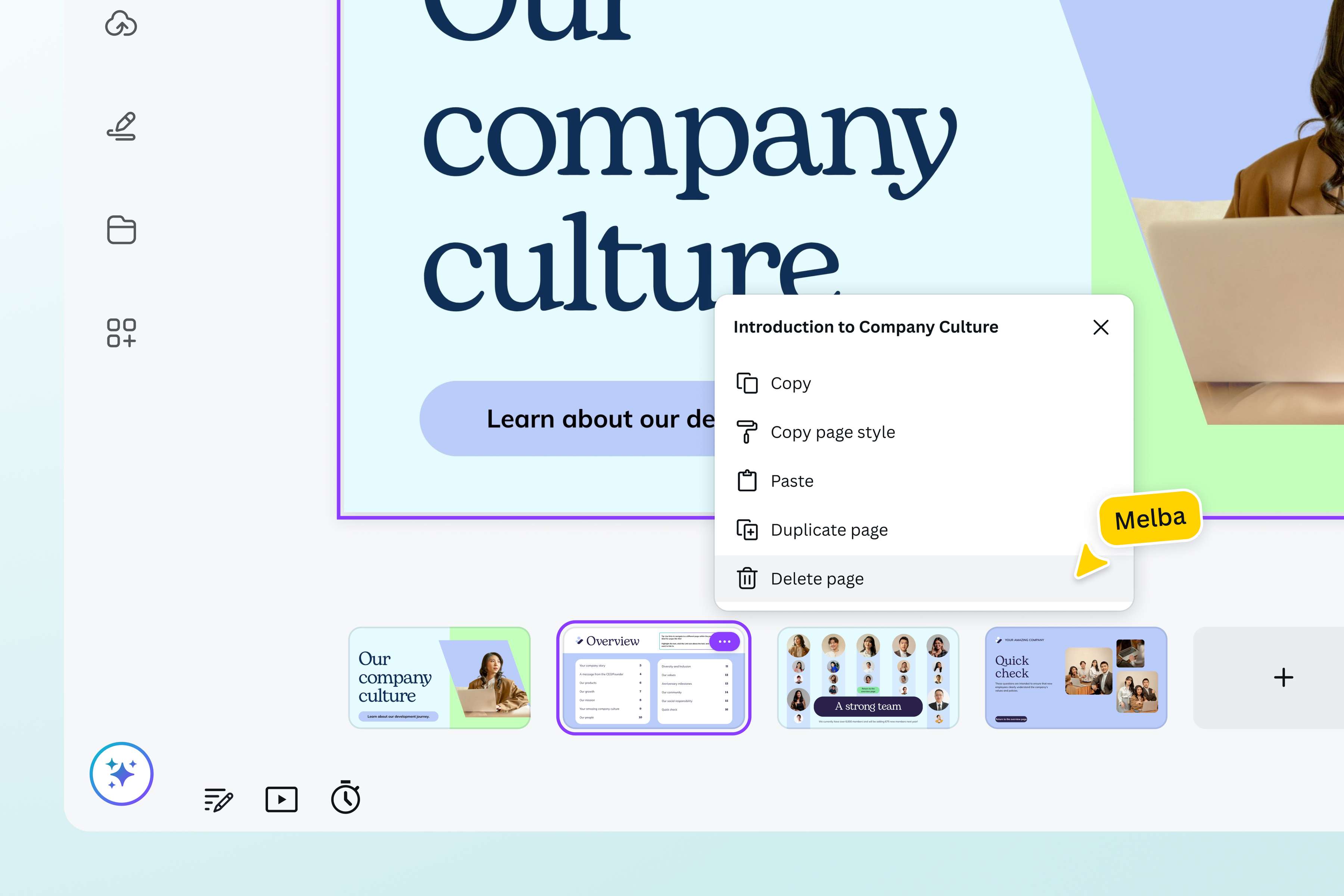
Đổi thứ tự trang mà không ảnh hưởng chất lượng
Công cụ của Canva giúp bạn phân loại và bố trí các trang đúng thứ tự mà không làm thay đổi chất lượng, định dạng, nội dung và thiết kế. Bạn còn có thể xóa trang PDF bị trống hoặc thừa để tài liệu dễ đọc và dễ xem hơn.

Thêm trang để cập nhật tài liệu
Giữ cho báo cáo luôn cập nhật và sát thực tế. Tái sử dụng và phát triển chúng cho các dự án mới. Nhờ công cụ sắp xếp trang PDF của Canva, việc thêm các trang thông tin mới và đưa chúng vào đúng vị trí trong file PDF trở nên thật nhẹ nhàng.
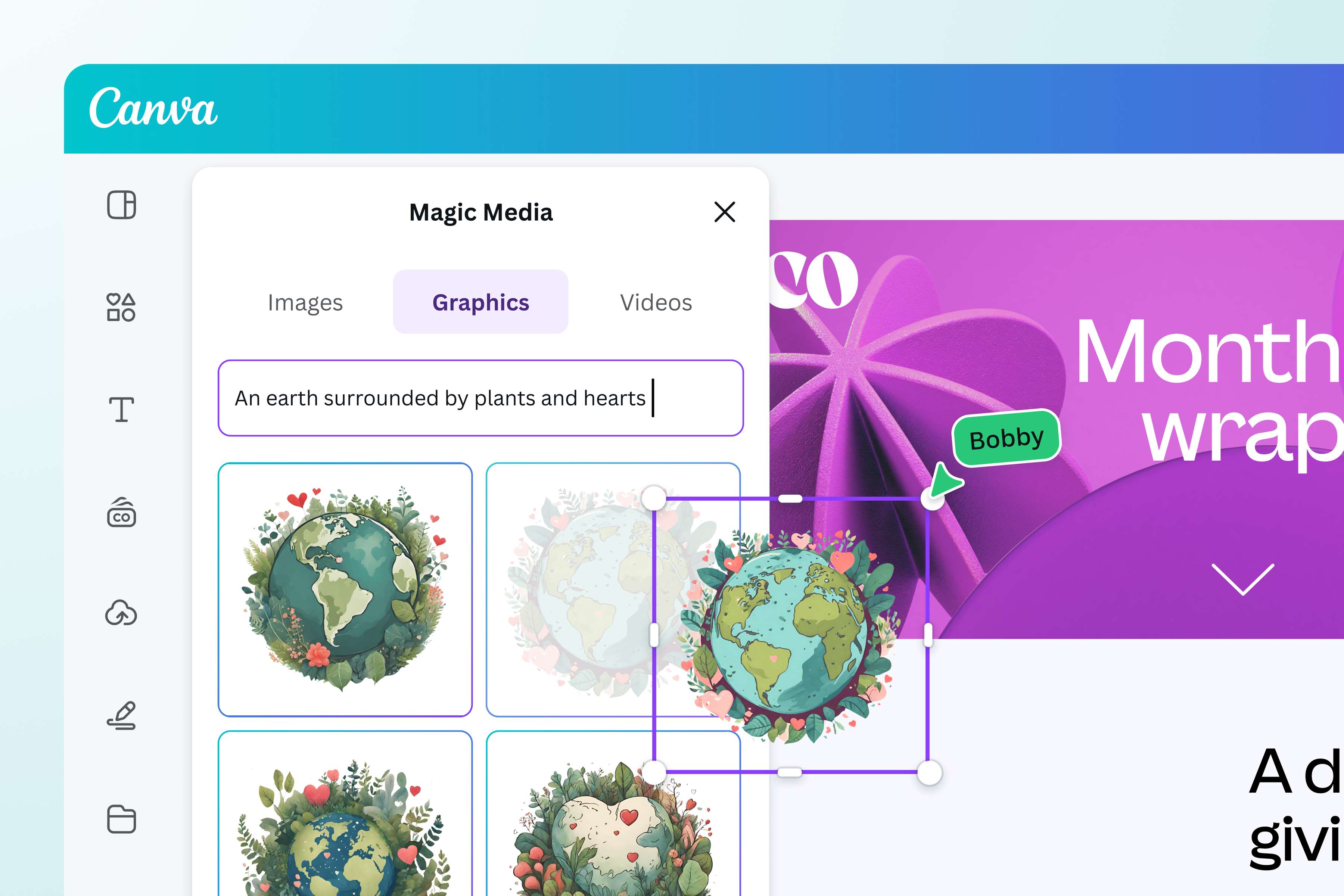
Nâng tầm và biến hóa PDF dễ dàng
Làm được nhiều hơn cả việc sắp xếp file PDF. Dùng trình chỉnh sửa PDF của Canva để thêm chữ, sửa lỗi và gộp PDF. Trau chuốt chúng cho các buổi thuyết trình bằng các công cụ AI như Magic Media (bản Pro), vốn có thể tạo đồ họa để bổ trợ cho phần chữ. Bạn cũng có thể làm cho file đọc được trên nhiều nền tảng bằng cách đổi định dạng với Magic Resize (bản Pro).
Cách sắp xếp tệp PDF
Mở Canva
Mở Canva trên trình duyệt web hoặc ứng dụng di động để truy cập công cụ sắp xếp PDF miễn phí của chúng tôi.Tải lên tệp PDF
Tải lên tệp PDF của bạn hoặc kéo-thả tệp vào trang.Sắp xếp các trang PDF
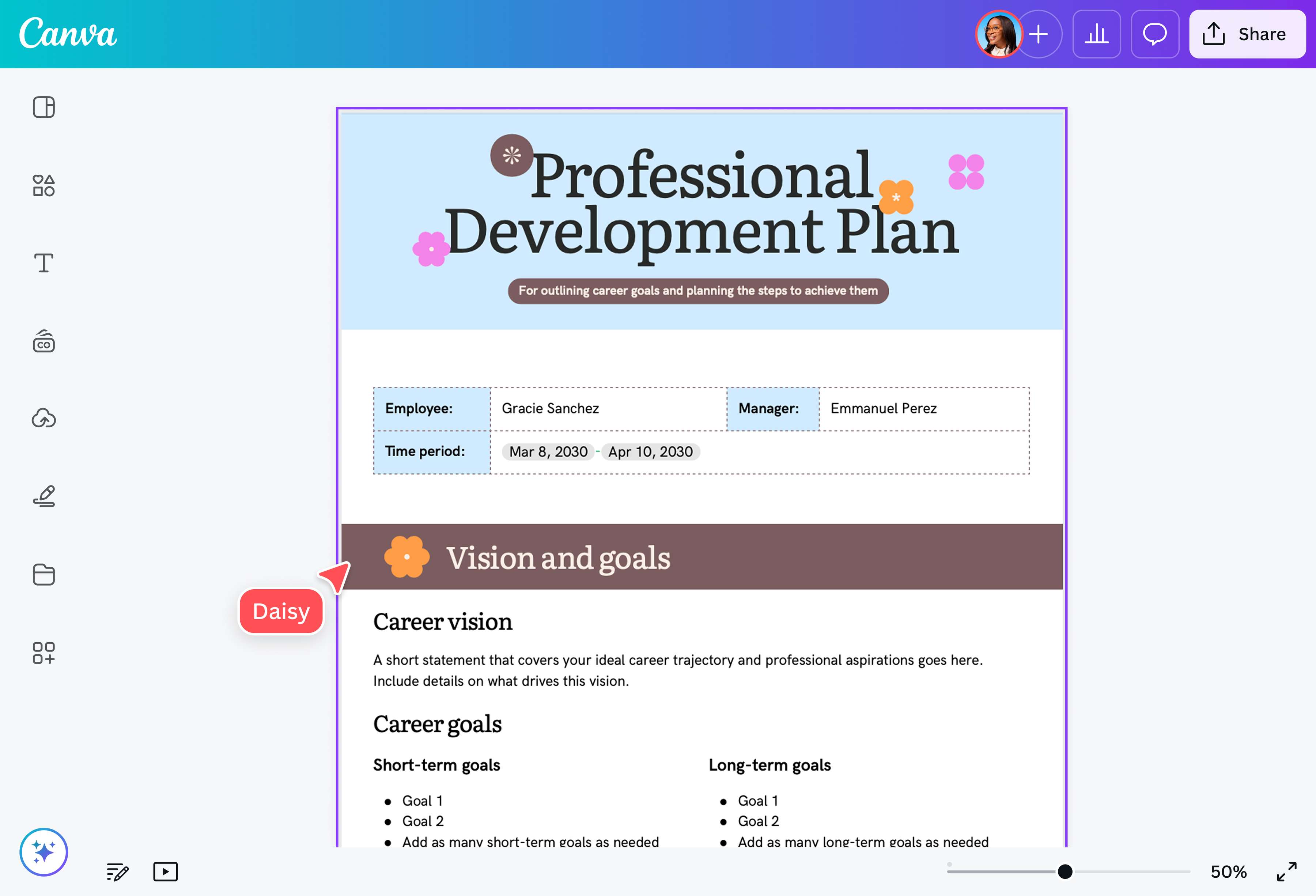
Sắp xếp lại các trang trong PDF bằng cách nhấp vào ^ hoặc ˅ ở đầu mỗi trang. Bạn cũng có thể nhấp vào biểu tượng thùng rác để xóa trang hoặc biểu tượng + để thêm trang mới.Sửa và tùy chỉnh
Tùy chỉnh tệp PDF của bạn bằng cách sửa văn bản, thay đổi phông chữ, thay thế hình ảnh và thêm các thành phần thiết kế từ nội dung thư viện phong phú của chúng tôi. Bạn thậm chí có thể dịch PDF bằng Dịch (bản Pro)(mở trong cửa sổ mới).Tải xuống và chia sẻ
Sau khi hoàn tất, hãy nhấp vào Tải xuống ở góc trên cùng bên phải của trình chỉnh sửa. Sử dụng tệp PDF mới được sắp xếp trong bài thuyết trình(mở trong cửa sổ mới) của bạn hoặc chia sẻ tệp đó với đội của bạn qua liên kết, email hoặc mạng xã hội.
Câu hỏi thường gặp
Sắp xếp trang PDF nghĩa là bố trí lại chúng theo thứ tự bạn muốn chúng xuất hiện và được đọc. Để đảm bảo đúng trình tự, bạn nên chuẩn bị một dàn ý về nội dung từng trang. Dùng nó làm tham chiếu khi đọc qua các trang PDF và ghi chú xem nên đưa trang nào lên trên hay xuống dưới, dựa trên việc thứ tự đó góp phần thế nào vào mạch nội dung và sự dễ đọc của file.
Khi đã xác định đúng thứ tự các trang, hãy dùng công cụ sắp xếp PDF của chúng tôi, nơi việc bố trí lại các trang chỉ mất vài giây. Không cần làm lại tài liệu từ đầu hay chuyển sang định dạng khác để chỉnh sửa.