Cắt trang PDF và giữ lại những gì quan trọng nhất
Chọn lọc nhiều trang PDF nhanh chóng. Với công cụ cắt trang PDF miễn phí của Canva, bạn có thể tách các trang mình cần và biến chúng thành một file PDF mới, gọn gàng chỉ trong vài cú nhấp chuột.
hoặc thả tệp ở đây
Tìm hiểu về định dạng và yêu cầu tải lên của Canva. Xem cách chúng tôi sử dụng nội dung của bạn trong Chính sách quyền riêng tư.
Thử ngay các công cụ chỉnh sửa tài liệu này
Chỉnh sửa, sắp xếp, dịch tệp PDF và hơn thế nữa. Tất cả các công cụ chỉnh sửa PDF bạn cần!
Cách cắt trang PDF
1
Tải lên file PDF
Chọn nút “Tải tệp lên” hoặc dễ dàng kéo và thả file của bạn vào khu vực này.
2
Chỉnh sửa file
Thực hiện vài thao tác chỉnh sửa nhanh trên file PDF của bạn bằng trình biên tập thân thiện với người mới bắt đầu.
3
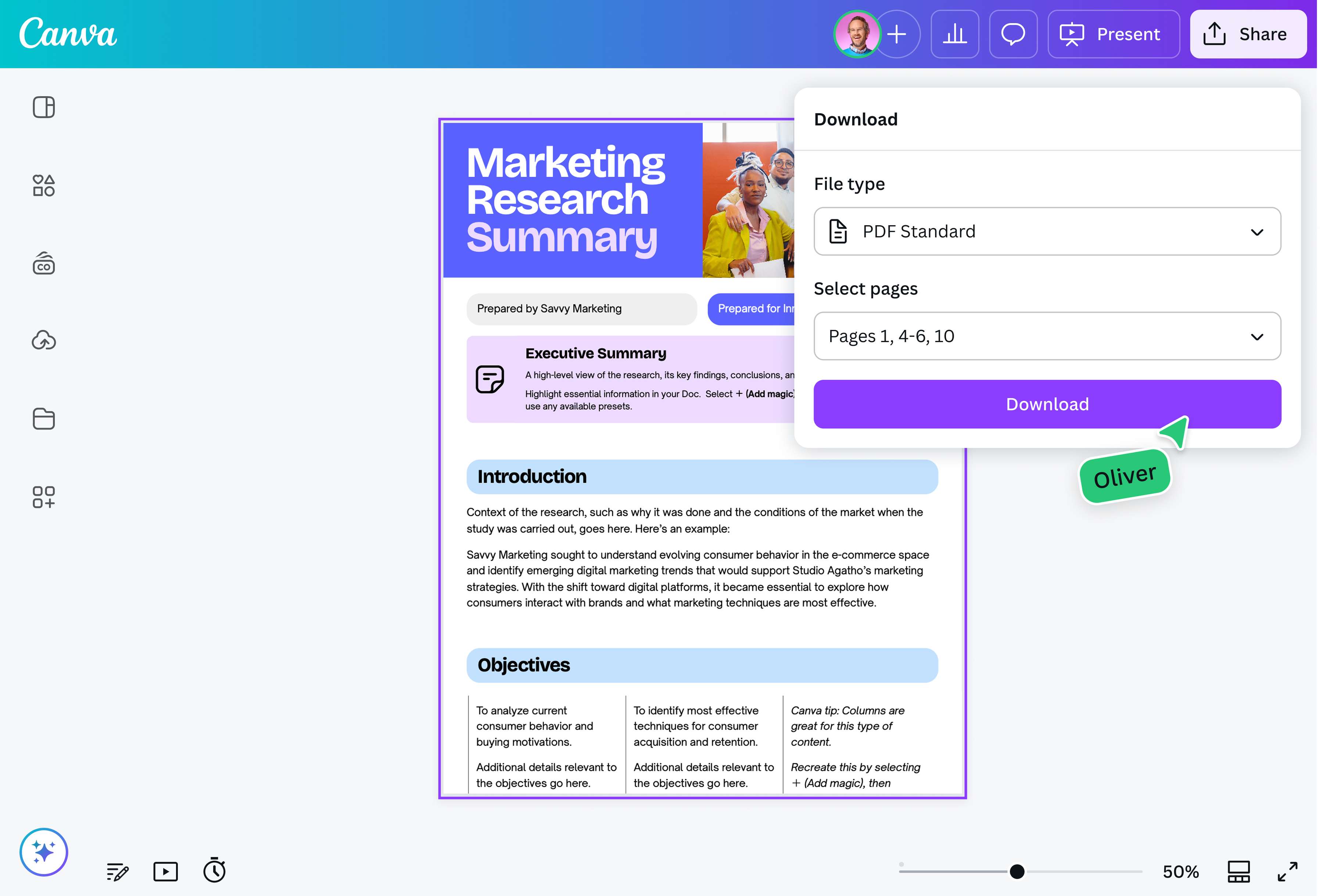
Tải xuống file
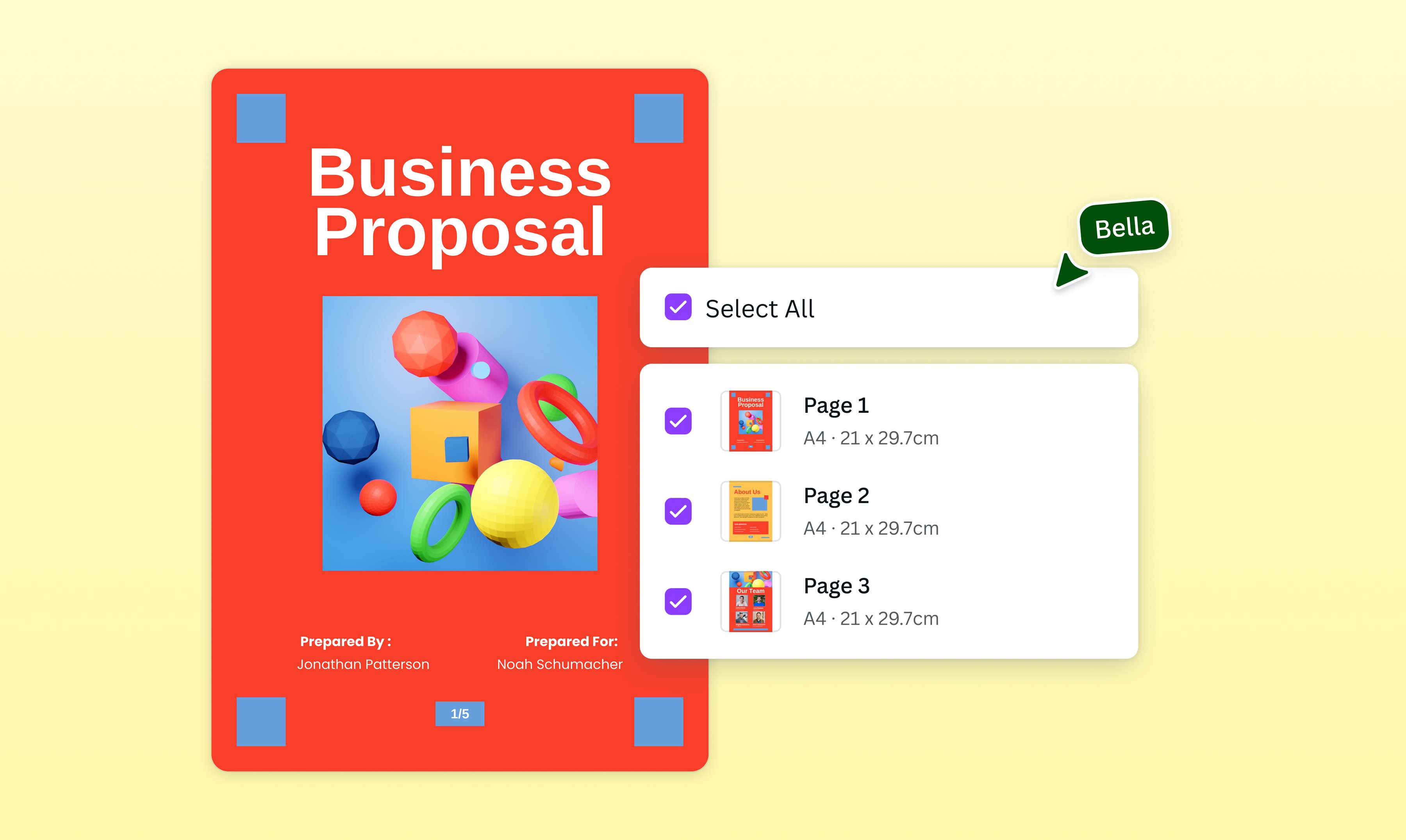
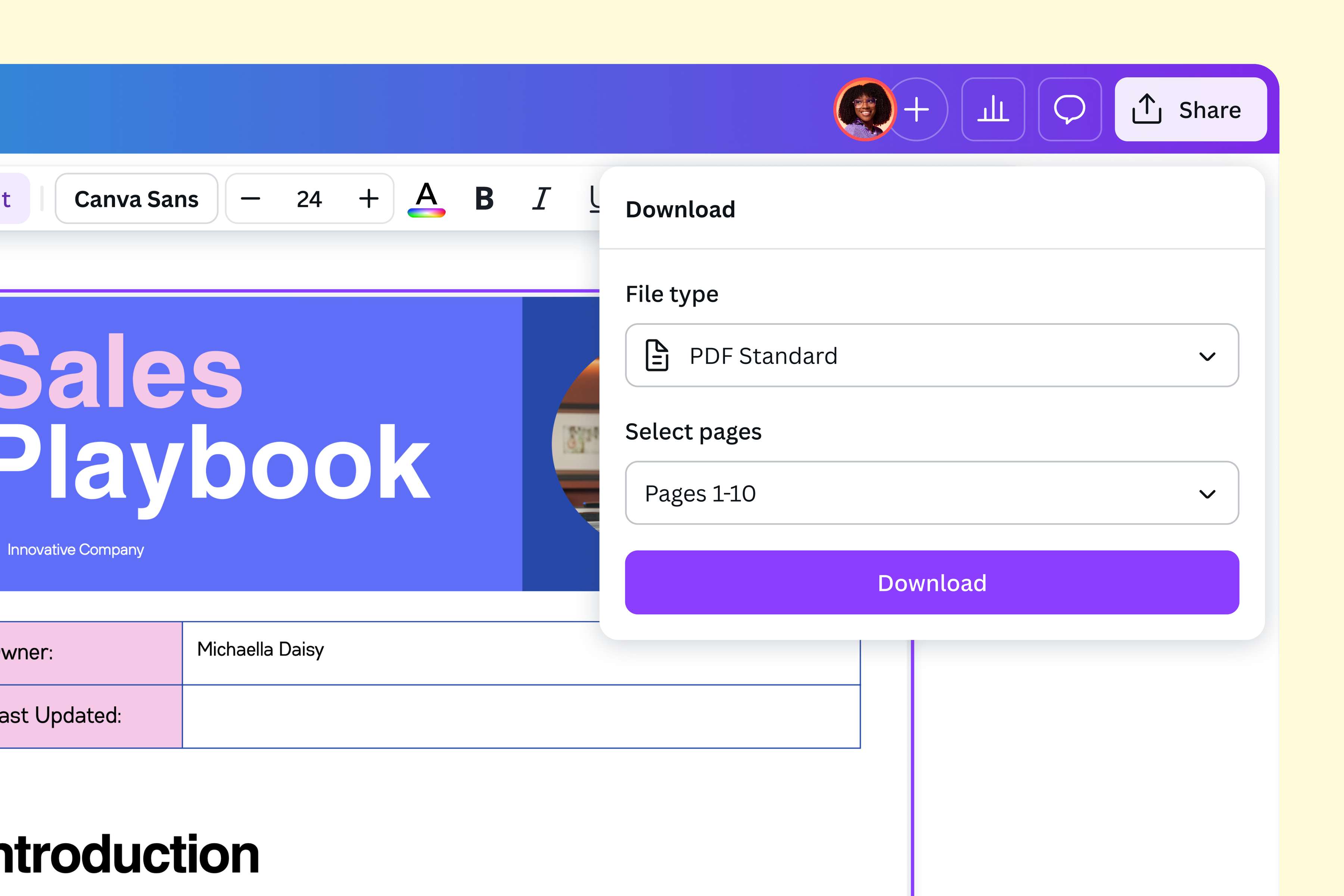
Cuối cùng, chọn các trang bạn cần và tải xuống file dưới dạng tài liệu PDF mới.
Cắt trang PDF miễn phí với công cụ an toàn
Quản lý nội dung tài liệu hiệu quả. Cho dù bạn cần chia sẻ, lưu trữ hay chỉnh sửa các phần nhất định từ một tài liệu PDF lớn, hãy tách trang ngay lập tức bằng trình chỉnh sửa PDF miễn phí của Canva. Tải xuống các trang thích hợp để tạo ra một bản PDF mới và cập nhật.

Sửa đổi PDF để phù hợp với nhu cầu của bạn
Ngoài việc cắt trang PDF online, công cụ tích hợp của chúng tôi cho phép bạn chỉnh sửa file thỏa thích. Chuyển đổi phông chữ và màu sắc. Phác thảo ý tưởng. Chèn hình ảnh. Xóa trang PDF hoặc chuyển đổi sang các loại file khác. Bạn cũng có thể chuyển file AI sang PDF dễ dàng.
Tận dụng sức mạnh của AI với Magic Studio (Canva Pro). Xóa các chi tiết thừa trong ảnh, cải thiện hình ảnh, và tạo văn bản hoặc đồ họa chỉ từ một câu lệnh. Thêm vào đó, mở rộng hoặc xóa nền ảnh.

Cộng tác để tạo ra tài liệu dễ quản lý hơn
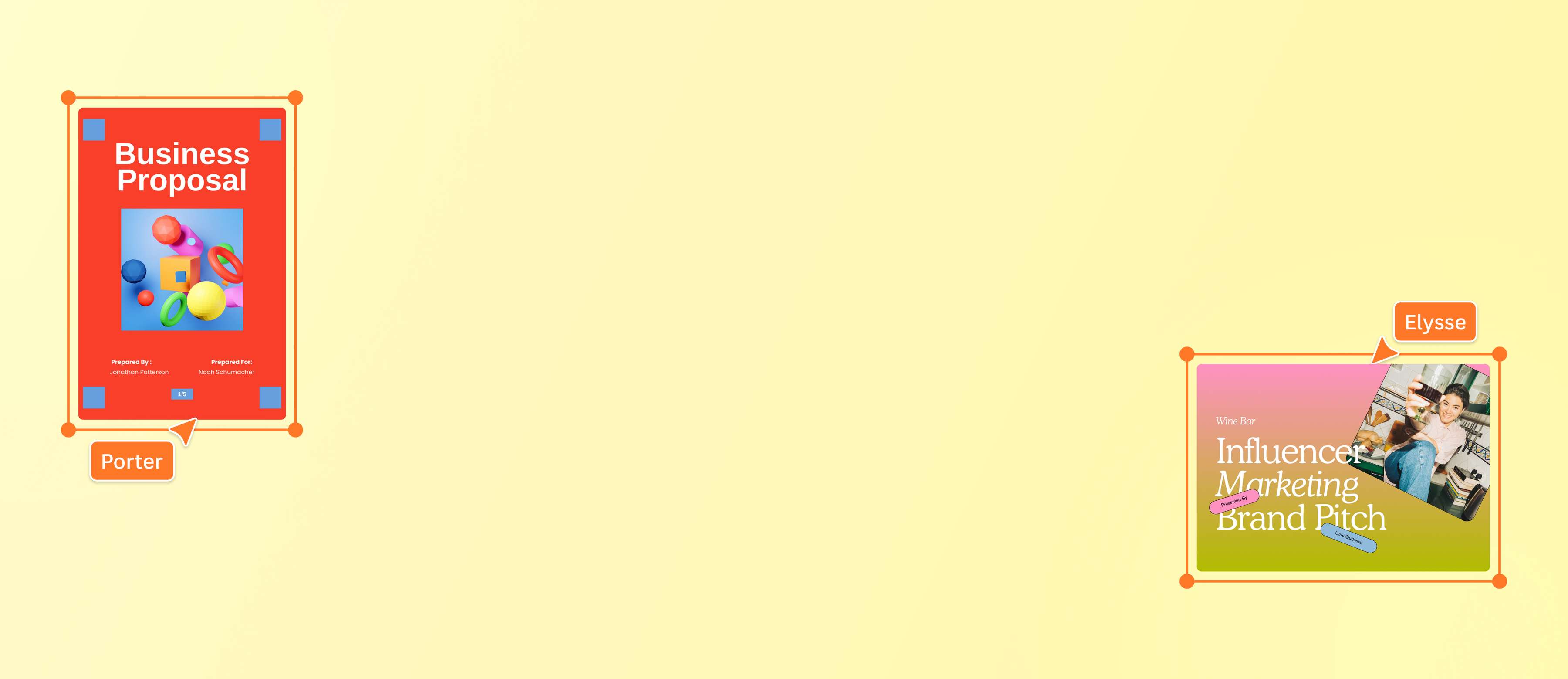
Hợp đồng kinh doanh, tài liệu pháp lý và bài báo học thuật có một điểm chung: chúng có thể rất dài và bao quát. Với Canva, các nhóm có thể làm việc cùng nhau một cách liền mạch để cắt các trang cụ thể từ PDF và đồng thời cải thiện chúng. Kết quả? Các trích đoạn và mẫu có thể tải xuống chứa đầy nội dung phù hợp.
Truy cập và chuyển đổi file của bạn ngay lập tức
Bạn không cần bất kỳ kiến thức thiết kế nào để chuyển đổi sang hoặc từ PDF trên Canva. Chỉ cần nhập file PDF hoặc tạo một tài liệu mới, sau đó nhận file mới được chuyển đổi miễn phí trong vài cú nhấp chuột.
File PDF đã tách trang có thể được truy cập ở bất kỳ đâu và trên bất kỳ thiết bị nào—giúp toàn bộ quá trình trở nên nhẹ nhàng. Và nếu cần, bạn có thể biến đổi PDF sang các định dạng, ngôn ngữ và kích thước khác với Đổi cỡ Magic (Pro).
Cách cắt trang PDF
Mở Canva
Mở Canva trên trình duyệt web hoặc qua ứng dụng di động để truy cập trình chỉnh sửa PDF trực tuyến.Tải lên file PDF của bạn
Tải lên tài liệu PDF hoặc kéo và thả nó vào trang. Canva tự động biến đổi nó thành các thành phần có thể tùy chỉnh.Chỉnh sửa các trang
Chỉnh sửa, chú thích, sắp xếp hoặc chèn trang từ nhiều file PDF. Tách hoặc sắp xếp lại các phần. Thêm biểu đồ và bảng. Sửa đổi hình ảnh hiện có hoặc khám phá hình ảnh mới từ thư viện nội dung của chúng tôi.Cắt và tải xuống PDF
Nhấp vào nút Chia sẻ và chọn Tải xuống. Chọn các trang cụ thể bạn muốn cắt ra thành một file PDF mới.Chia sẻ file PDF
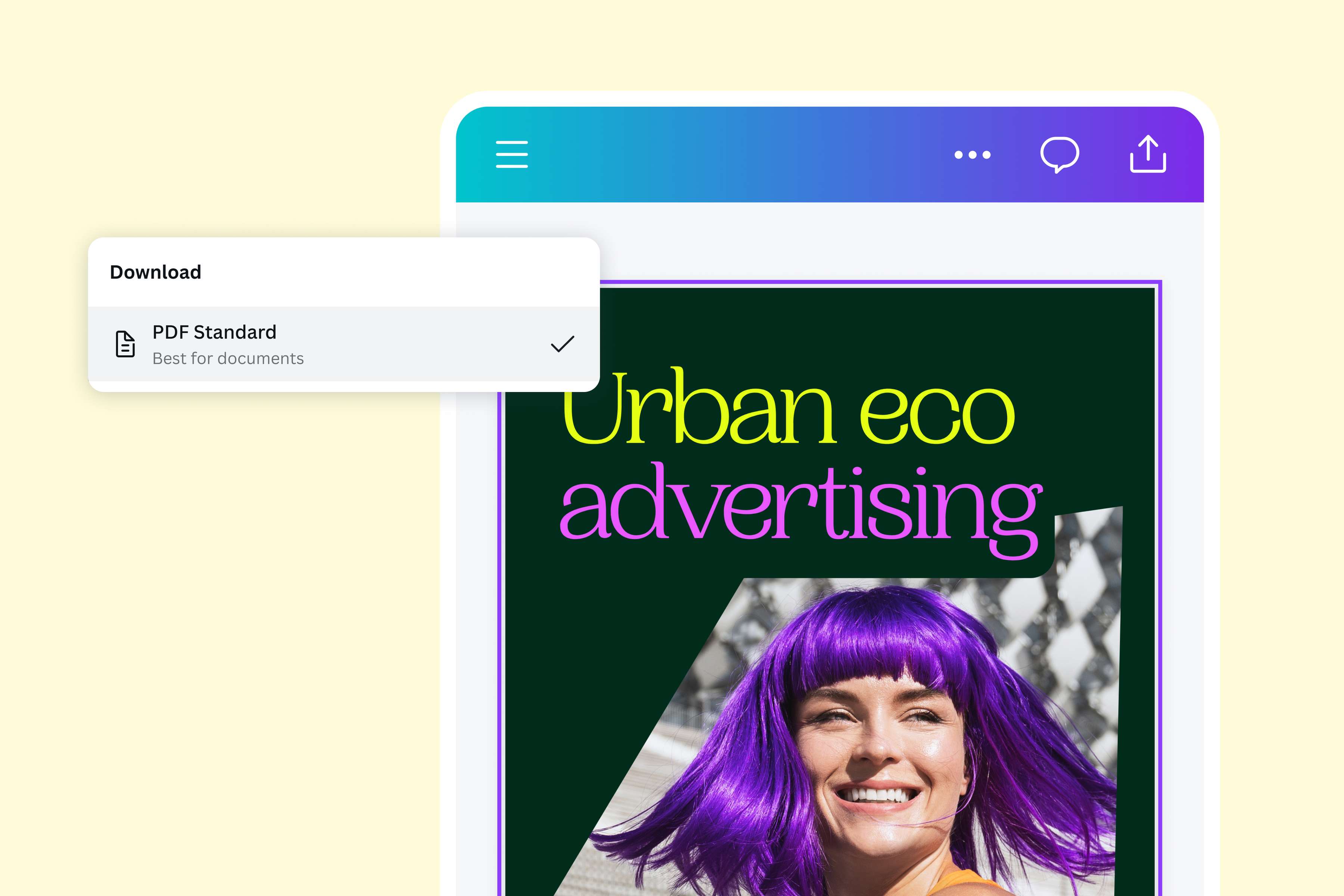
Gửi đi tài liệu PDF mới của bạn. Chọn PDF bản in để có chất lượng in ấn cao, hoặc chọn PDF tiêu chuẩn để gửi email và chia sẻ tài liệu nhanh chóng.
Câu hỏi thường gặp
- Việc cắt nhiều trang từ PDF có thể được thực hiện dễ dàng bằng trình chỉnh sửa PDF trực tuyến miễn phí như của chúng tôi. Chỉ cần tải file lên, chọn chính xác các trang bạn cần và tải xuống tài liệu PDF mới trong vài giây. Không cần kỹ năng thiết kế hay công cụ phức tạp.