Extrae páginas de archivos PDF y guarda solo lo importante
Selecciona varias páginas de un PDF al instante. Con el extractor de páginas PDF gratuito de Canva, puedes extraer las páginas que necesitas y convertirlas en un PDF nuevo y ordenado con tan solo unos clics.
o suéltalo aquí
Conoce los formatos y requisitos para subir archivos a Canva. Descubre cómo usamos tu contenido en nuestra Política de privacidad.
Prueba estas herramientas de edición de documentos
Edita, organiza, traduce archivos PDF y mucho más. ¡Todas las herramientas de edición de PDF que necesitas!
¿Cómo extraer páginas de un PDF?
1
Sube tu PDF
Selecciona el botón “Subir tu archivo” o arrastra y suelta tus archivos en la sección.
2
Edita tu archivo
Haz algunos retoques rápidos en tu archivo PDF con nuestro editor fácil de usar.
3
Descarga tu archivo
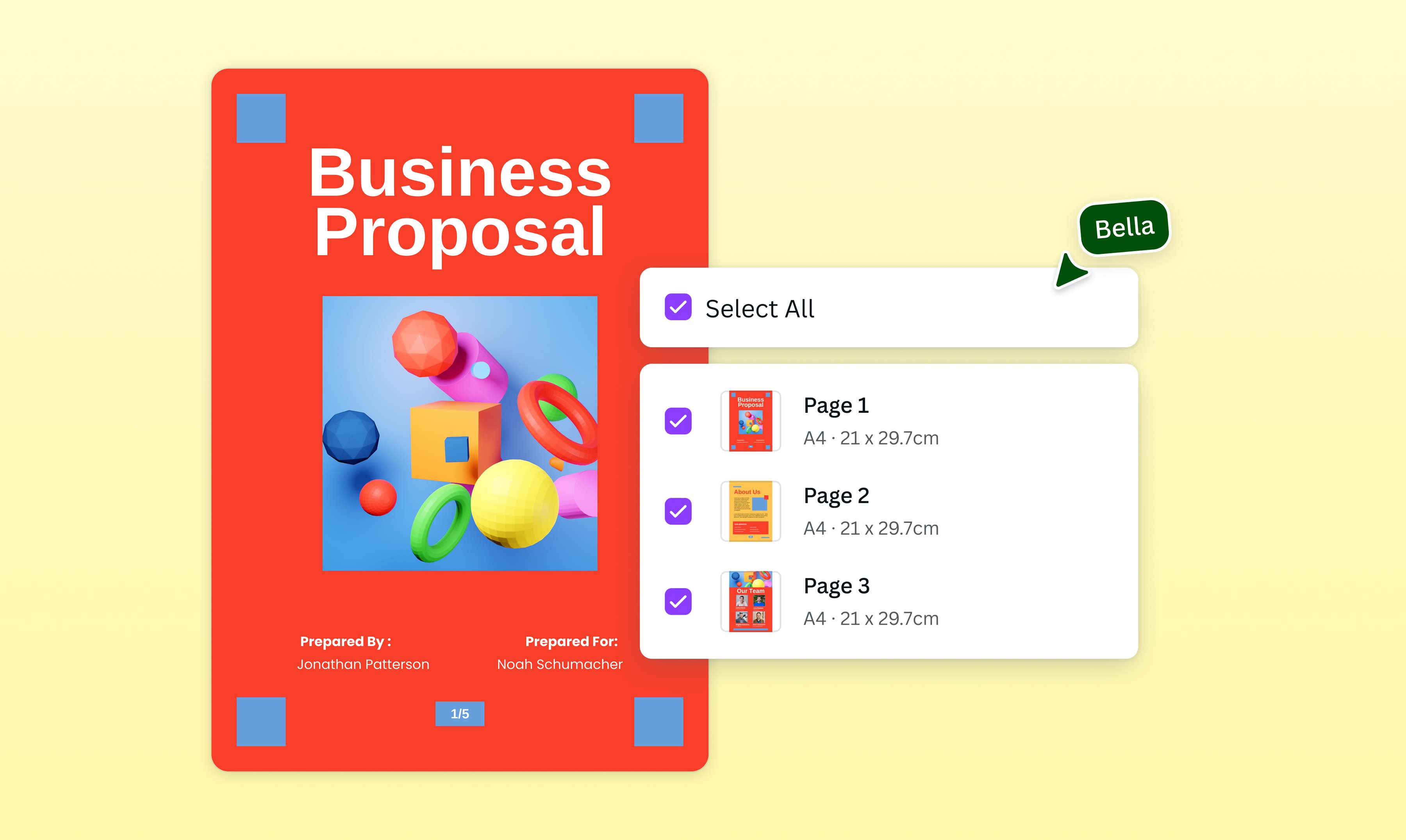
Por último, selecciona las páginas que necesitas y descarga tu archivo como un nuevo documento PDF.
Extrae páginas de PDF gratis con una herramienta segura
Gestiona el contenido de tus documentos de forma eficiente. Ya sea que necesites compartir, archivar o editar ciertas secciones de un documento PDF grande, puedes aislar páginas en un instante con el editor de PDF gratuito de Canva. Descarga las páginas pertinentes para crear un PDF nuevo y actualizado.
Modifica el PDF según tus necesidades
Además de extraer páginas de un PDF en línea, nuestra herramienta integrada te permite editar el archivo cuando quieras. Cambia las fuentes y los colores. Haz un boceto de tus ideas. Inserta imágenes. Elimina páginas del PDF o conviértelos a otro tipo de archivo.
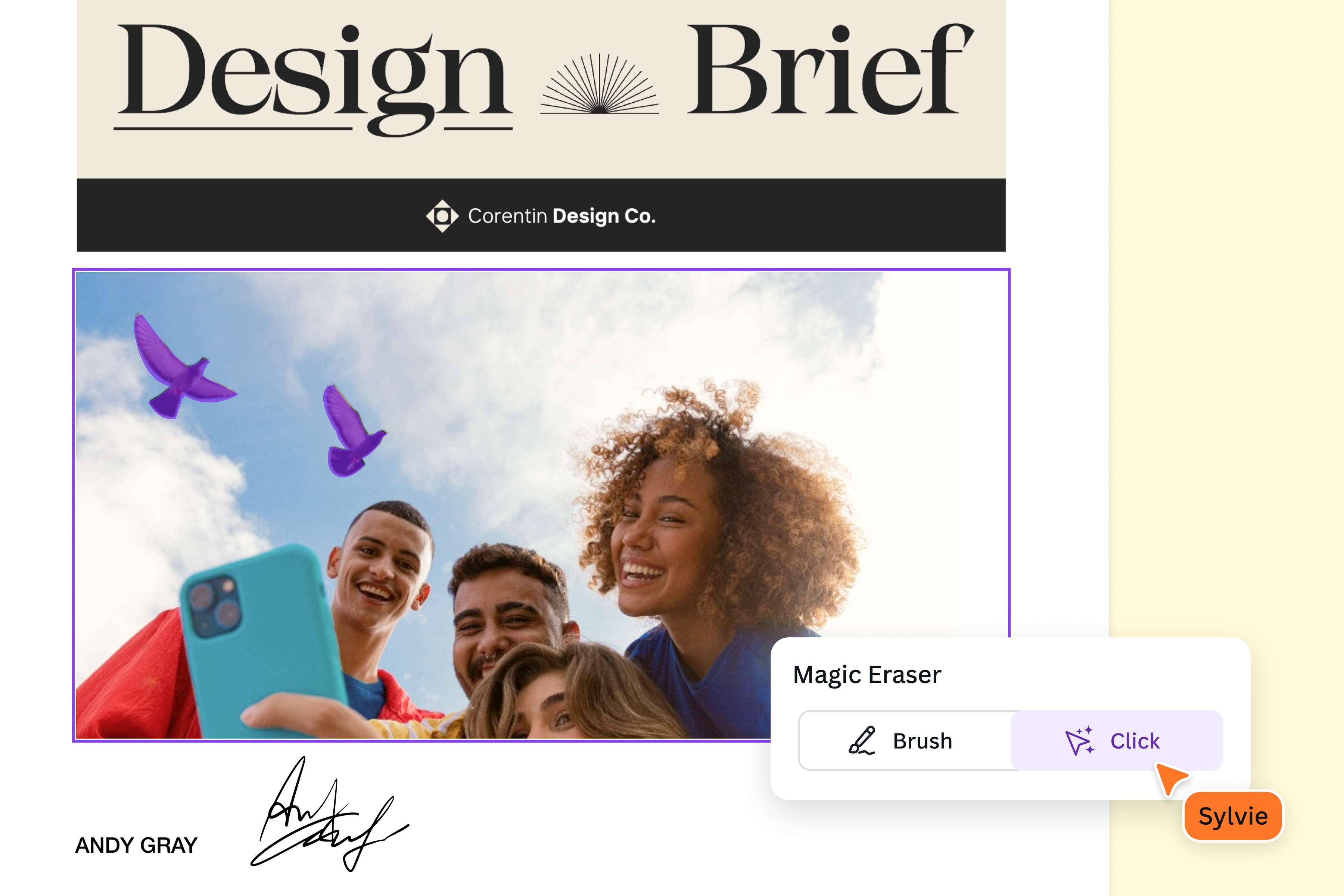
Aprovecha el poder de la IA con Estudio Mágico (Canva Pro). Borra elementos no deseados de la imagen, mejora tus imágenes y genera texto o elementos gráficos a partir de una sola instrucción. Además, puedes expandir o quitar el fondo de tus imágenes.

Crea documentos con tu equipo
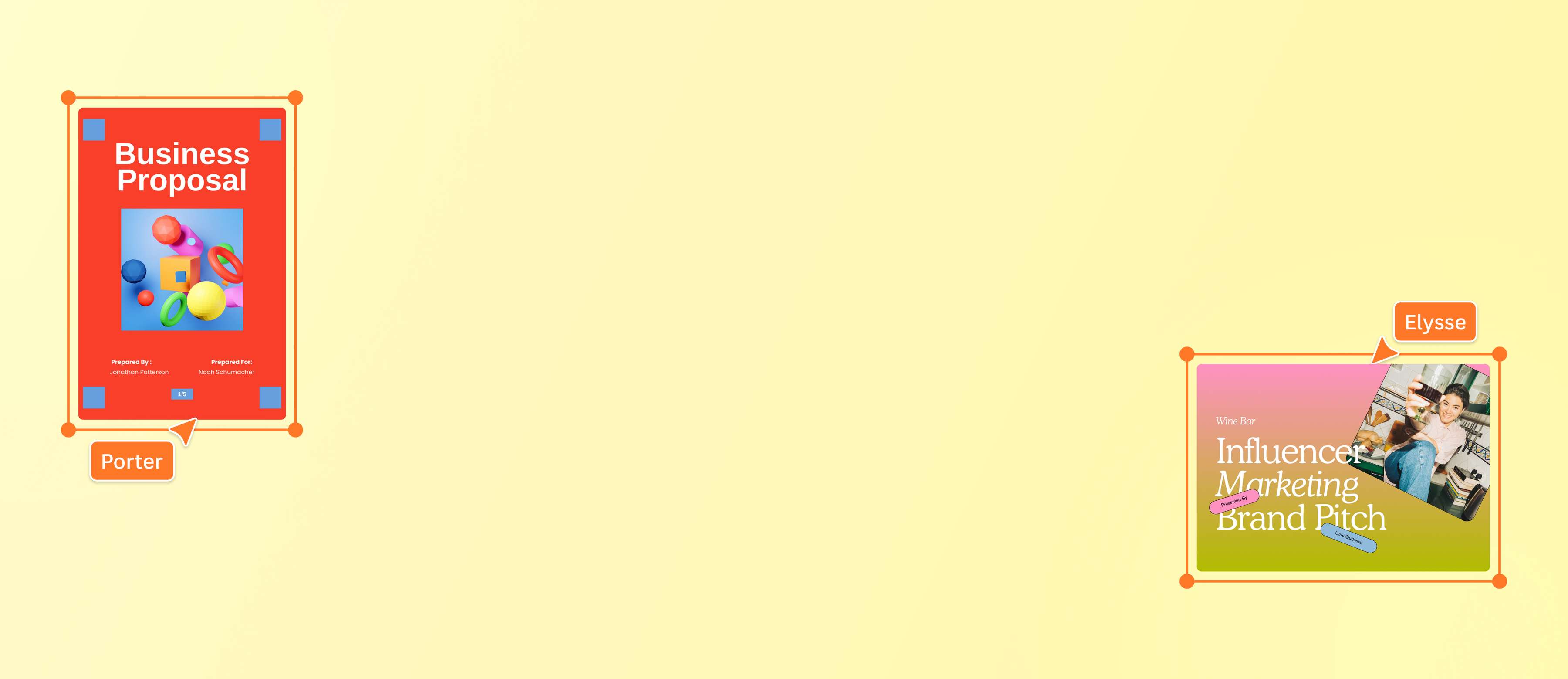
Los contratos comerciales, los documentos legales y los trabajos académicos tienen una cosa en común: pueden ser largos y extensos. Con Canva los equipos pueden trabajar en conjunto para extraer páginas específicas de un PDF y, al mismo tiempo, mejorarlas. ¿El resultado? Descarga ejemplos y extractos repletos de contenido relevante.
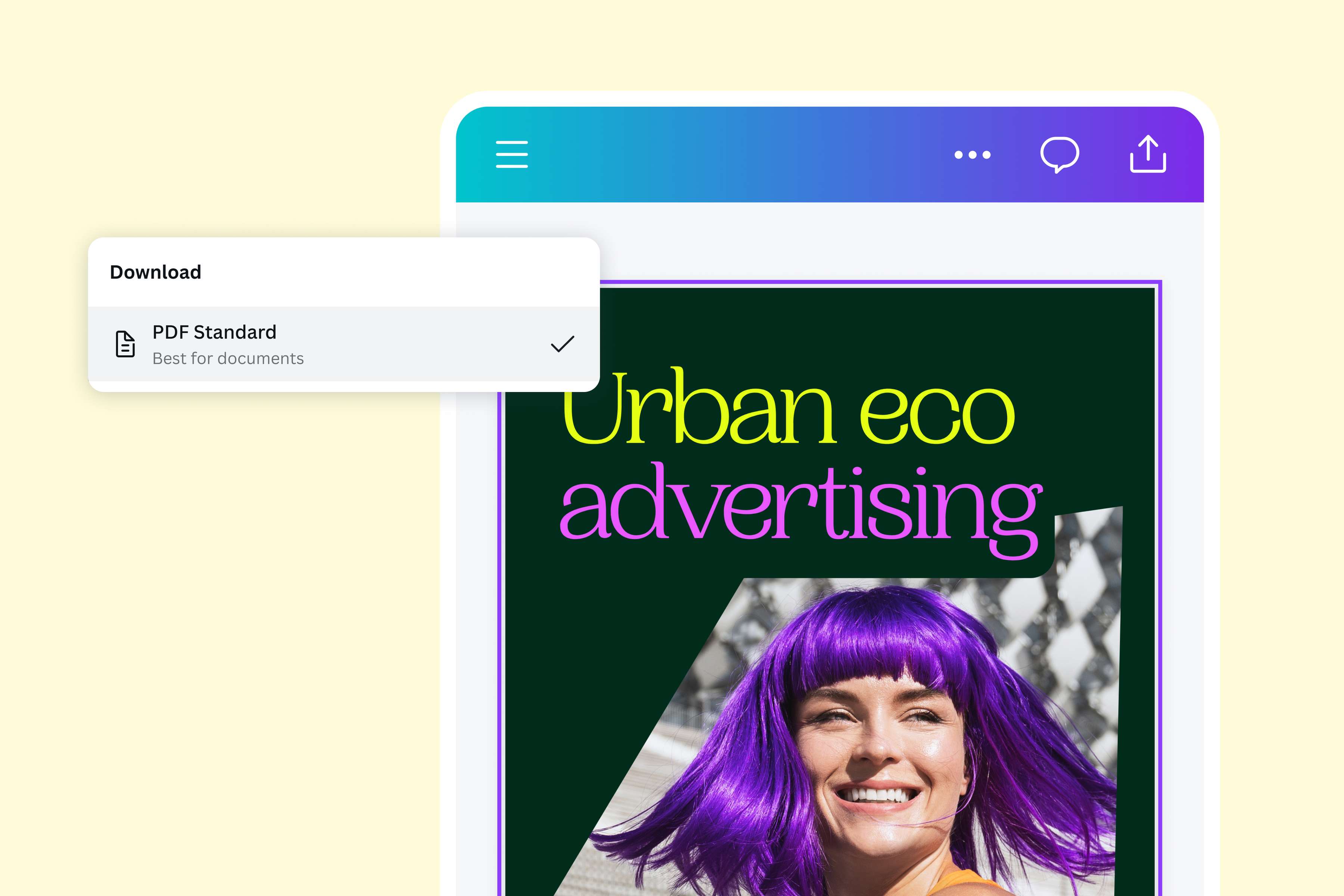
Accede a tu archivo y conviértelo al instante
No necesitas tener conocimientos de diseño para convertir tus archivos PDF a PDF con Canva. Solo importa un PDF o crea un documento nuevo y obtén tu archivo recién convertido gratis con unos pocos clics.
Puedes acceder al PDF extraído desde cualquier lugar y dispositivo, lo que hace que todo el proceso sea muy sencillo. Y, si es necesario, puedes transformar el PDF a otros formatos, idiomas y dimensiones con Redimensión Mágica (Pro).
¿Cómo extraer páginas de un PDF?
Abre Canva
Para acceder al editor de PDF(se abre en una ventana nueva) en línea, abre Canva en tu navegador web o desde la app móvil.Sube tu archivo PDF
Sube tu documento PDF o arrástralo y suéltalo en la página. Canva los transforma de forma automática en elementos personalizables.Editar las páginas
Edita, agrega anotaciones, organiza o inserta páginas de varios PDF. Divide o reorganiza las secciones. Agrega gráficas y tablas. Modifica las imágenes existentes o explora nuevas imágenes de nuestra biblioteca multimedia.Extrae y descarga tu PDF
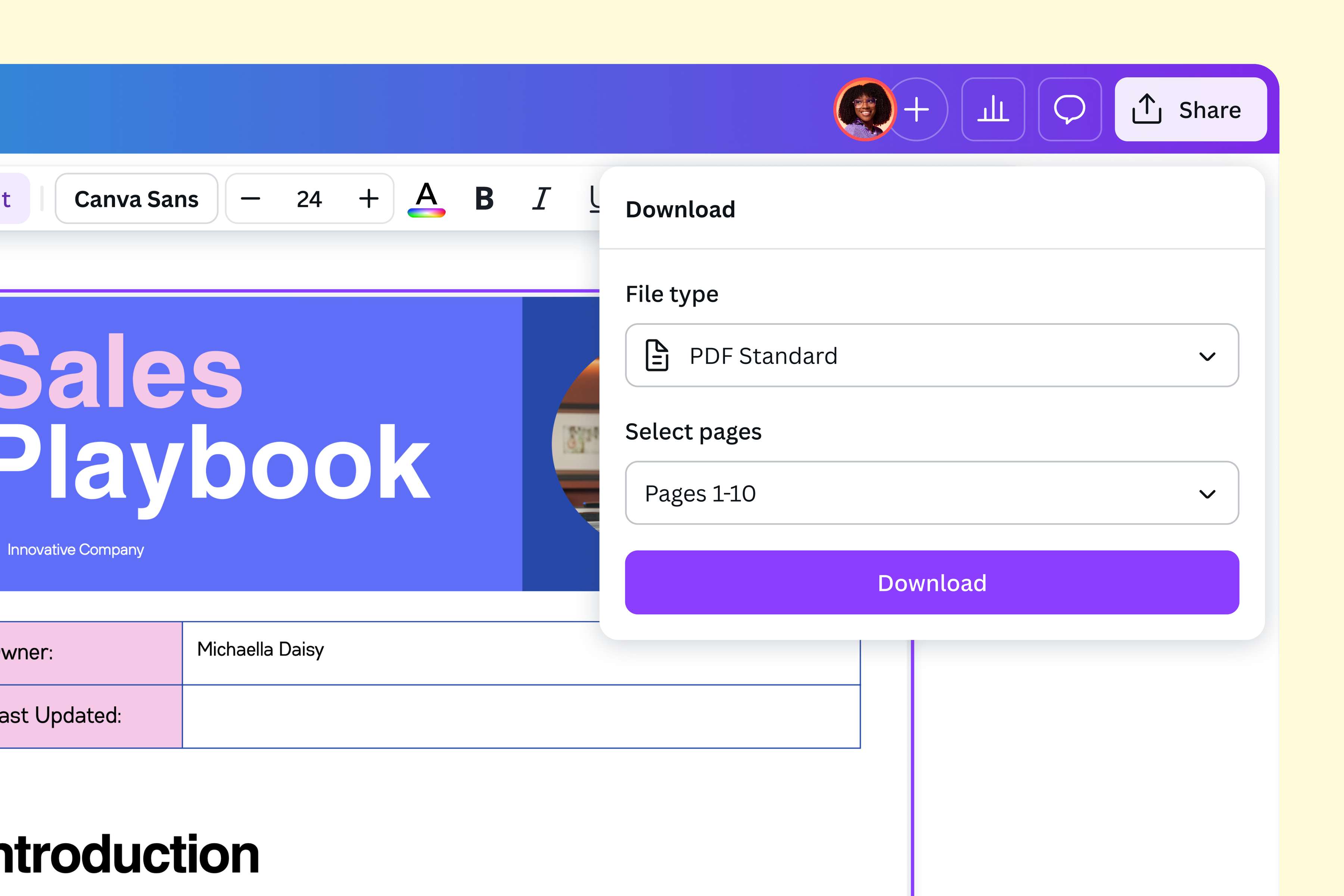
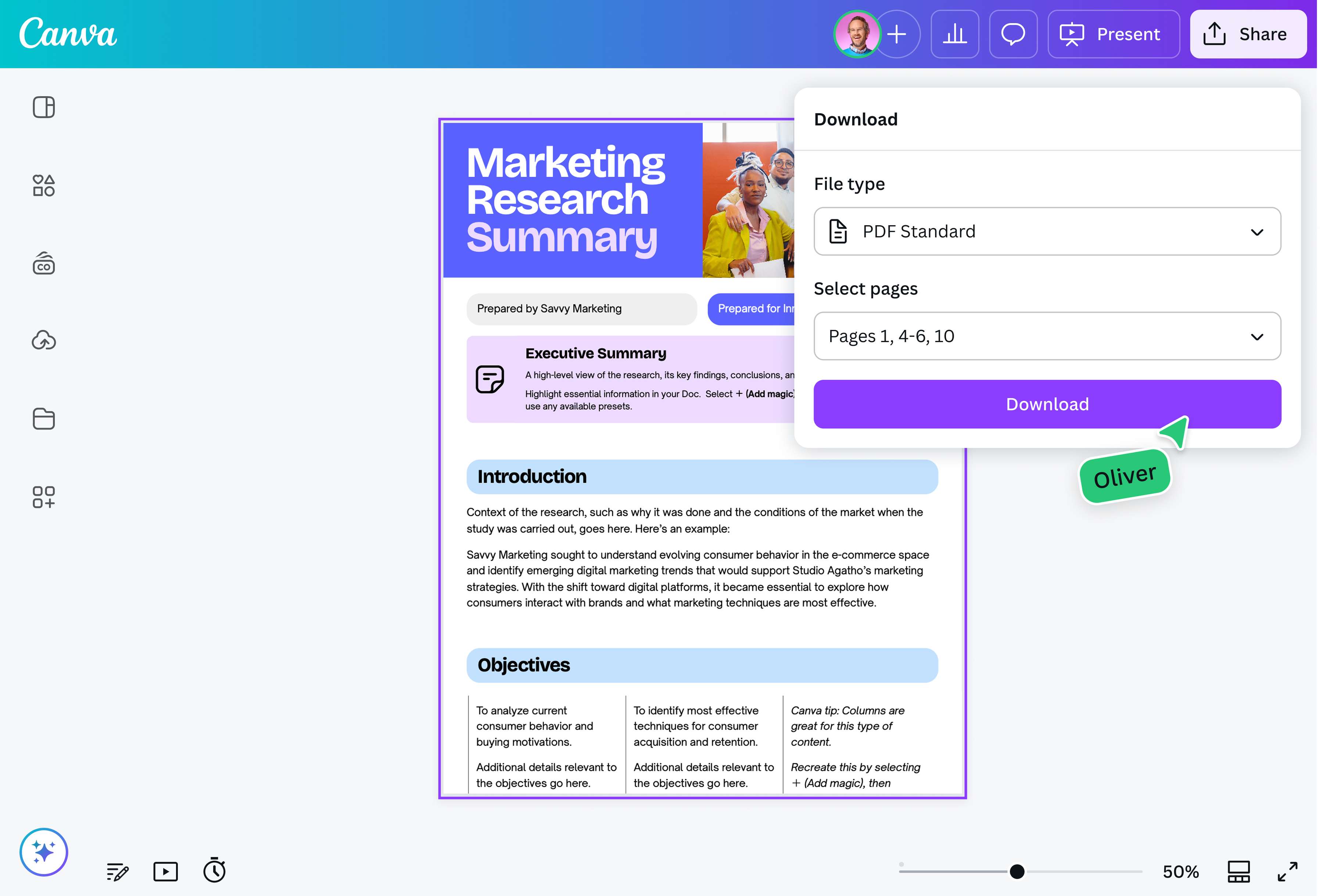
Haz clic en el botón Compartir y selecciona Descargar. Elige las páginas específicas que quieras extraer a un nuevo archivo PDF.Comparte el archivo PDF
Envía tu nuevo documento PDF. Elige PDF productos para impresión para impresiones de alta calidad, o PDF Estándar para enviar por correo electrónico y compartir documentos rápidamente.
Preguntas frecuentes
- Es muy fácil extraer varias páginas de un PDF con un editor de PDF gratuito en línea como el nuestro. Solo tienes que subir el archivo, elegir las páginas exactas que necesitas y descargar un nuevo documento PDF en cuestión de segundos. No necesitas conocimientos de diseño ni herramientas complicadas.