Công cụ chuyển ảnh WebP sang PDF miễn phí
hoặc thả tệp ở đây
Tìm hiểu về định dạng và yêu cầu tải lên của Canva. Xem cách chúng tôi sử dụng nội dung của bạn trong Chính sách quyền riêng tư.
Biến hình ảnh WebP thành file PDF dễ chia sẻ, dễ chỉnh sửa và sẵn sàng để xuất file chất lượng cao với công cụ chuyển ảnh WebP sang PDF online miễn phí của Canva.
Dùng thử các công cụ chỉnh sửa tài liệu này
Chỉnh sửa và chuyển đổi PDF và hơn thế nữa. Tất cả các công cụ chỉnh sửa PDF bạn cần!
Cách chuyển đổi WebP thành PDF
1
Tải lên tệp WebP của bạn
Chọn nút "Tải lên tệp" hoặc kéo-thả tệp vào phần này một cách dễ dàng.
2
Sửa thiết kế
Chỉnh sửa nhanh tệp WebP bằng trình chỉnh sửa thân thiện với người mới bắt đầu.
3
Tải xuống thiết kế
Cuối cùng, chuyển đổi tệp WebP thành PDF miễn phí bằng cách tải xuống thiết kế của bạn dưới dạng PDF.
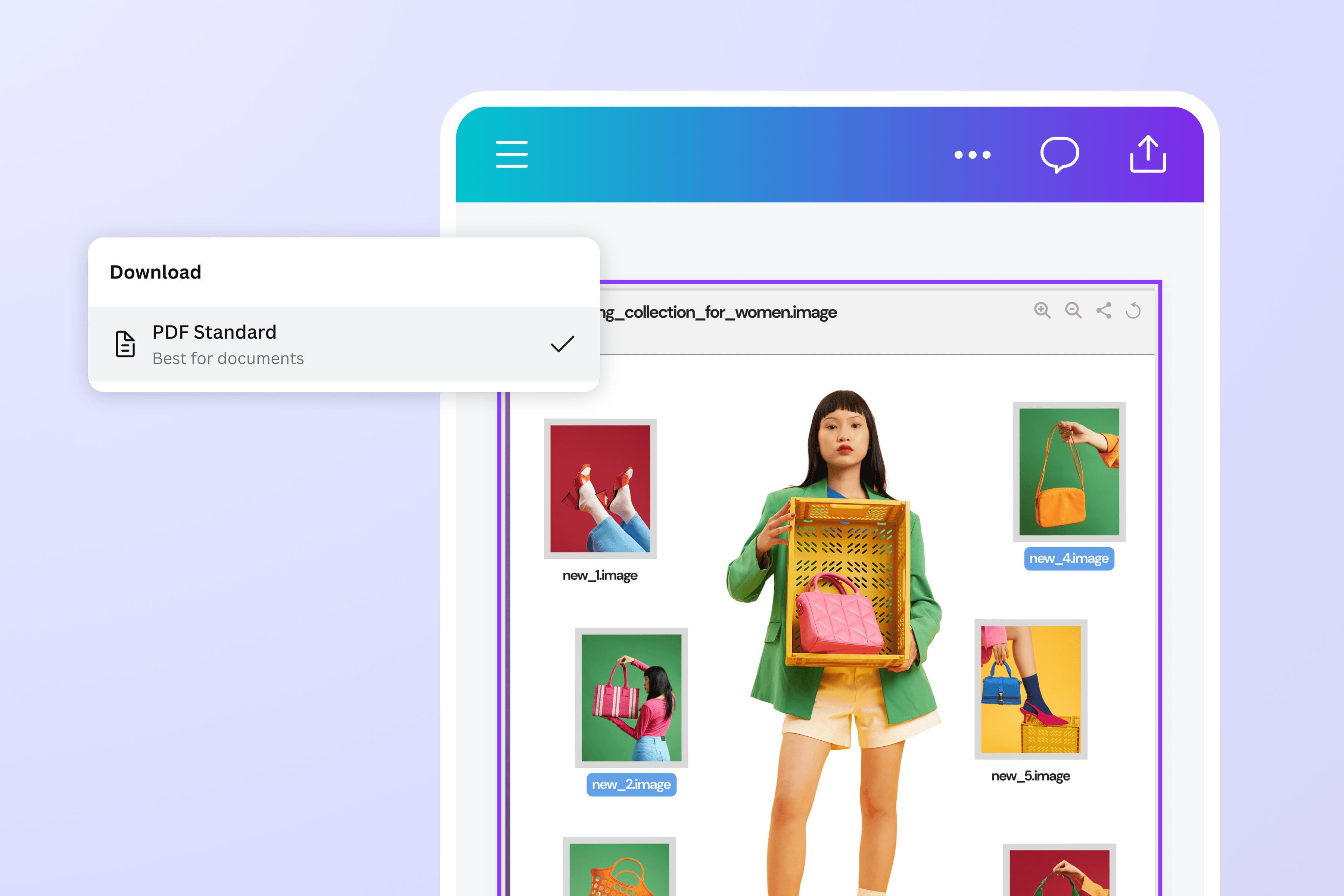
Chuyển ảnh web thành file PDF chỉnh sửa được trong vài giây
Chuyển ảnh WebP sang PDF (và ngược lại) trên Canva diễn ra tức thì, dễ dàng và hoàn toàn miễn phí. Bạn chỉ cần truy cập công cụ chuyển đổi trên nền tảng, tải hình ảnh lên và chỉ với vài cú nhấn chuột, file PDF đã sẵn sàng — không cần đến phần mềm phức tạp. Ngoài ra, bạn cũng có thể chuyển file AI sang PDF miễn phí với Canva.
Với trình chỉnh sửa PDF, bạn có thể chỉnh sửa file vừa chuyển đổi một cách dễ dàng. Thêm hoặc xóa văn bản và hình ảnh; vẽ đường kẻ, hình dạng và chữ ký, hợp nhất nhiều tệp và sắp xếp các trang chỉ trong vài bước. Bạn cũng có thể dùng công cụ chuyển hình ảnh thành văn bản để chuyển nội dung trong ảnh thành văn bản chỉnh sửa được.

Chỉnh sửa ảnh trước khi chuyển đổi
Mở trình chỉnh sửa ảnh để tùy chỉnh hình ảnh WebP theo ý muốn. Cắt, lật, xoay và đổi cỡ hình ảnh, điều chỉnh độ sáng và độ bão hòa, , rồi chèn văn bản và các thành phần đồ họa.
Làm mới hình ảnh mà không cần tốn nhiều công sức nhờ công cụ chỉnh sửa ảnh AI. Loại bỏ chi tiết thừa với Xóa nền (bản Pro), chọn và di chuyển thành phần linh hoạt với Chọn Magic (bản Pro), và mở rộng hình ảnh theo mọi hướng với Mở rộng Magic (bản Pro).
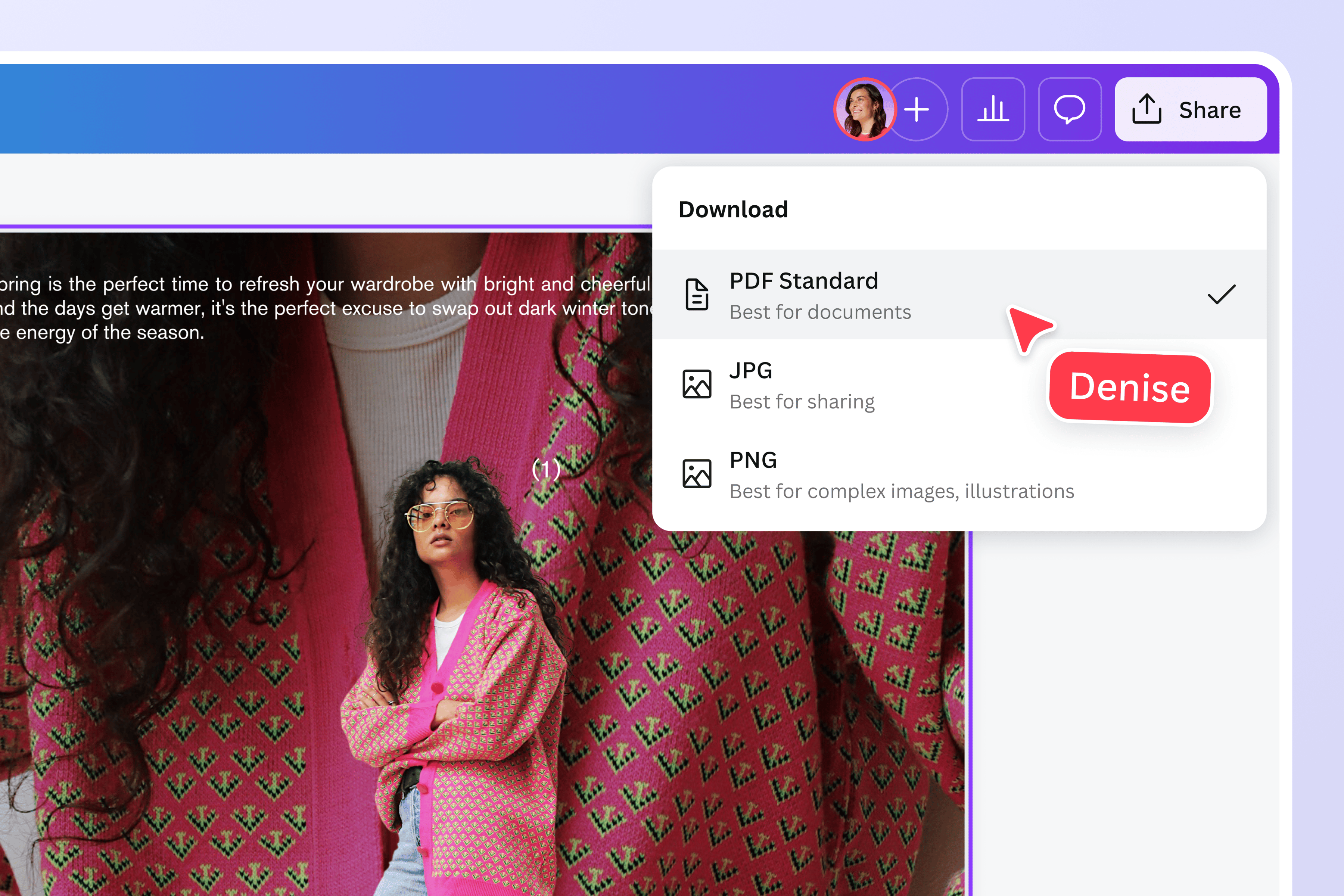
Truy cập, chia sẻ và cộng tác mọi lúc, mọi nơi
Nhận phản hồi và phê duyệt ngay lập tức — chia sẻ liên kết tới file PDF đã chuyển đổi với bạn bè, đồng nghiệp và để họ bình luận, góp ý hay chỉnh sửa trực tiếp trên thiết bị bất kỳ.
Khi đã hoàn thiện file PDF, bạn có thể tải xuống hoặc xuất file chất lượng cao ngay từ trình biên tập. Lúc tải tệp PDF, bạn có thể chọn thêm dấu xén và vùng chừa xén, làm phẳng tệp PDF, ký vào tệp PDF và đính kèm ghi chú.
Cách chuyển WebP sang PDF
Mở Canva
Khởi động Canva trên máy tính hoặc mở ứng dụng trên thiết bị di động. Sau đó, bắt đầu một dự án chỉnh sửa ảnh hoặc chọn một mẫu thiết kế có sẵn.Tải tệp WebP lên
Nhấn Tải lên hoặc kéo-thả hình ảnh WebP từ thư viện vào thiết kế. Để gộp nhiều ảnh WebP thành một file PDF, hãy sắp xếp chúng trong cùng một bố cục hoặc thêm nhiều trang vào thiết kế.Tùy chỉnh tệp của bạn
Chỉnh sửa hình ảnh bằng cách thêm ảnh, biểu tượng, văn bản và hình minh họa từ thư viện đồ họa phong phú. Sau đó, tận dụng các công cụ tích hợp công nghệ AI để xóa nền, đổi cỡ và hoàn thiện thiết kế.Chuyển WebP sang PDF
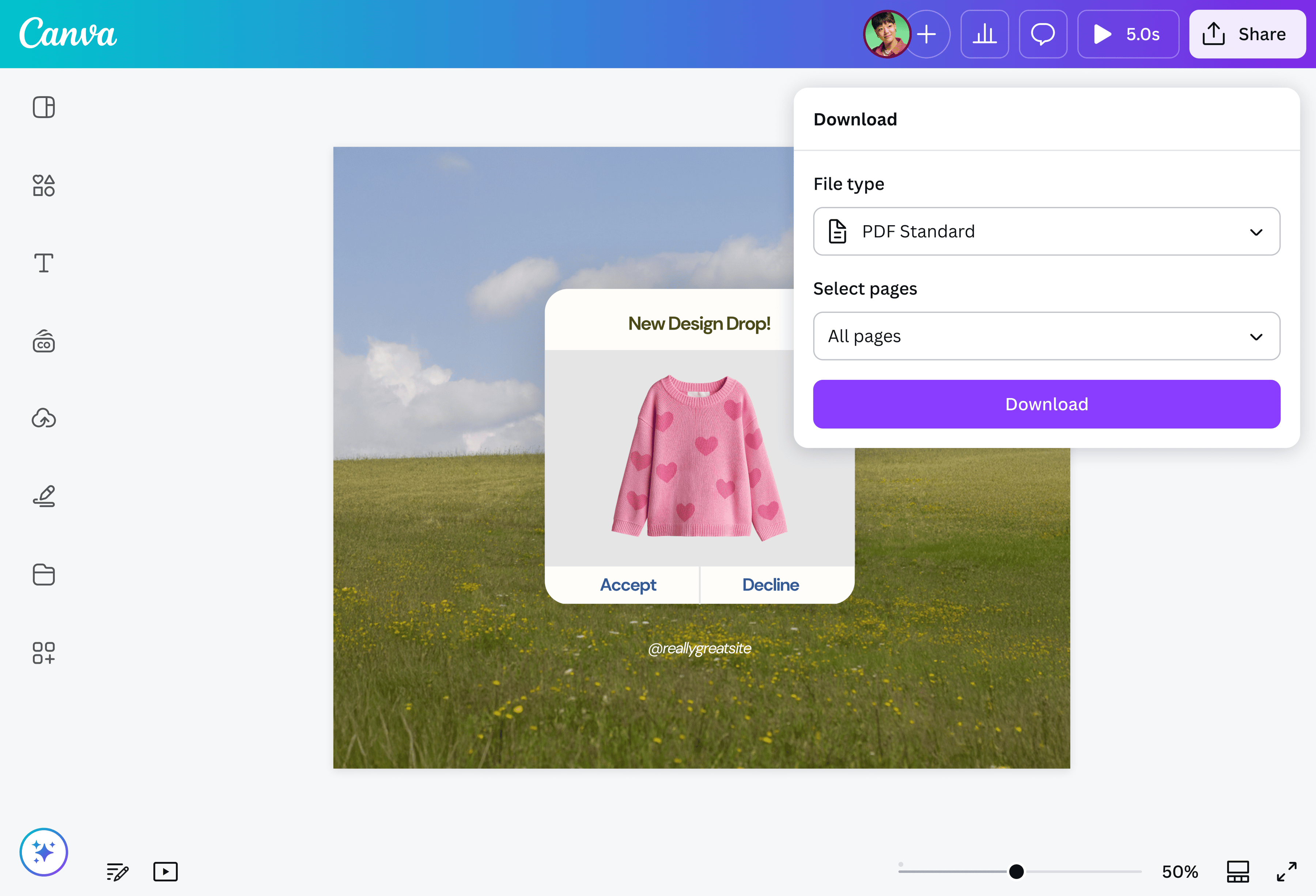
Khi đã ưng ý với thiết kế, hãy nhấn Chia sẻ, rồi chọn Tải xuống để chuyển WebP sang PDF. Chọn định dạng phù hợp với nhu cầu — PDF tiêu chuẩn hoặc PDF bản in.Lưu trữ hoặc chia sẻ tệp PDF
Sử dụng file vừa chuyển đổi theo nhiều cách khác nhau. Bạn có thể lưu trữ, gửi liên kết tới dự án thiết kế hoặc cấp quyền truy cập qua email để chia sẻ với người khác.
Câu hỏi thường gặp
- Chuyển ảnh WebP sang PDF giúp việc chia sẻ, xem và xuất file dễ dàng hơn rất nhiều, vì PDF có thể mở và chỉnh sửa trên hầu hết thiết bị. Định dạng này còn cho phép gộp nhiều hình ảnh vào một tài liệu mà không làm giảm chất lượng, đặc biệt hữu ích khi xuất file chất lượng cao.