Convertidor gratuito de WebP a PDF
PDF
o suéltalo aquí
Conoce los formatos y requisitos para subir archivos a Canva. Descubre cómo usamos tu contenido en nuestra Política de privacidad.
Convierte imágenes WebP en PDF que puedas compartir, imprimir y editar fácilmente con el convertidor en línea gratuito de WebP a PDF de Canva.
Prueba estas herramientas de edición de documentos
Edita y convierte archivos PDF y mucho más. ¡Todas las herramientas de edición de PDF que necesitas!
Cómo convertir WebP a PDF
1
Sube tu archivo WebP
Selecciona el botón "Sube tu archivo" o arrastra y suelta fácilmente tus archivos en la sección.
2
Editar diseño
Haz algunos retoques rápidos en tu archivo WebP utilizando nuestro editor fácil de usar para principiantes.
3
Descarga tu diseño
Por último, convierte el archivo WebP a PDF de forma gratuita descargando tu diseño como PDF.
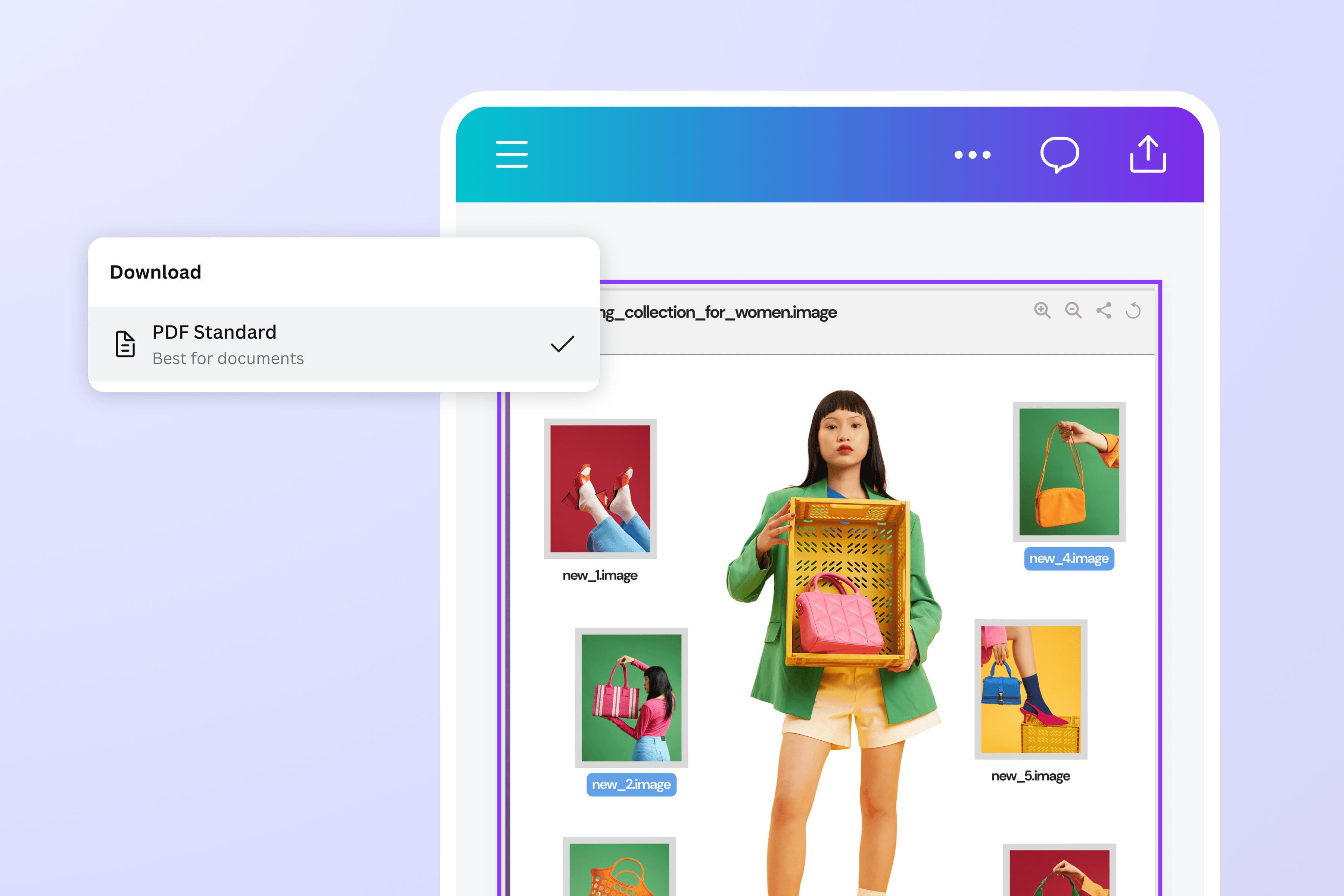
Convierte rápidamente imágenes web en PDF editables
Convertir tus imágenes WebP a PDF, y viceversa, es instantáneo, fácil y gratis con Canva. Sólo tienes que acceder al convertidor en nuestra plataforma, subir tu imagen y, con unos pocos clics, tendrás un PDF al alcance de la mano, sin necesidad de software complicado.
Con nuestro editor de PDF, puedes editar fácilmente el archivo recién convertido. Agrega o elimina texto e imágenes; Dibuja líneas, formas y firmas, y combina archivos y organiza páginas con facilidad. También puedes utilizar nuestro convertidor de imagen a texto para transformar el contenido de la imagen en texto editable.

Edita tus imágenes antes de convertir
Abre nuestro editor de fotos para personalizar tus imágenes WebP. Recorta, voltea, rota y redimensiona tus imágenes, ajusta el brillo y la saturación, agrega filtros y efectos, y suelta texto y elementos gráficos.
Reelabora tus imágenes sin el trabajo pesado con nuestras herramientas de edición de fotos con IA. Elimina las distracciones no deseadas con nuestro Quitafondos (Pro), selecciona y mueve elementos con Captura Mágica (Pro), y extiende imágenes en cualquier dirección con Expansión Mágica (Pro).
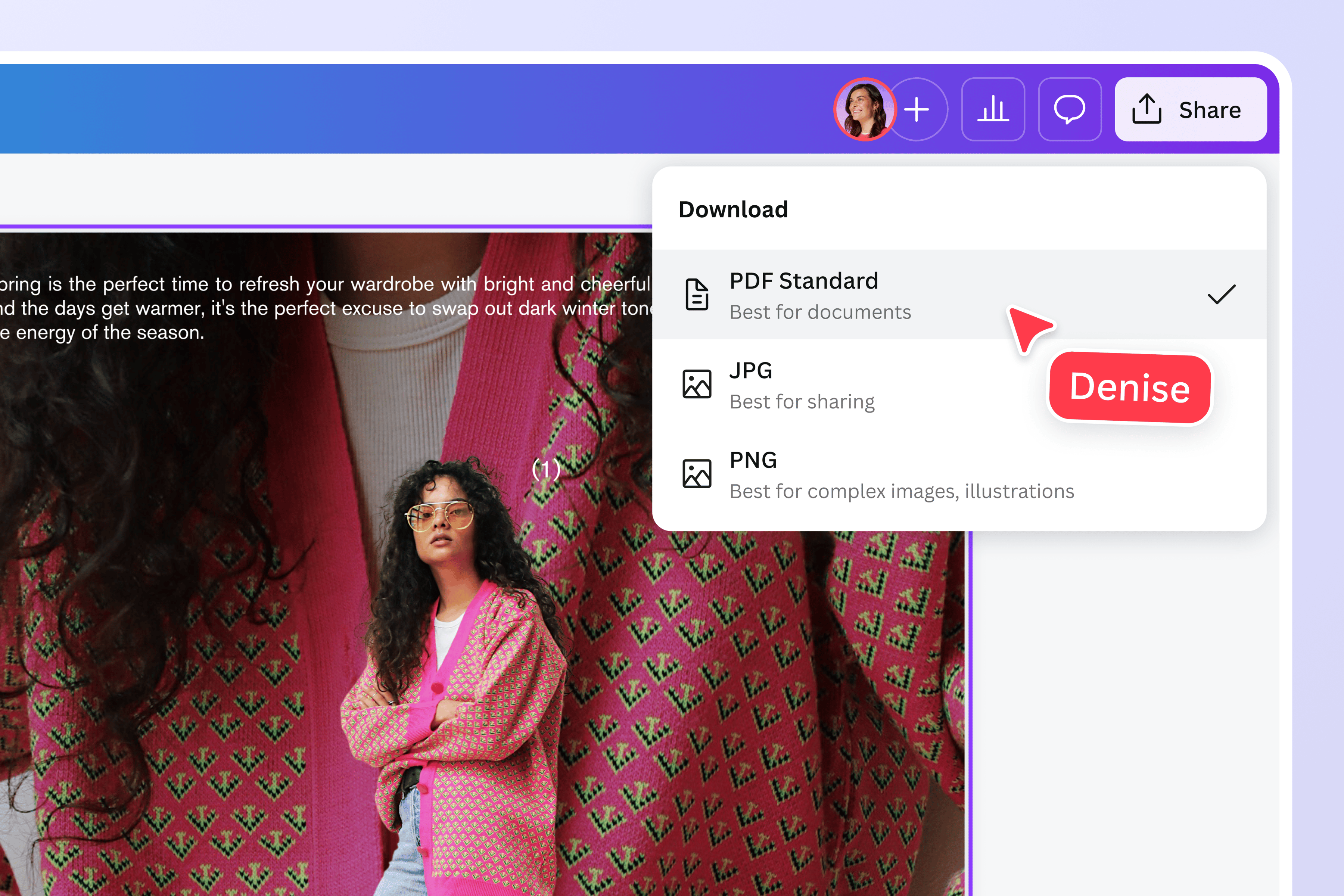
Accede, comparte y colabora en cualquier momento y lugar
Obtén comentarios y aprobaciones al instante: comparte un enlace a tu PDF convertido con amigos y colegas, y permíteles comentar, hacer sugerencias y editar tu archivo, sin importar el dispositivo que usen.
Cuando estés satisfecho con tu archivo PDF, solo tienes que descargarlo o imprimirlo directamente desde el editor. Al descargar un archivo PDF, puedes elegir incluir marcas de corte y sangrado, aplanar el PDF, firmar PDF e incluir notas.
Cómo convertir WebP a PDF
Abre Canva
Abre Canva en tu computadora o la aplicación en tu dispositivo móvil. Luego, empieza un proyecto de edición de fotos o trabaja en una plantilla.Sube el archivo WebP
Haz clic en Subir o arrastra y suelta tu imagen WebP de tu biblioteca en el diseño. Para convertir varias imágenes WebP en un solo PDF, compílalas en un solo layout o agrega varias páginas a tu diseño.Personaliza tu archivo
Edita tus imágenes agregando fotos, íconos, texto e ilustraciones de nuestra amplia biblioteca gráfica. Luego, utiliza nuestras herramientas con tecnología de IA para eliminar fondos, redimensionar y pulir tu trabajo.Convertir de WebP a PDF
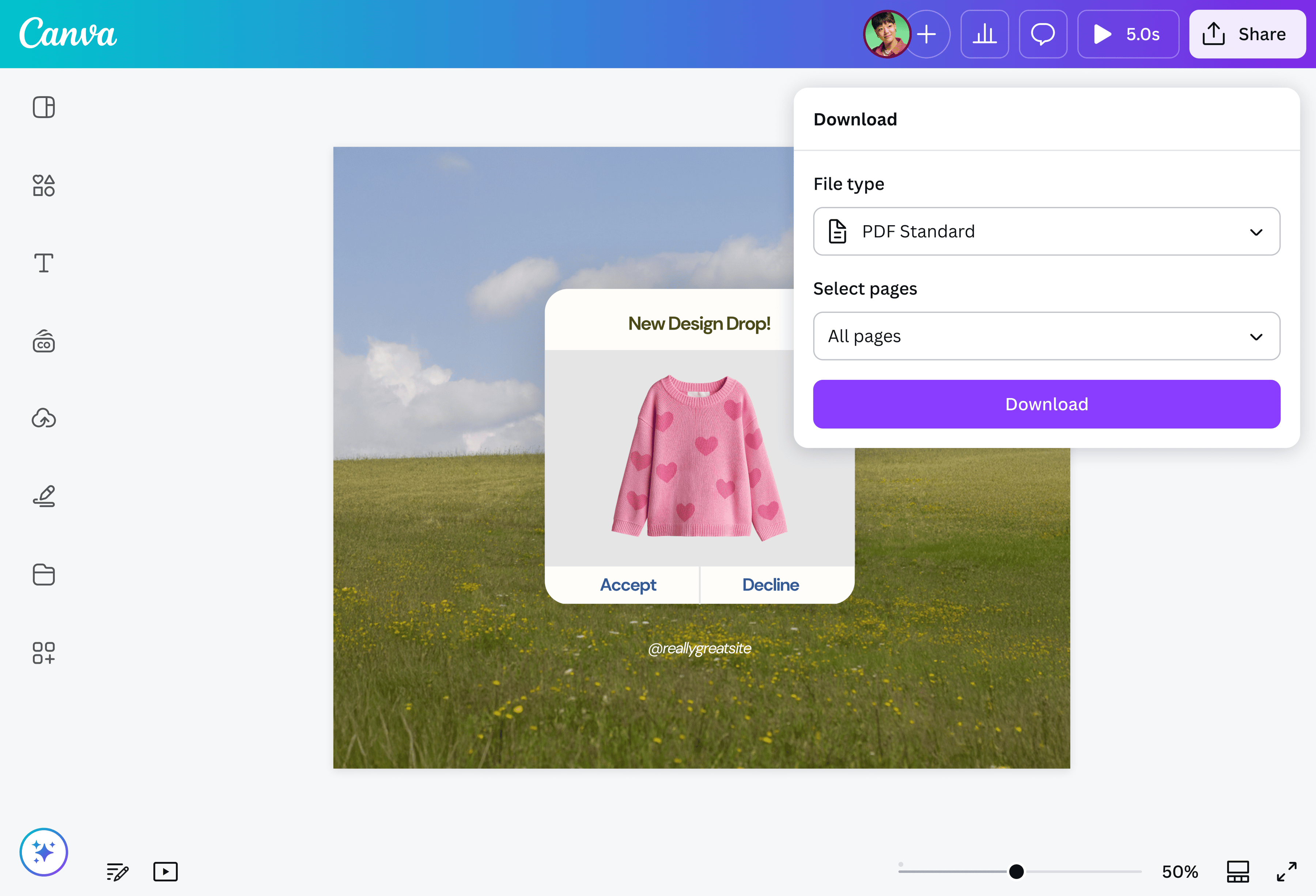
Cuando estés satisfecho con tu diseño, convierte WebP a PDF haciendo clic en Compartir y, luego, en Descargar. Selecciona un formato, PDF estándar o PDF productos para impresión, según tus necesidades.Guarda o comparte tu archivo PDF
Utiliza tu archivo recién convertido de múltiples formas. Guárdalo o compártelo con otras personas enviando un enlace a tu proyecto de diseño o dando acceso por correo electrónico.
Preguntas frecuentes
- Convertir una imagen WebP a PDF facilita compartir, ver e imprimir el archivo, ya que los PDF se pueden ver y editar en la mayoría de los dispositivos. También te permite combinar varias imágenes en un solo documento sin sacrificar la calidad, especialmente para la impresión.