Gratis verktyg för att konvertera JPG till PDF
eller släpp den här
Läs mer om Canvas uppladdningsformat och krav. Information om hur vi använder ditt innehåll finns i vår sekretesspolicy.
Förenkla din bildhantering och spara lagringsutrymme på att konvertera JPG-bilder till PDF-filer. Använd Canvas JPG-till-PDF-verktyg för att retuschera eller redigera foton utan att tumma på bildkvaliteten eller oroa dig för fula vattenstämplar.
Prova dessa dokumentredigeringsverktyg
Redigera, konvertera, översätt PDF-filer och mycket mer. Alla PDF-redigeringsverktyg du behöver!
Så här konverterar du från JPG till PDF
1
Ladda upp din bild
Välj knappen Ladda upp din bild eller dra och släpp filerna i området.
2
Redigera din design
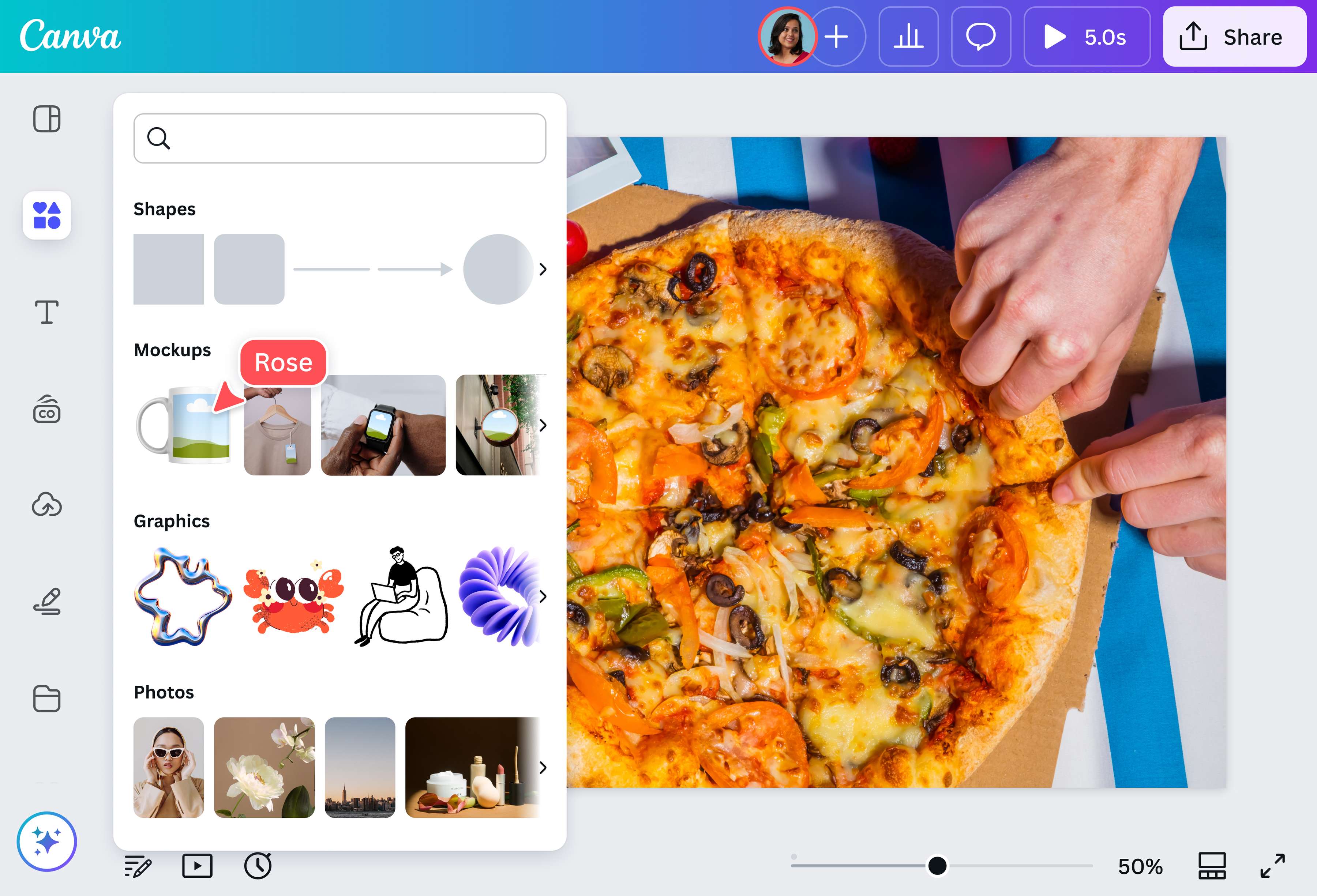
Retuschera bilder med vår användarvänliga bildredigerare.
3
Ladda ned din design
Konvertera från JPG till PDF genom att ladda ned din design som en PDF-fil.
Frigör lagringsutrymme
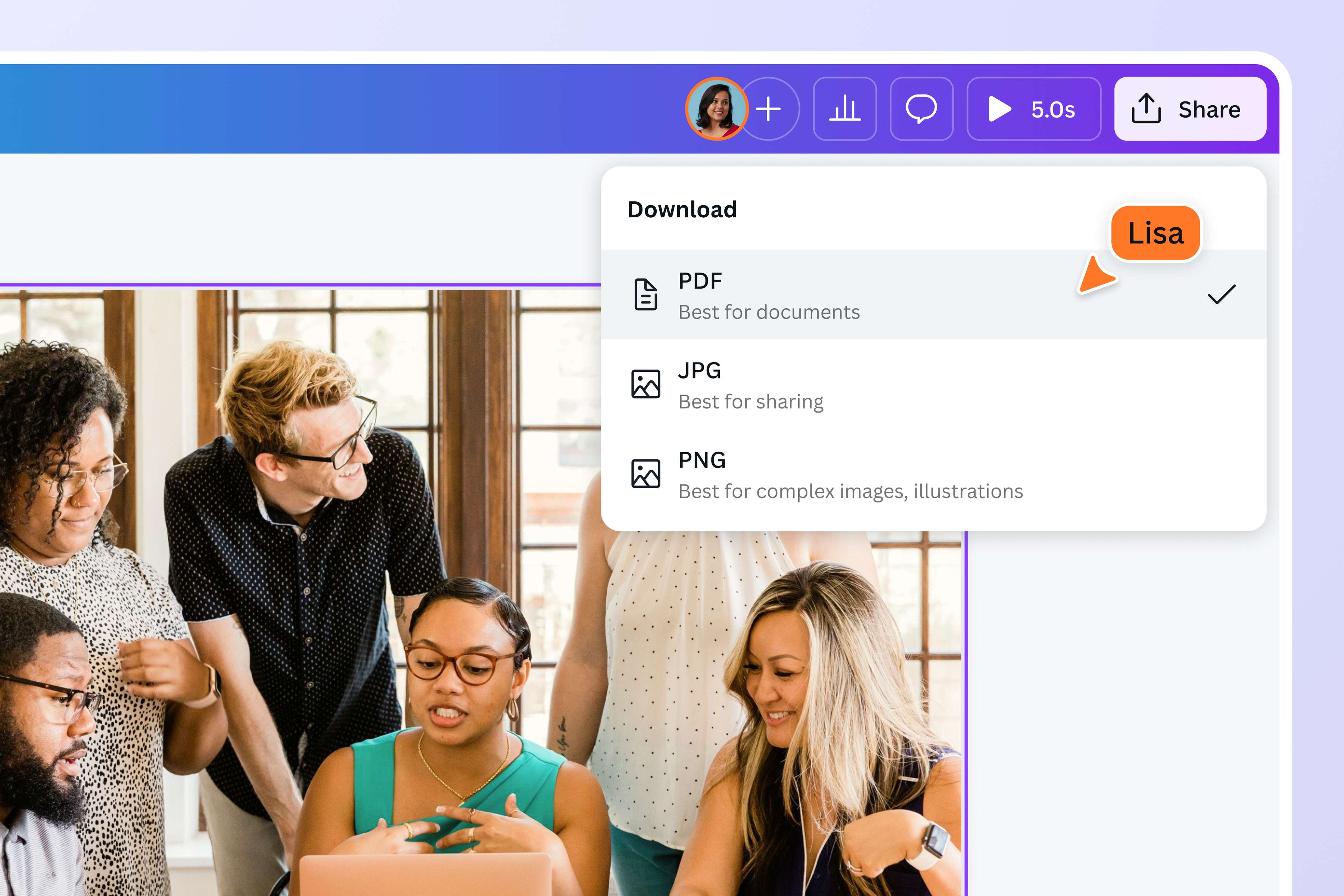
Håll ordning på dina digitala foton och gör minnena ännu lite tydligare. Komprimera befintliga bilder och minska filstorleken genom att konvertera dem från JPG till PDF. Genom att konvertera med Canvas verktyg bibehåller du bildkvaliteten och slipper köpa mer lagringsutrymme.
Fräscha upp bilderna med konstnärlig redigering
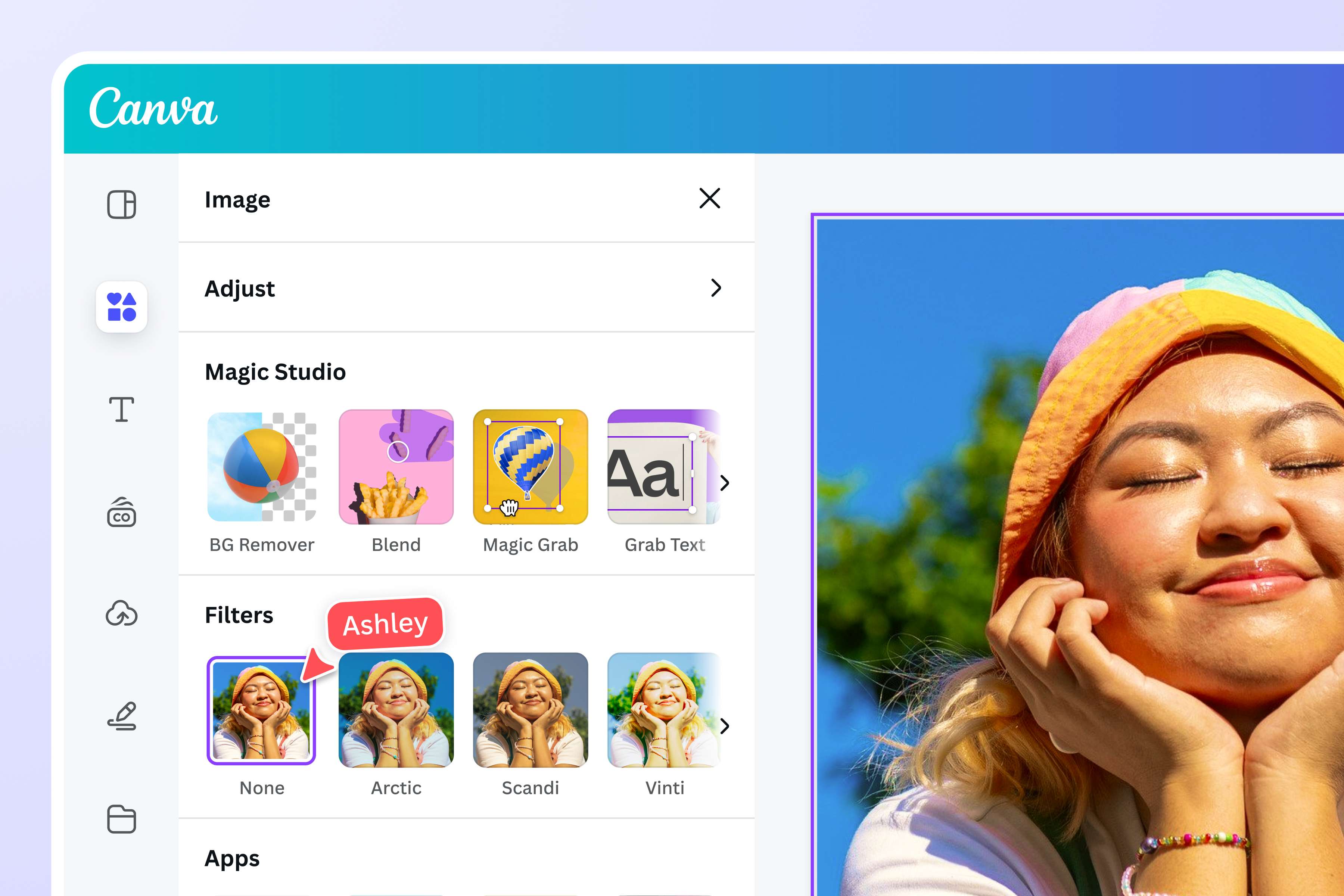
Passa på att ge dina bilder en konstnärlig touch innan du sparar om JPG-bilderna i PDF-format. Skapa kontraster genom att lägga till nya bakgrunder och tillämpa olika filter i vår praktiska fotoredigerare. Lägg till roliga grafikelement som exempelvis etiketter, ikoner, vektorbilder och bildtexter. Utforska alla möjligheter som Canvas redigeringsverktyg bjuder på – allt från fotoböcker till portfolion och presentationer. Nu slipper du tänka på filstorlekar och fula vattenstämplar!
Dela och visa bilder i PDF-format
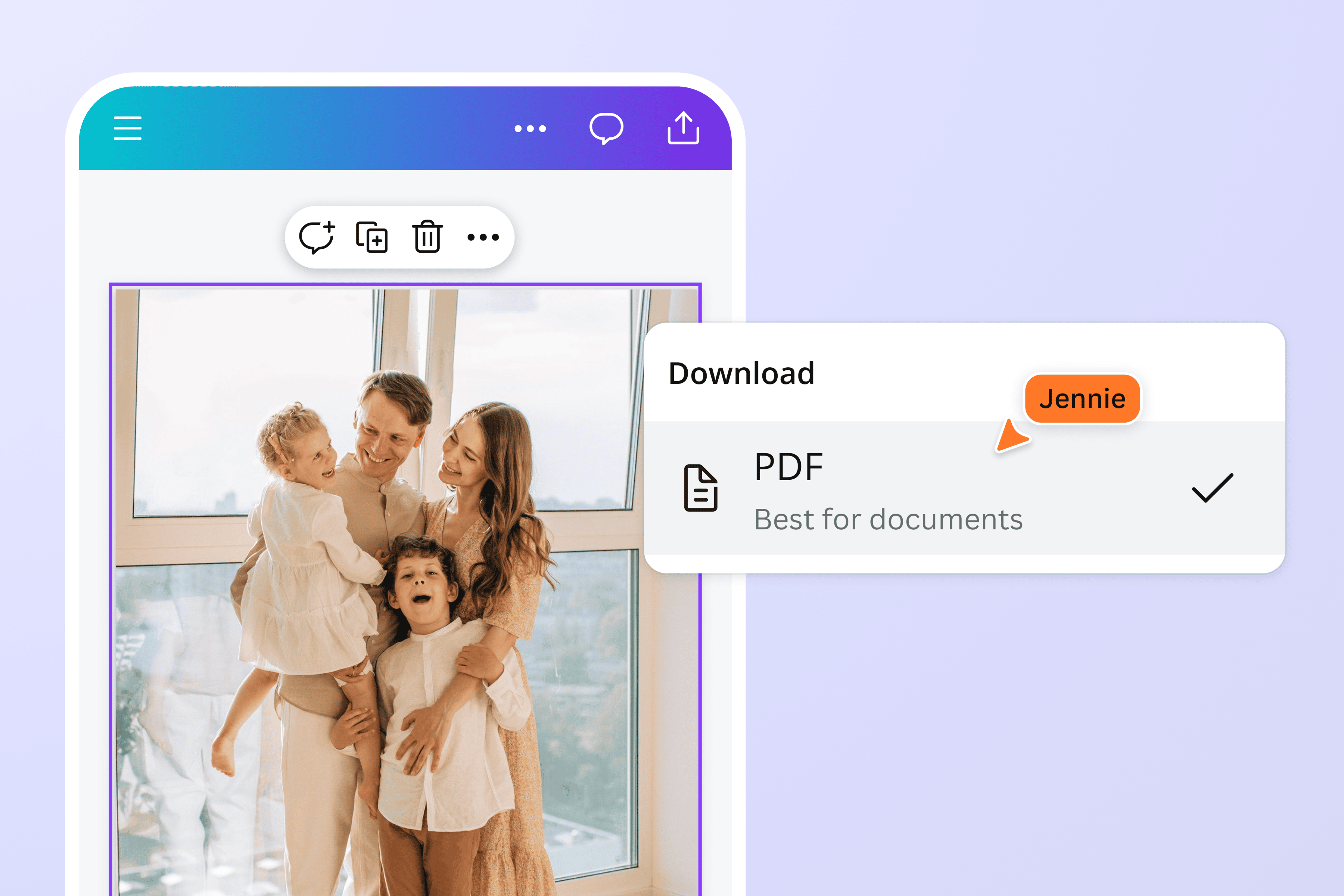
Använd Canvas kostnadsfria verktyg för att konvertera JPG till PDF, så blir det lättare att både öppna och visa bilder på valfri enhet, oavsett operativsystem. Komprimerade filer är mindre och därmed smidiga att mejla och ladda ned, något som kommer väl till pass när du samarbetar med andra. Det finns många roliga funktioner i vårt verktyg, så du kan göra mycket mer än att bara bibehålla kvalitet och egenskaper när du konverterar bilder.
Så här konverterar du från JPG till PDF
Starta Canva
Öppna Canva på din mobila enhet eller dator och skapa ett fotoredigeringsprojekt eller jobba vidare utifrån en färdig mall.Ladda upp dina JPG-bilder
Du kan ladda upp JPG-bilderna till redigeraren eller helt enkelt dra och släppa dem i layouten. Om du vill konvertera flera JPG-filer till en enda PDF-fil placerar du ut dem i samma layout eller också lägger du till fler sidor i designen.Redigera dina bilder
Använd Canvas redigeringsverktyg till att förbättra bilder(öppnas i en ny flik eller ett nytt fönster). Justera ljusstyrka(öppnas i en ny flik eller ett nytt fönster), kontrast och andra inställningar. Eller prova dig fram med roliga filter. Beskär(öppnas i en ny flik eller ett nytt fönster), rotera(öppnas i en ny flik eller ett nytt fönster) eller spegelvänd bilder(öppnas i en ny flik eller ett nytt fönster) för att få ett helt nytt perspektiv. Du kan även lägga till bildtexter och kreativa detaljer som vektorbilder, etiketter och andra designelement från vårt mediebibliotek.Konvertera JPG till PDF online
Konvertera från JPG till PDF genom att ladda ned din design som en PDF-fil. Klicka på Dela och sedan på Ladda ned. Byt format från JPG till PDF genom att välja nedladdningsalternativet Standard-PDF. Om du ska skriva ut eller skicka filen till tryck ska du istället välja Tryck-PDF.Dela din PDF-fil
Den nya PDF-filen kan användas på flera olika sätt. Du kan dela den digitalt via e-post, spara den på din enhet eller lagra den i molnet, så slipper du oroa dig för att diskutrymmet ska ta slut.
Vanliga frågor
- Använd vår kostnadsfria JPG-till-PDF-konverterare för att redigera dina JPG-bilder online innan du sparar om dem som PDF-dokument. Du kan även välja vilken typ av PDF som bilden ska konverteras till. Om bilden ska användas digitalt bör du ladda ned den som standard-PDF. Detta är särskilt bra för visning på mobiler och filerna tar inte upp särskilt mycket lagringsutrymme. Om bilden ska skrivas ut eller tryckas är det bättre att använda en tryck-PDF. En tryck-PDF har högre upplösning än en standard-PDF och gör det möjligt att lägga till beskärningsmarkeringar och utfall för professionellt bruk.