JPGを PDF変換
PDF変換
またはここにドロップ
Canvaのアップロード形式と要件について説明します。あなたのコンテンツがどのように使用されるかは、プライバシーポリシーで確認することができます。
画像をアップロードするだけで簡単にJPGをPDFへ変換できます。用途に応じて「PDF(標準)」と「PDF(印刷)」を選択できるため、共有用に軽量化したい場合も、印刷用に高解像度で保存したい場合も対応可能です。
写真をアップロードするだけで簡単にJPGをPDFに変換
JPG画像をPDF形式にしたい場合、複雑な操作は必要ありません。Canvaでは、画像をアップロードして出力形式を選択するだけで、簡単にPDFファイルを変換できます。
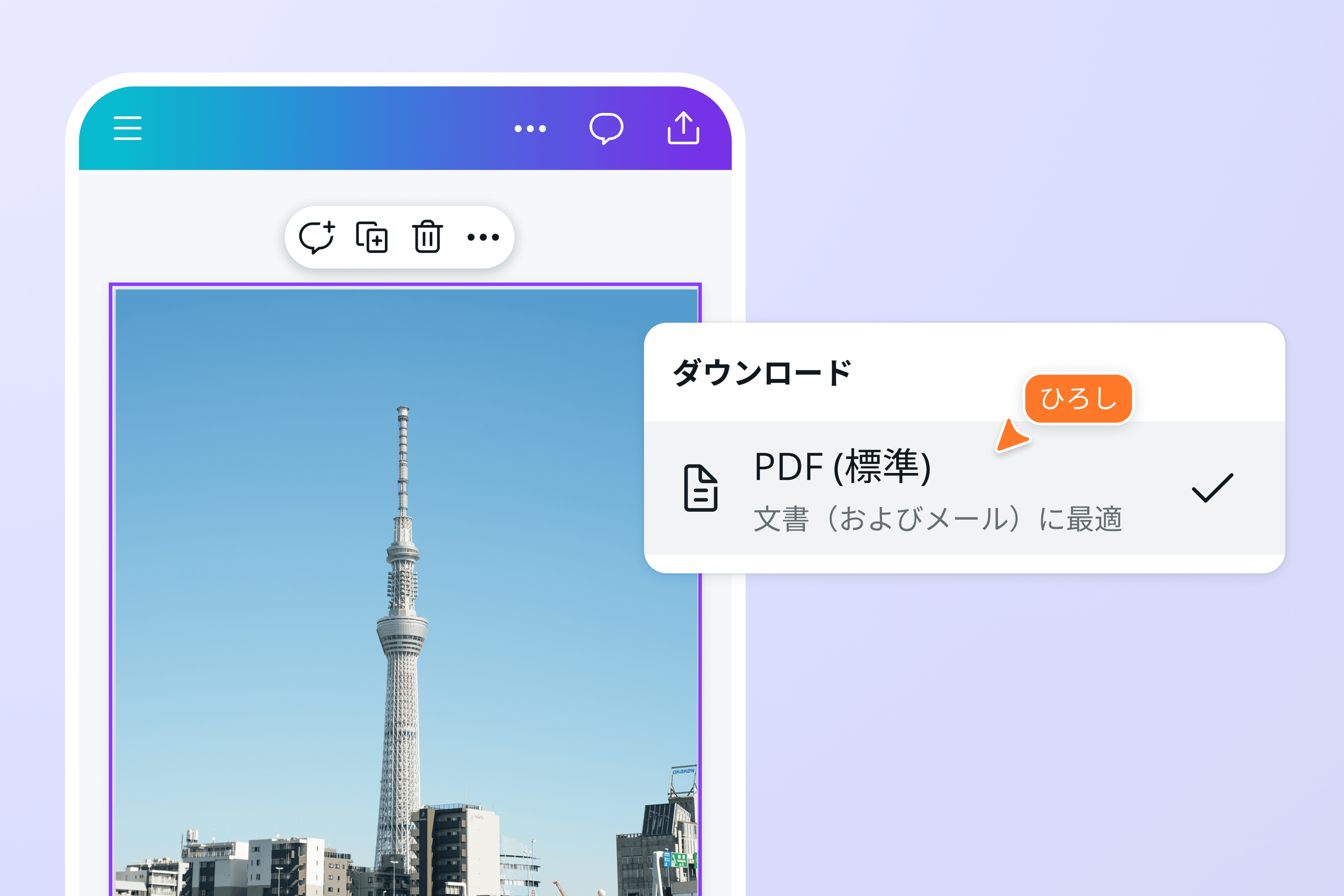
ソフトのダウンロードやインストールは不要で、ブラウザ上で完結します。パソコンだけでなくスマートフォンからも操作できるため、外出先で写真をPDF化したいときにも便利です。
複数のJPEG画像をまとめて1つのPDFに変換できる
レポート提出や申請書類の提出などで、複数の写真を1つのPDFにまとめたいケースは多くあります。Canvaでは、複数のJPEG画像をアップロードし、ページ順を並び替えて1つのPDFとして書き出すことが可能です。
ページの追加や順番変更も簡単に行えるため、JPEG画像を整理しながらPDFを作成できます。
高画質のままJPGをPDFに変換!ファイル容量も最適化
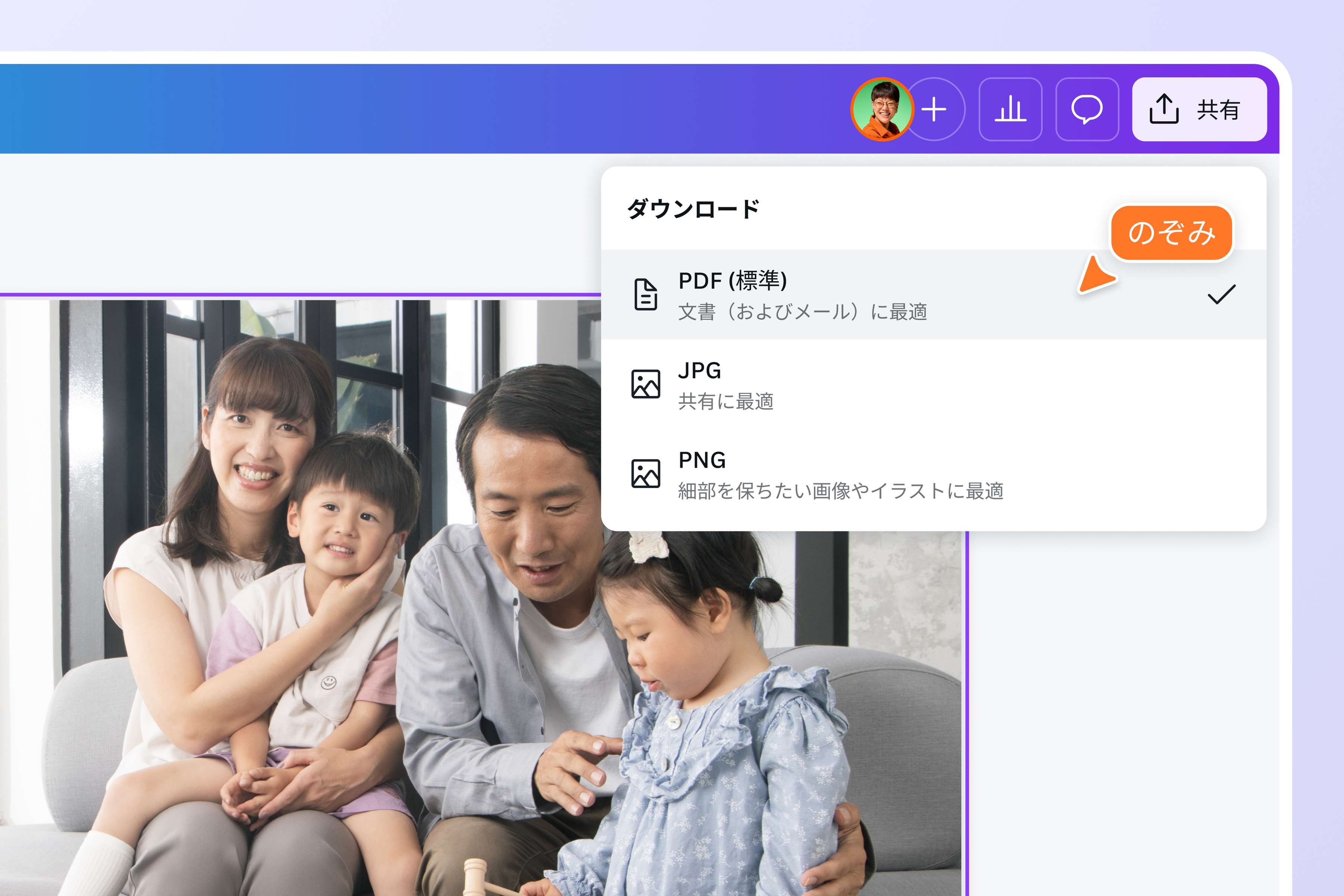
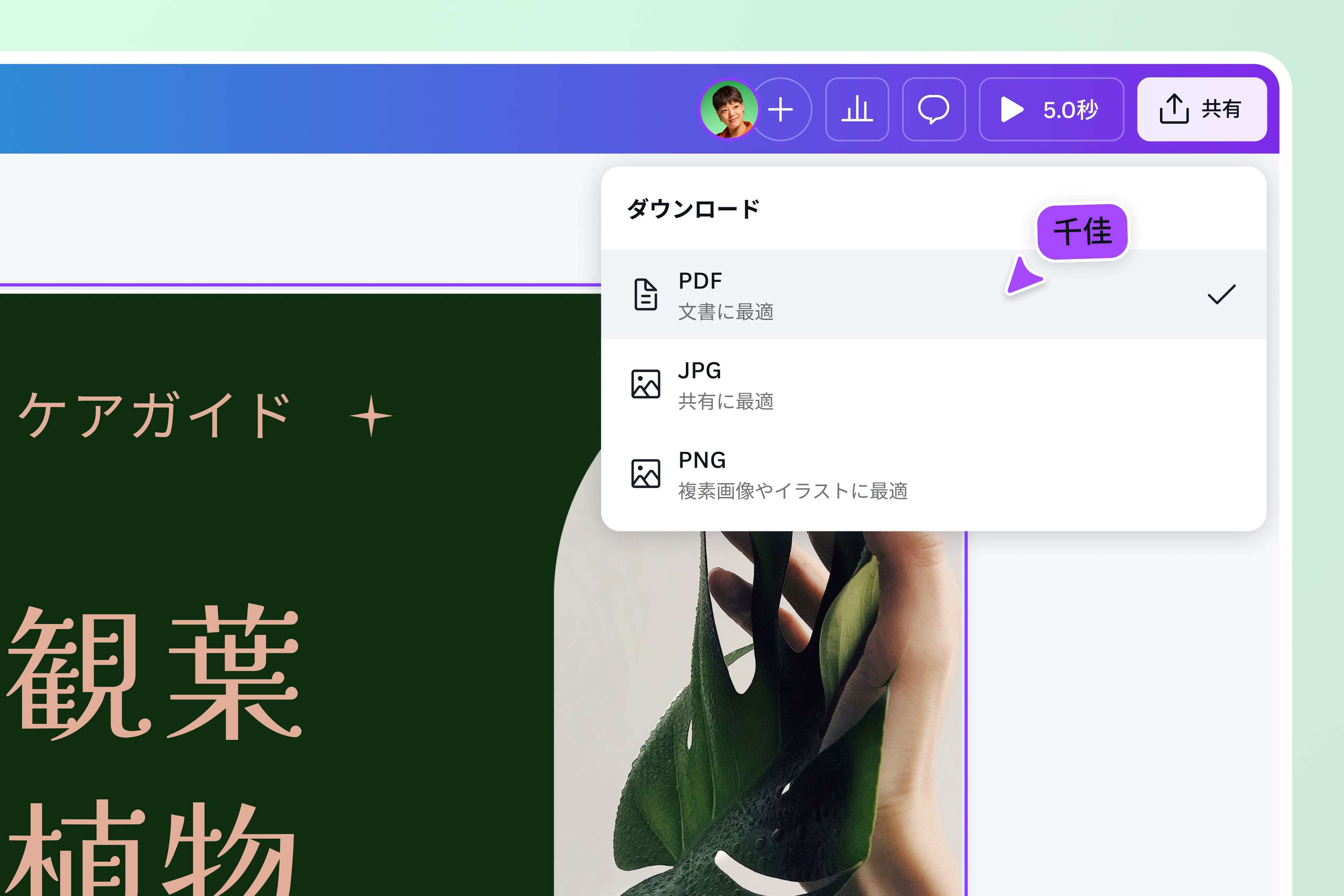
画像をPDFに変換する際に気になるのが、画質の低下やファイルサイズの増加です。Canvaでは用途に応じて「PDF(標準)」と「PDF(印刷)」を選択できます。標準設定では共有向けに容量を抑えやすく、印刷設定では高解像度を維持したまま保存できます。
画質と容量のバランスを最適化できるため、ストレージの無駄を抑えながら使いやすいPDFファイルを作成できます。
JPGをPDFに変換する方法
Canvaを開いて無料アカウントに登録
まずはCanvaにアクセスし、無料アカウントを作成します。メールアドレスやGoogleアカウントなどで簡単に登録できます。JPG画像をアップロードする
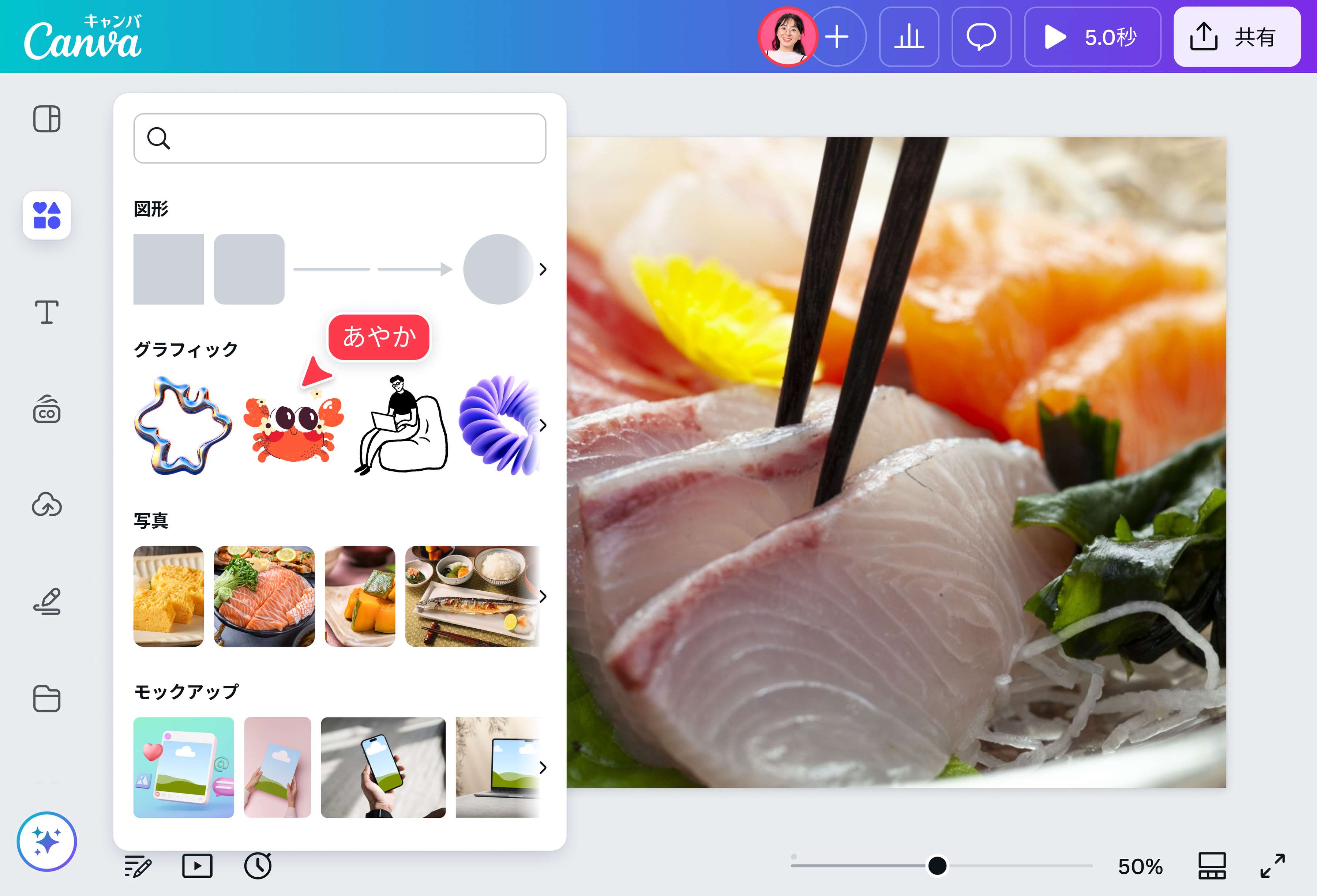
ログイン後、変換したいJPG画像をアップロードします。ドラッグ&ドロップまたはファイル選択から追加できます。スマートフォンの場合も、端末内の写真フォルダから直接アップロードできます。複数の画像をまとめて追加することも可能です。トリミングや文字追加など必要に応じて画像を編集
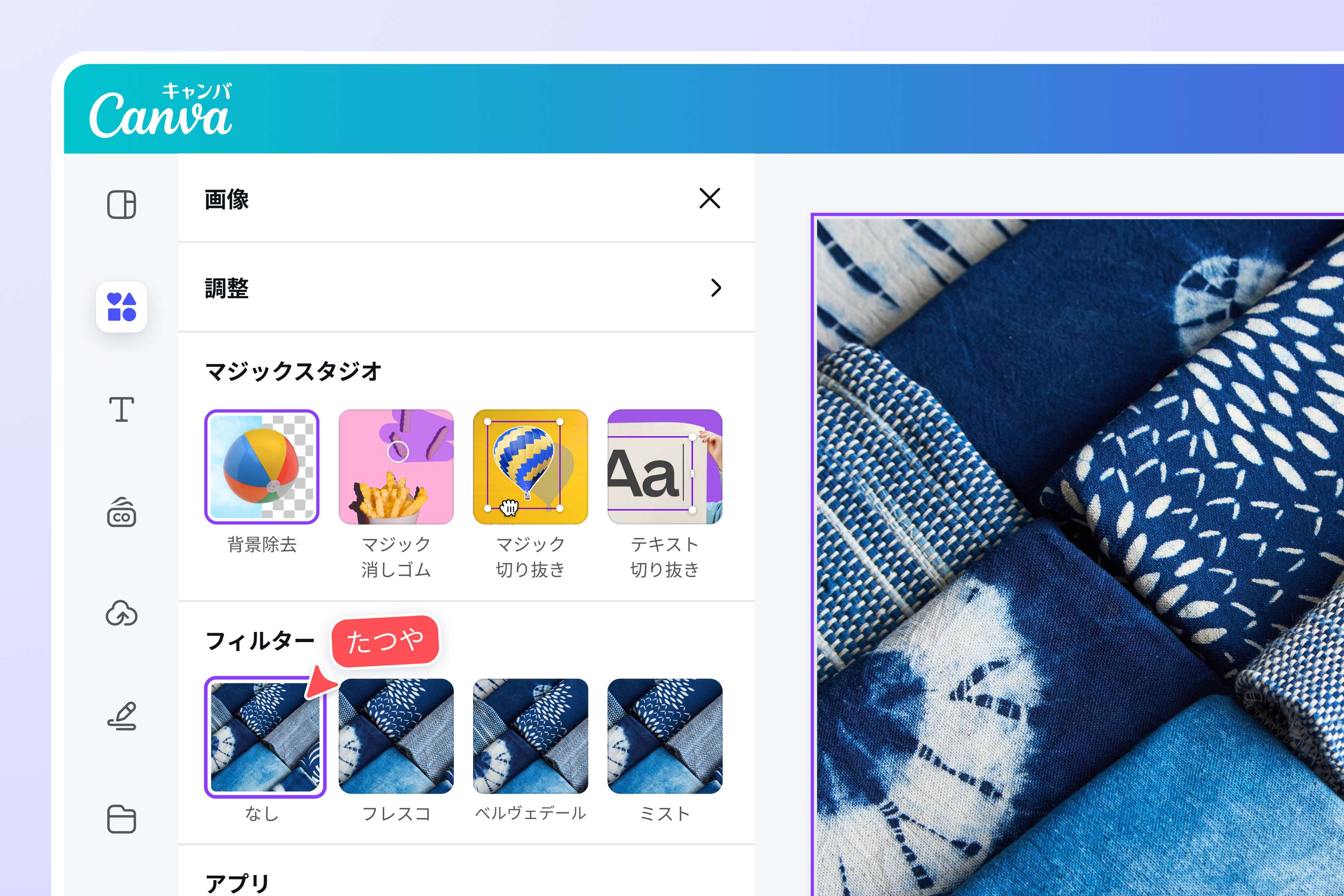
PDFとして書き出す前に、必要に応じて画像を編集できます。トリミングで不要な部分をカットしたり、明るさや色味を調整したりすることが可能です。PDF変換前に編集できるため、仕上がりを確認しながら作業できます。JPGをPDFに変換する
編集が完了したら、[共有]>[ダウンロード]をクリックし、ダウンロード形式でPDFを選択します。用途に応じて出力設定を選ぶことで、共有向けに容量を抑えたり、印刷向けに高画質で保存したりできます。PDFファイルをダウンロードまたはリンクで共有
変換後のPDFファイルは、端末にダウンロードできます。メール添付やオンライン提出にもそのまま利用可能です。 また、リンクを発行して共有することもできるため、チームメンバーやクライアントとのデータ共有にも便利です。
JPEGをPDFに変換する際によくある質問
- Canvaでは、無料アカウントでもJPG画像をPDF形式に変換できます。基本的な変換機能やPDF出力は無料プランで利用可能です。ただし、一部のプレミアム素材や高度な機能を使用する場合はCanvaプロ(有料プラン)が必要になることがあります。