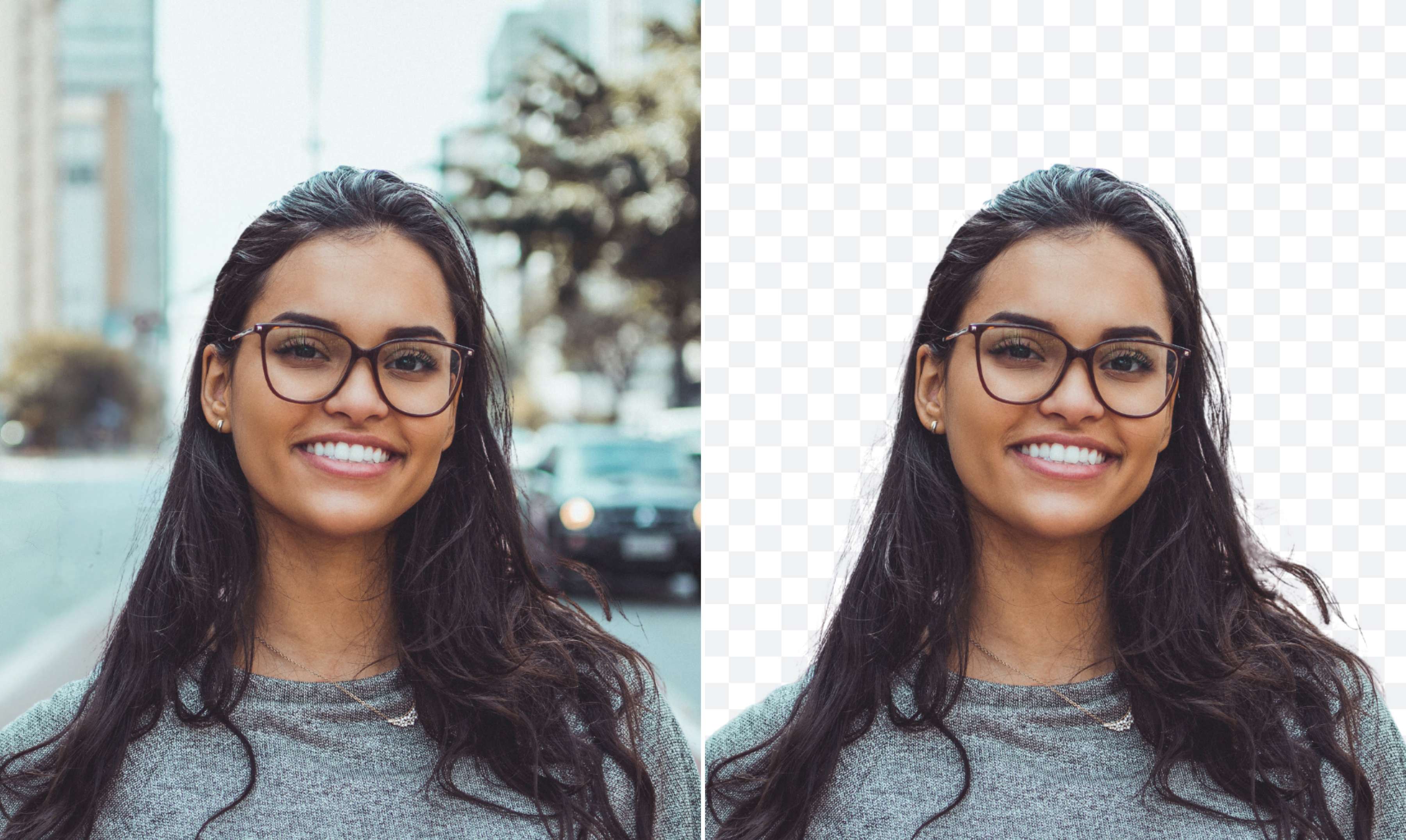

Transparente PNG-Bilder erstellen mit unserem PNG-Maker
Wandle jedes Bild online in ein PNG um, mit dem PNG-Maker von Canva. Als transparentes PNG kann dein Bild wortwörtlich auf Reise gehen — integriere es in alle möglichen Designs und optimiere es fürs Web.
oder ziehe es hierhin
Infos zu den Upload-Formaten und Anforderungen von Canva. In unserer Datenschutzrichtlinie erfährst du, wie wir deine Inhalte verwenden.
So kannst du ein PNG erstellen
1
Lade dein Bild hoch
Nutze den Button „Bild hochladen“ oder ziehe deine Datei(en) in den entsprechenden Bereich.
2
Bearbeite dein Design
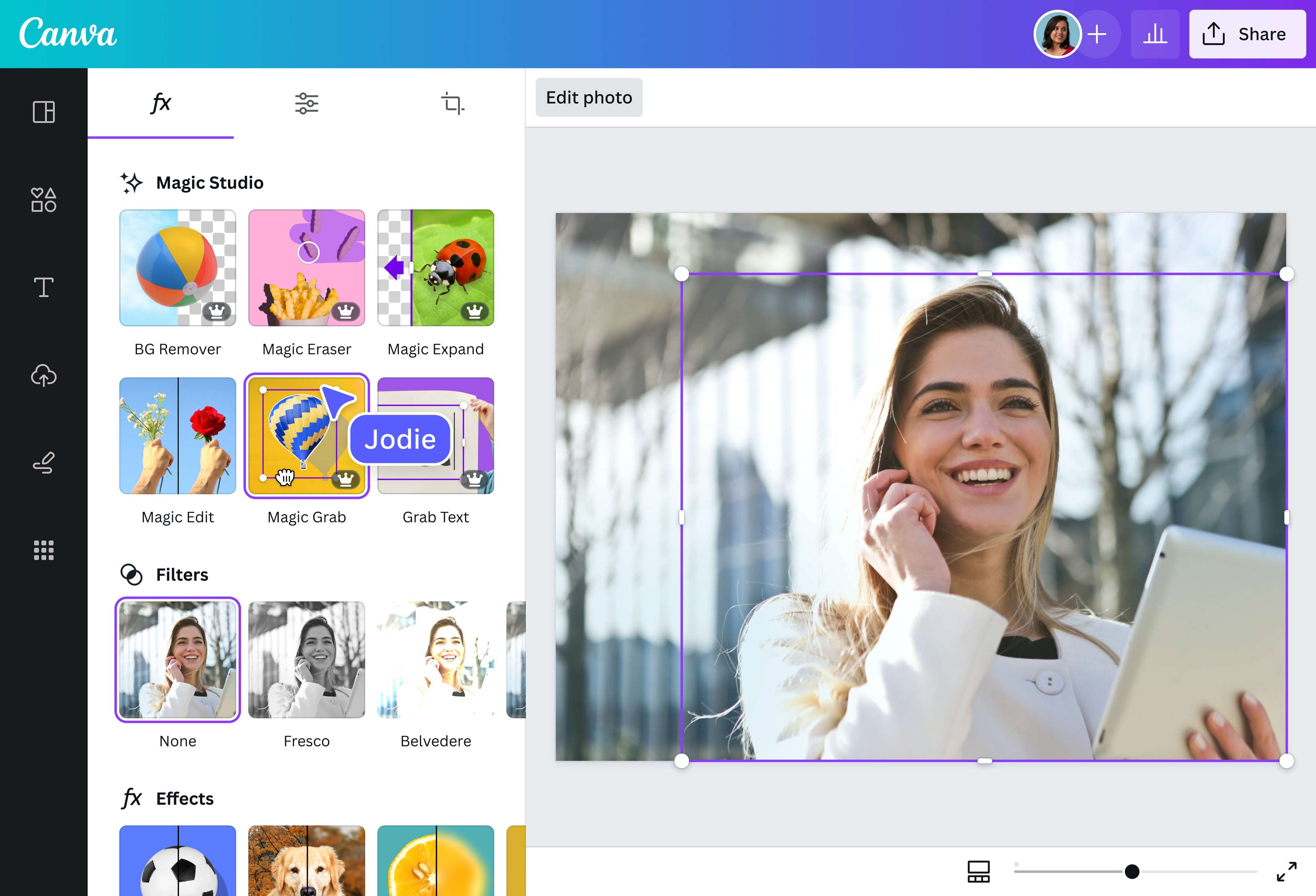
Wähle „HG-Entferner“, um den Hintergrund deines Bilds zu entfernen, oder „Magic Grab“ (Pro), um ein Fotomotiv vom Hintergrund zu trennen.
3
Lade dein PNG-Design herunter
Zum Schluss kannst du dein hintergrundfreies Bild einmalig kostenlos als transparentes PNG herunterladen.
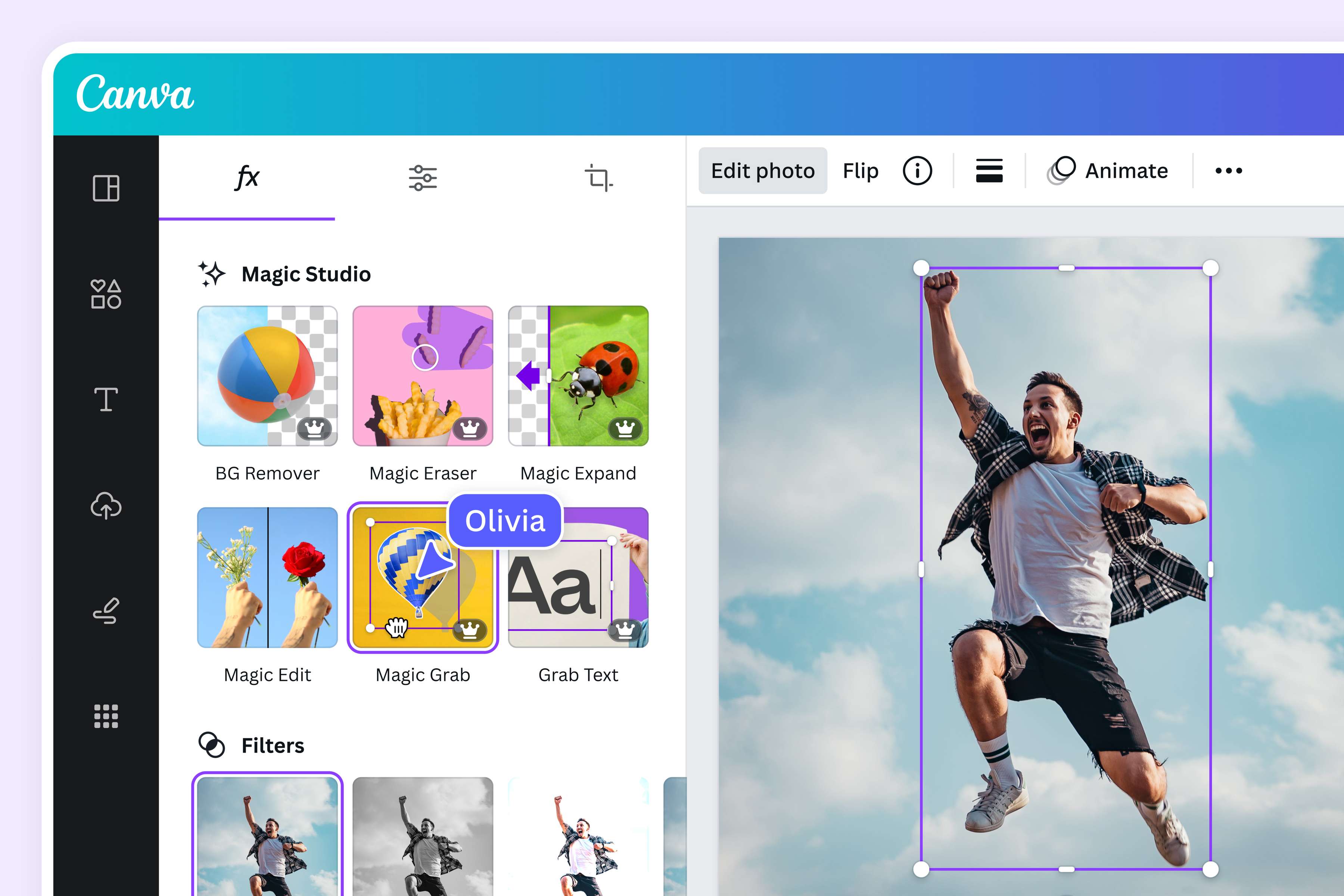
Mühelose PNGs ohne Hintergrund erstellen
Wandle jedes Bild im Handumdrehen in ein transparentes PNG um. Verwende den PNG-Maker von Canva, um ein PNG transparent zu machen, ohne dass die Bildqualität oder -schärfe darunter leiden. Entferne den Bildhintergrund einmalig kostenlos mit dem Hintergrund-Entferner-Tool oder hol dir ein Upgrade auf Pro und löse das Hauptmotiv deines Fotos mit Magic Grab vom Hintergrund. Jetzt hast du ein PNG mit transparentem Hintergrund, das du für alle deine Designs verwenden kannst.
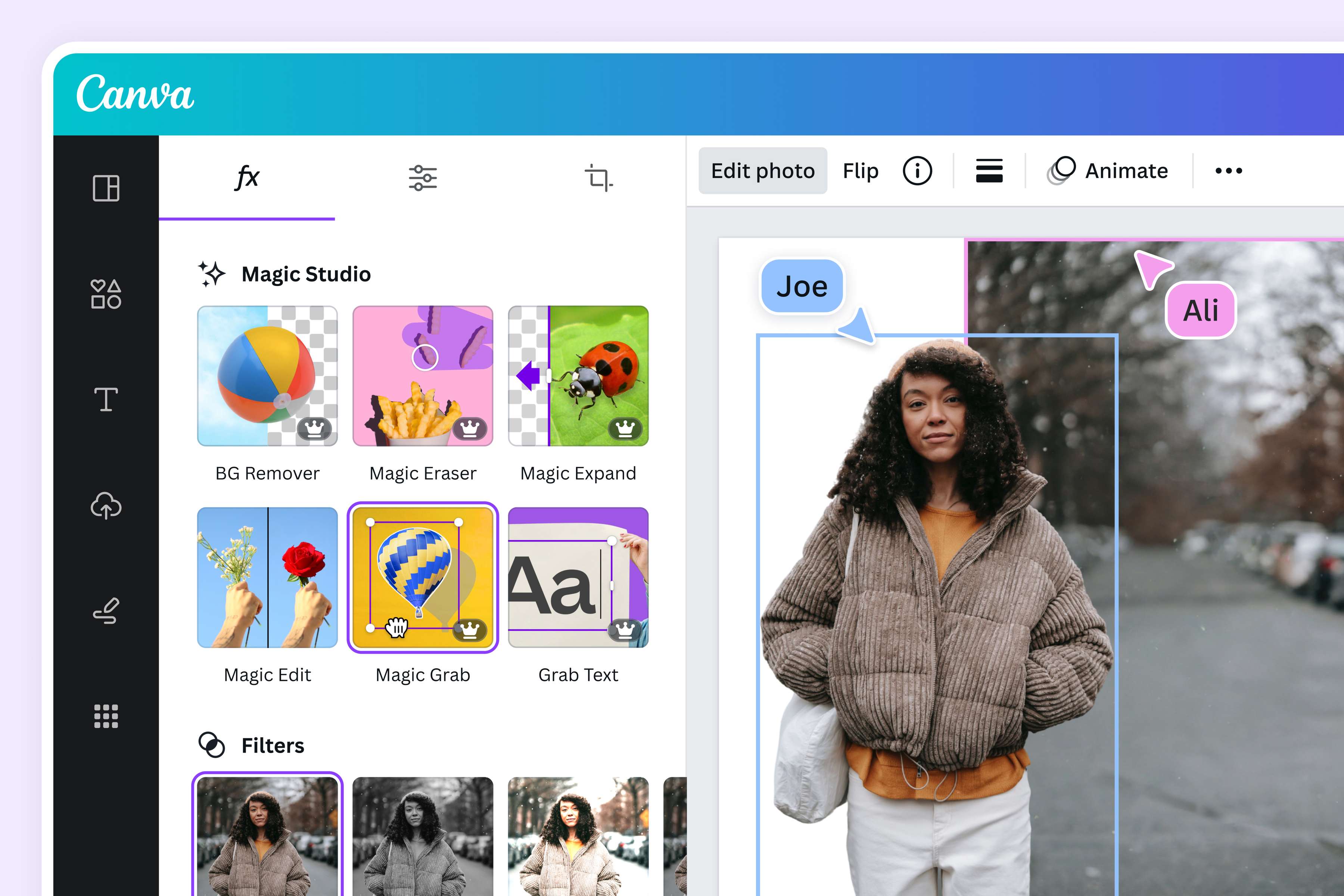
Nutze die Vielseitigkeit von transparenten PNGs
Mit dem benutzerfreundlichen PNG-Maker von Canva sind deinen kreativen Möglichkeiten keine Grenzen gesetzt! Nimm ein Porträt auf und verwandle es in ein hintergrundfreies Profilbild, poliere Produktfotos auf, indem du störende Hintergründe löschst, oder löse dein Logo aus einem Layout und integriere es in andere Designs. Du kannst auch Bilder für deine Online-Kanäle und Websites optimieren, indem du sie in PNGs umwandelst. Konvertiere ein JPG oder HEIC auf Canva in ein transparentes PNG und schicke es auf Reise!
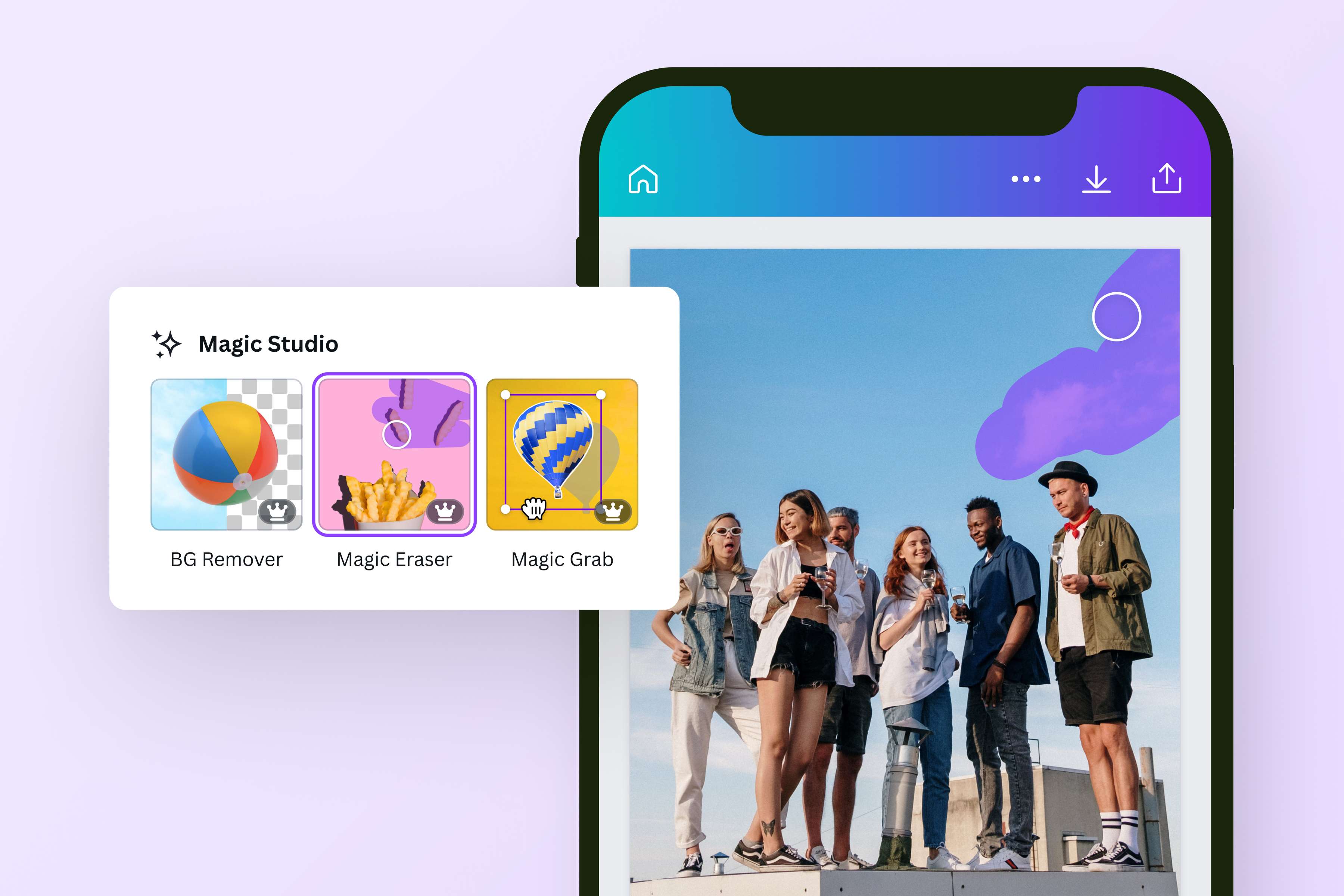
Erwecke deine kreative Vision mit Präzision
Mit den Online-PNG-Tools von Canva kannst du dein Bild bis ins letzte Detail anpassen. Entferne mit dem Magic Eraser von Canva Pro auch die letzten Spuren des alten Hintergrunds, ändere die Farben deines Bilds deinen künstlerischen Vorlieben entsprechend oder ersetze seinen Original-Hintergrund mit Stockfotos aus unserer Medienbibliothek. Nutze die intuitiven Bearbeitungswerkzeuge in unserem benutzerfreundlichen PNG-Maker nach Lust und Laune, um dein Bild vor dem Herunterladen bis zur Perfektion aufzupolieren – und das alles bei gleichbleibender Bildqualität.
So kannst du ein PNG erstellen
Starte Canva
Öffne Canva, um auf unseren PNG-Maker zuzugreifen.Lade dein Bild hoch
Ziehe dein Bild per Drag & Drop in den Editor oder wähle es über das Menü von deinem Gerät aus. Canva verwandelt deine Bilddatei sofort in ein bearbeitbares Design.Lösche den Hintergrund oder stelle ein Motiv frei
Klicke auf „Foto bearbeiten“ und wähle dann „HG-Entferner“, um den Bildhintergrund einmalig kostenlos zu entfernen. Alternativ kannst du auch Magic Grab nutzen, um dein Motiv effektiv vom Hintergrund zu trennen und somit freizustellen.Werde kreativ bei der Gestaltung deines PNGs
Bearbeite den gelöschten Hintergrundbereich nach oder platziere einen anderen Hintergrund aus unserer Stockfoto-Bibliothek. Bearbeite dein Bild mit unserem KI-gestützten Foto-Editor(wird in einer neuen Registerkarte oder einem neuen Fenster geöffnet) so viel oder so wenig, wie du möchtest.Lade dein transparentes PNG herunter
Klick auf „Teilen“, dann wähle PNG als Dateityp zum Herunterladen aus, um dein PNG online zu erstellen. Speichere dein transparentes PNG-Bild einmalig kostenlos, teile es online oder verwende es für ein beliebiges Canva-Design.
Häufig gestellte Fragen
- Mit unserem PNG-Maker kannst du aus jedem beliebigen Bild ein PNG mit transparentem Hintergrund erstellen. Entferne den Hintergrund mithilfe unseres Hintergrund-Entferners mit einem einzigen Klick und lade dein hintergrundfreies Bild einmalig kostenlos herunter. Registriere dich für ein Pro-Konto, um den Hintergrund-Entferner unbegrenzt nutzen zu können und überdies auch Zugriff auf viele andere praktische Tools wie Magic Grab zu erhalten. Mit Magic Grab kannst du beispielsweise Fotomotive von ihrem Hintergrund trennen und somit freistellen, bevor du sie als transparentes PNG herunterlädst.