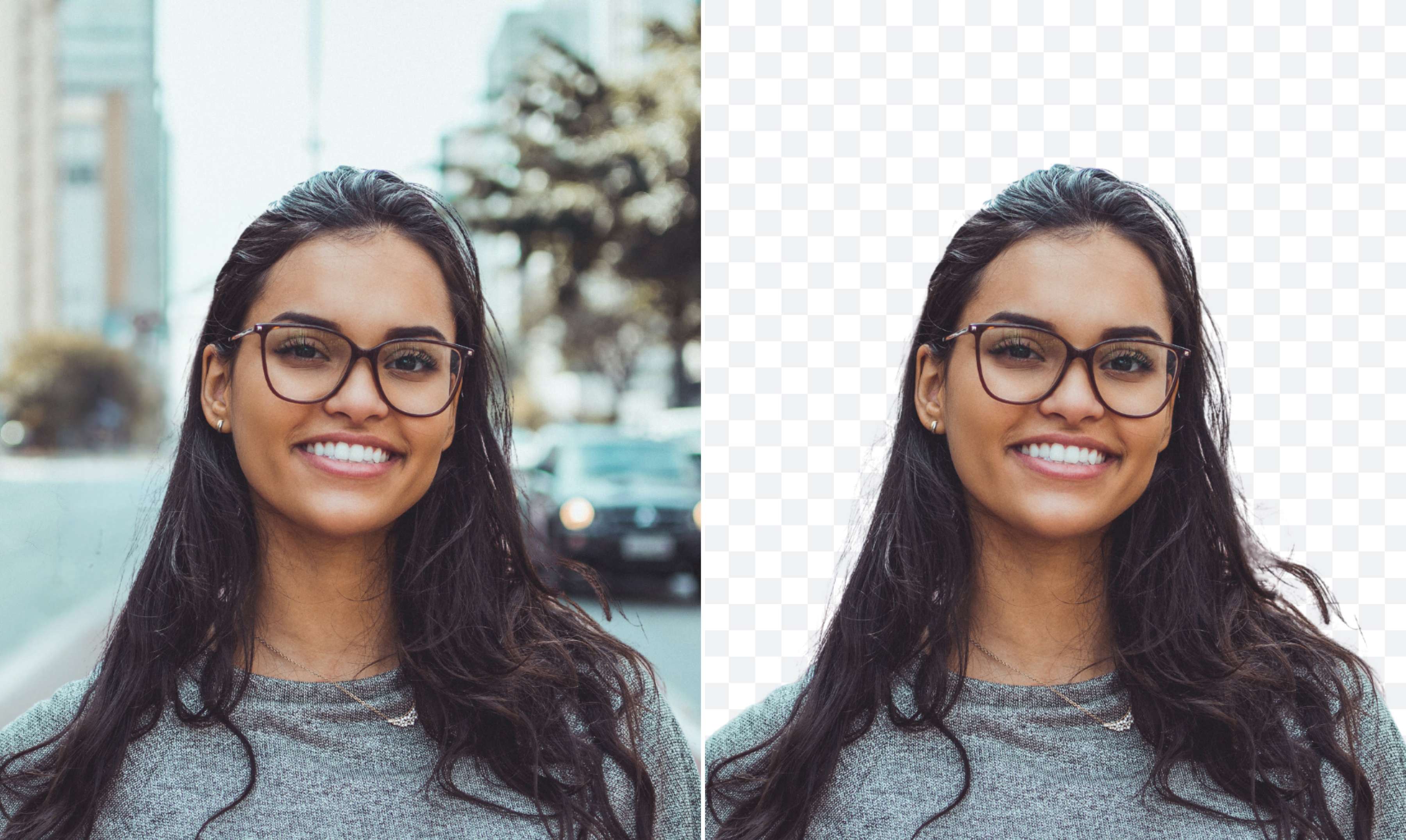

ऑनलाइन पीएनजी फोटो बनाएं | Photo ko PNG banaye
Canva के PNG मेकर की मदद से आप किसी भी फोटो को ऑनलाइन आसानी से PNG फॉर्मेट में बदल सकते हैं। ट्रांसपैरेंट PNG के साथ आपकी फोटो किसी भी बैकग्राउंड में फिट हो सकती है, चाहे वह सोशल मीडिया पोस्ट हो, प्रेजेंटेशन हो या वेबसाइट डिज़ाइन। ये फोटो वेब के लिए ऑप्टिमाइज़ होती हैं और कई डिज़ाइनों में इस्तेमाल की जा सकती हैं।
या इसे यहाँ ड्रॉप करें
Canva के अपलोड फ़ॉर्मेट और ज़रूरी चीज़ों के बारे में जानें. हमारी गोपनीयता नीति में देखें कि हम आपके कॉन्टेंट का उपयोग कैसे करते हैं.
Photo ko PNG kaise banaen | पीएनजी फोटो कैसे बनाएं
1
अपनी फोटो अपलोड करें
“अपनी इमेज अपलोड करें” बटन चुनें या आसानी से अपनी फ़ाइलों को ड्रैग और ड्रॉप करके सेक्शन में डाले।
2
अपनी डिज़ाइन एडिट करें
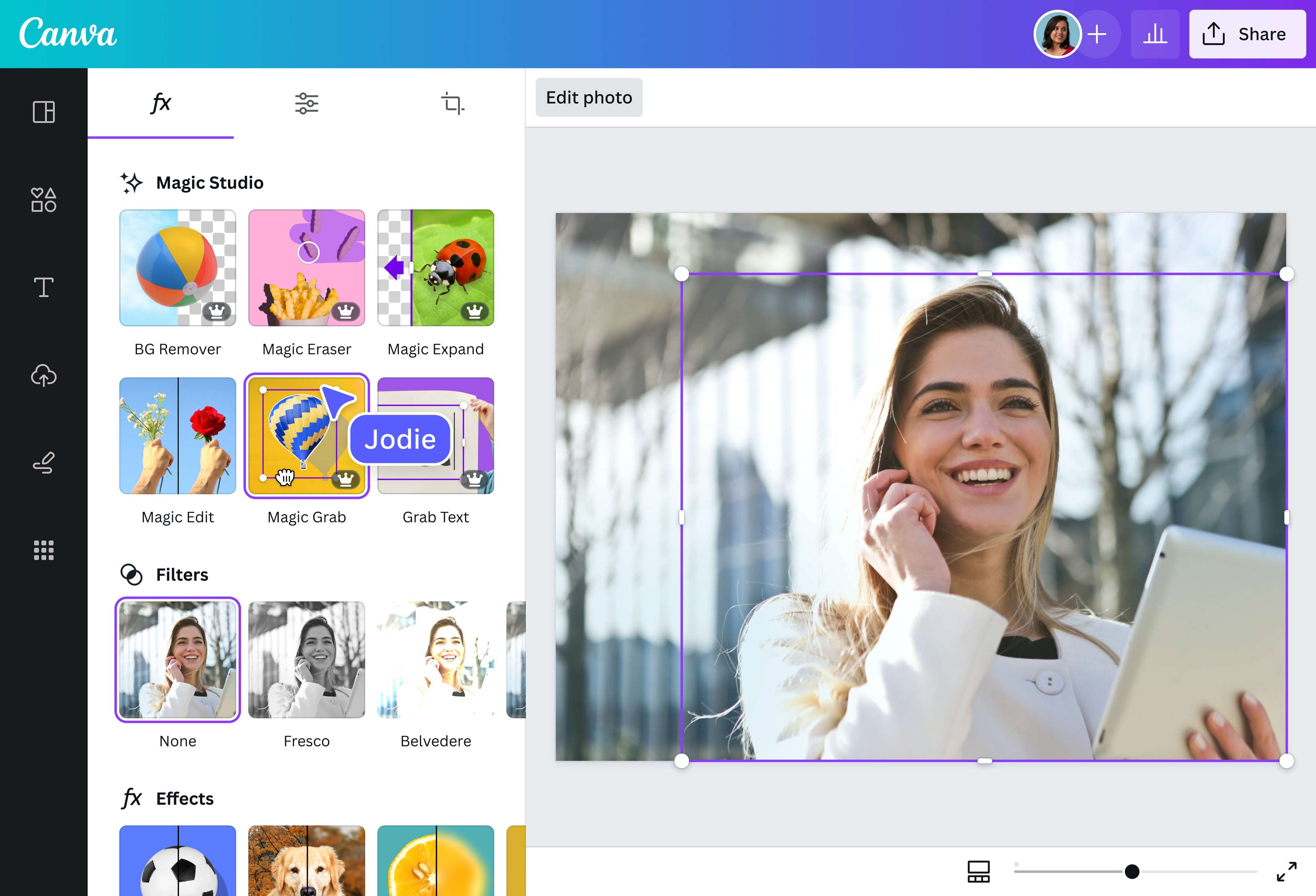
बैकग्राउंड को हटाने के लिए “बीजी रिमूवर” या सब्जेक्ट को बैकग्राउंड से अलग करने के लिए “मैजिक ग्रैब” (प्रो) चुनें।
3
अपनी डिज़ाइन डाउनलोड करें
अंत में, अपनी बैकग्राऊँड-फ्री फोटो को एक बार पारदर्शी PNG के रूप में फ्री डाउनलोड करें।
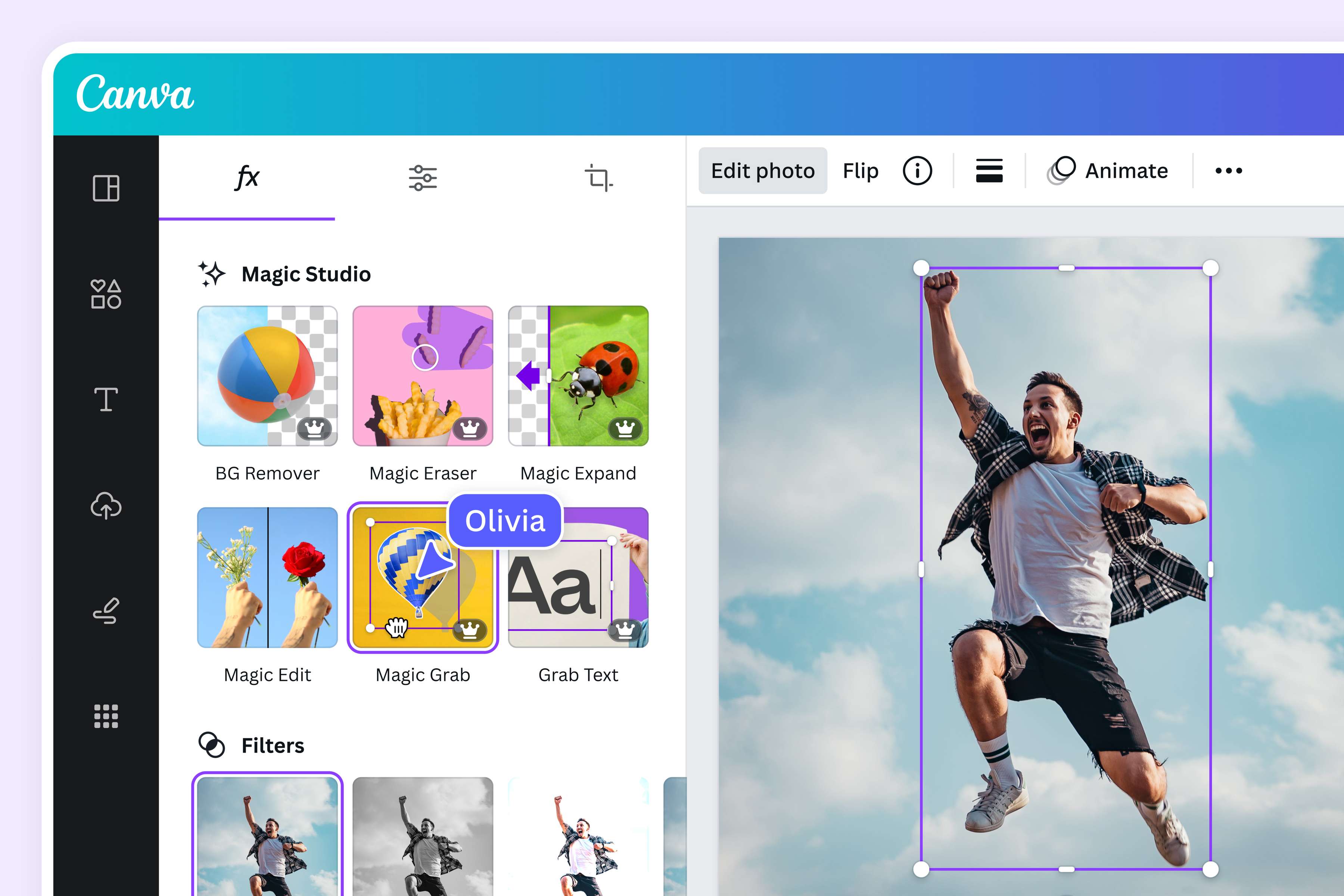
आसानी से बैकग्राउंड-फ़्री पीएनजी फोटो बनाएं
किसी भी फोटो को तुरंत पारदर्शी PNG में बदलें। गुणवत्ता या स्पष्टता खोए बिना PNG को पारदर्शी बनाने के लिए Canva के पीएनजी फोटो मेकर का उपयोग करें। बैकग्राउंड रिमूवर के साथ एक बार फ्री में अपनी इमेज बैकग्राउंड को पूरी तरह से मिटाएँ, या प्रो में अपग्रेड करें और मैजिक ग्रैब के साथ अपनी इमेज के विषय को उसकी बैकग्राउंड से अलग करें। अब, आपके पास पारदर्शी बैकग्राउंड वाला PNG है, जो आपके सभी डिज़ाइनों में उपयोग के लिए तैयार है।
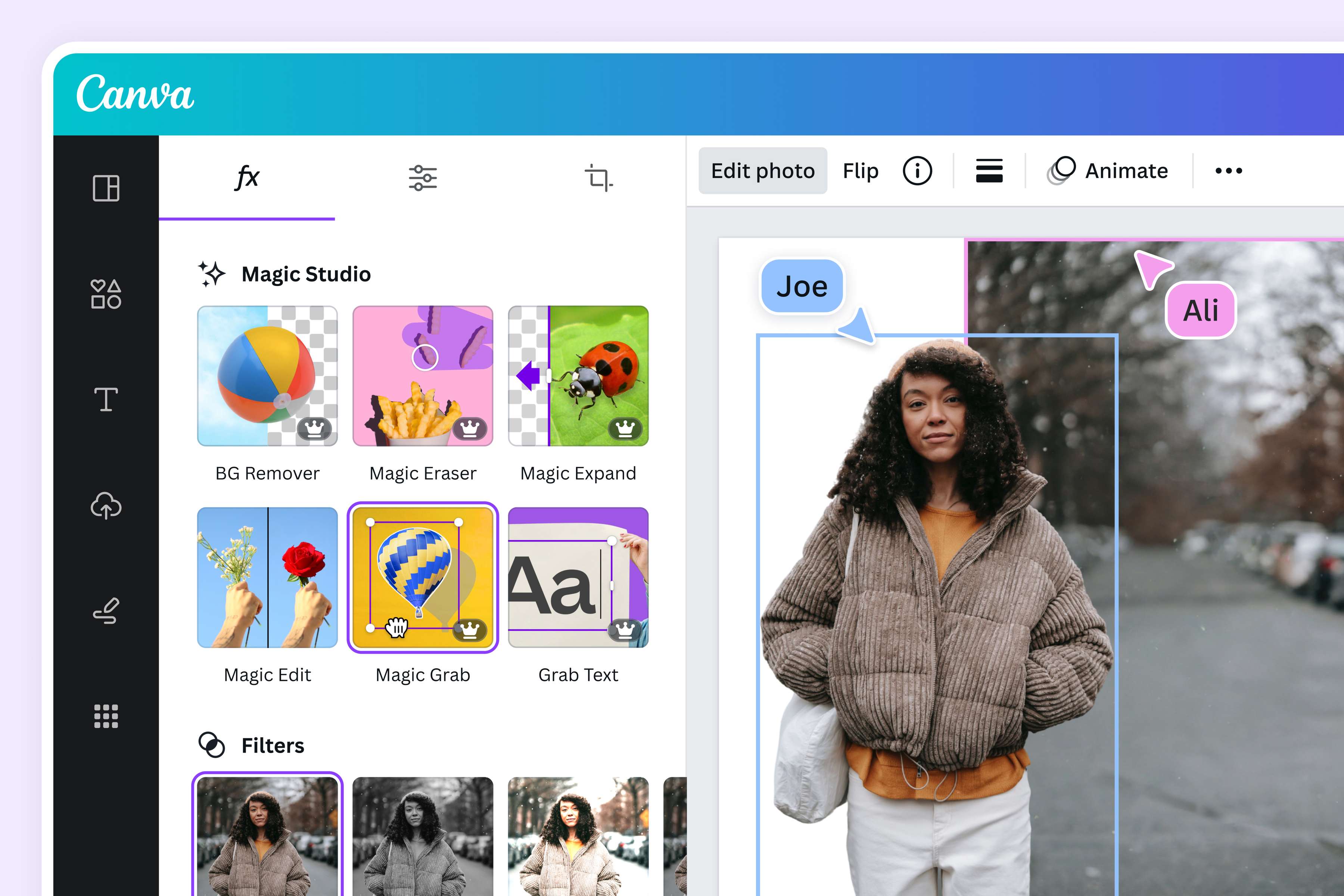
ट्रांसपेरेंट पीएनजी फोटो का इस्तेमाल करें और किसी भी डिज़ाइन में जोड़ें
कस्टम PNG मेकर के साथ आप अपनी क्रिएटिविटी को नई ऊंचाई दे सकते हैं। पोर्ट्रेट फोटो को बैकग्राउंड-फ्री हेडशॉट में बदलें, प्रोडक्ट फोटो से ध्यान भटकाने वाले बैकग्राउंड को हटाकर उसे प्रोफेशनल बनाएं, या अपने लोगो को बाकी डिज़ाइन से अलग करके अलग-अलग प्रोजेक्ट्स में इस्तेमाल करें। जब आप अपनी वेब फोटो को PNG में बदलते हैं, तो उसे ऑप्टिमाइज़ भी कर सकते हैं। Canva पर JPG या HEIC को पारदर्शी PNG में बदलें और खुद देखें।
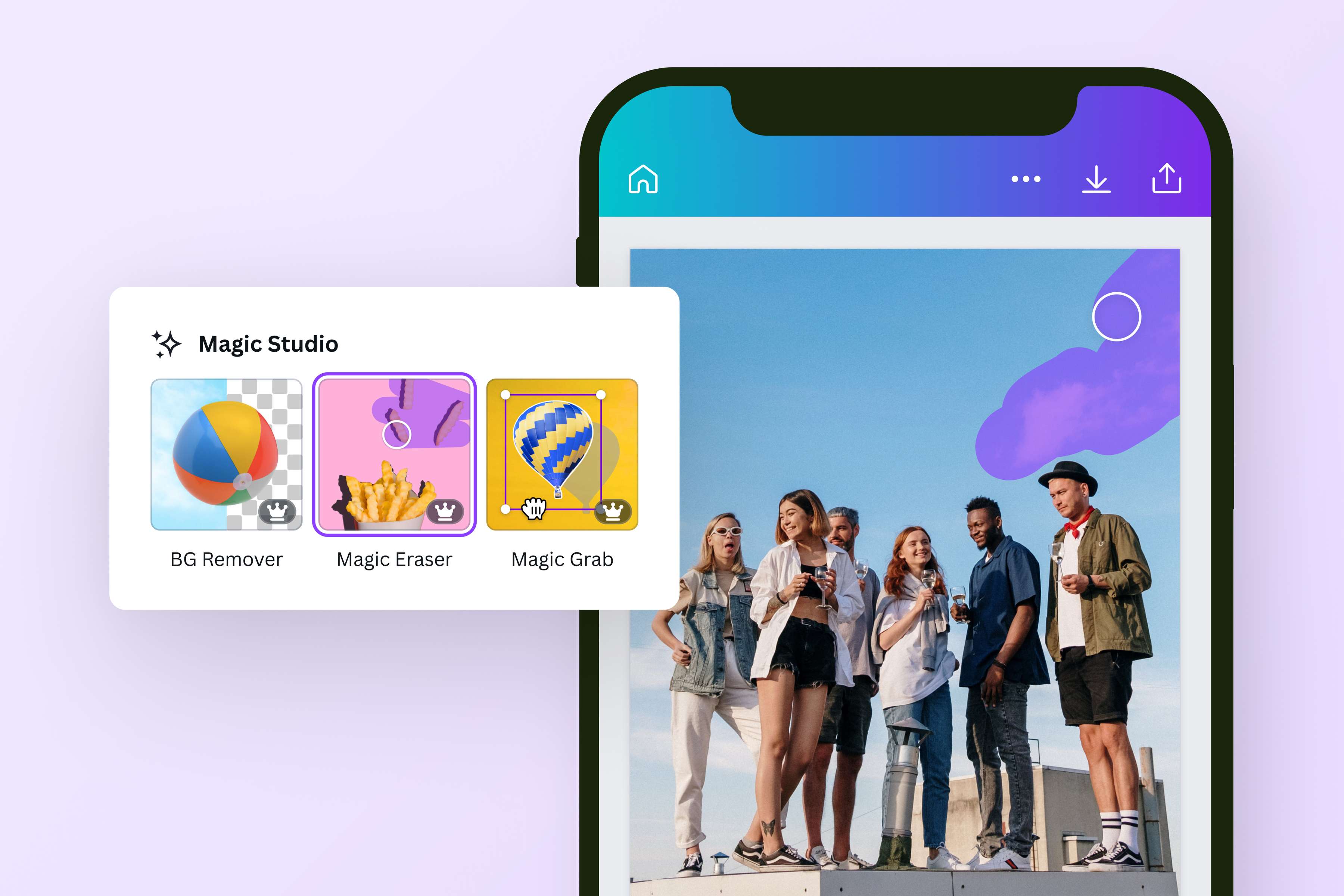
Creative tarike se photo ko PNG kaise banaen
Canva के ऑनलाइन PNG टूल आपको अपनी फोटो पर पूरा कंट्रोल देते हैं। प्रो के मैजिक इरेज़र से बैकग्राउंड के बचे हिस्सों को साफ करें, क्रिएटिव लुक के लिए रंग बदलें या हमारी स्टॉक फोटो लाइब्रेरी से नया बैकग्राउंड जोड़ें। डाउनलोड करने से पहले हमारी क्लियर PNG मेकर में दिए गए एडिटिंग टूल्स का इस्तेमाल करके अपनी फोटो को और बेहतर बनाएं, वो भी बिना ओरिजिनल क्वालिटी खोए।
पीएनजी फोटो कैसे बनाएं | Photo ko PNG kaise banaen
Canva लॉन्च करें
हमारे ट्रांसपैरेंट PNG मेकर को ऐक्सेस करने के लिए Canva खोलें।अपनी फोटो अपलोड करें
अपनी फोटो को पेज पर ड्रैग और ड्रॉप करें या इसे अपने डिवाइस से चुनें। Canva आपकी इमेज फ़ाइल को तुरंत एडिटेबल डिज़ाइन में बदल देगा।बैकग्राउंड को मिटाएँ या अलग करें
फोटो एडिट करें पर क्लिक करें, फिर अपनी फोटो बैकग्राउंड(नए टैब या विंडो में खुलता है) को एक बार फ्री में हटाने के लिए बीजी रिमूवर चुनें। वैकल्पिक रूप से, अपने विषय को अपनी बैकग्राउंड से अलग करने के लिए मैजिक ग्रैब चुनें।अपनी फोटो के साथ क्रिएटिव बनें
अपने बैकग्राउंड को बेहतर तरीके से हटाएं या हमारी स्टॉक लाइब्रेरी से कोई नया बैकग्राउंड फोटो लगाएं। हमारे AI-संचालित फोटो एडिटर(नए टैब या विंडो में खुलता है) की मदद से अपनी फोटो को जितना चाहें, उतना या सिर्फ ज़रूरत के अनुसार एडिट करें।अपना पीएनजी फोटो डाउनलोड करें
अपना पीएनजी फोटो ऑनलाइन बनाने के लिए डाउनलोड करें पर क्लिक करने से पहले फ़ाइल प्रकार में PNG चुनें। अपनी ट्रांसपैरेंट PNG फोटो को एक बार फ्री में सेव करें, ऑनलाइन शेयर करें या किसी भी Canva डिज़ाइन में इस्तेमाल करें।
अक्सर पूछे जाने वाले प्रश्न
- हमारे PNG मेकर का उपयोग करके किसी छवि को पारदर्शी बैकग्राउंड के साथ PNG फ़ाइल बनाएँ। बैकग्राउंड रिमूवर का उपयोग करके एक क्लिक में बैकग्राउंड हटाएँ और अपनी बैकग्राउंड-फ़्री इमेज एक बार फ्री में डाउनलोड करें। असीमित उपयोग और मैजिक ग्रैब जैसे अन्य टूल्स की ऐक्सेस के लिए प्रो अकाउंट के लिए साइन अप करें, जहाँ आप पारदर्शी PNG के रूप में डाउनलोड करने से पहले अपनी फ़ोटो के विषय को उसकी बैकग्राउंड से चुन सकते हैं और अलग कर सकते हैं।