
オンラインPNGメーカー
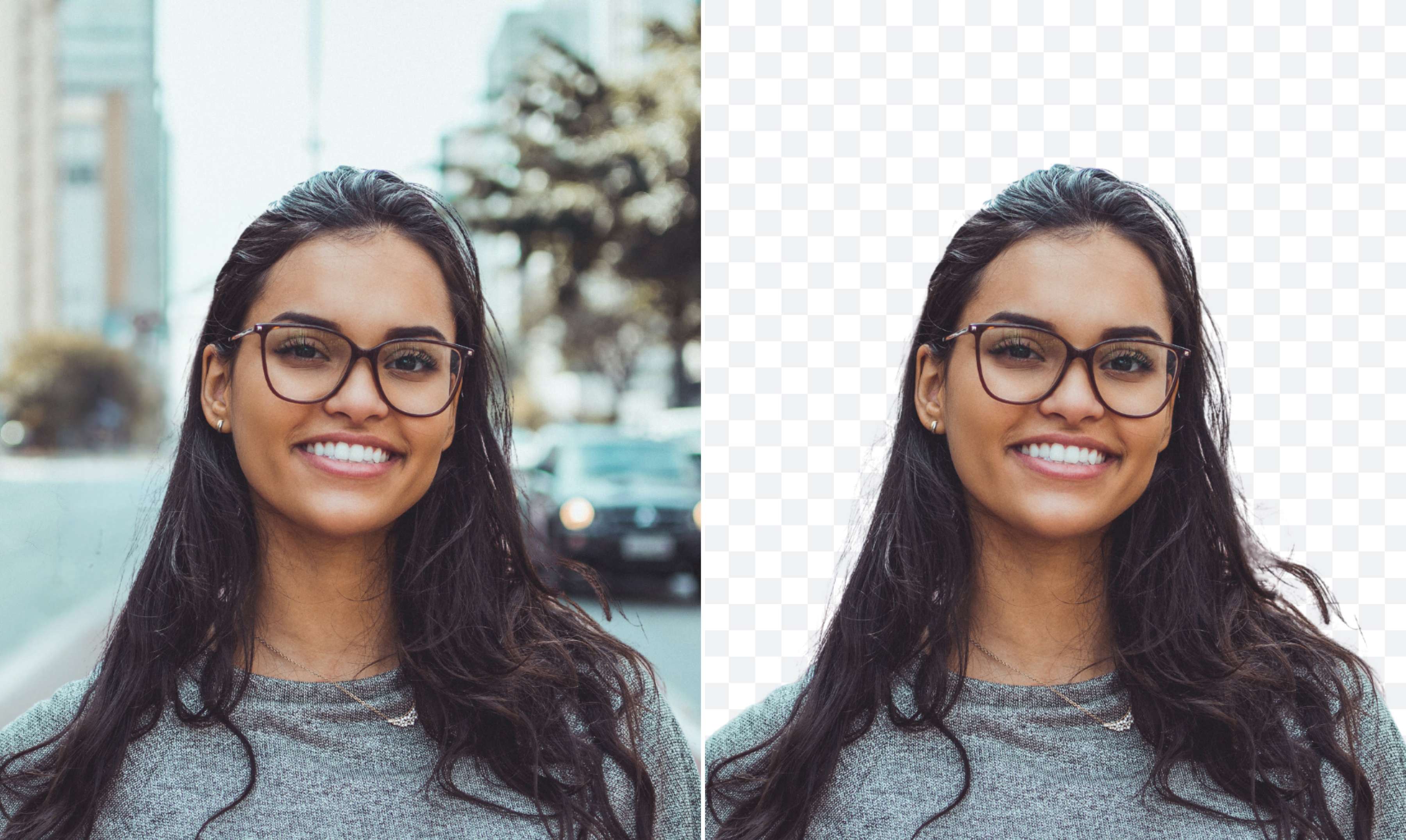
CanvaのオンラインPNGメーカーで、どんな画像もPNGに変えましょう。透明なPNGを使えば、画像を様々なデザインに取り入れたり、ウェブ用に最適化することができます。
またはここにドロップ
Canvaのアップロード形式と要件について説明します。あなたのコンテンツがどのように使用されるかは、プライバシーポリシーで確認することができます。
PNG画像の作り方
リストの先頭
1
画像をアップロードする
[画像をアップロード] ボタンを選択またはファイルをセクションにドラッグアンドドロップします。
2
デザインを編集する
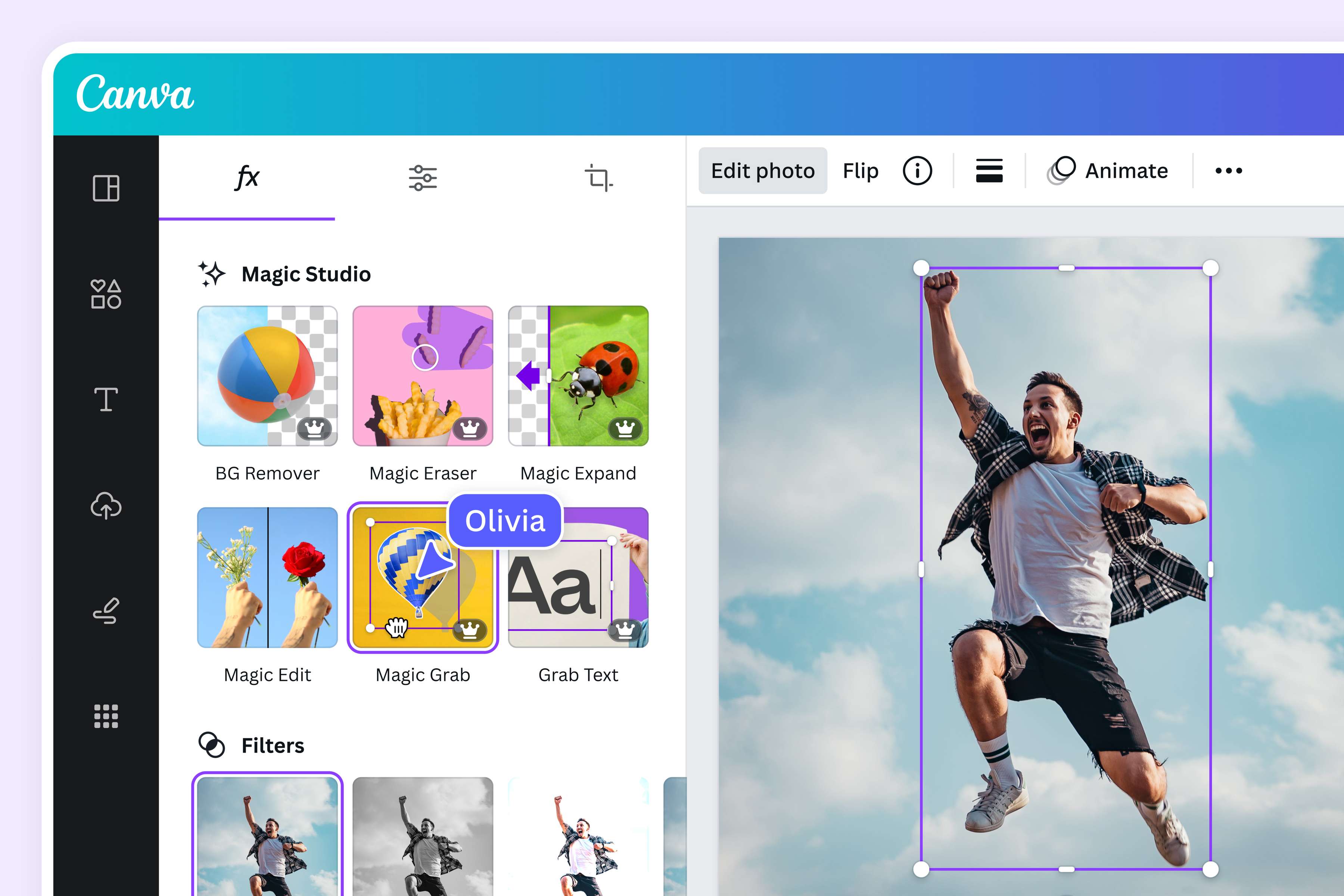
背景を削除するには「背景除去」を選択、または背景から被写体を分離するには「マジック切り抜き(Canvaプロ)」を選択します。
3
デザインをダウンロードする
最後に、背景のない画像を透明なPNGとして無料で1回ダウンロードします。
リストの最後
ワンクリックで作れるPNG透過画像
画像を一瞬で透明なPNGに変換しましょう。CanvaのPNGメーカーを使用することで、品質や明瞭さを損なうことなく、PNGを透明にできます。背景削除ツールで画像の背景を無料で一回完全に消去、あるいはCanvaプロにアップグレードして「マジック切り抜き」で画像の被写体を背景から切り抜きましょう。あっという間にあらゆるデザインで使用できる透明背景のPNGが完成します。
PNG画像の作り方
Canvaを起動する
Canvaを開いて、透明なPNGを作成できるツールにアクセスしてください。画像をアップロードする
画像をページにドラッグ&ドロップ、あるいはデバイスから選択してください。Canvaは即座に画像ファイルを編集可能なデザインに変えます。背景を透過
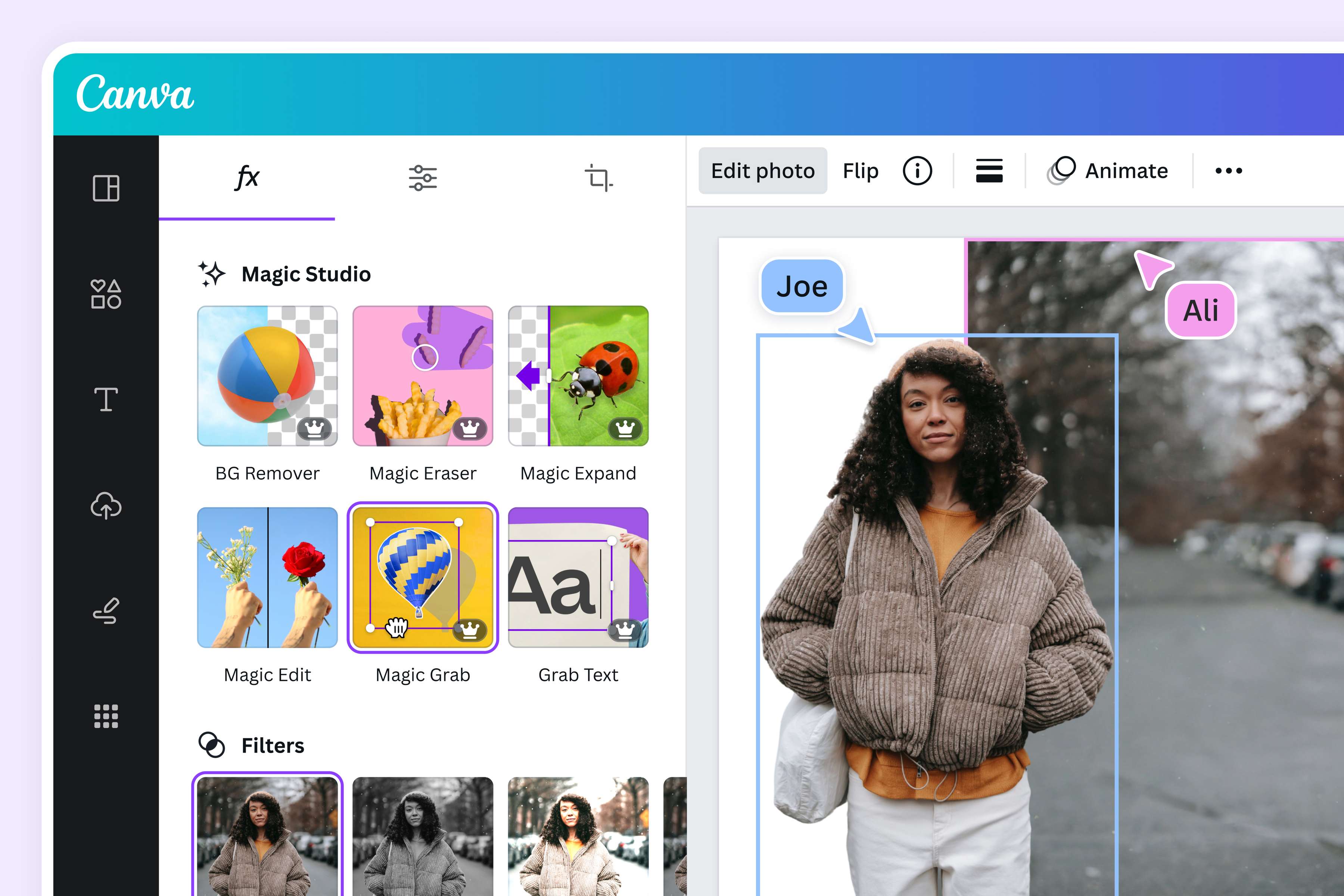
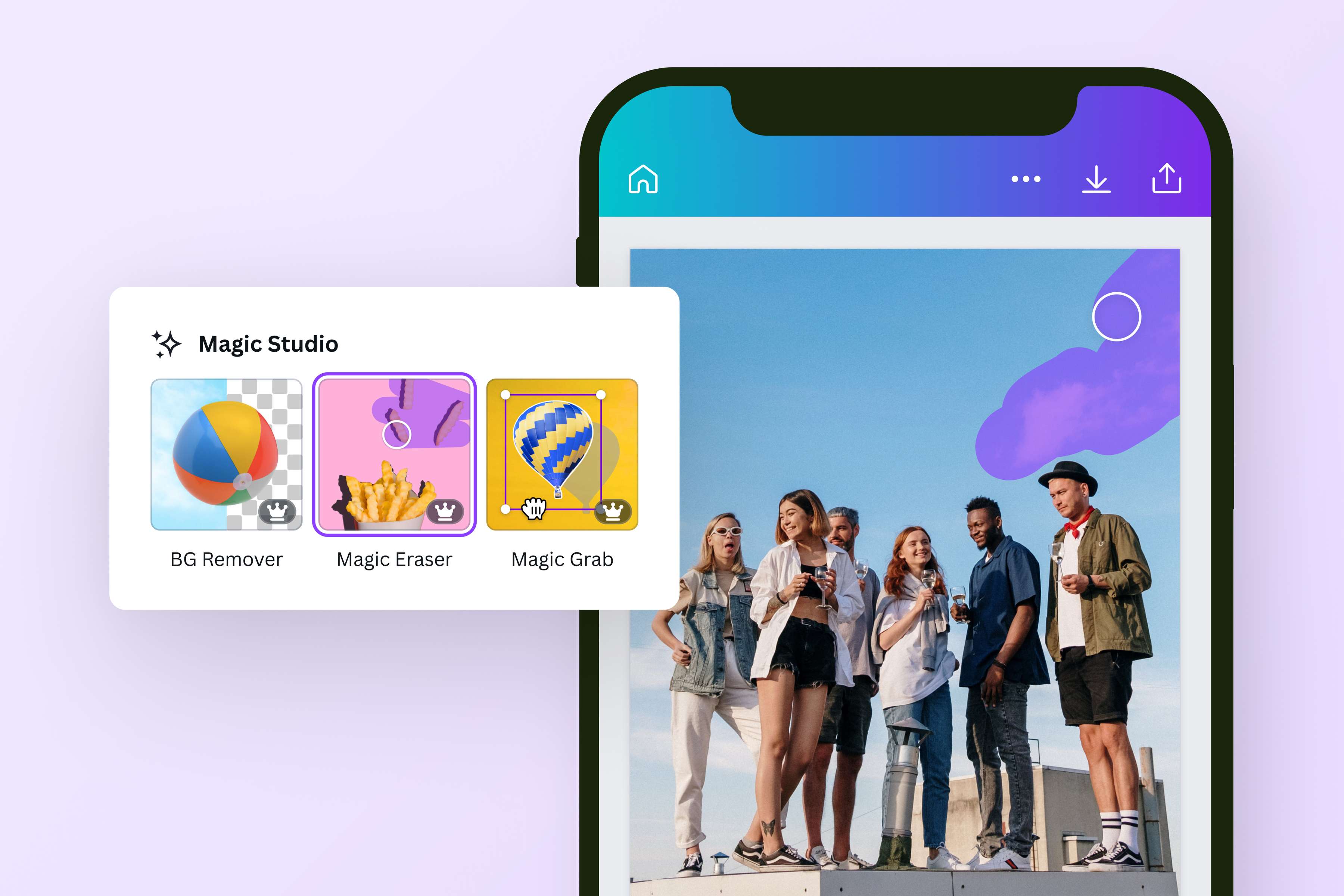
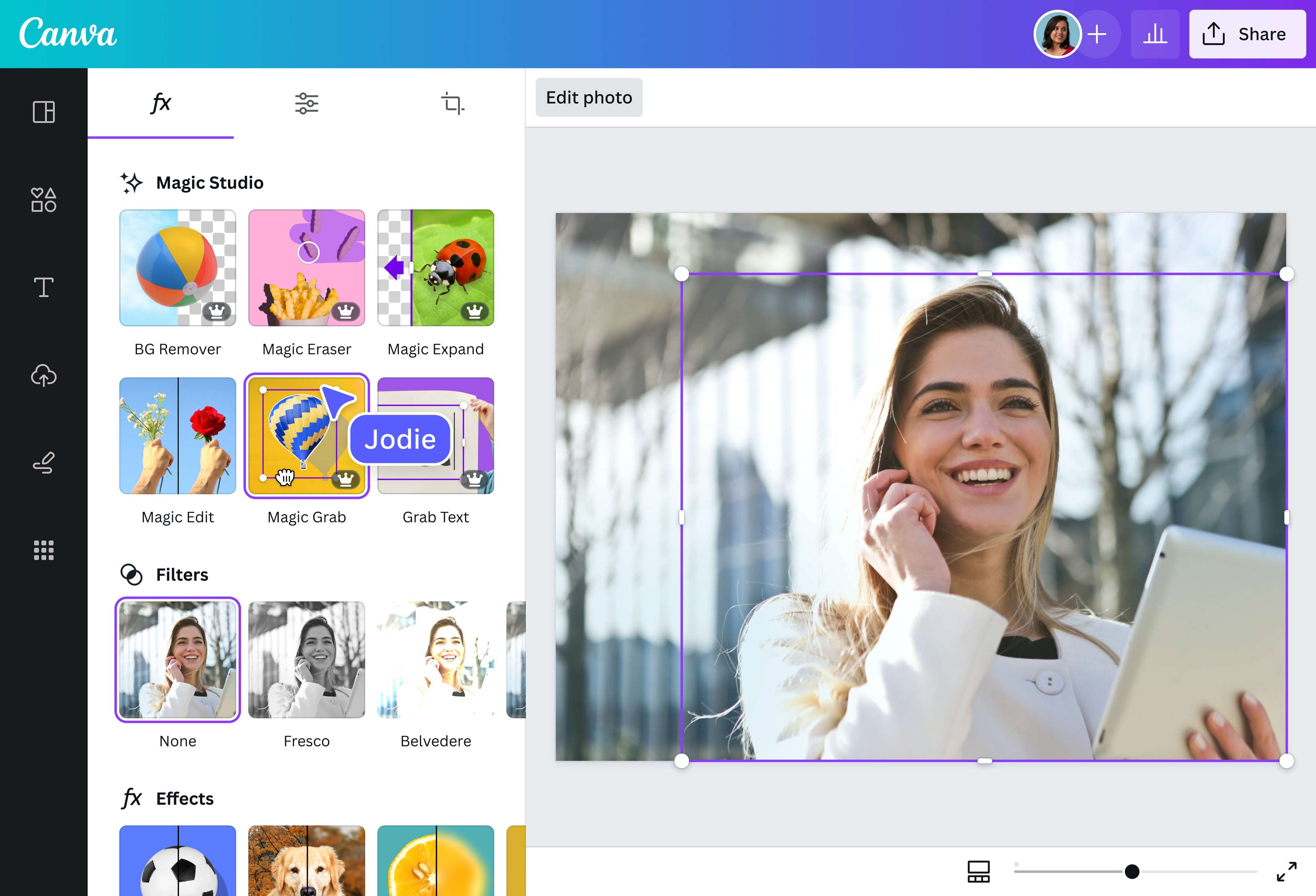
写真を編集をクリックし、背景除去を選択して、画像の背景を無料で一度だけ削除します。または、マジック切り抜きを選択して、被写体を背景から分離します。画像で創造性を発揮しましょう
背景除去したあとは、Canvaのストックライブラリから異なる背景画像を配置します。AIを駆使したフォトエディター(新しいタブまたはウィンドウで開く)を使用して、画像を自由に編集することも可能です。PNGをダウンロード
ダウンロードをクリックする前にPNGを選択します。無料で1回透明なPNG画像を保存し、オンラインで共有するか、別のCanvaデザインで使用しましょう。
よくあるご質問
- CanvaのPNGクリエーターを使用して、透明な背景のPNGファイル画像を作成してください。背景除去ツールを使ってワンクリックで背景を除去し、背景のない画像を無料で一度ダウンロードしてください。マジック切り抜きなど他のツールに無制限でアクセスするには、Canvaプロアカウントのご加入をご検討ください。加入すると、写真の被写体を背景から選択して分離し、透明なPNGとして何度でもダウンロードすることができます。