SVGをPNG変換
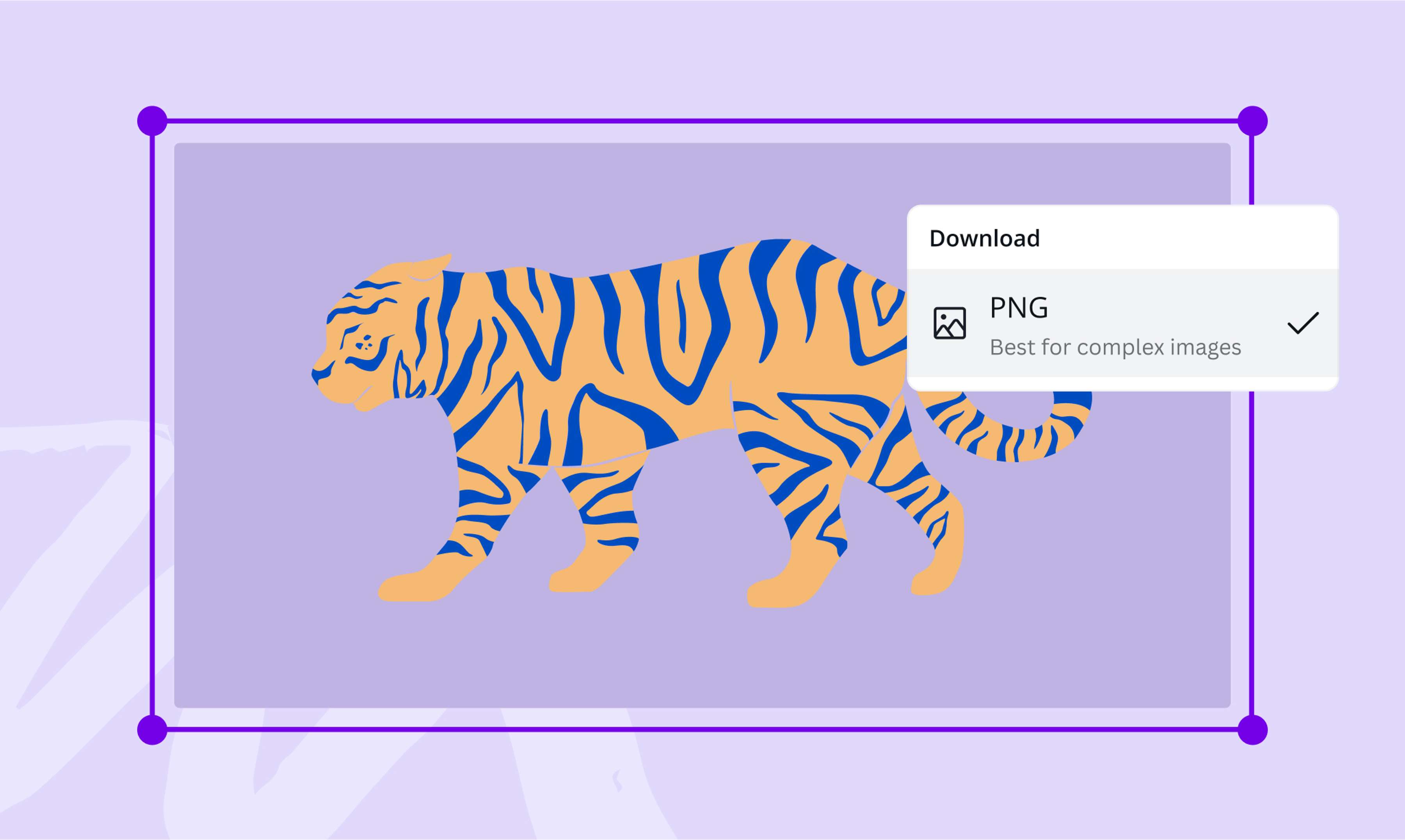
SVGからPNGに変換することで、あらゆるプラットフォームでベクターファイルにアクセスできるようになります。 CanvaのSVGからPNGへのオンライン変換機能を使えば、複雑な非アニメーション画像を印刷やウェブ用に作成することができます。
またはここにドロップ
Canvaのアップロード形式と要件について説明します。あなたのコンテンツがどのように使用されるかは、プライバシーポリシーで確認することができます。
SVGからPNGへの変換方法
リストの先頭
1
画像をアップロードする
[画像をアップロード] ボタンを選択するか、ファイルをセクションにドラッグアンドドロップするだけです。
2
デザインを編集する
初心者でも安心して使用できるエディターで、画像を修正しましょう。
3
デザインをダウンロードする
最後に、デザインをPNG画像としてダウンロードすることで、SVGからPNGへの変換を無料で行うことができます。
リストの最後
無料で簡単にSVGからPNGへ変換
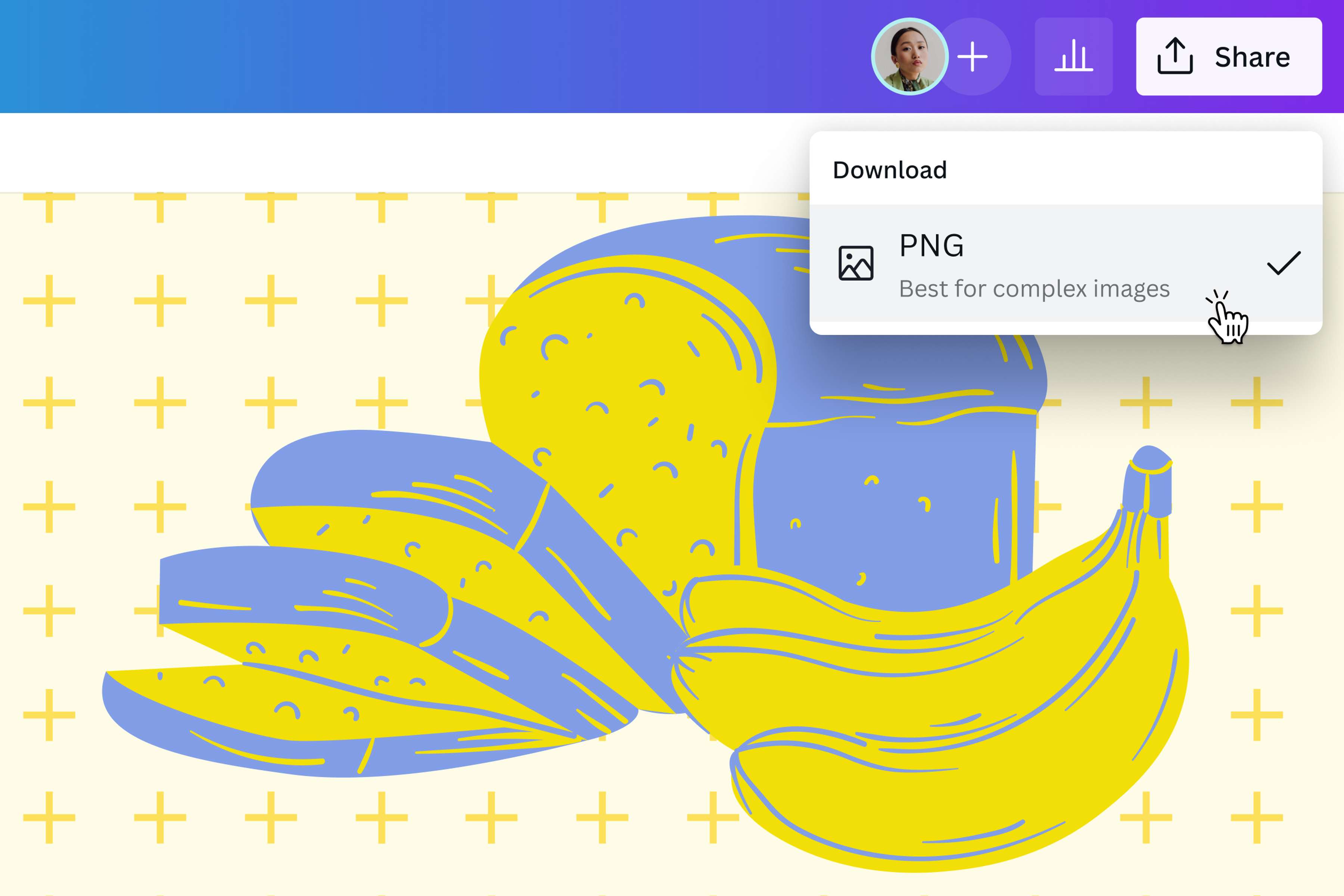
SVG画像はベクターに優れた品質を提供する一方で、ブラウザやアプリケーションとの互換性が必ずしも高くない。 CanvaでSVGをPNGに変換すると、追加のソフトウェアをダウンロードする手間が省けます。 変換されたPNGは、細部までオリジナルの品質を保ったまま、高解像度の画像出力フォーマットで保存されます。
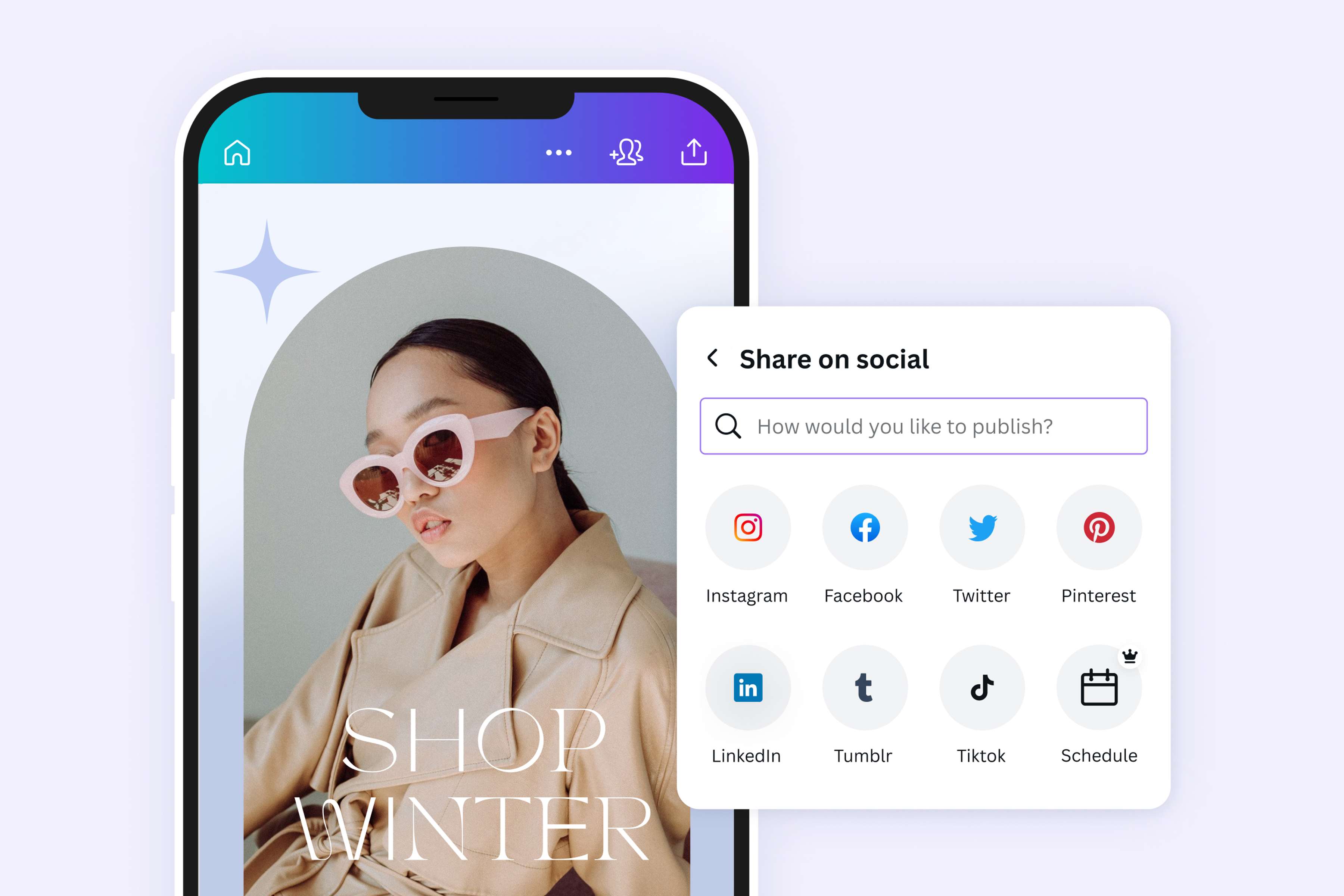
あらゆるプラットフォームに対応する汎用性の高い画像を制作
PNG画像は、印刷物、デジタル、ウェブなど、あらゆる媒体で使用できるため、強力なツールです。 静止画やウェブサイトのアイコンから高解像度の印刷用ポスターまで、SVGを透過PNGに変換すれば、元の高画質を維持することができます。 ダウンロードしたPNG画像は、メールで共有したり、ソーシャルメディアで公開したり、将来のデザインプロジェクトのためにローカルフォルダに保存しておくことができます。
SVGからPNGへの変換方法
Canvaを開く
モバイルアプリまたはデスクトップブラウザーからCanvaを起動し、SVGからPNGへの変換を開始します。SVG画像のアップロード
SVGファイルをデバイスから選択するか、ページ上にドラッグ&ドロップして、エディター上にアップロードします。 Canvaは、あなたのファイルを自動的に編集可能なデザインに変えてくれます。ファイルを編集する
初心者に優しい無料の写真編集ツール(新しいタブまたはウィンドウで開く)を使って、画像にスパイスを加えてみましょう。クロップ、リサイズ、または ミラー(新しいタブまたはウィンドウで開く) あなたの画像を。 明るさの調整(新しいタブまたはウィンドウで開く)、コントラストを上げる、または フレーム(新しいタブまたはウィンドウで開く) または テキスト(新しいタブまたはウィンドウで開く)を追加する。 また、膨大な数のメディアライブラリーから、あなたのデザインをさらに引き立てるグラフィックエレメントを探すこともできます。SVGからPNGへの変換
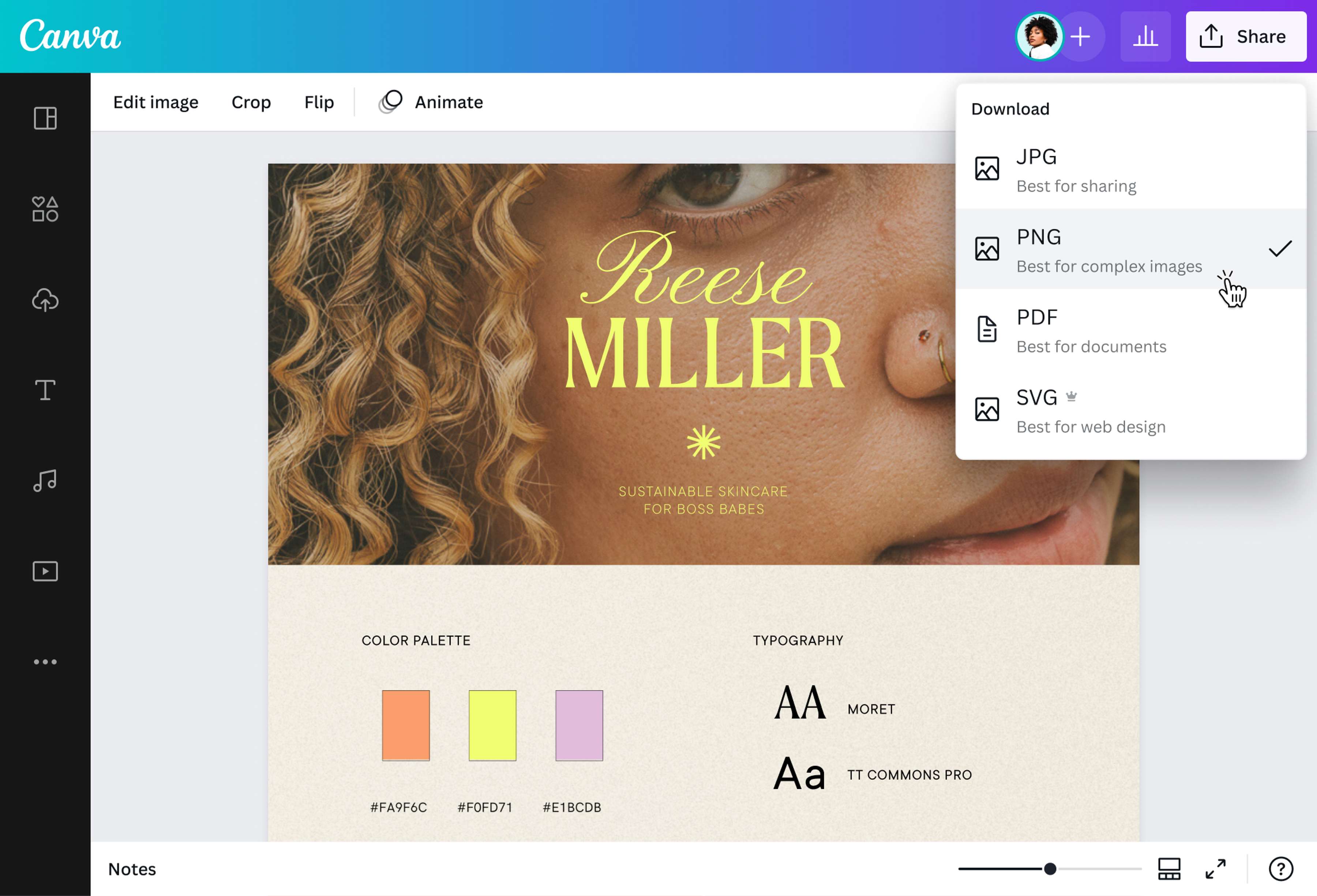
編集が終わったら、エディターの右上にある「共有」をクリックします。 ダウンロードを選択し、ファイルタイプのドロップダウンリストから「PNG」を選択します。 最後に、作品を高画質なPNG画像として保存してください。PNG画像を共有する
変換されたPNG画像は、様々な用途でご利用いただけます。 メールやメッセージングアプリに添付して共有したり、プレゼンテーションに追加したり、ブランドコラテラルに使用したり。
よくある質問
- SVGファイルは、通常イラストやロゴに使用されるベクターベースの画像です。 SVGはアニメーションをサポートし、品質を損なうことなく任意のサイズに拡大縮小することができますが、すべてのブラウザと画像リーダーがSVGファイルを開くことができるわけではありません。 一方、PNGはどのようなプラットフォームでも利用しやすいのが特徴です。 ピクセルベースで、SVGのように拡大縮小はできないが、高画質な解像度が得られる。