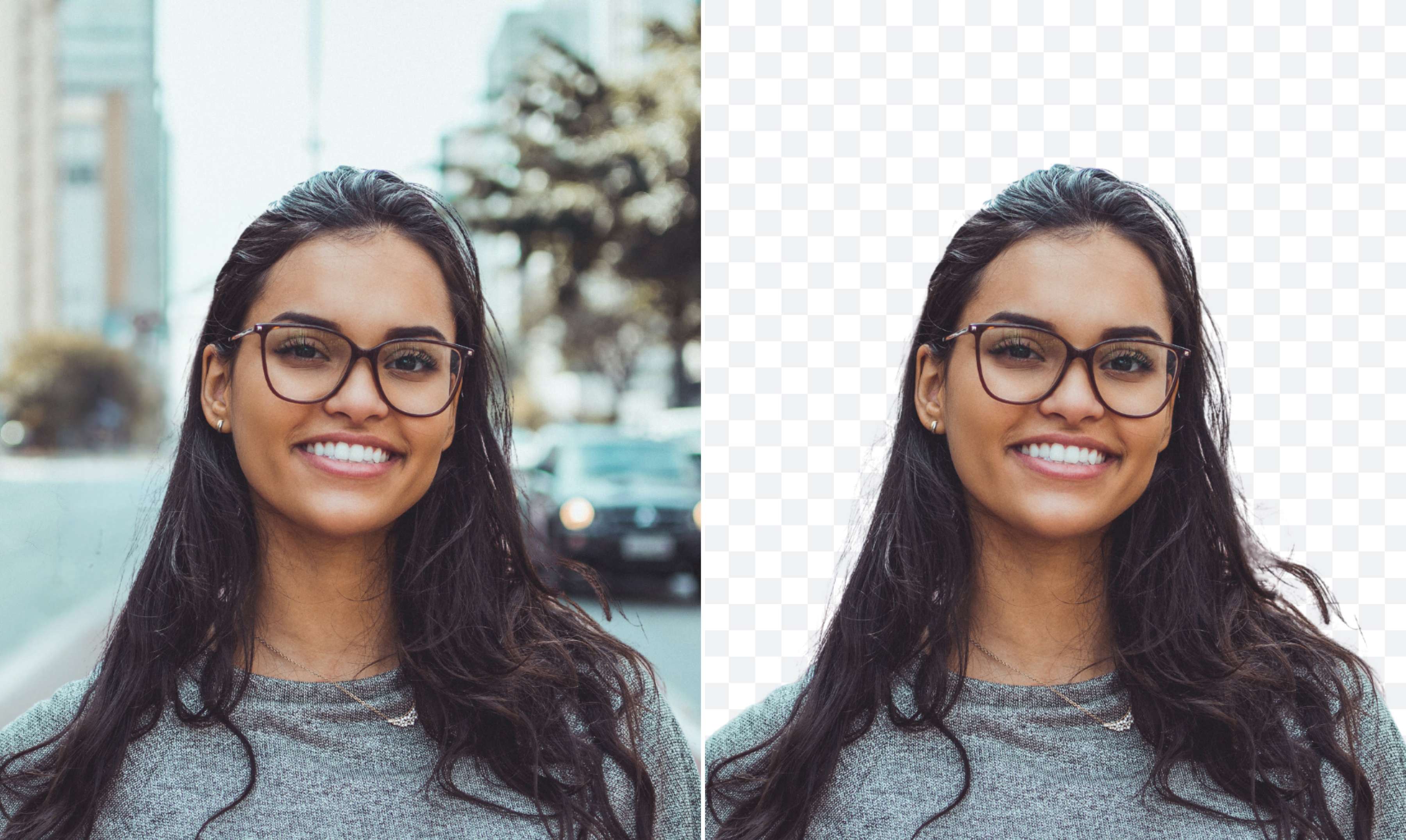

صانع صور PNG على الإنترنت
حوّل أي صورة إلى PNG باستخدام مُنشئ PNG من Canva عبر الإنترنت. باستخدام ملف PNG الشفاف، يمكن لصورتك أن تذهب إلى أماكن مختلفة - حيث يمكن دمجها في مجموعة من التصميمات وتحسينها للويب.
أو إفلاته هنا
تعرّف على تنسيقات ومتطلبات التحميل في Canva. تعرّف على كيفية استخدامنا لمحتواك في سياسة الخصوصية الخاصة بنا.
كيفية عمل صورة PNG
1
حمِّل صورتك
حدِّد زر "تحميل صورتك" أو قم بسحب الملفات وإفلاتها بسهولة في القسم.
2
عدِّل تصميمك
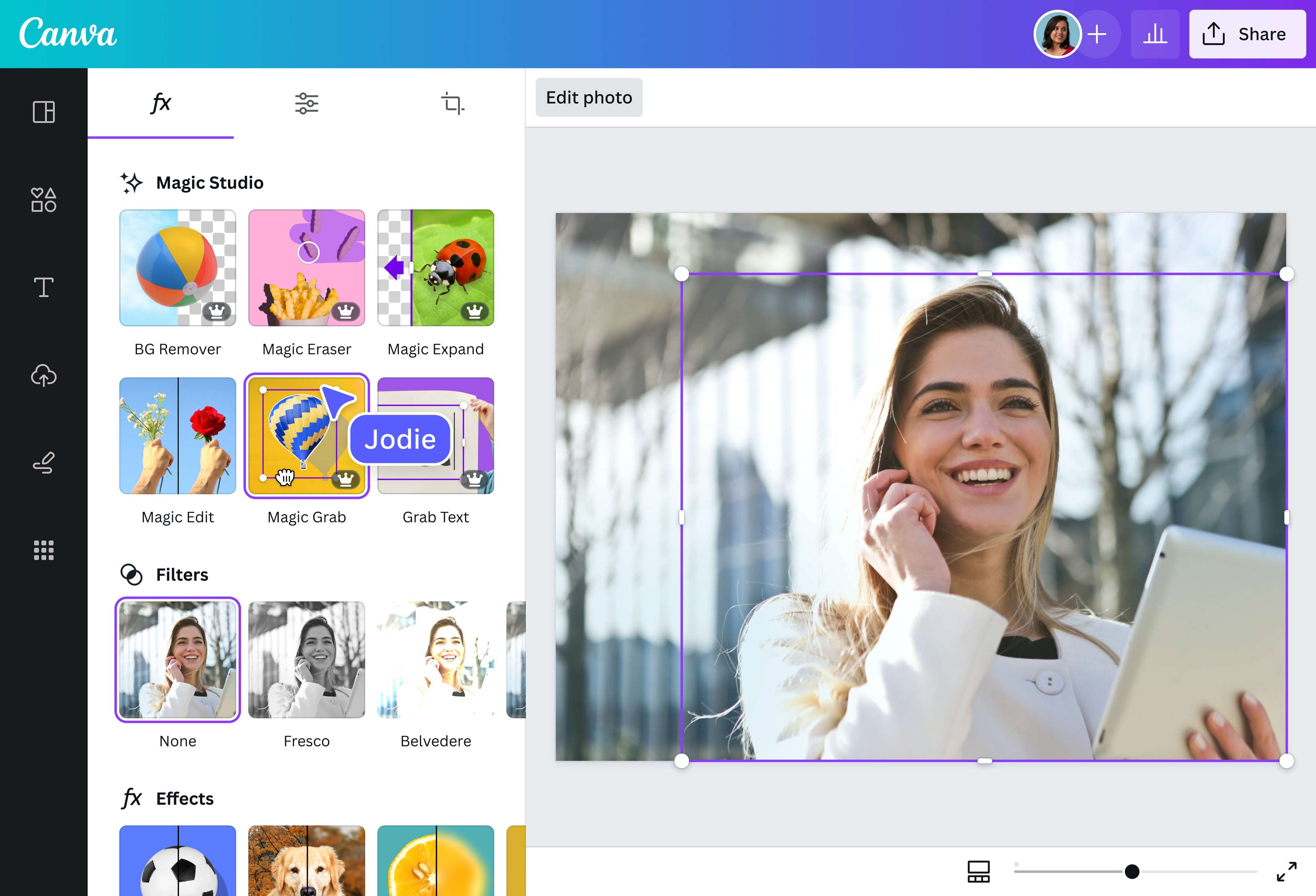
اختر "BG Remover" لإزالة الخلفية أو "Magic Grab" (احترافي) لفصل الهدف عن الخلفية.
3
تنزيل تصميمك
أخيرًا، قم بتنزيل صورتك الخالية من الخلفية كصورة PNG شفافة مرة واحدة مجانًا.
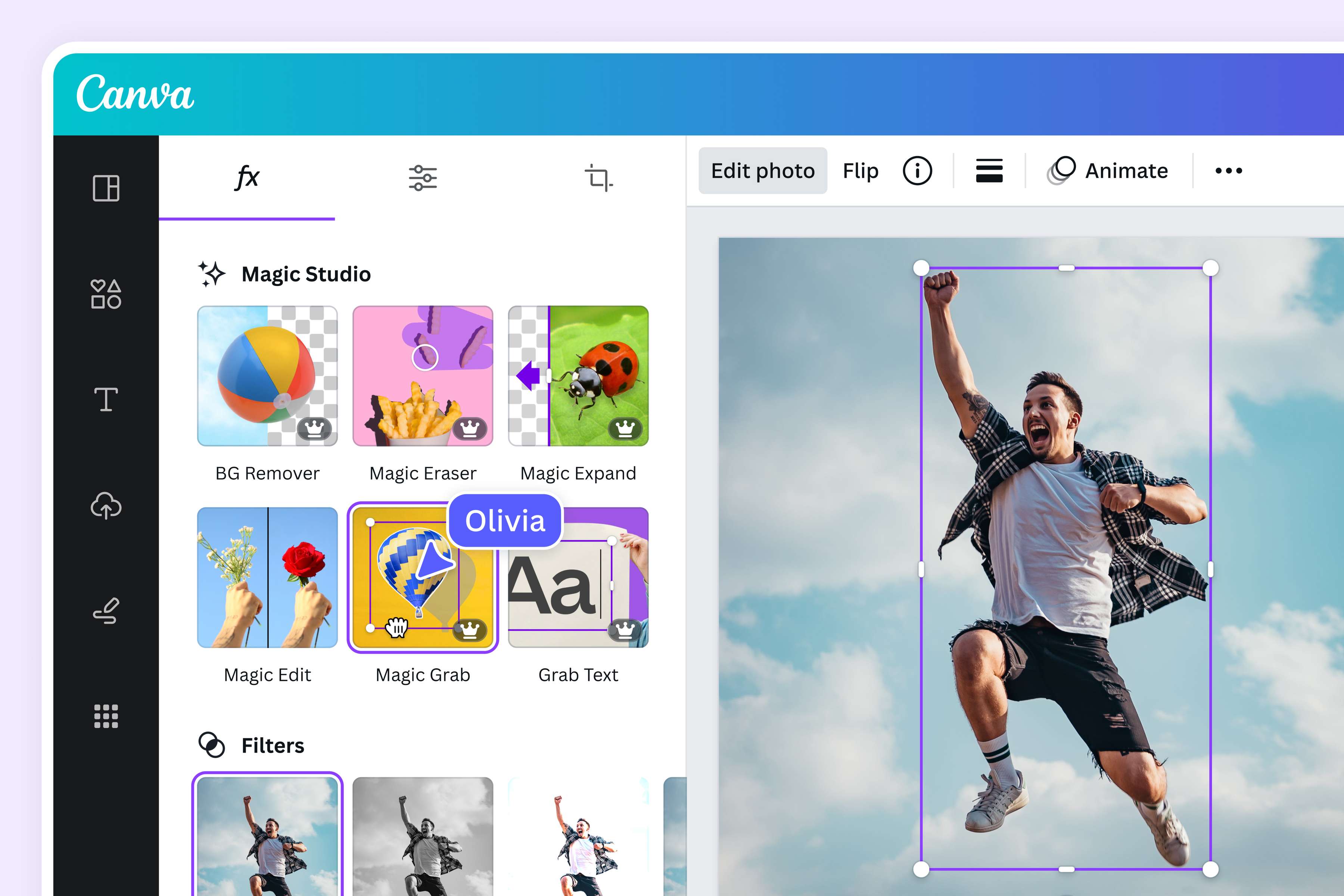
إنشاء صور خالية من الخلفيات دون عناء
حوّل أي صورة إلى PNG شفاف في لمح البصر. استخدم صانع صور PNG من Canva لجعل PNG شفافًا دون فقدان الجودة أو الوضوح. امسح خلفية صورتك بالكامل مرة واحدة مجانًا باستخدام مزيل الخلفية، أو قم بالترقية إلى Pro وافصل موضوع الصورة عن خلفيتها باستخدام Magic Grab. الآن، لديك الآن ملف PNG بخلفية شفافة، جاهز للاستخدام في جميع تصميماتك.
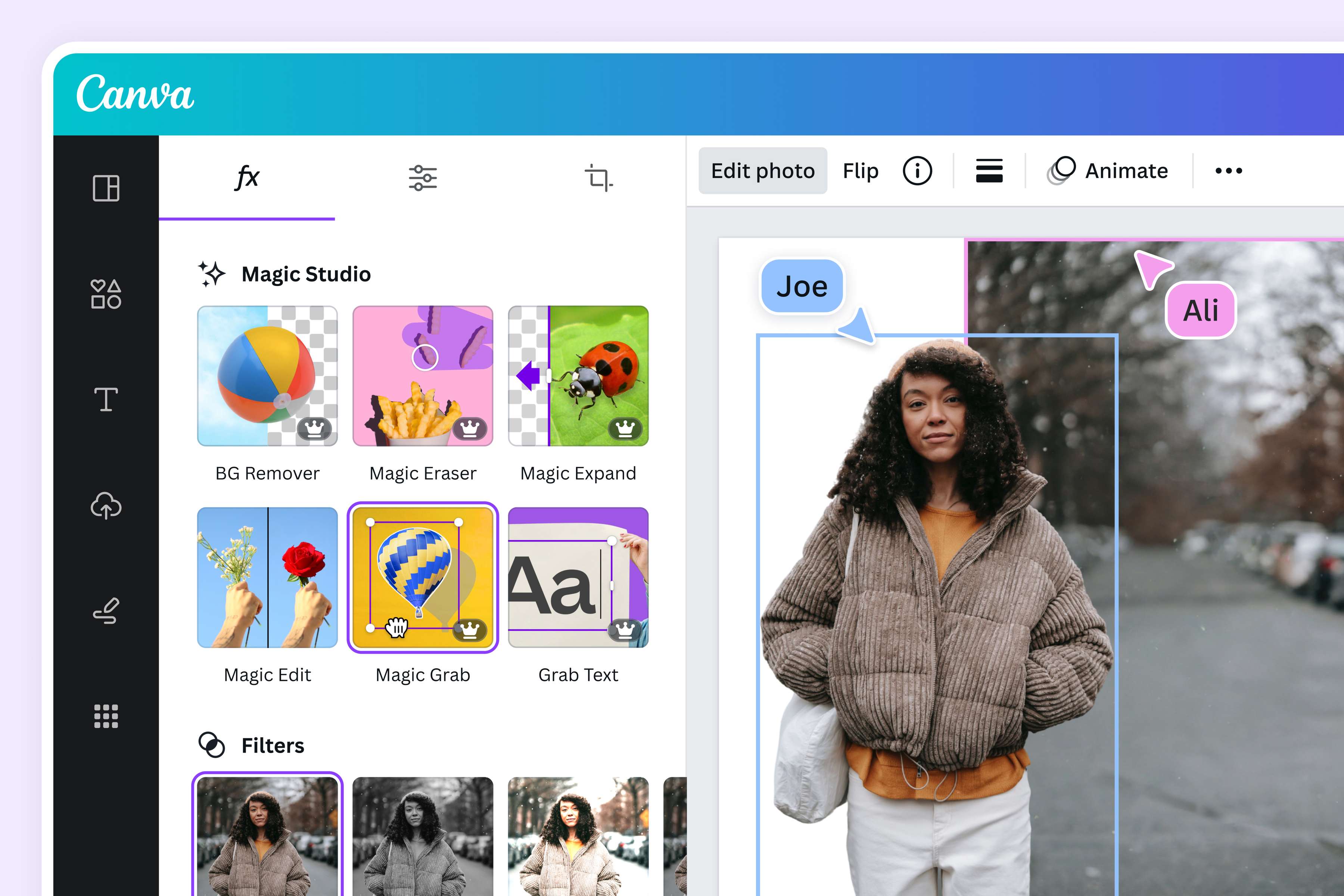
استمتع بتعدد استخدامات ملفات PNG الشفافة
مع صانع PNG المخصص، فإن إمكانياتك الإبداعية لا حصر لها! التقط صورة شخصية وحوّلها إلى صورة رأس خالية من الخلفية، أو قم بتلميع صور المنتج من خلال مسح الخلفية المشتتة للانتباه، أو افصل شعارك عن التصميم وادمجه في تصميمات أخرى. يمكنك أيضًا تحسين صورة الويب الخاصة بك عندما تجعلها PNG. حوّل صورة JPG أو HEIC إلى PNG شفافة على Canva وشاهدها وهي تذهب إلى أماكن مختلفة!
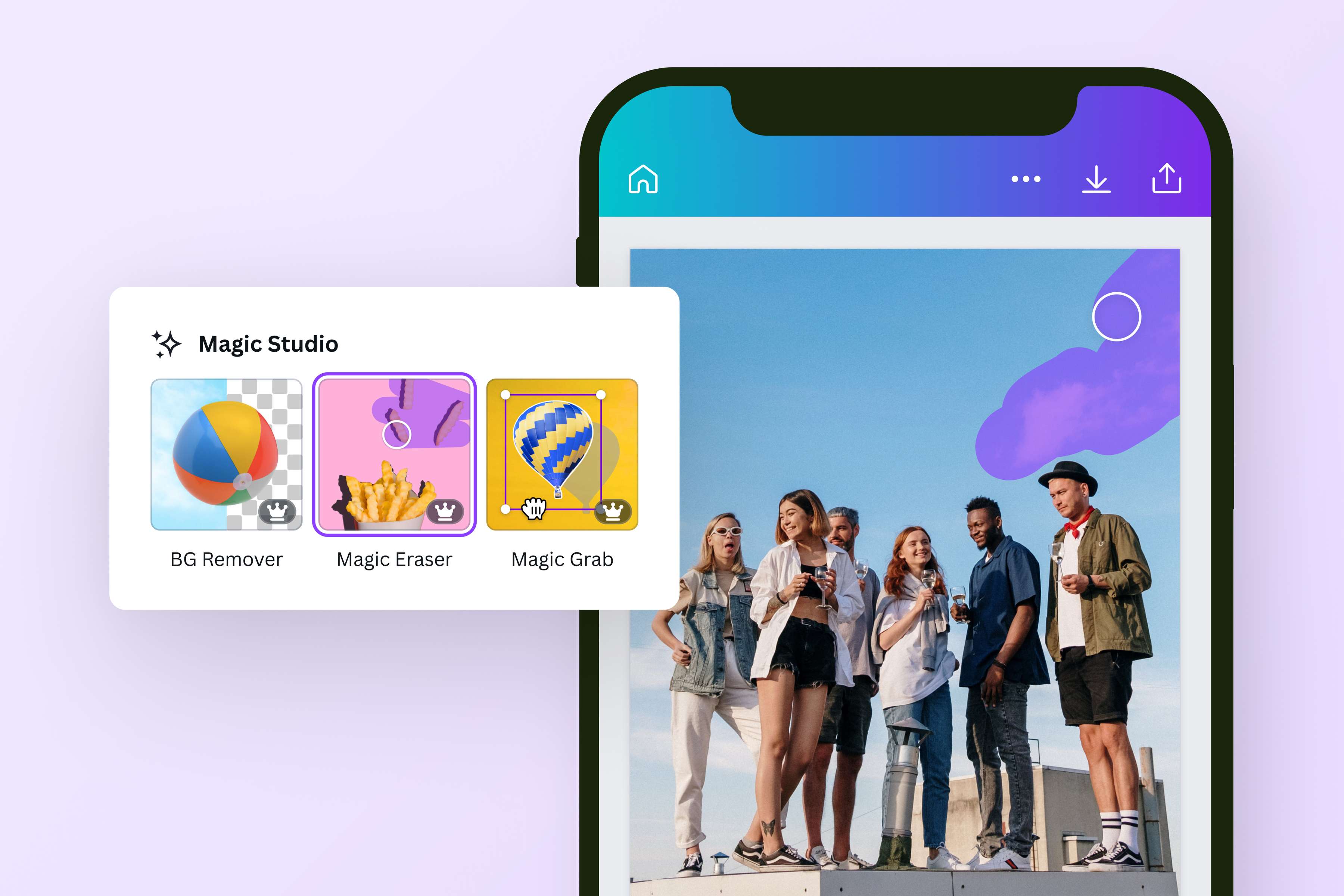
اتبع رؤيتك الإبداعية بدقة متناهية
تمنحك أدوات PNG عبر الإنترنت من Canva تحكمًا دقيقًا في صورتك. امسح بقايا الخلفية باستخدام ممحاة Pro السحرية أو غيّر الألوان لأغراض فنية أو بدّل الخلفيات بصور من مكتبة الصور المخزنة لدينا. استمر في استخدام أدوات التحرير البديهية في صانع PNG الواضح الخاص بنا لصقل صورتك إلى حد الكمال قبل تنزيلها - مع الحفاظ على جودة الصورة الأصلية سليمة.
كيفية عمل صورة PNG
تشغيل Canva
افتح Canva للوصول إلى صانع PNG الشفاف الخاص بنا.حمِّل صورتك
اسحب صورتك وأفلتها على الصفحة أو حددها من جهازك. ستحول Canva ملف صورتك على الفور إلى تصميم قابل للتحرير.مسح الخلفية أو فصلها
انقر فوق تحرير الصورة، ثم اختر BG Remover لإزالة خلفية الصورة مرة واحدة مجانًا. بدلاً من ذلك، حدد Magic Grab لفصل موضوعك عن الخلفية.كن مبدعاً في صورتك
قم بتحسين مسح خلفيتك أو ضع صورة خلفية مختلفة من مكتبة الصور لدينا. يمكنك تعديل صورتك بالقدر الذي تريده أو بالقليل الذي تريده باستخدام محرر الصور(يفتح في علامة تبويب أو نافذة جديدة) المدعوم بالذكاء الاصطناعي.تنزيل ملف PNG
اختر PNG كنوع الملف قبل النقر فوق تنزيل لإنشاء ملف PNG عبر الإنترنت. احفظ صورة PNG الشفافة مرة واحدة مجانًا أو شاركها عبر الإنترنت أو استخدمها على أي تصميم من Canva.
الأسئلة الشائعة
- اجعل الصورة ملف PNG بخلفية شفافة باستخدام منشئ PNG الخاص بنا. قم بإزالة الخلفية بنقرة واحدة باستخدام مزيل الخلفية وقم بتنزيل صورتك الخالية من الخلفية مرة واحدة مجانًا. سجِّل للحصول على حساب Pro لاستخدام غير محدود والوصول إلى أدوات أخرى مثل Magic Grab، حيث يمكنك تحديد موضوع الصورة وفصله عن خلفيتها قبل تنزيلها بصيغة PNG شفافة.