
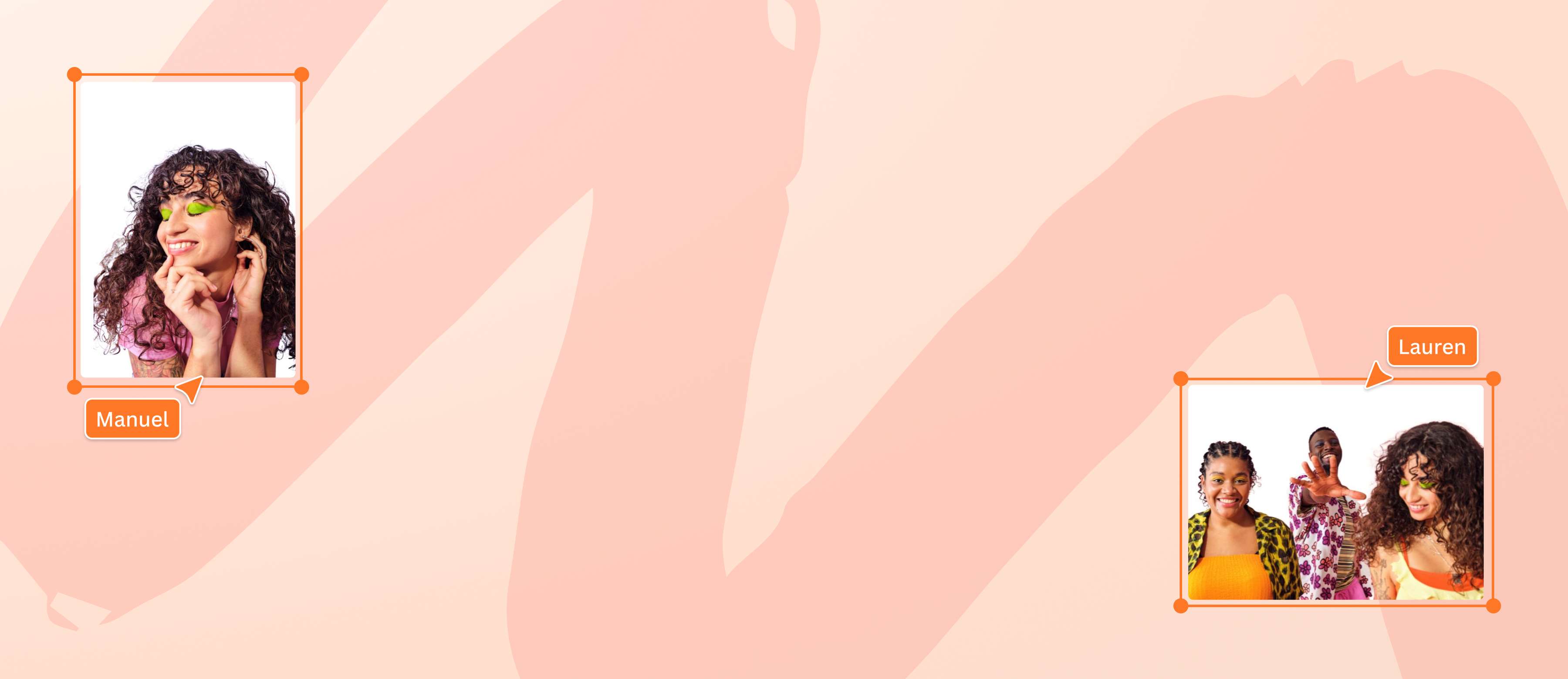
Fondo blanco
Añade al instante un fondo blanco a tu foto para crear imágenes de productos, portfolios, publicaciones para redes sociales y mucho más.
o suéltalo aquí
Más información sobre los formatos y requisitos para subir archivos a Canva. Consulta nuestra política de privacidad para saber cómo usamos tu contenido.
Cómo añadir fondo blanco a una foto
1
Sube tu foto
Pulsa el botón Sube tu imagen o arrastra y suelta tus archivos hasta la sección correspondiente.
2
Edita tu foto
Selecciona tu foto y elige "Quitafondos" para eliminar el fondo original con un solo clic.
3
Descarga tu foto
Por último, descarga gratis tu foto con fondo blanco como archivo de alta resolución la primera vez.
Edición sencilla de fotos con fondo blanco
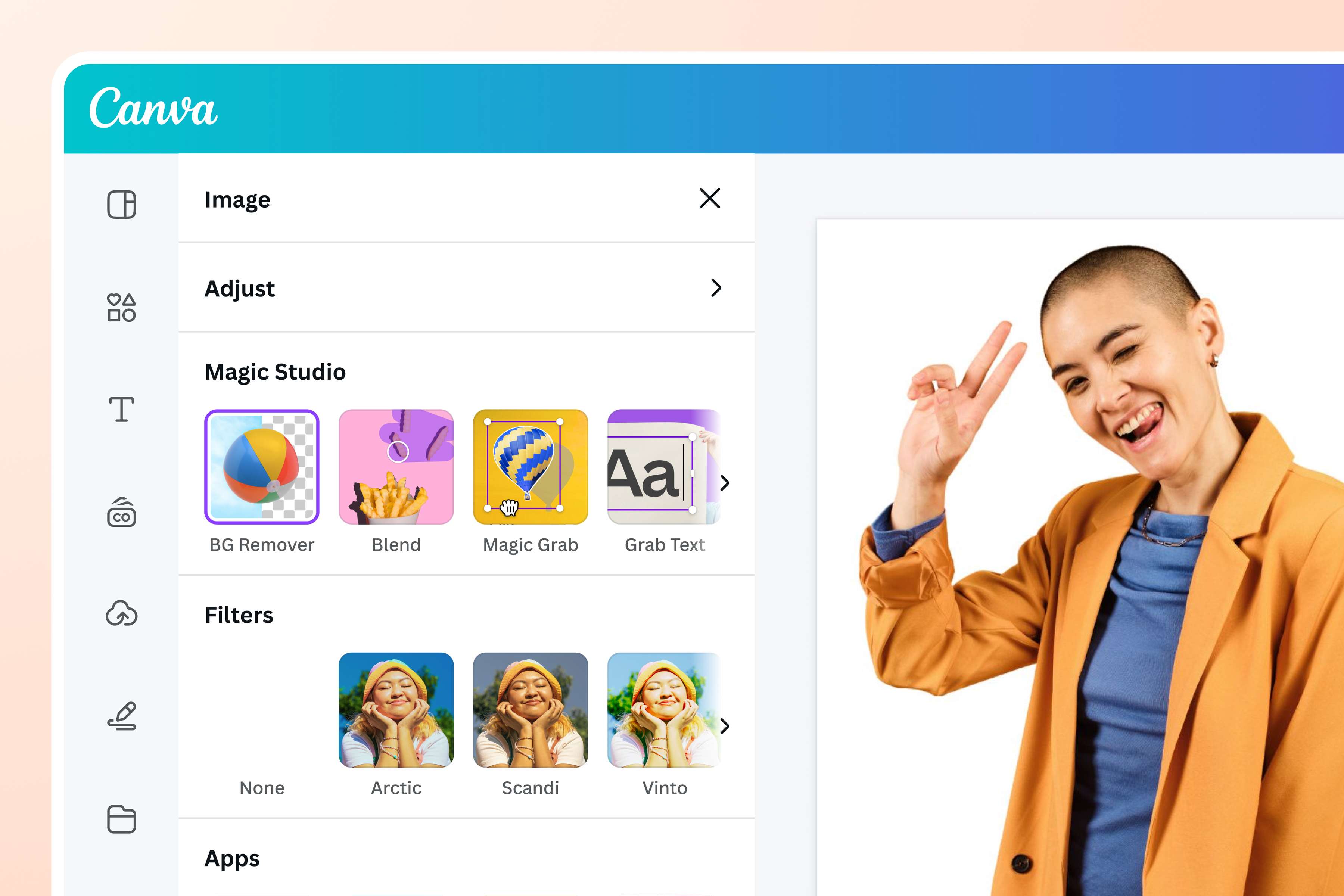
No hace falta ser profesional del diseño para conseguir el retrato o la foto de producto perfectos. Usa Canva para hacer que tu fondo sea blanco y que tu elemento principal destaque. Nuestro Quitafondos detecta de forma intuitiva el sujeto de tu foto y elimina el fondo en segundos. Descárgalo como JPG o PNG y la imagen tendrá automáticamente un fondo blanco sólido. Pruébalo gratis la primera vez y pásate a Pro para usarlo de forma ilimitada.
Produce imágenes de alta calidad que vendan más
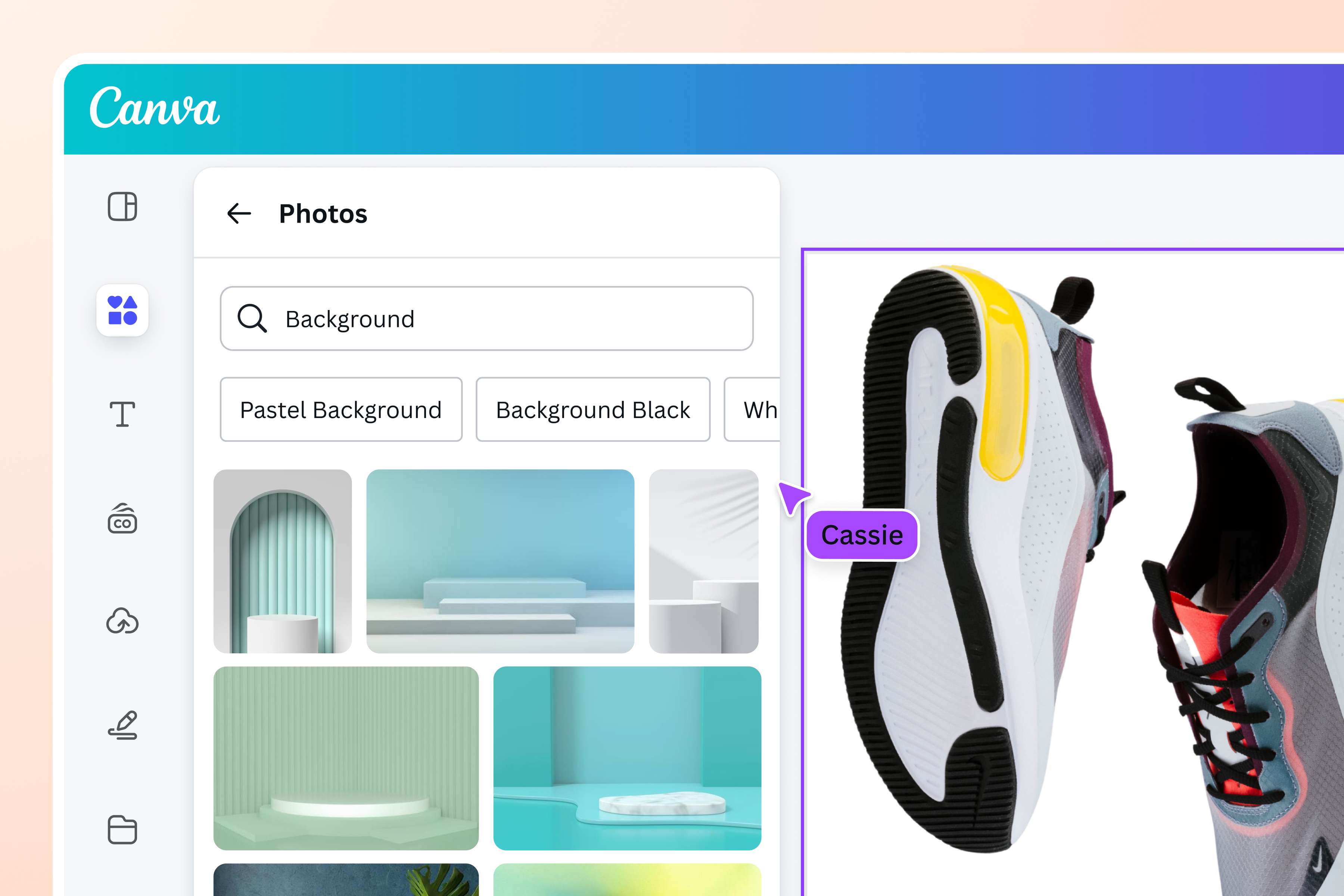
Mejora tu web de comercio electrónico con anuncios que cumplan tus expectativas. Toma una foto de tu producto a la venta y usa Canva para cambiar el fondo de la foto a blanco. Después de eliminar el fondo, tu imagen llena automáticamente el espacio borrado con blanco, manteniendo su alta calidad incluso cuando haces zoom. Ahora, tu futura clientela puede ver todos los detalles visuales que necesita para hacer esa compra.
Pulido a la perfección
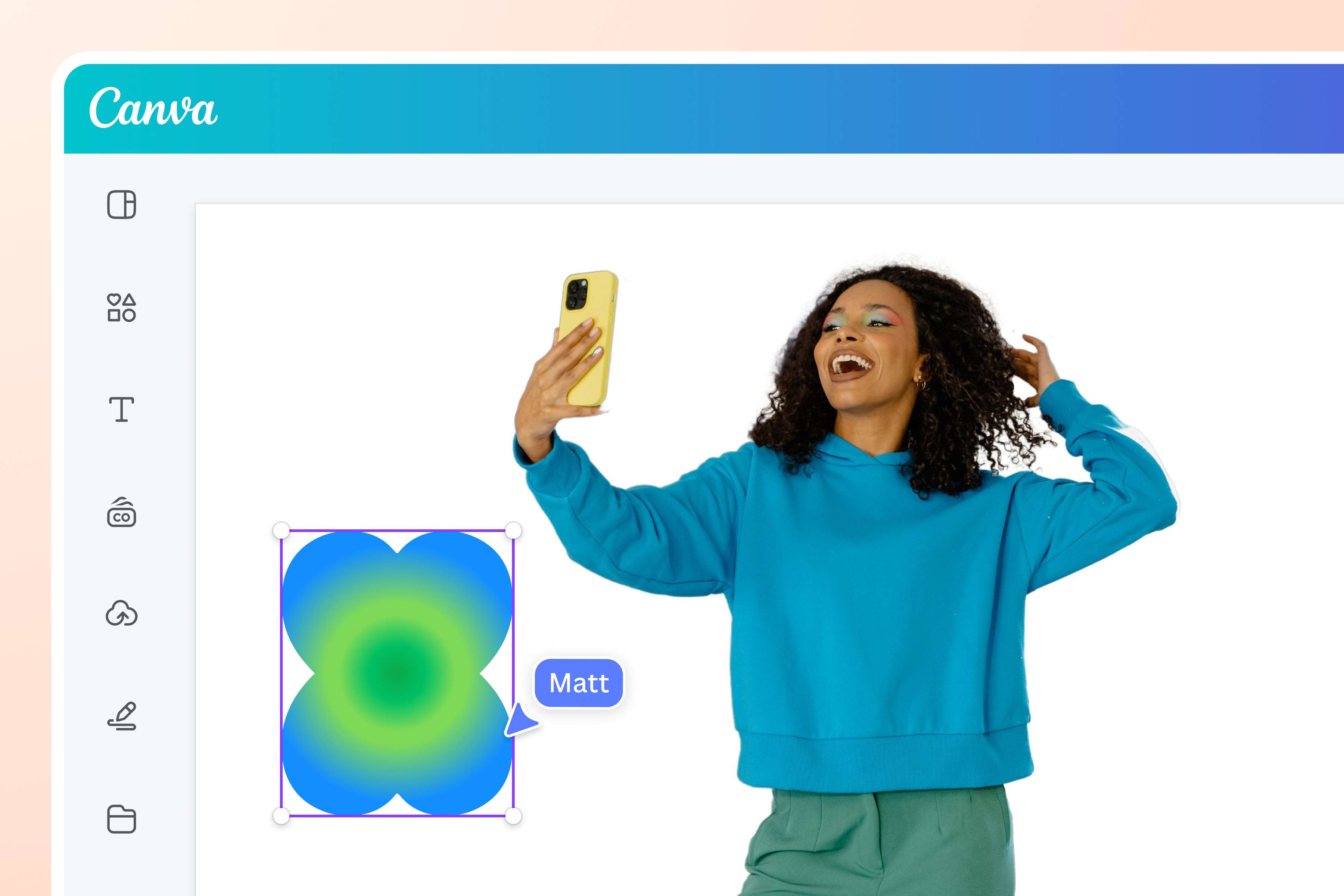
El blanco no tiene por qué ser aburrido, especialmente en las fotos de perfil, las fotos de carnet o los portfolios. ¡Cambia el color de fondo a blanco con nuestro editor de fotos online y mejora tu foto! Añade efectos sutiles que se adapten a tu estética, mejora tu imagen con un solo clic o concluye tu proyecto con más elementos de nuestra biblioteca. Con Canva, puedes lograr imágenes impecables que mostrarás con orgullo en cualquier lugar.
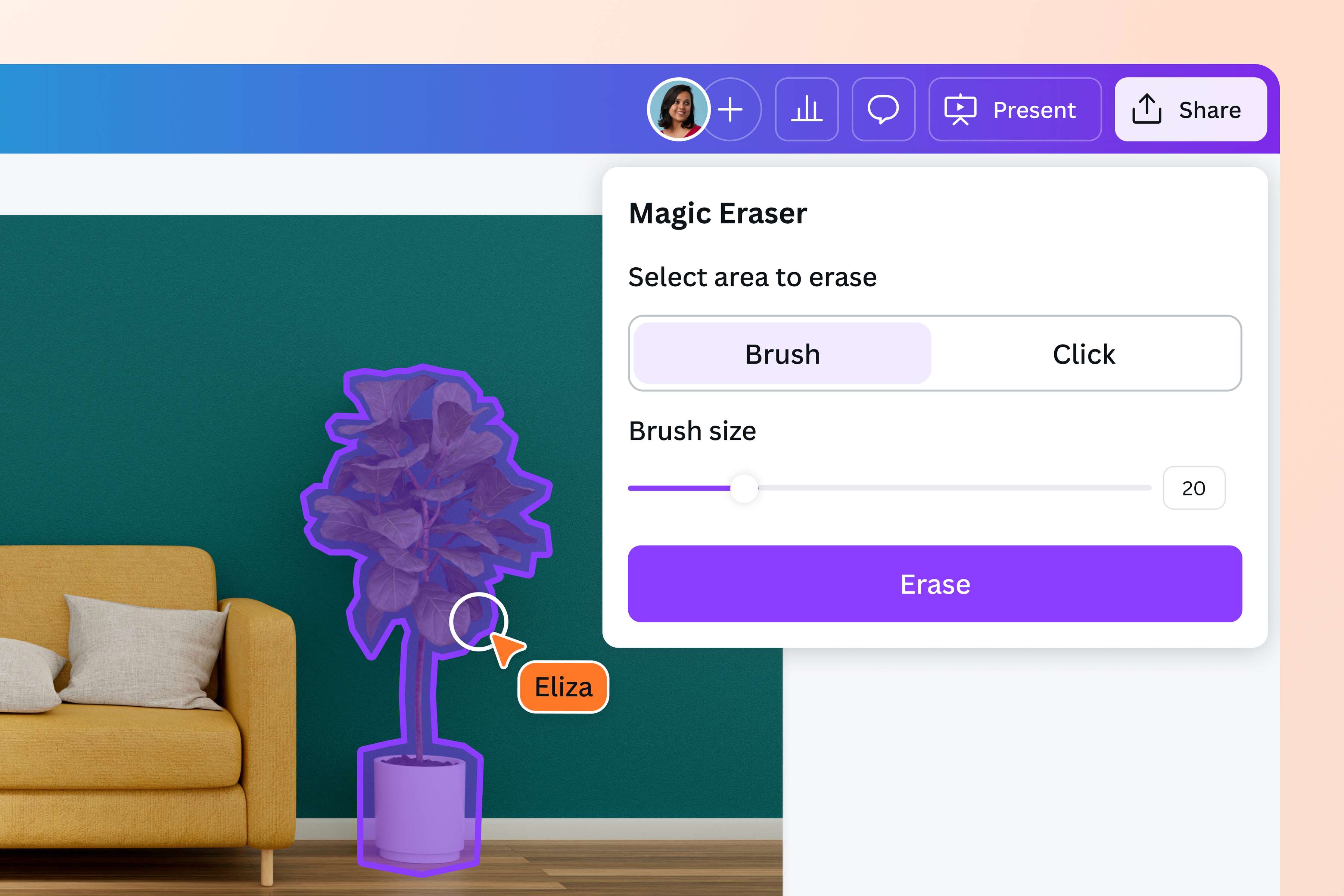
Añade un poco de magia a tu flujo de trabajo
Da rienda suelta a tu creatividad con las herramientas con tecnología de IA de Canva Pro. Borra las distracciones y limpia tu imagen con Borrador Mágico, añádela para arreglar encuadres incorrectos con Expansión Mágica o reemplaza elementos con Edición Mágica. También puedes usar Animación Mágica para dar vida a tus diseños con animaciones y transiciones instantáneas. Aprovecha al máximo nuestras herramientas de IA integradas y observa cómo ocurre la magia en segundos.
Cómo añadir fondo blanco a una foto
Abre Canva
Abre Canva para acceder a nuestro editor con fondo blanco.Sube tu foto
Arrastra y suelta tu imagen en la página o selecciónala desde tu dispositivo. Canva convertirá inmediatamente tu archivo de imagen en un diseño editable.Cambia el fondo de la imagen a blanco
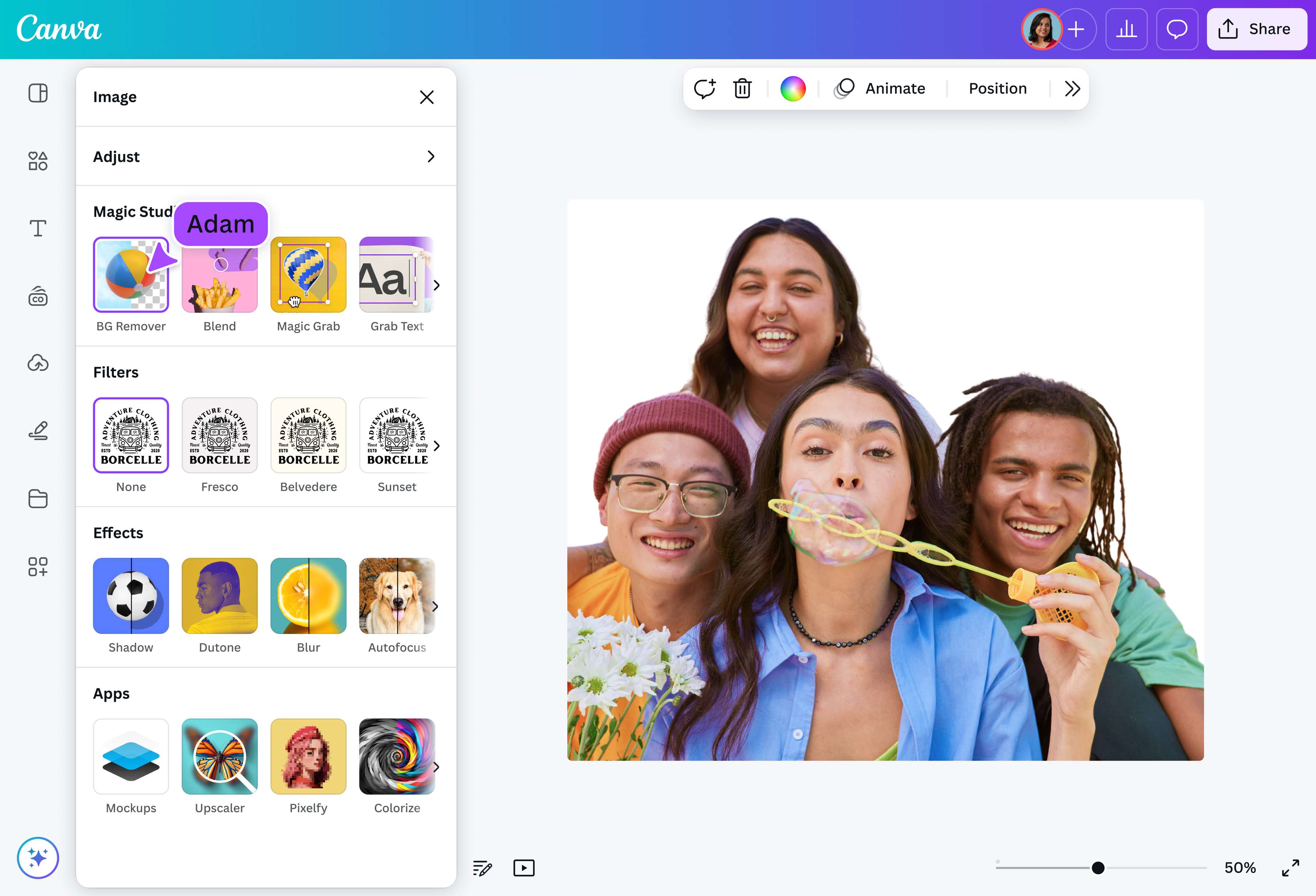
Selecciona tu imagen y haz clic en Quitafondos para eliminar el fondo una vez gratis. Una vez eliminada, la imagen tendrá automáticamente un fondo blanco.Edita tu diseño
Haz algo más que añadir un fondo blanco con nuestro editor de fotos. Aplica filtros y ajustes de color, añade texto o elementos gráficos, o explora diversas herramientas de IA directamente desde el Estudio Mágico(se abre en una ventana nueva) de Canva.Descarga y comparte
Finaliza tu diseño haciendo clic en Compartir y luego en Descargar. Asegúrate de que la opción Fondo transparente no esté marcada antes de hacer clic en Descargar para guardar tu imagen con un fondo blanco una vez gratis.
Preguntas frecuentes
- Puedes cambiar el fondo de una foto a blanco con nuestro Quitafondos de un solo clic. Cuando se guarda, el fondo de la imagen se establece automáticamente en blanco. La herramienta está disponible para ordenadores o dispositivos móviles, lo que te permite editar y diseñar sobre la marcha. Pruébalo gratis la primera vez y, después, regístrate para obtener una cuenta Pro y usarlo de forma ilimitada.