

Fond blanc
Ajoutez instantanément un fond blanc à votre photo pour créer des images de produits, des portfolios, des publications sur les réseaux sociaux parfaites, et plus encore.
ou le déposer ici
En savoir plus sur les formats et les exigences d’importation de Canva. Consultez notre Politique de confidentialité pour découvrir comment nous utilisons votre contenu.
Comment mettre un fond blanc sur une photo ?
1
Importez votre photo
Sélectionnez le bouton « Importer une image » ou glissez et déposez facilement vos fichiers à l’emplacement prévu.
2
Modifiez votre photo
Sélectionnez votre photo, puis choisissez « Effaceur d’arrière-plan » pour enlever le fond d’une image en un clic.
3
Téléchargez votre photo
Enfin, téléchargez votre photo avec un fond blanc en haute résolution. C’est gratuit la première fois !

Retouches faciles sur vos photos avec fond blanc
Pas besoin d‘être graphiste pro pour créer une photo de produit ou un portrait parfait ! Utilisez Canva pour mettre un fond blanc sur votre photo et mettez votre sujet en valeur. Notre outil pour enlever le fond d’une image détecte automatiquement le sujet de votre photo et supprime l’arrière-plan en quelques secondes. Téléchargez au format JPG ou PNG, et votre image avec un fond blanc sera automatiquement générée. Essayez-le gratuitement la première fois, puis passez à Canva Pro pour une utilisation illimitée.
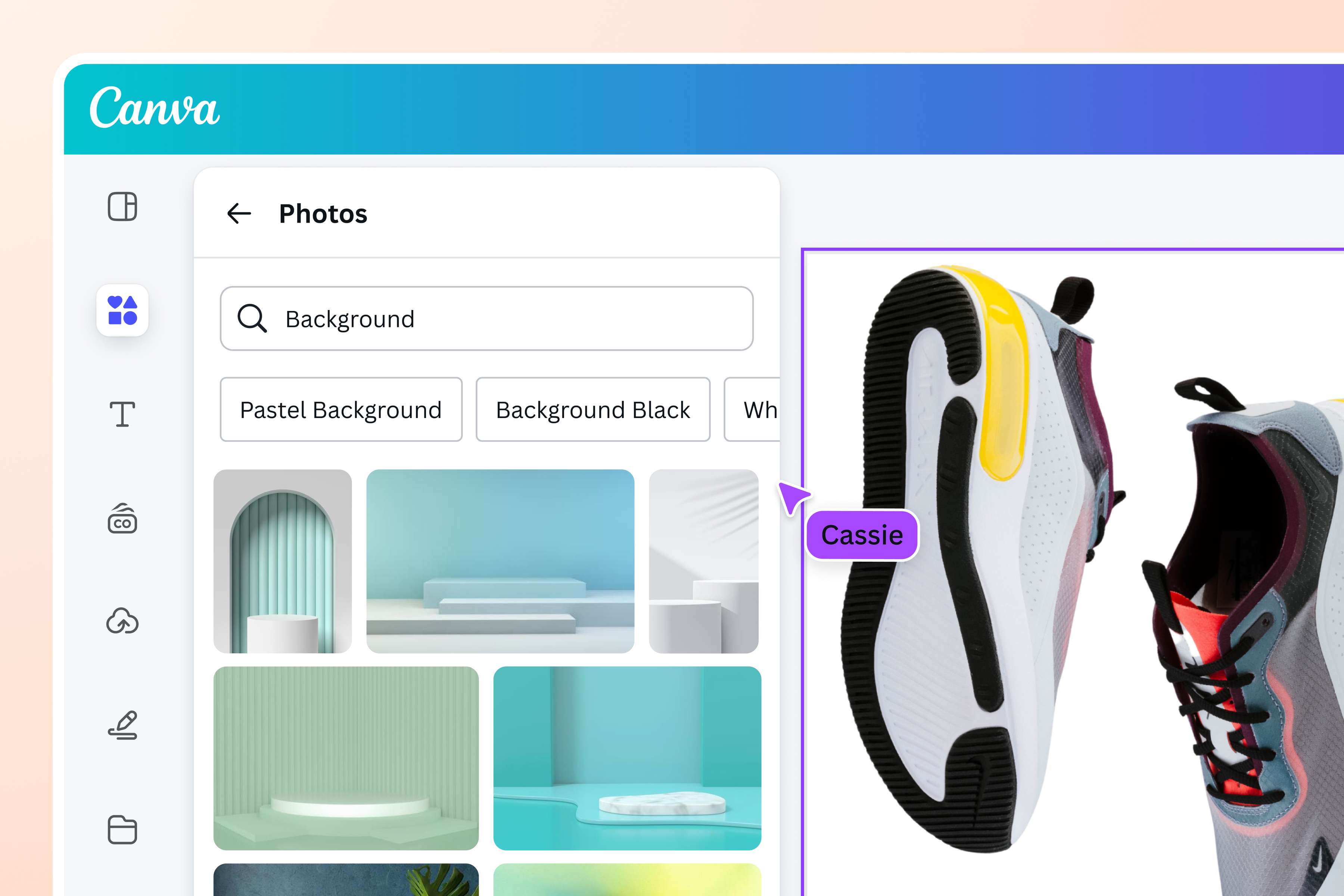
Produisez des photos de produit de haute qualité
Améliorez votre site e-commerce avec des visuels qui correspondent à vos exigences. Prenez une photo de votre produit à vendre, puis utilisez Canva pour passer l’arrière-plan en blanc. Après avoir supprimé l’arrière-plan, votre image se remplit automatiquement d’un fond blanc, tout en conservant une haute qualité, même en zoomant. Désormais, vos futurs clients peuvent voir tous les détails nécessaires pour prendre leur décision.

Tout est dans le détail
Le blanc n’a pas besoin d’être ennuyeux, surtout quand il s’agit de vos photos de profil, de vos photos d’identité, ou de vos portfolios. Mettez le fond en blanc avec notre outil de retouche photo en ligne et peaufinez à volonté ! Ajoutez des effets subtils pour correspondre à votre esthétique, améliorez votre image en un clic ou complétez votre projet avec d’autres éléments de notre bibliothèque. Avec Canva, vous pouvez créer des images impeccables que vous afficherez fièrement partout.
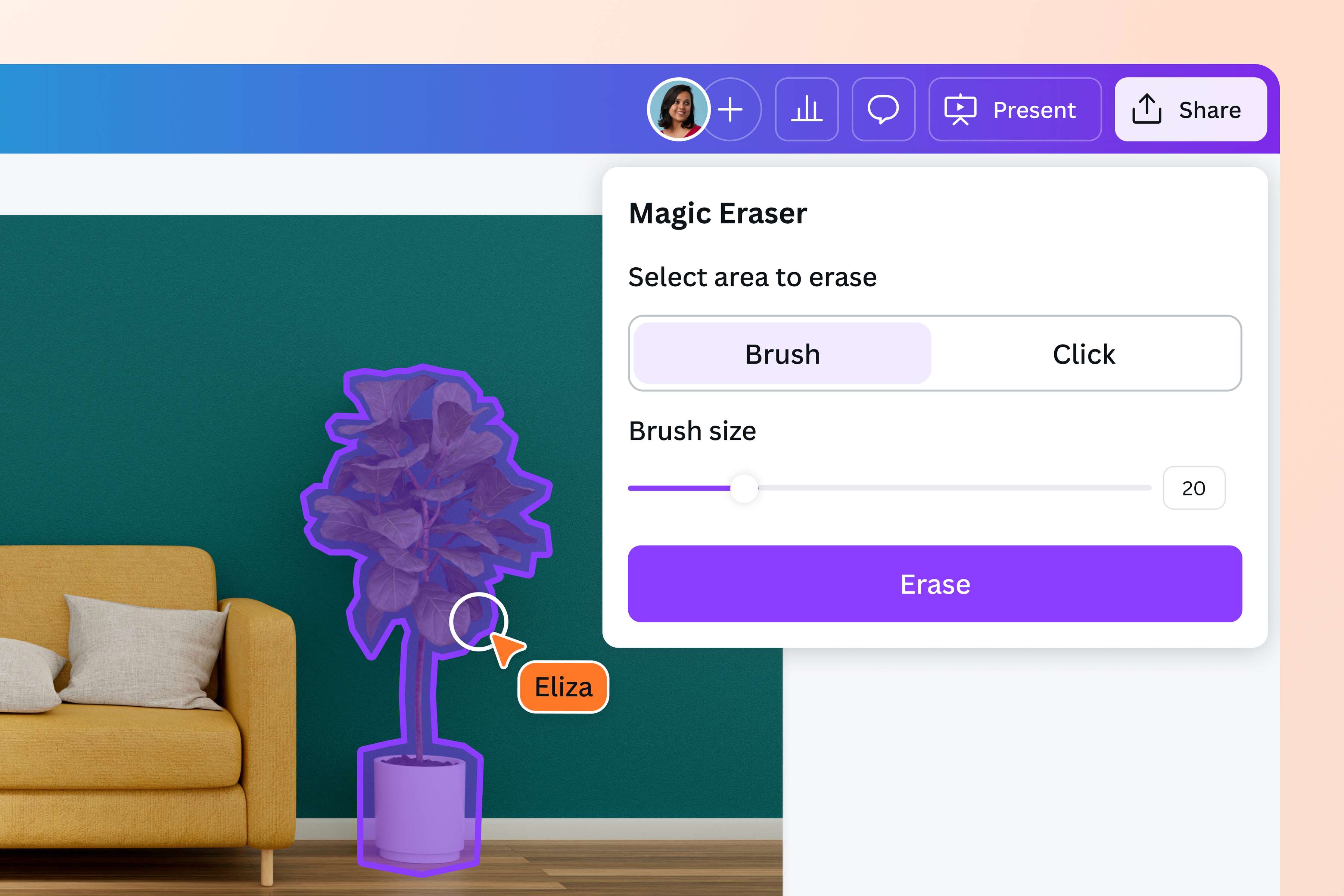
Ajoutez un peu de magie à votre façon de travailler
Explorez davantage votre créativité avec les outils IA de Canva Pro. Effacez les distractions et nettoyez votre image avec la Gomme magique, agrandissez-la pour corriger un cadrage maladroit avec Agrandissement magique, ou remplacez des éléments avec Édition magique. Vous pouvez également utiliser Animation magique pour donner vie à votre design avec des animations et des transitions instantanées. Tirez le meilleur parti de nos outils IA intégrés et regardez la magie opérer en quelques secondes.
Comment mettre un fond blanc sur une photo ?
Lancez Canva
Ouvrez Canva pour accéder à notre outil pour mettre un fond blanc sur une photo.Importez votre photo
Glissez-déposez votre image sur la page ou importez-la depuis votre appareil. Canva transformera immédiatement votre fichier image en un design modifiable.Changez l’arrière-plan de l’image pour un fond blanc
Sélectionnez votre image et cliquez sur Effaceur d’arrière-plan pour enlever le fond d’une image gratuitement la première fois. Une fois supprimé, l’image aura automatiquement un fond blanc.Modifiez votre design
Faites plus qu’ajouter un fond blanc avec notre outil de retouche photo. Appliquez des filtres, ajustez la couleur, ajoutez du texte ou des éléments graphiques, ou explorez divers outils IA directement dans le Studio magique(s’ouvre dans un nouvel onglet ou une nouvelle fenêtre) de Canva.Téléchargez et partagez
Finalisez votre design en cliquant sur Partager puis sur Télécharger. Assurez-vous que l’option Arrière-plan transparent n’est pas activée avant de cliquer sur Télécharger pour enregistrer votre image avec un fond blanc gratuitement la première fois.

Questions fréquentes
- Vous pouvez changer l’arrière-plan d’une photo en blanc en utilisant notre outil Effaceur d’arrière-plan en un clic. Une fois enregistrée, le fond de l’image passe automatiquement en blanc. Cet outil est disponible sur ordinateur comme sur appareils mobiles, vous permettant de modifier et créer, où que vous soyez. Essayez gratuitement une fois, puis créez un compte Pro pour bénéficier d’une utilisation illimitée.