
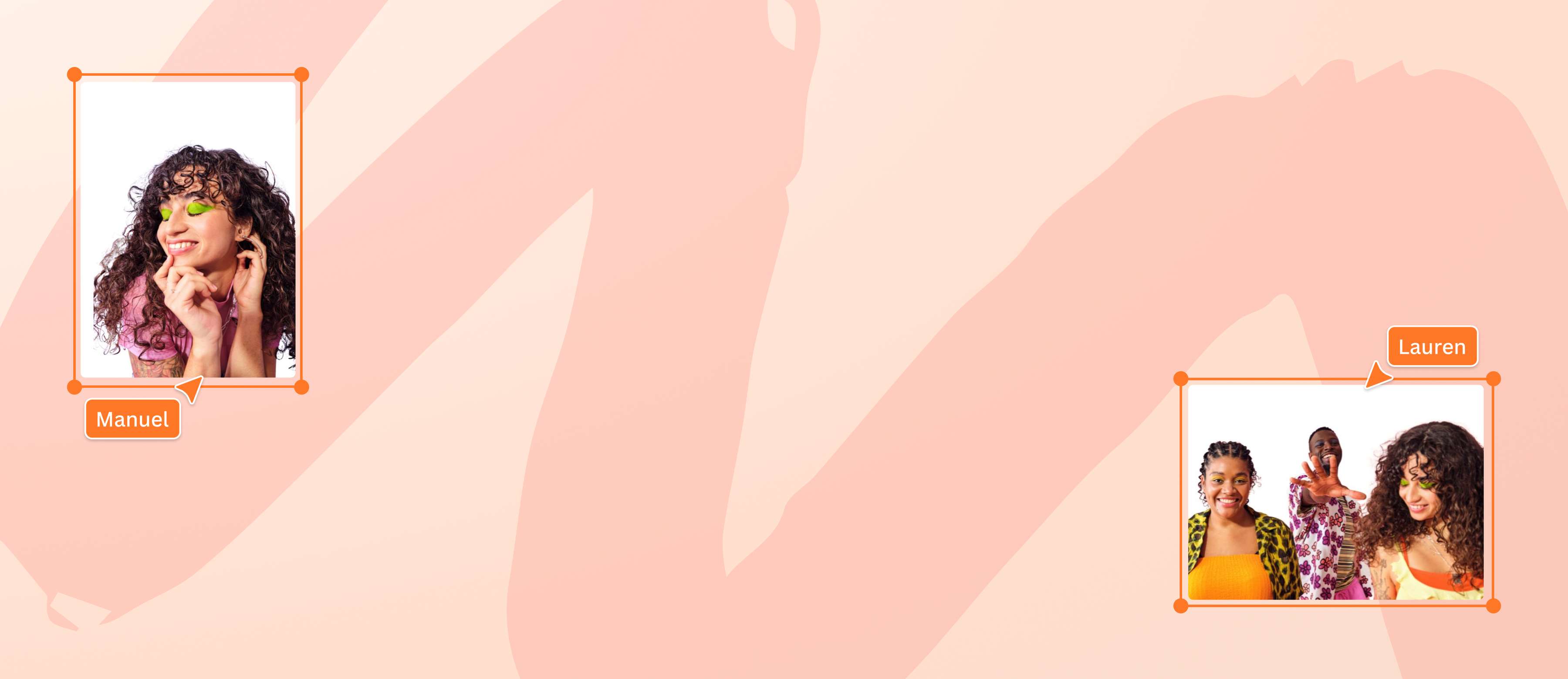
Sfondo bianco foto
Aggiungi istantaneamente uno sfondo bianco alle foto per ottenere immagini perfette per prodotti, portfolio, post social e tanto altro.
o trascinalo qui
Scopri i formati e i requisiti di caricamento di Canva. Trova informazioni su come utilizziamo i tuoi contenuti nella nostra informativa sulla privacy.
Come ottenere foto con sfondo bianco
1
Carica la tua foto
Seleziona il pulsante "Carica la tua immagine" o trascina i tuoi file nella pagina.
2
Modifica la tua foto
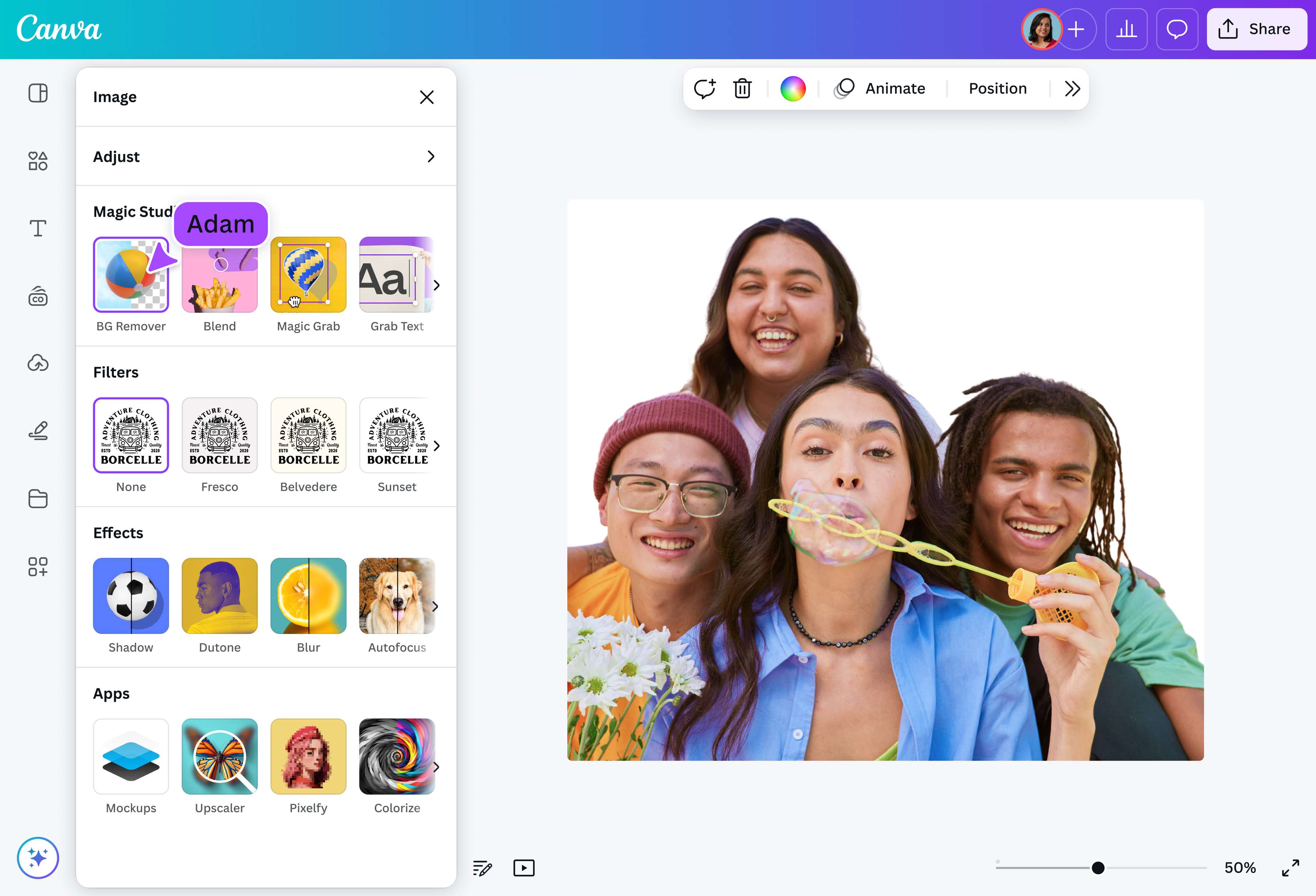
Seleziona l’immagine e utilizza lo strumento “Rimuovi sfondo” per eliminare il background originale con un solo clic.
3
Scarica la foto
Dopo aver aggiunto lo sfondo bianco alla foto, scarica gratuitamente l’immagine in alta risoluzione.
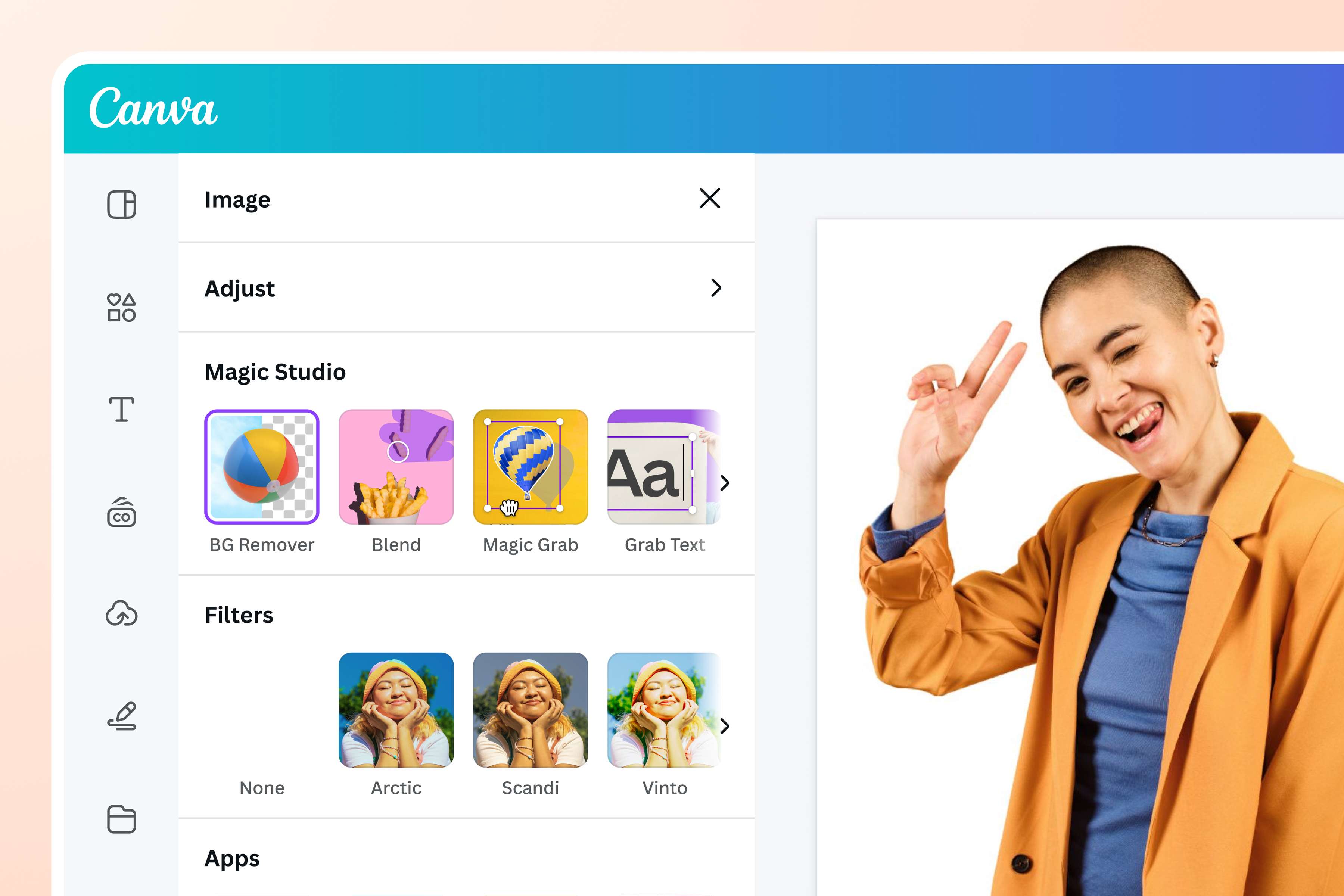
Modifiche rapide e semplici
Con Canva puoi ottenere un fantastico ritratto o una foto prodotto impeccabile anche senza esperienza in graphic design o fotografia. Grazie a strumenti intuitivi, puoi aggiungere lo sfondo bianco in pochi secondi per evidenziare il soggetto. Il nostro Strumento per rimuovere lo sfondo rileva automaticamente l’elemento centrale dell’immagine ed elimina lo sfondo con precisione. Così potrai subito scaricare le tue immagini con sfondo bianco in JPG o PNG in pochi clic. Provalo gratis la prima volta, poi passa a Pro per un uso illimitato.
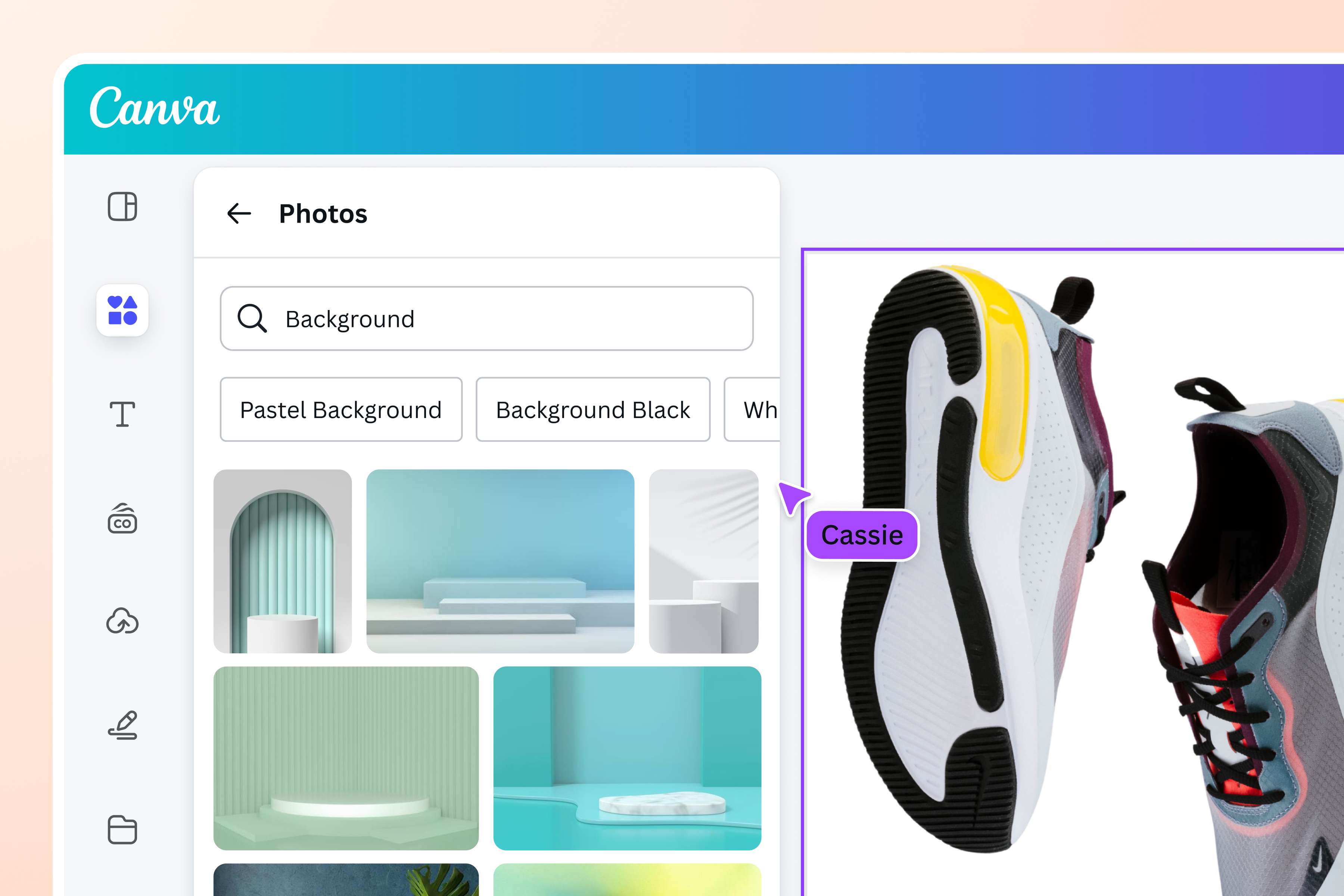
Crea immagini di alta qualità
Dai valore al tuo sito e-commerce utilizzando foto prodotto all’altezza delle aspettative. Scatta un’immagine del prodotto in vendita e in un attimo potrai sostituire lo sfondo con un background bianco grazie a Canva. Dopo la rimozione, lo spazio vuoto viene riempito automaticamente, mantenendo una qualità elevata anche con lo zoom. Crea foto prodotto con sfondo bianco puro per e-commerce, così i tuoi clienti potranno vedere e apprezzare ogni dettaglio visivo necessario per valutare l’acquisto.
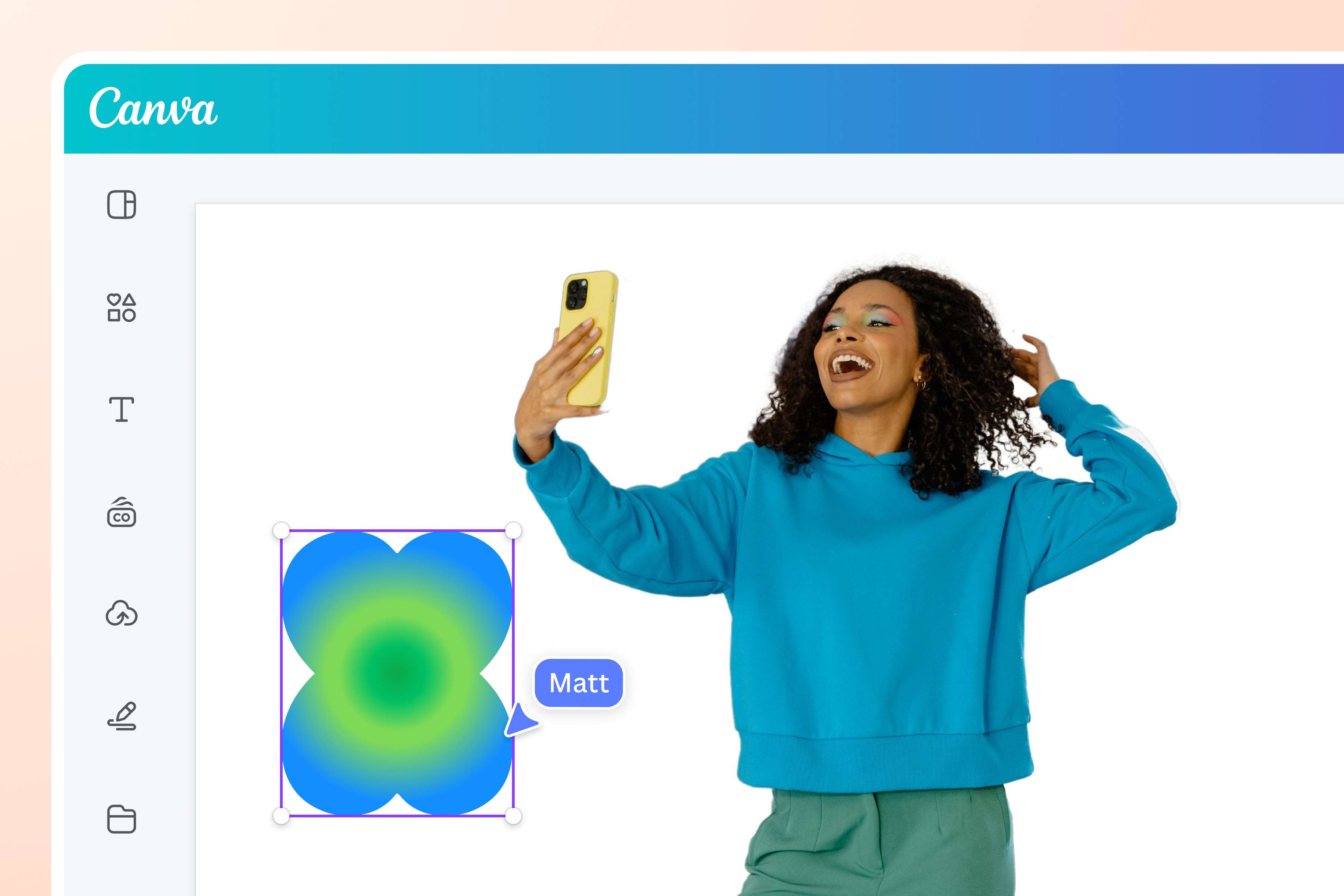
Migliora alla perfezione
Lo sfondo tutto bianco è tutt’altro che banale, soprattutto per foto profilo, documenti e portfolio. Cambia il colore dello sfondo con l’editor online di Canva e perfeziona ogni dettaglio. Aggiungi effetti leggeri per delineare il tuo stile, migliora l’immagine con un solo clic e completa il progetto includendo elementi grafici che troverai nella nostra galleria multimediale. Con Canva ottieni foto impeccabili, subito pronte per essere mostrate ovunque e con orgoglio.
Aggiungi magia al flusso di lavoro
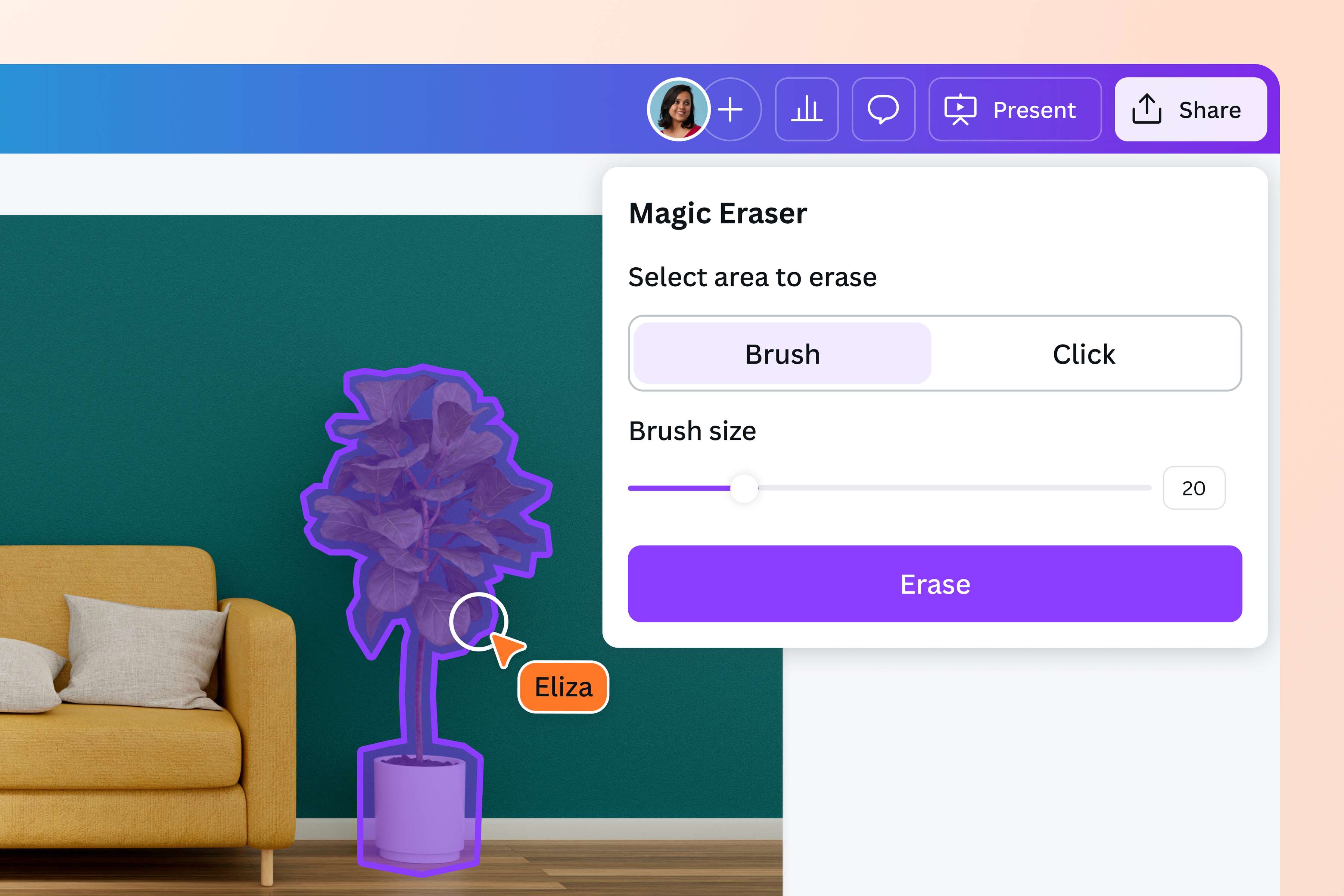
Libera la creatività senza limiti con gli strumenti potenziati dall’intelligenza artificiale di Canva Pro. Elimina oggetti dalle foto con Gomma magica, correggi l’inquadratura con Espansione magica e sostituisci elementi nelle immagini grazie a Ritocco magico. Vuoi rendere dinamici i tuoi progetti? Con Animazione magica puoi aggiungere animazioni e transizioni in un attimo. Sfrutta al massimo gli strumenti con intelligenza artificiale integrati e osserva la magia prendere forma all’istante.
Come aggiungere lo sfondo bianco a una foto
Avvia Canva
Accedi a Canva per utilizzare l’editor.Carica la tua foto
Trascina e rilascia foto e immagini sulla pagina o seleziona un file dal tuo dispositivo. Canva trasformerà subito il file in un progetto da personalizzare.Cambia lo sfondo dell'immagine in bianco
Seleziona la foto e clicca su Rimuovi sfondo per eliminarlo gratuitamente una volta. Una volta rimosso, lo sfondo verrà automaticamente riempito di bianco.Modifica il tuo progetto
Con l’editor fotografico di Canva puoi fare molto di più. Applica filtri, regola i colori, aggiungi testi o elementi grafici e sfrutta gli strumenti AI disponibili tra gli Strumenti magici(si apre in una nuova scheda o finestra) di Canva.Scarica e condividi
Quando hai finito, clicca su Condividi e poi su Scarica. Assicurati che l'opzione Sfondo trasparente sia disattivata, così l’immagine verrà salvata con sfondo bianco (gratis una volta).
Domande frequenti
- Puoi inserire lo sfondo bianco online a una foto con il nostro Strumento per rimuovere lo sfondo in un clic. Salva il file e l’immagine avrà automaticamente lo sfondo bianco. Lo strumento è disponibile su desktop e dispositivi mobili, così puoi modificare i progetti ovunque ti trovi. Il primo utilizzo è gratuito, dopo puoi subito passare a Canva Pro per un uso illimitato.