Pembuat Background Putih Aesthetic
Tambahkan background putih secara instan pada foto Anda untuk menciptakan tampilan sempurna. Ideal untuk gambar produk, portofolio, postingan media sosial, dan kebutuhan visual lainnya.
atau letakkan file di sini
Pelajari tentang persyaratan dan format file yang dapat diunggah ke Canva. Kebijakan Privasi akan menjabarkan beragam cara kami memanfaatkan konten Anda.
Cara edit foto background putih
1
Unggah foto
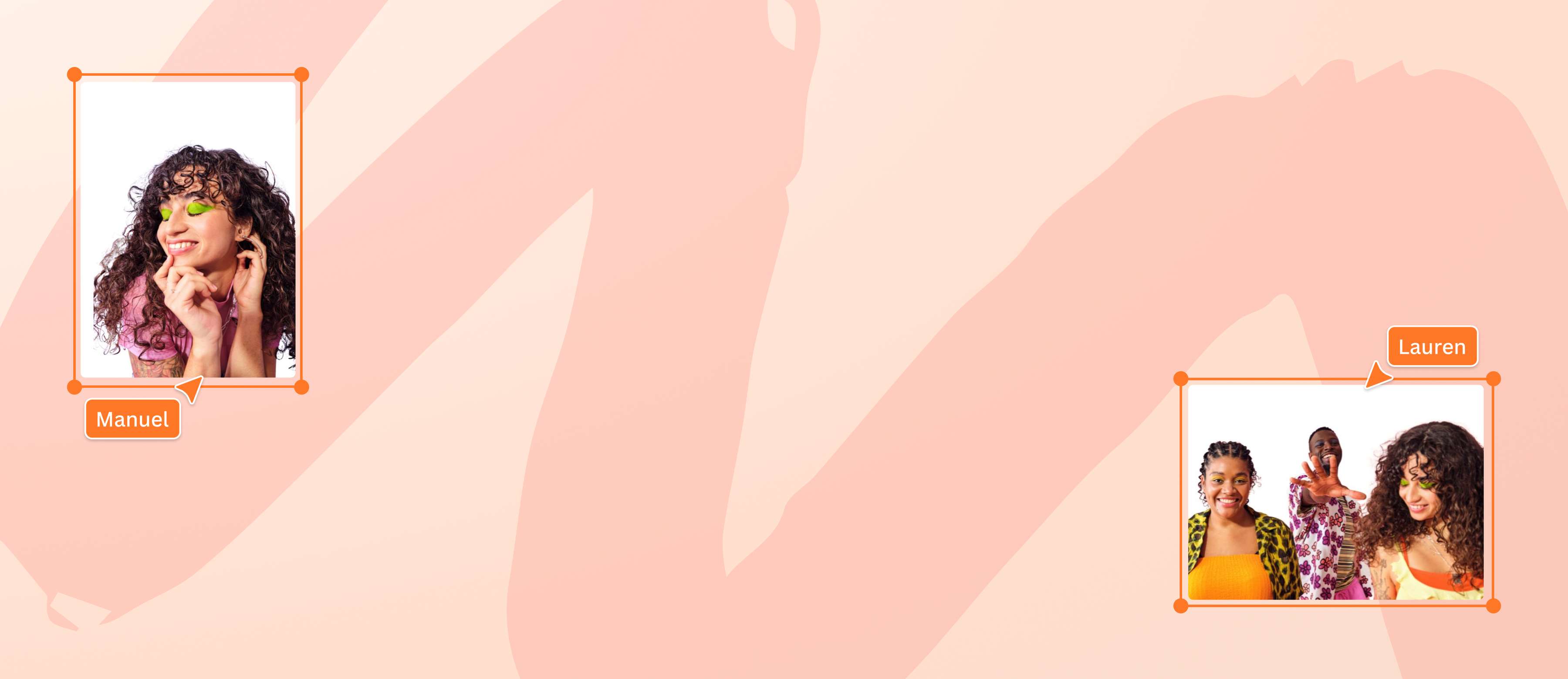
Pilih tombol " Unggah gambar" atau tarik dan lepas file Anda dengan mudah di bagian yang disediakan.
2
Edit foto
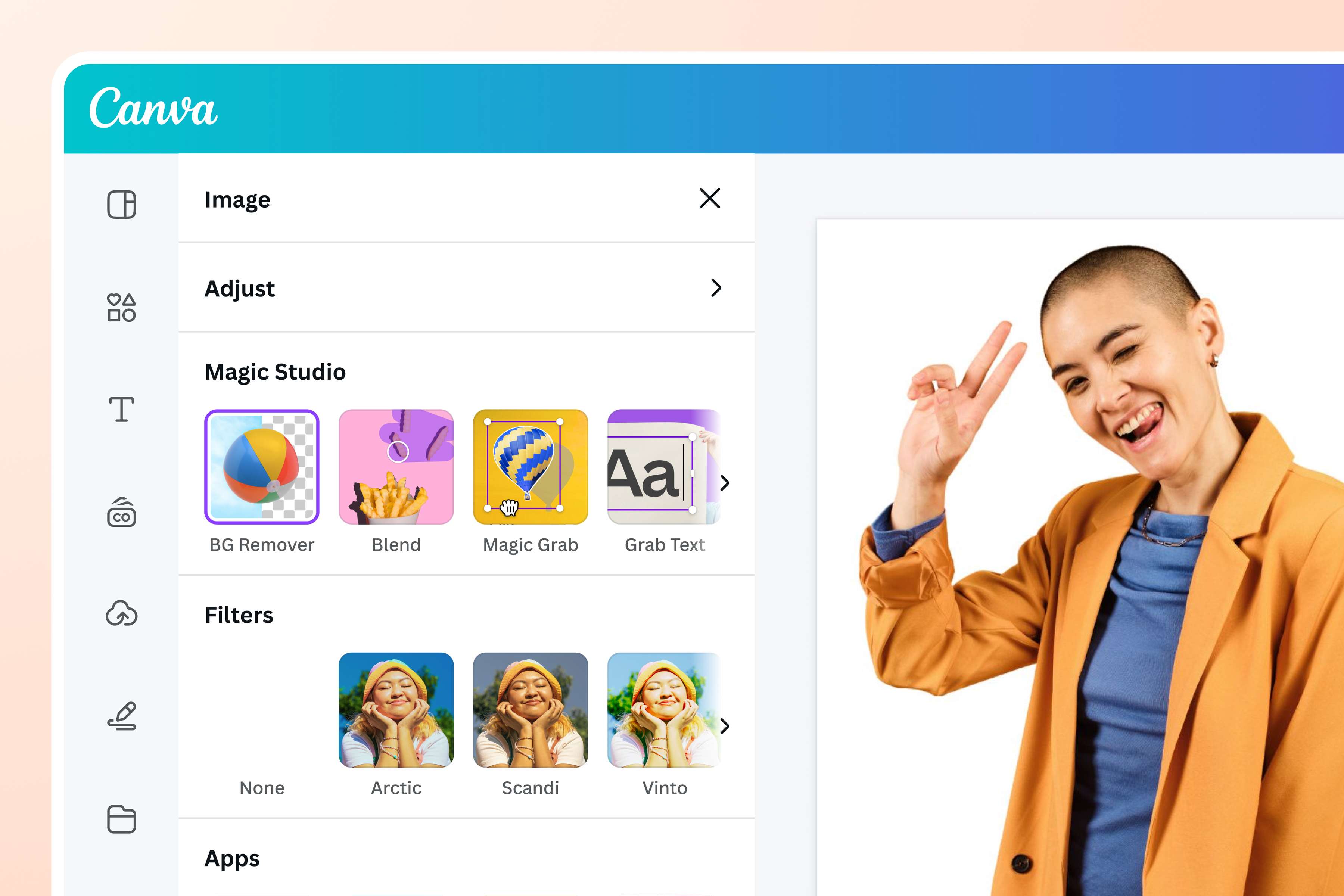
Tentukan foto, lalu pilih “BG Remover” untuk menghapus background asli dalam satu klik.
3
Unduh foto
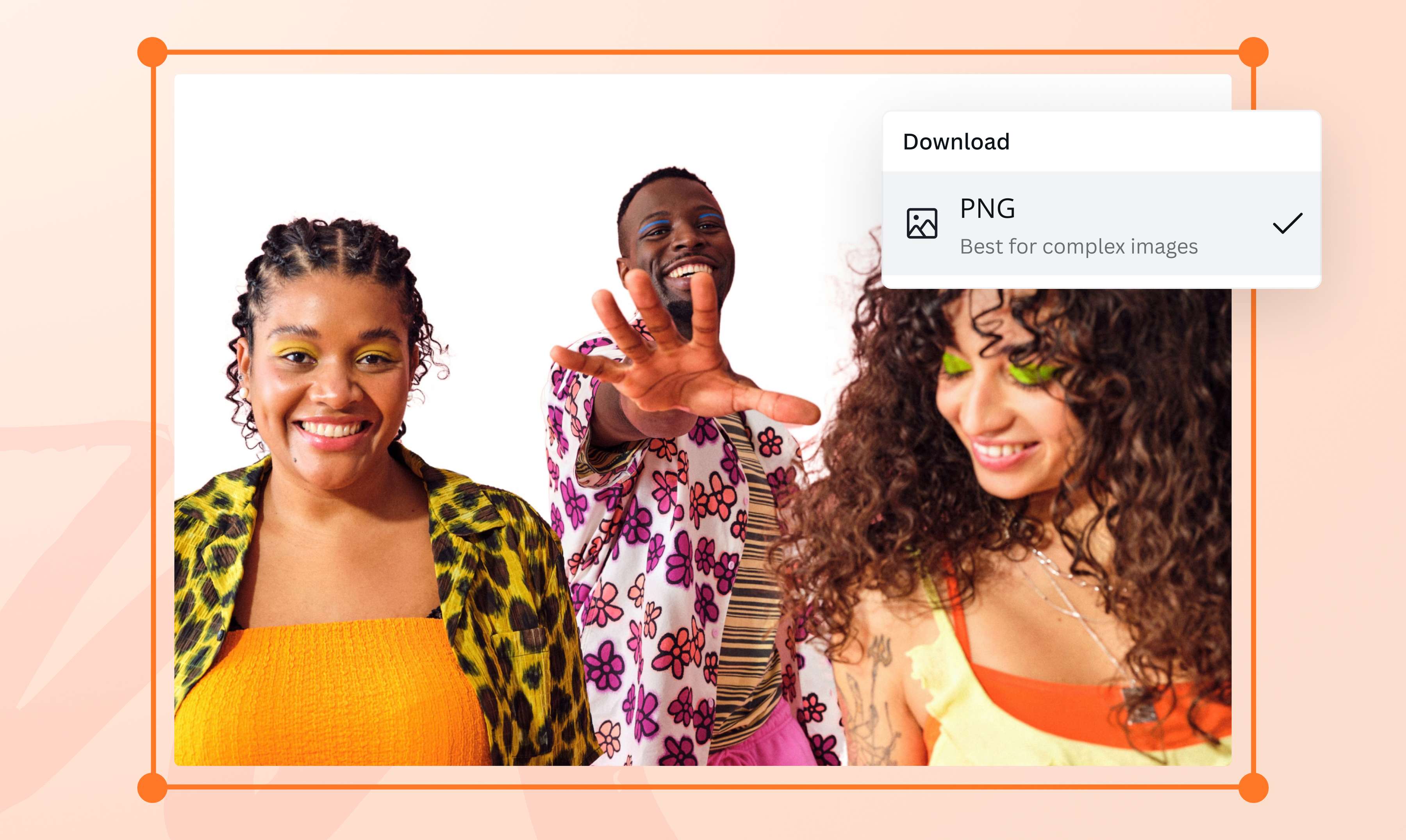
Terakhir, unduh foto Anda dengan background putih satu kali secara gratis sebagai file resolusi tinggi.
Edit foto background putih dengan mudah
Tak perlu jadi desainer profesional untuk mendapatkan hasil foto produk atau potret yang sempurna. Gunakan Canva untuk edit foto background putih agar subjek Anda tampak menonjol. Fitur Penghapus Latar Belakang Canva akan mendeteksi objek utama secara otomatis dan menghapus latar hanya dalam hitungan detik.
Unduh hasilnya dalam format JPG atau background putih PNG, dan foto Anda akan langsung memiliki background putih polos yang bersih serta rapi. Coba gratis sekali, lalu tingkatkan ke Canva Pro untuk penggunaan tanpa batas.
Hasilkan gambar berkualitas tinggi yang menarik perhatian
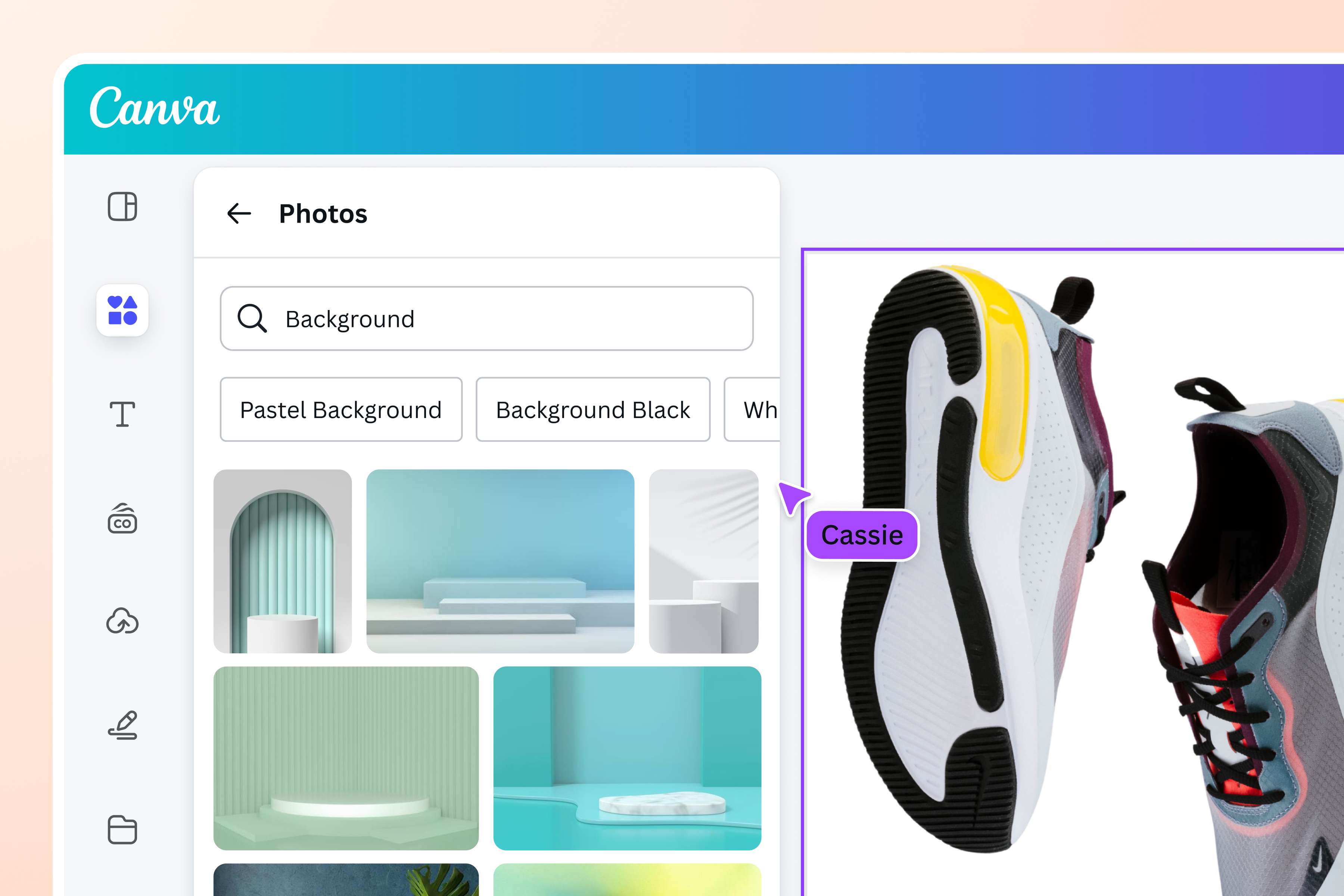
Tingkatkan tampilan online shop Anda dengan foto produk yang memenuhi standar profesional. Ambil gambar produk, lalu gunakan Canva untuk ganti background foto jadi putih. Setelah latar dihapus, ruang kosong akan diisi dengan background putih polos secara otomatis untuk menjaga agar kualitas gambar tetap tajam bahkan saat diperbesar.
Dengan background putih foto yang bersih dan konsisten, calon pelanggan bisa melihat detail produk dengan jelas. Hasil akhirnya tampak rapi, profesional, dan siap meningkatkan kepercayaan pembeli.
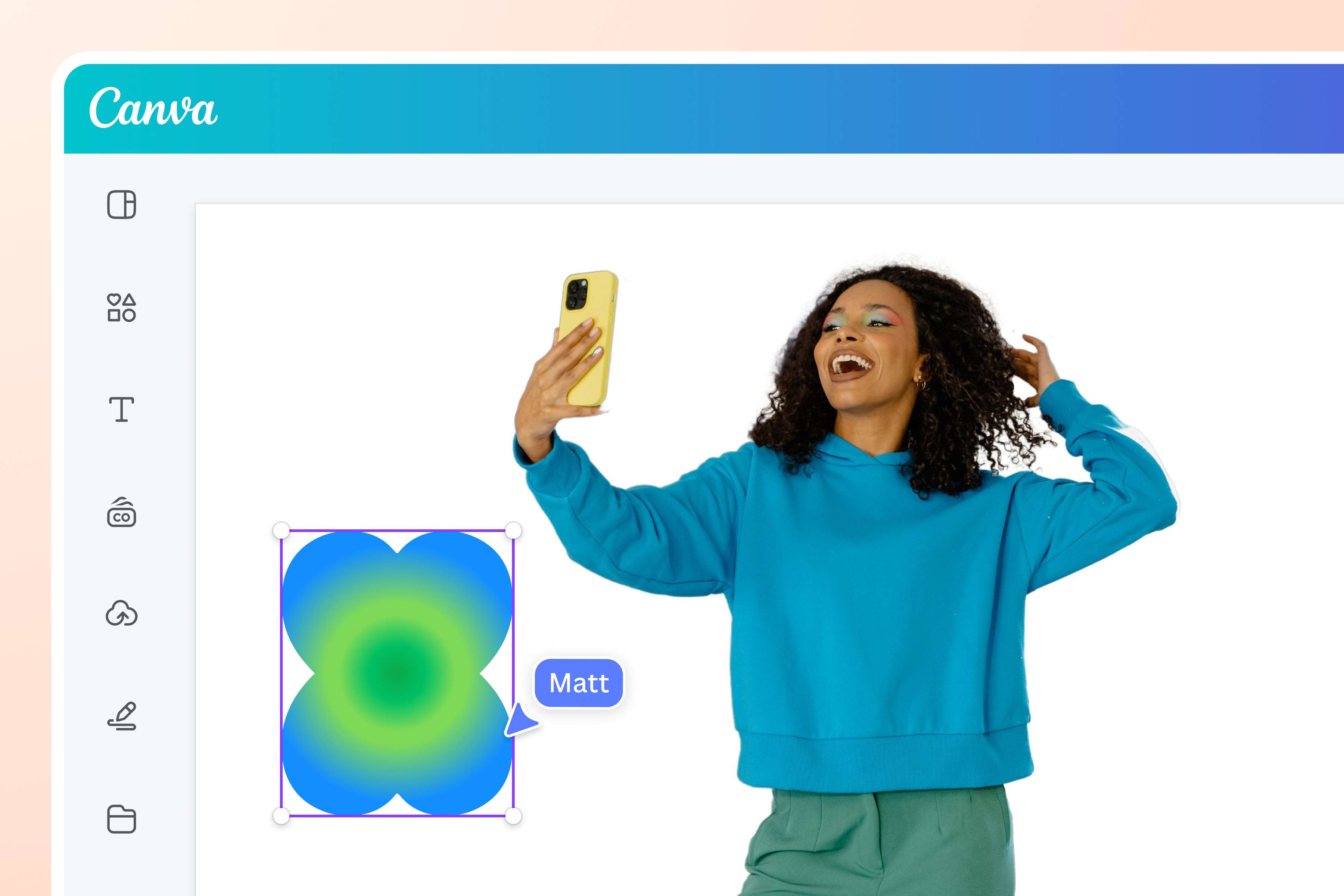
Tampil sempurna hingga detail terkecil
Background putih tak harus membosankan, justru bisa membuat foto profil, pas foto, atau portofolio Anda terlihat lebih profesional. Gunakan editor foto online Canva untuk ganti background putih online, lalu poles hasilnya agar tampak bersih dan rapi.
Tambahkan efek foto agar sesuai dengan gaya visual Anda, ubah warna, atau tingkatkan kualitas gambar hanya dengan satu klik. Dengan Canva, Anda bisa menciptakan background putih aesthetic yang siap dipamerkan di mana saja.
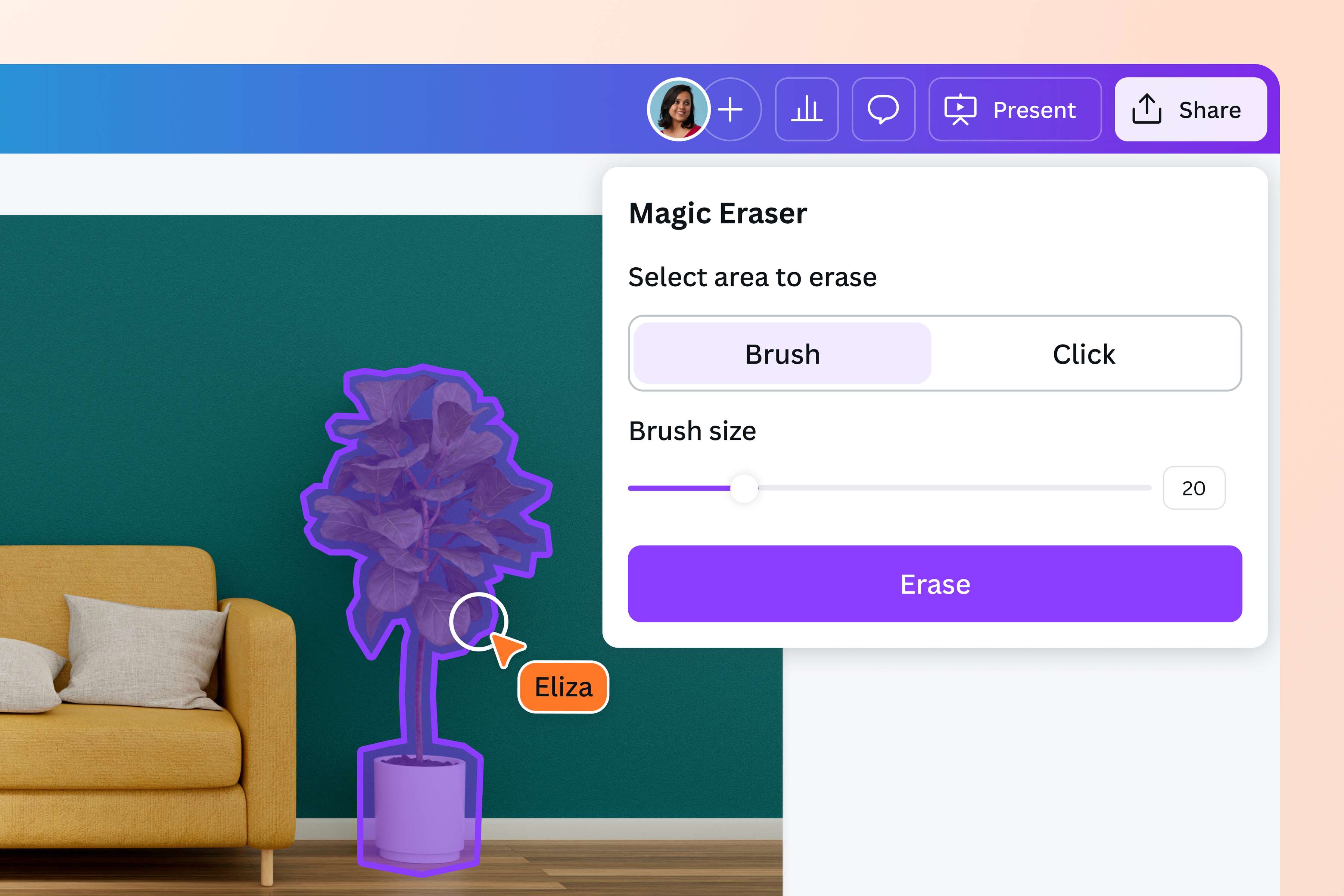
Tambahkan sentuhan ajaib ke alur kerja
Tingkatkan kreativitas Anda dengan alat berbasis AI di Canva Pro. Hilangkan gangguan dan bersihkan gambar Anda dengan Magic Eraser, perluas untuk memperbaiki framing yang tidak pas menggunakan Magic Expand, atau ganti elemen dengan Magic Edit. Anda juga bisa menggunakan Magic Animate untuk memberikan kehidupan pada desain Anda dengan animasi dan transisi instan. Manfaatkan alat AI terintegrasi kami dan saksikan ajaibnya dalam hitungan detik.
Kembangkan kreativitas Anda dengan alat bertenaga AI di Canva Pro. Hapus gangguan dan bersihkan gambar dengan Penghapus Ajaib, lebarkan bingkai dengan alat memperluas gambar kami, atau ganti elemen dengan Edit Ajaib untuk hasil yang lebih sempurna.
Gunakan juga Animasi Ajaib untuk menghidupkan desain dengan animasi dan transisi instan. Manfaatkan seluruh alat AI bawaan Canva dan lihat hasil ajaibnya dalam hitungan detik.
Cara edit foto background putih di Canva
Buka Canva
Buka Canva untuk mengakses editor background putih kami.Unggah foto Anda
Seret dan taruh gambar ke halaman atau pilih dari perangkat Anda. Canva akan segera mengubah file gambar menjadi desain yang dapat diedit.Ubah latar belakang gambar menjadi putih
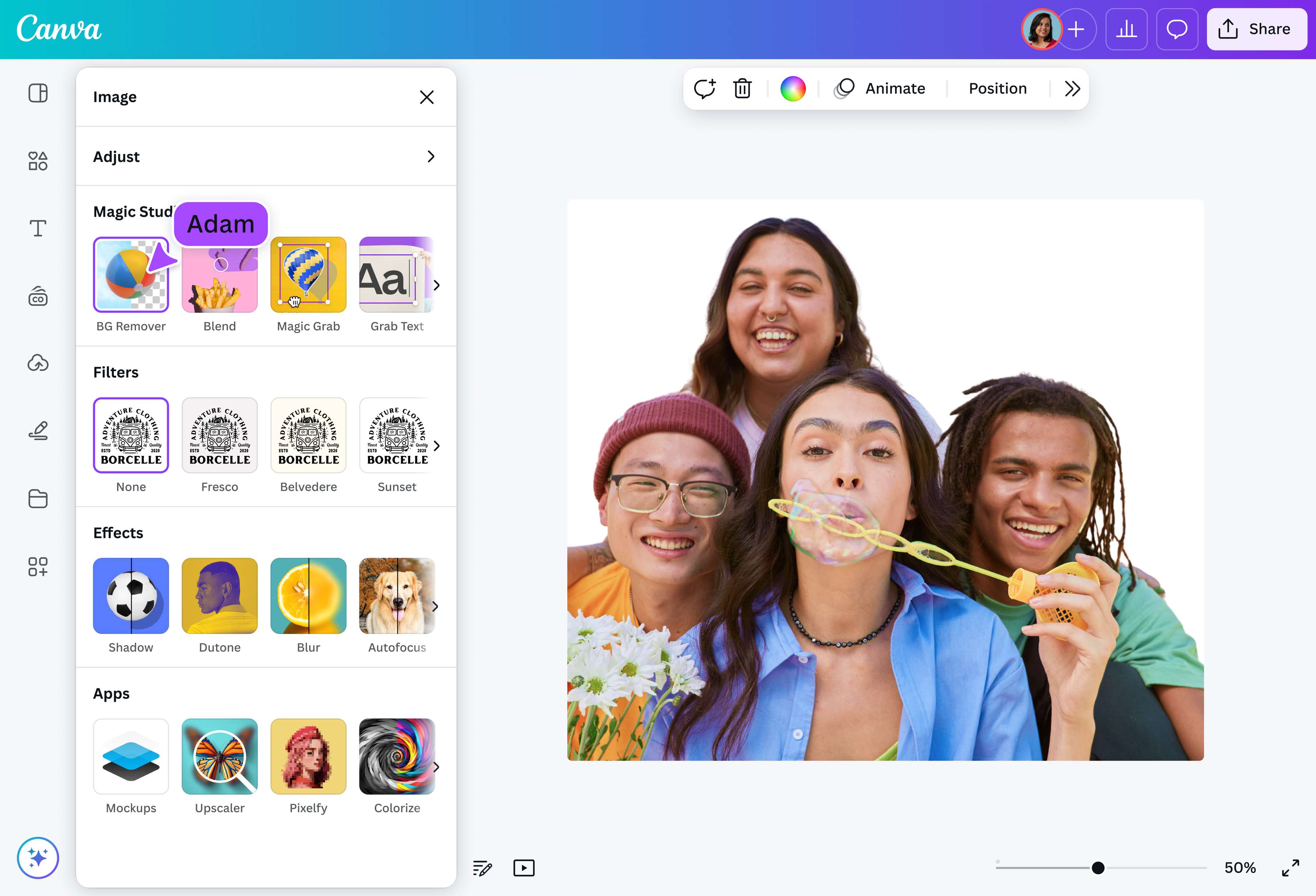
Pilih gambar Anda dan klik BG Remover untuk menghapus latar belakang sekali secara gratis. Setelah dihapus, gambar akan secara otomatis memiliki latar belakang putih.Edit desain
Lakukan kreasi lainnya dengan editor foto kami! Terapkan filter dan penyesuaian warna, tambahkan teks atau elemen grafis, atau jelajahi berbagai alat AI langsung di dalam Studio Ajaib(terbuka di tab atau jendela baru) Canva.Unduh dan bagikan
Finalisasi desain Anda dengan mengklik Bagikan lalu Unduh. Pastikan opsi Latar Belakang Transparan tidak dicentang sebelum mengklik Unduh untuk menyimpan gambar Anda dengan latar belakang putih sekali secara gratis.
FAQ
- Anda bisa ganti background foto jadi putih hanya dengan satu klik menggunakan fitur Penghapus Latar Belakang Canva. Setelah disimpan, gambar Anda otomatis memiliki background putih polos yang rapi. Fitur ini bisa digunakan di desktop maupun perangkat seluler, dan dapat dicoba gratis sebelum beralih ke Canva Pro untuk penggunaan tanpa batas.