
写真や画像の背景を白くする
写真の背景を白くして、商品画像、証明写真、SNS用の投稿画像などを作成できます。
またはここにドロップ
Canvaのアップロード形式と要件について説明します。あなたのコンテンツがどのように使用されるかは、プライバシーポリシーで確認することができます。
写真の背景を白くする方法
リストの先頭
1
写真をアップロードする
[画像をアップロード] ボタンを選択するか、ファイルをドラッグアンドドロップします。
2
写真を編集
写真を選択し、「背景透過」をクリックすると背景を削除できます。
3
写真をダウンロードする
最後に、背景を白くした写真を高解像度ファイルとして一度だけ無料でダウンロードできます。
リストの最後

写真の背景を白くする
プロのデザイナーでなくても、完璧な顔写真や商品写真を撮ることができます!Canvaを使って背景を白くし、被写体を目立たせましょう。Canvaの背景透過は、写真の被写体を検出し、数秒で背景を削除します。JPGやPNGでダウンロードすると、画像は自動で白無地の背景になります。背景透過機能は一度無料でお試しいただけます。Canvaプロにアップグレードすると無制限でお使いいただけます。
背景を白くして売れる商品画像を作成
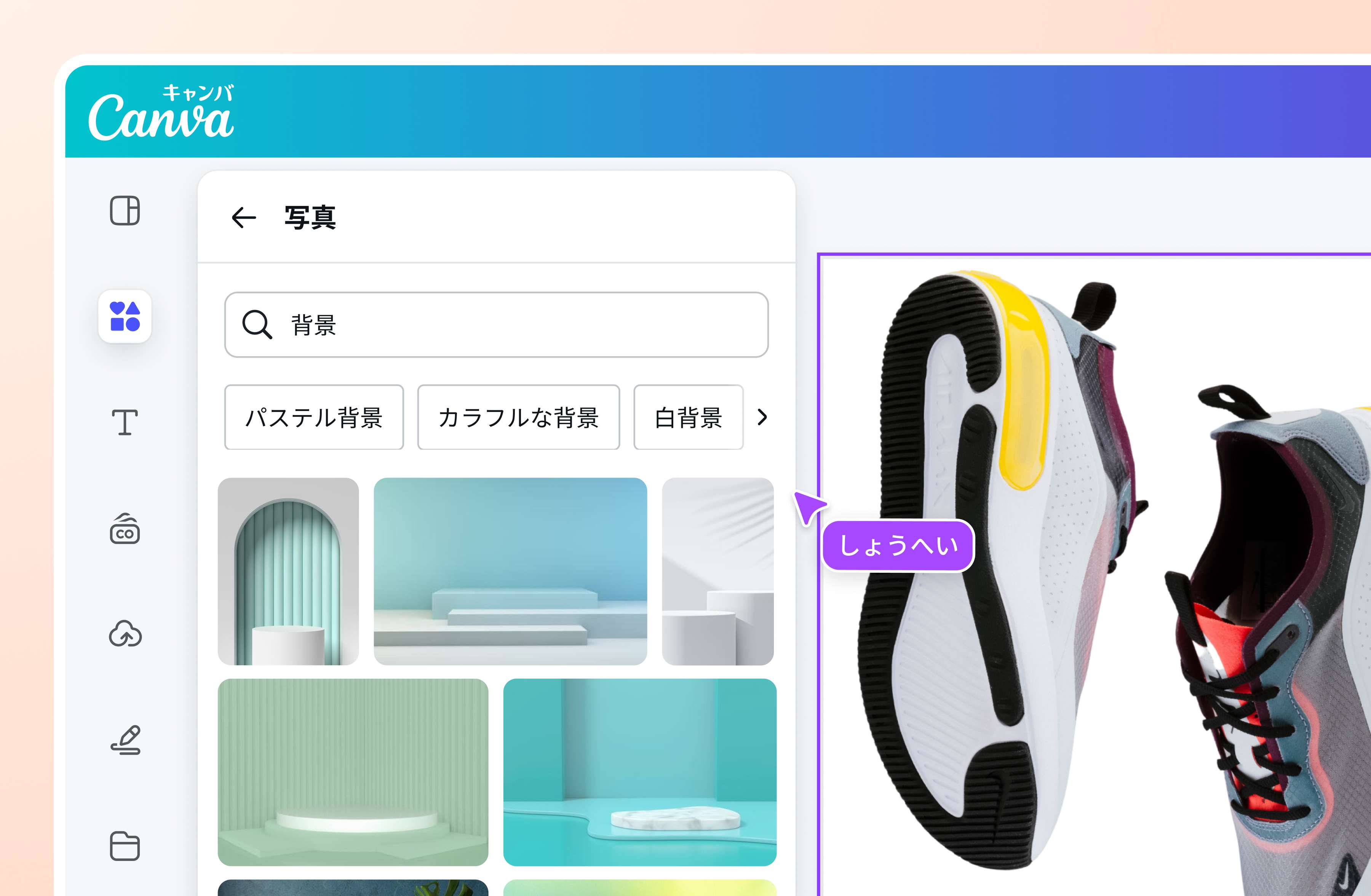
背景を白くしてリスティング広告などのWeb広告で、オンラインショップを成長させましょう。新発売の商品写真を撮影し、Canvaを使って写真の背景を白にすることができます。背景を透過した後は、自動で透過した場所が白に変わるので、画像を拡大しても品質はそのままです。簡単に背景が白くなった写真をすぐに手に入れることができます。
写真の背景を白くする方法
Canvaを起動する
Canvaを開き、写真の背景を白くするアプリにアクセスします。Canvaのウェブサイトからもアクセスできます。写真をアップロードする
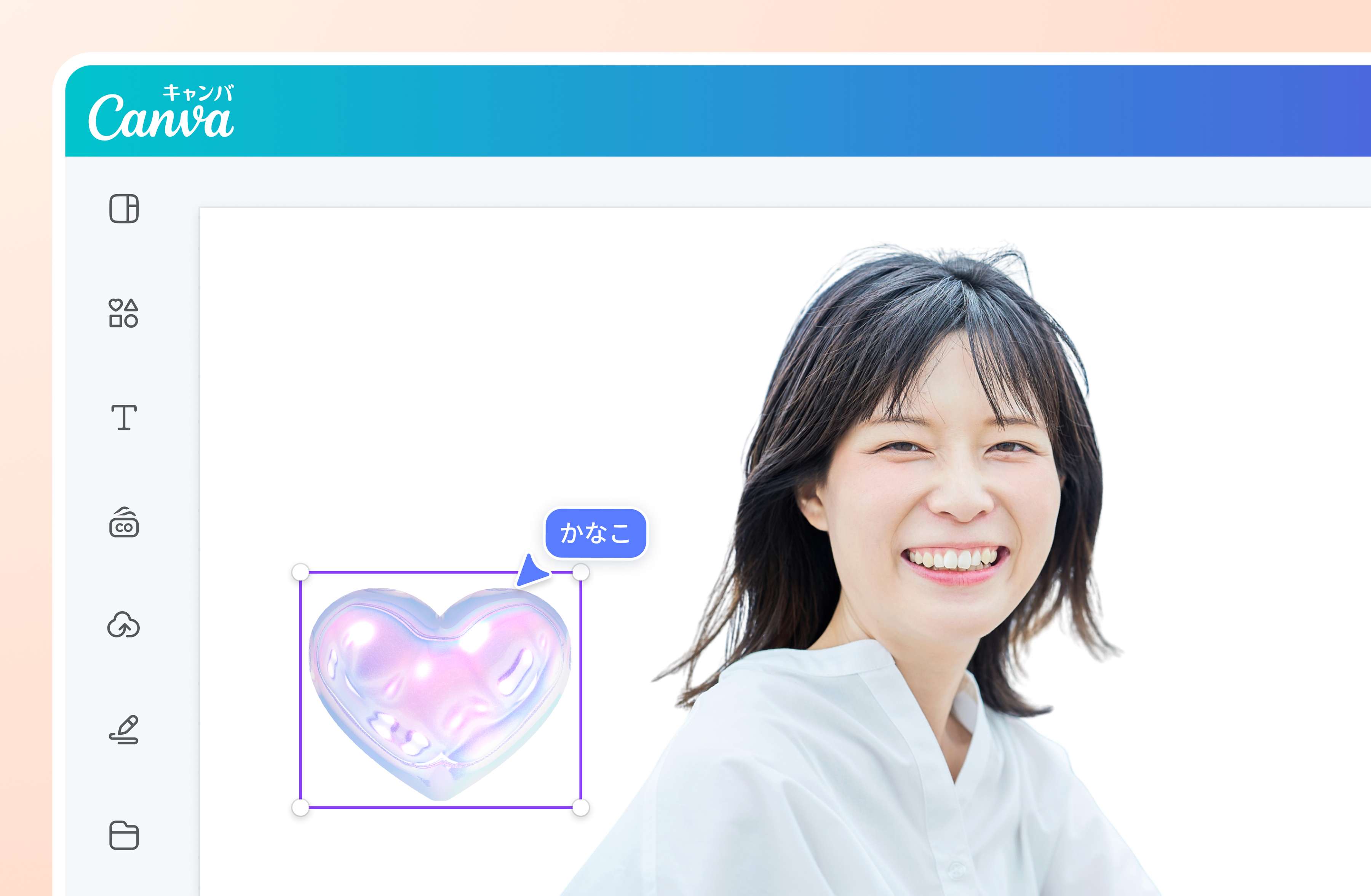
ページに写真をドラッグアンドドロップするか、デバイスから写真を選択します。 画像ファイルが編集可能なデザインに変換されます。写真・画像の背景を白に変更
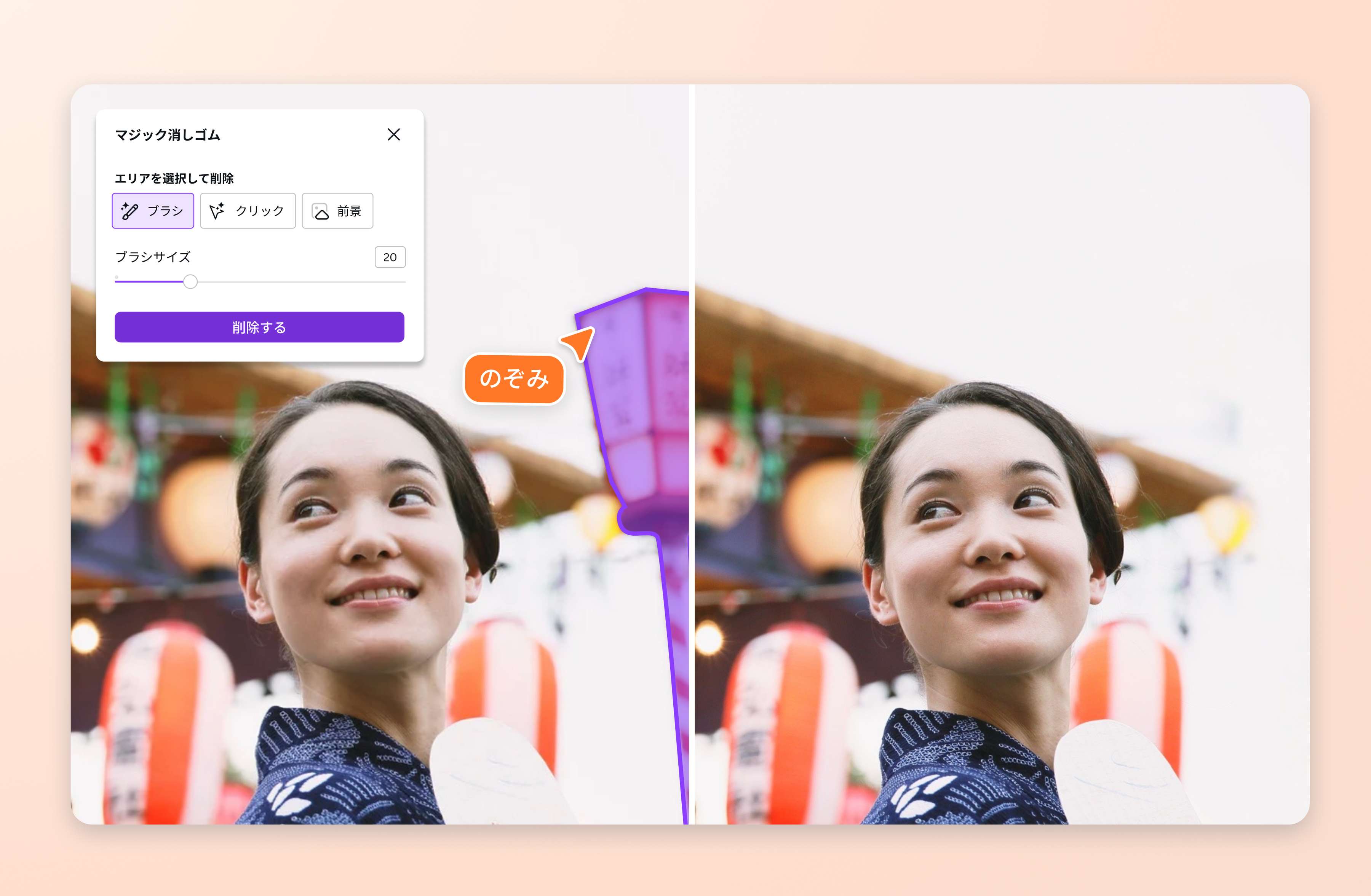
写真や画像を選択し、背景透過をクリックすると、無料で背景を一度削除できます。一度削除すると、画像は自動的に白い背景になります。デザインを編集する
Canvaの写真編集ツールでさらにデザインを編集しましょう。フィルターや色の調整、テキストやイラスト素材の追加、さまざまなAIツールの利用など、Canvaのマジックスタジオ(新しいタブまたはウィンドウで開く)ですぐにご利用いただけます。ダウンロードして共有する
[共有]、[ダウンロード]の順にクリックして、デザインをダウンロードします。[ダウンロード]をクリックする前に、[背景透過] オプションにチェックが入っていないことを確認してください。

よくあるご質問
- Canvaではワンクリックで写真の背景を白くすることができます。Canvaの背景透過機能で背景を透過して写真を保存すると、写真の背景は自動的に白くなります。デスクトップでもスマホでも利用でき、外出先でも編集やデザインを行うことができます。一度無料でお試しいただけます。また、プロアカウントにご登録いただければ、無制限にご利用いただけます。