
Witte achtergrond
Voeg direct een witte achtergrond toe aan je foto om de perfecte productafbeeldingen, portfolio's, posts op sociale media en meer te maken.
of sleep deze hierheen
Meer informatie over Canva’s upload-indelingen en -vereisten. Lees in ons privacybeleid hoe we je content gebruiken.
Hoe voeg ik een witte achtergrond toe aan een foto
1
Upload je foto
Selecteer de knop "Upload je afbeelding" of sleep eenvoudigweg je bestanden naar het vak.
2
Je foto bewerken
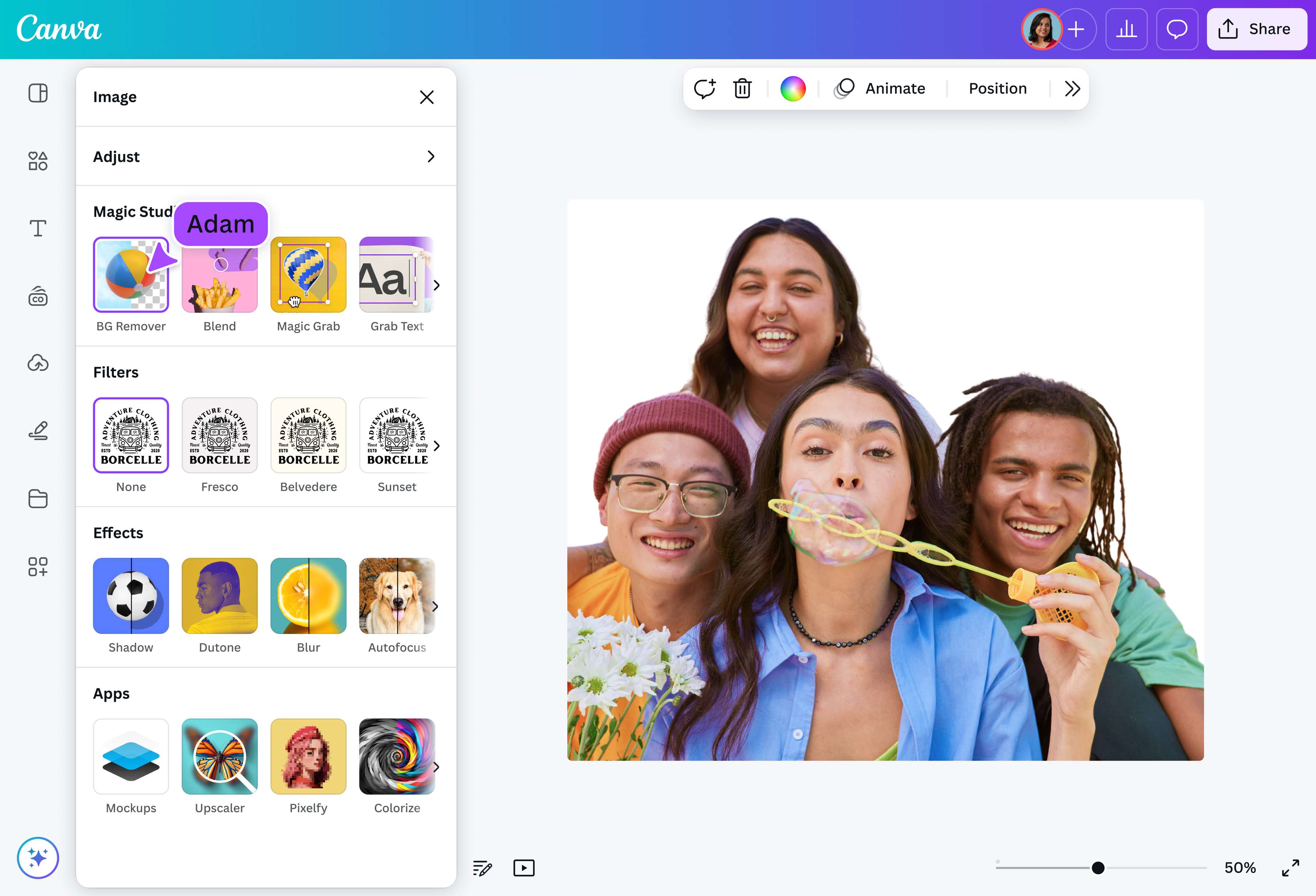
Selecteer je foto en kies "BG Remover" om de originele achtergrond met één klik te verwijderen.
3
Download je foto
Tot slot kun je je foto met witte achtergrond eenmalig gratis downloaden als bestand met een hoge resolutie.
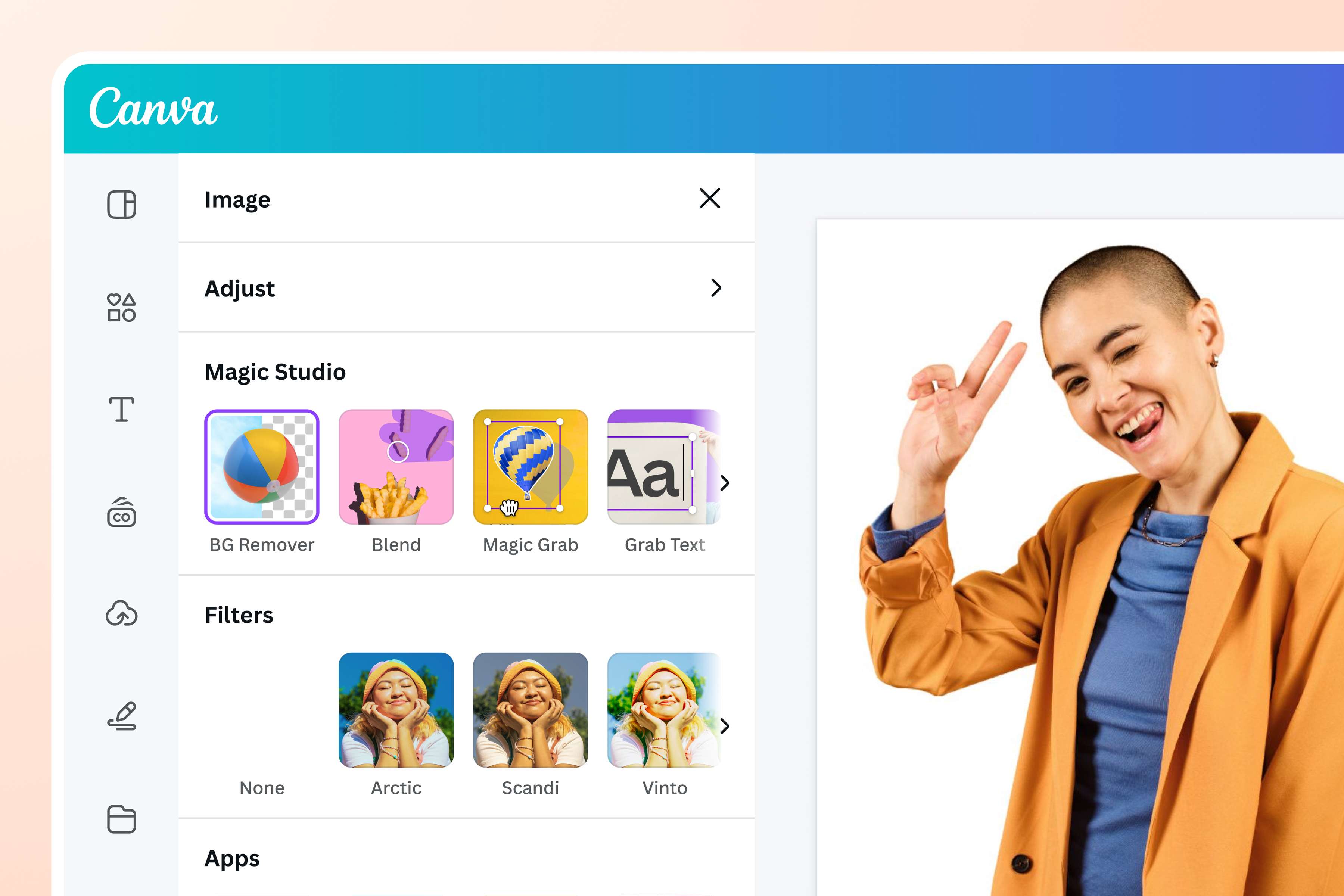
Eenvoudige fotobewerking met witte achtergrond
Je hoeft geen professionele ontwerper te zijn om die perfecte hoofdfoto of productfoto te maken! Gebruik Canva om je achtergrond wit te maken en je onderwerp te laten stralen. Onze Background Remover detecteert intuïtief het onderwerp van je foto en verwijdert de achtergrond in enkele seconden. Download als JPG of PNG en de afbeelding heeft automatisch een effen witte achtergrond. Probeer het een keer gratis uit en upgrade daarna naar Pro voor onbeperkt gebruik.
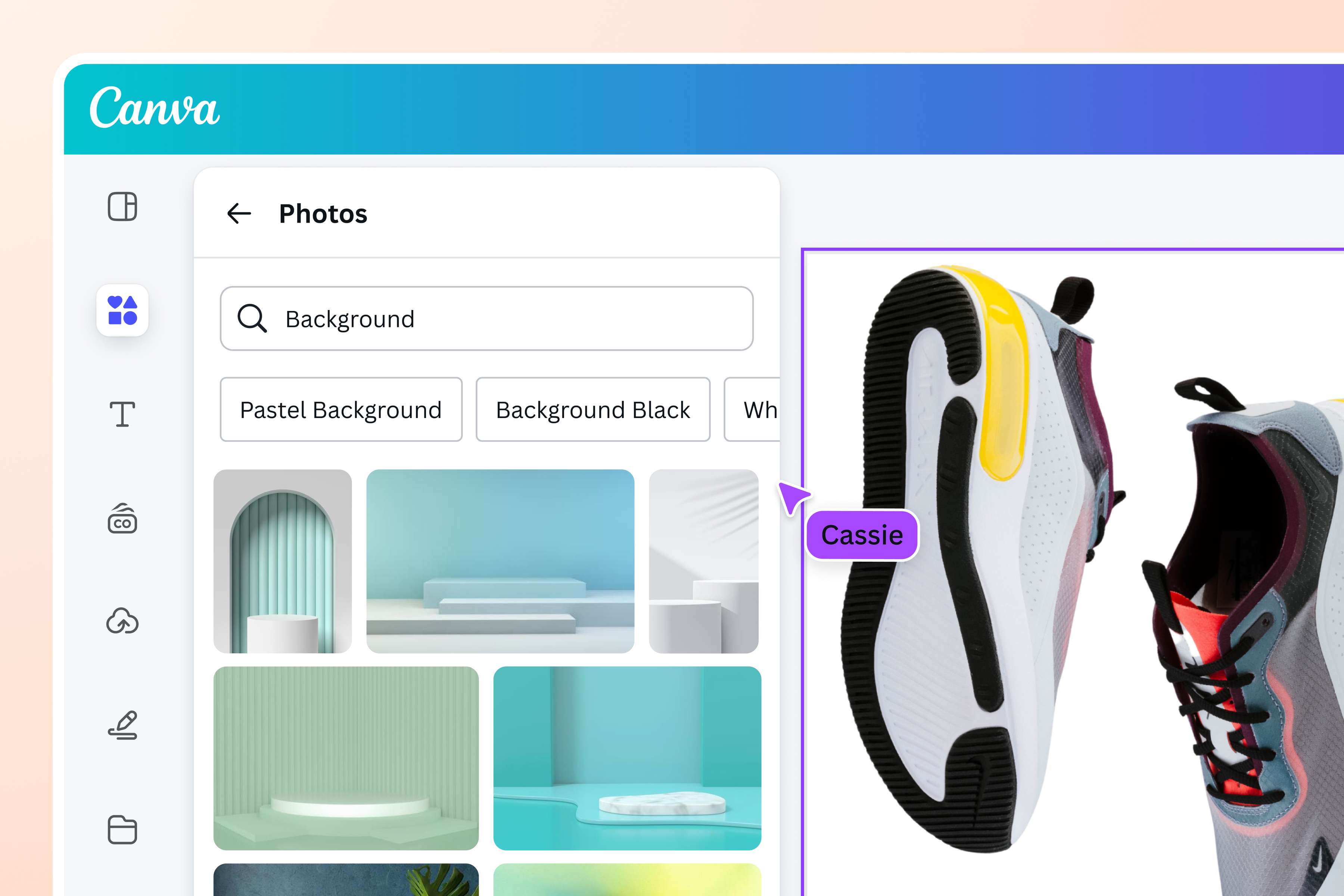
Hoogwaardige beelden produceren die verkopen
Verhoog je e-commercesite met vermeldingen die voldoen aan jouw normen. Maak een foto van je product dat te koop is en gebruik Canva om de achtergrond van de foto wit te maken. Nadat je de achtergrond hebt verwijderd, vult je afbeelding automatisch de lege ruimte met wit, waardoor deze zelfs bij inzoomen van hoge kwaliteit blijft. Nu kunnen je toekomstige klanten alle visuele details zien die ze nodig hebben om die aankoop te doen.
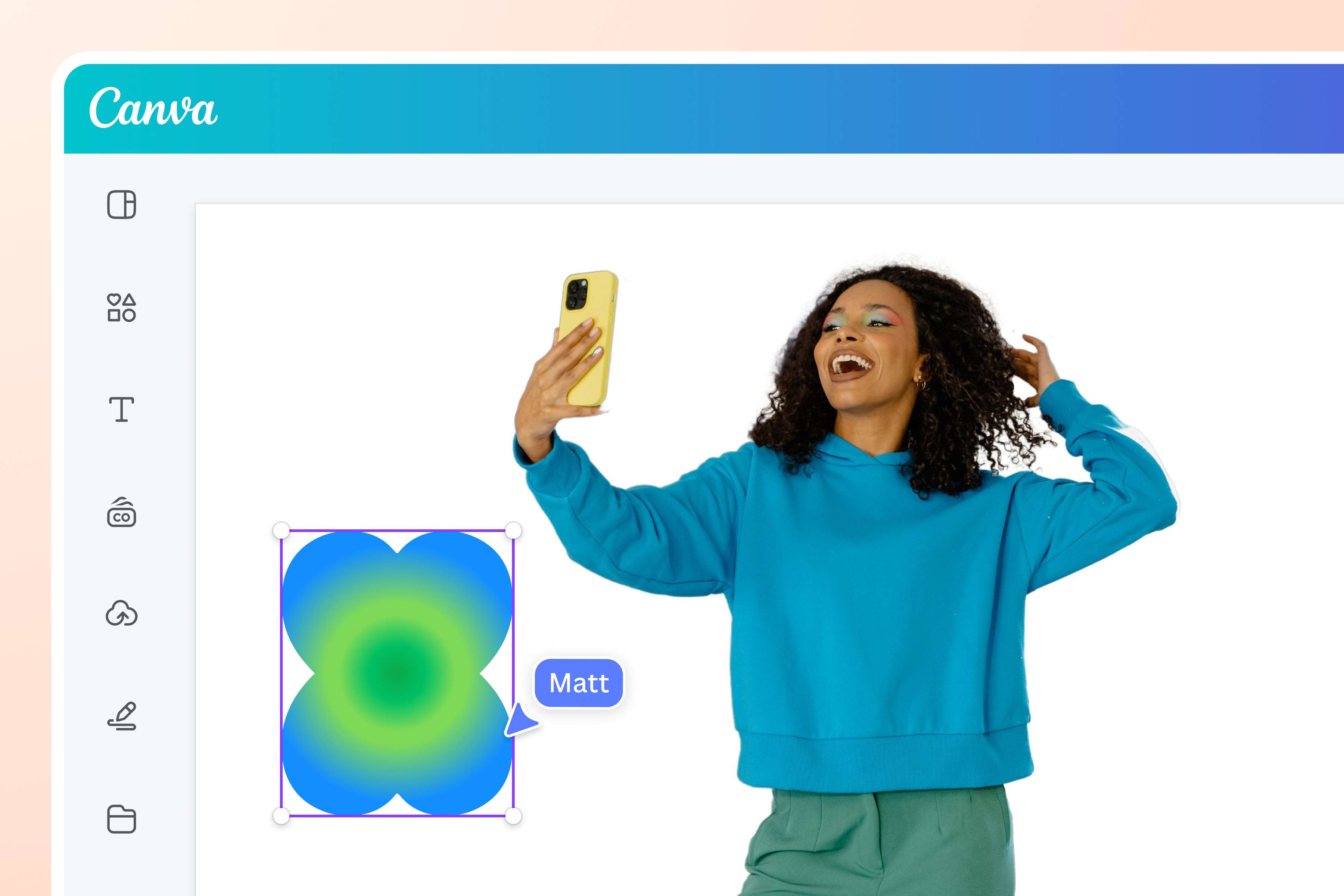
Perfect gepolijst tot een T
Wit hoeft niet saai te zijn, vooral niet voor je profielfoto's, ID-foto's of portfolio's. Verander de achtergrondkleur in wit met onze online fotobewerker en poets er op los! Voeg subtiele effecten toe die passen bij je esthetiek, verbeter je afbeelding met één klik of werk je project af met meer elementen uit onze bibliotheek. Met Canva kun je perfecte foto's maken die je overal met trots kunt laten zien.
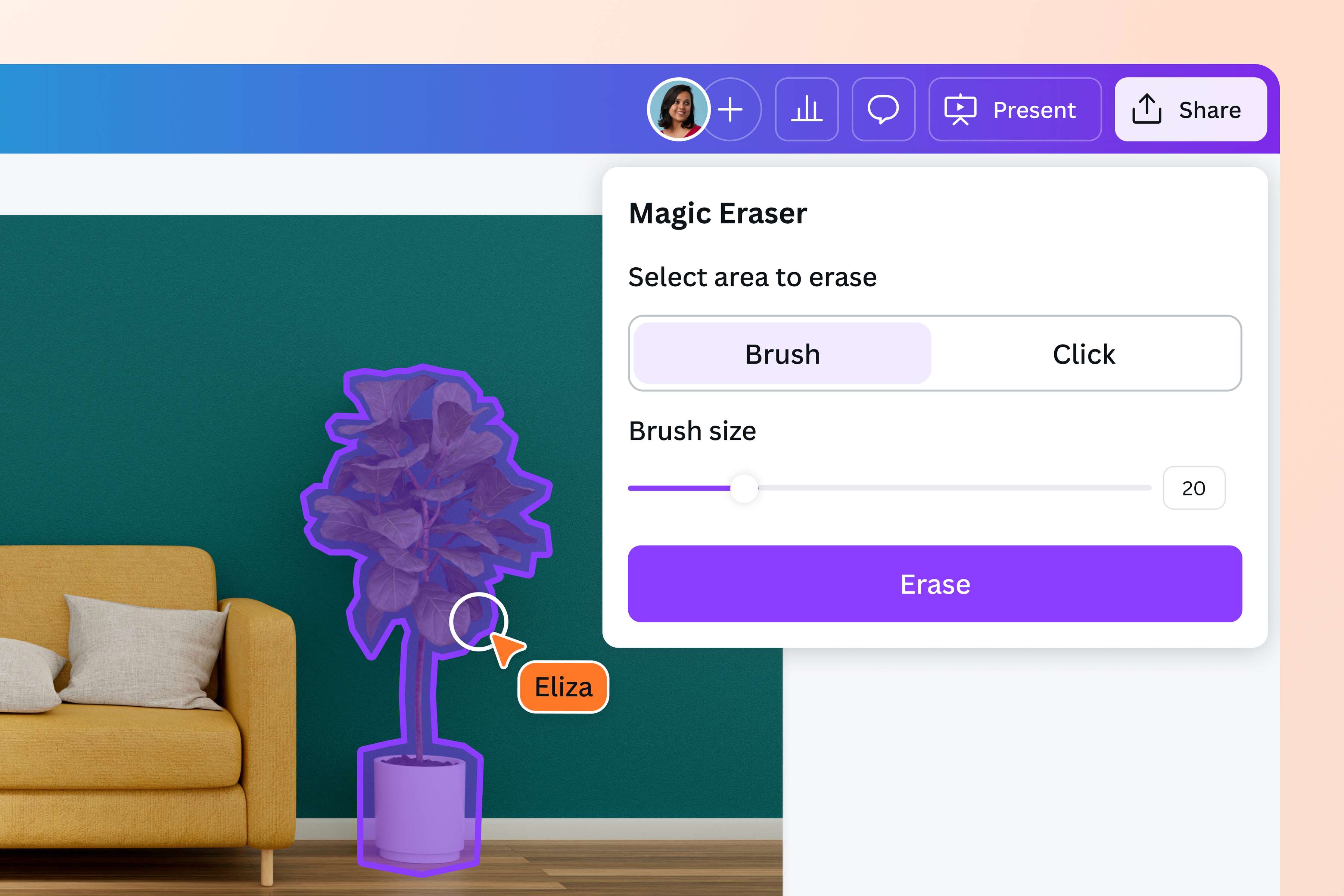
Voeg een beetje magie toe aan je workflow
Breng je creativiteit verder met AI-tools op Canva Pro. Verwijder afleidingen en ruim je afbeelding op met Magic Eraser, breid hem uit om lastige kadreringen te corrigeren met Magic Expand of vervang elementen met Magic Edit. Je kunt ook Magic Animate gebruiken om je ontwerp tot leven te brengen met directe animaties en overgangen. Maak optimaal gebruik van onze ingebouwde AI-tools en zie de magie in enkele seconden gebeuren.
Hoe voeg ik een witte achtergrond toe aan een foto
Canva opstarten
Open Canva om toegang te krijgen tot onze editor voor witte achtergronden.Upload je foto
slepen en neerzetten je afbeelding op de pagina of selecteer deze vanaf je apparaat. Canva verandert je afbeeldingbestand onmiddellijk in een bewerkbaar ontwerp.Verander de achtergrond van de afbeelding in wit
Selecteer je afbeelding en klik op BG Remover om de achtergrond één keer gratis te verwijderen. Eenmaal verwijderd, zal de afbeelding automatisch een witte achtergrond hebben.Je ontwerp bewerken
Doe meer dan een witte achtergrond toevoegen met onze fotobewerker. Pas filters en kleuraanpassingen toe, voeg tekst of grafische elementen toe of verken verschillende AI-tools rechtstreeks in Canva's Magic Studio(wordt op een nieuw tabblad of venster geopend).Download en deel je video
Maak je ontwerp af door op Delen en vervolgens Downloaden te klikken. Zorg ervoor dat de optie Transparante achtergrond niet is aangevinkt voordat je op Downloaden klikt om je afbeelding eenmalig gratis op te slaan met een witte bg.
Veelgestelde vragen
- Je kunt de achtergrond van een foto in wit veranderen met onze Background Remover die je met één klik verwijdert. Bij het opslaan wordt de achtergrond van de afbeelding automatisch ingesteld op wit. De tool is beschikbaar op desktop- en mobiele apparaten, zodat je onderweg kunt bewerken en ontwerpen. Probeer het een keer gratis uit en meld je daarna aan voor een Pro-account voor onbeperkt gebruik.