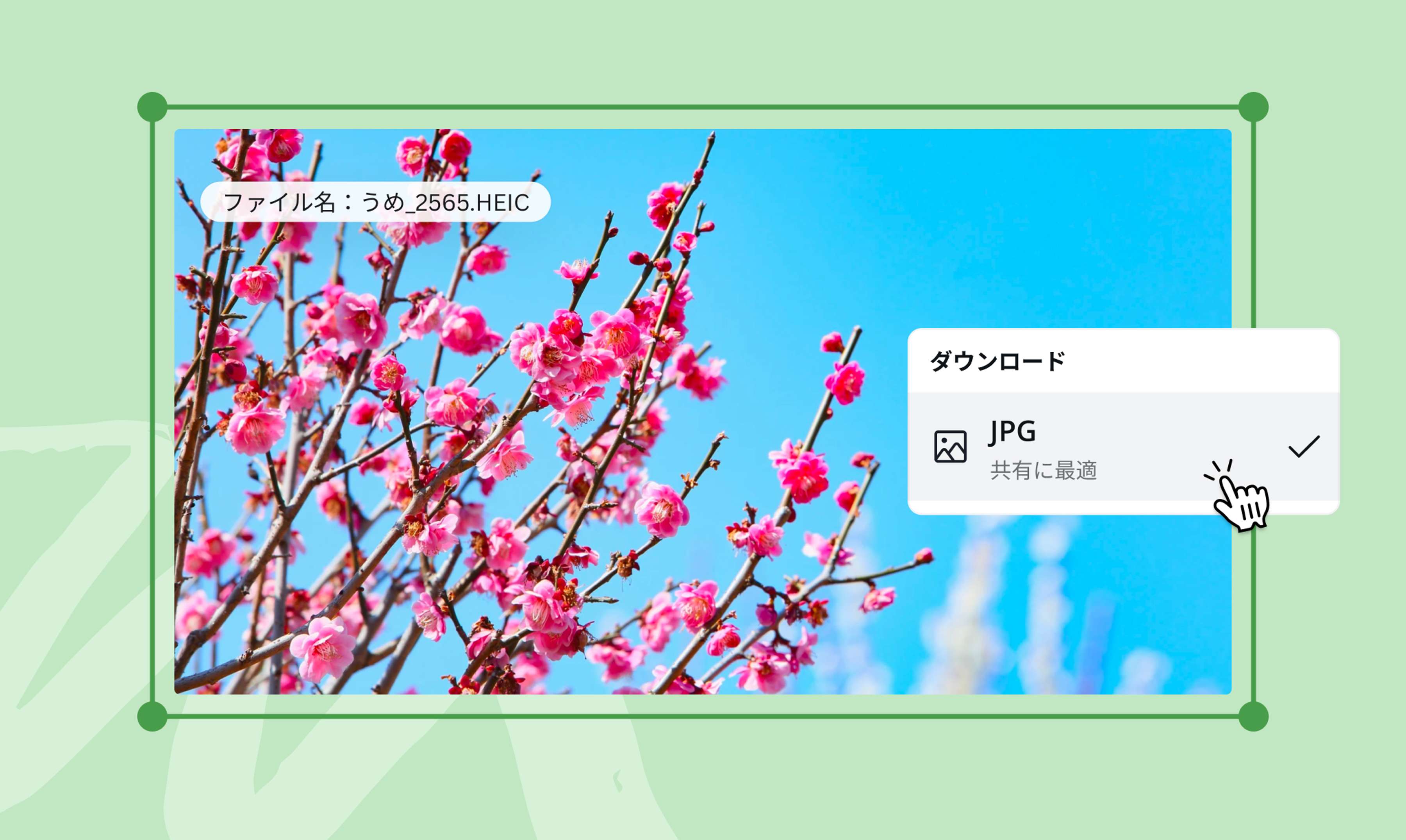
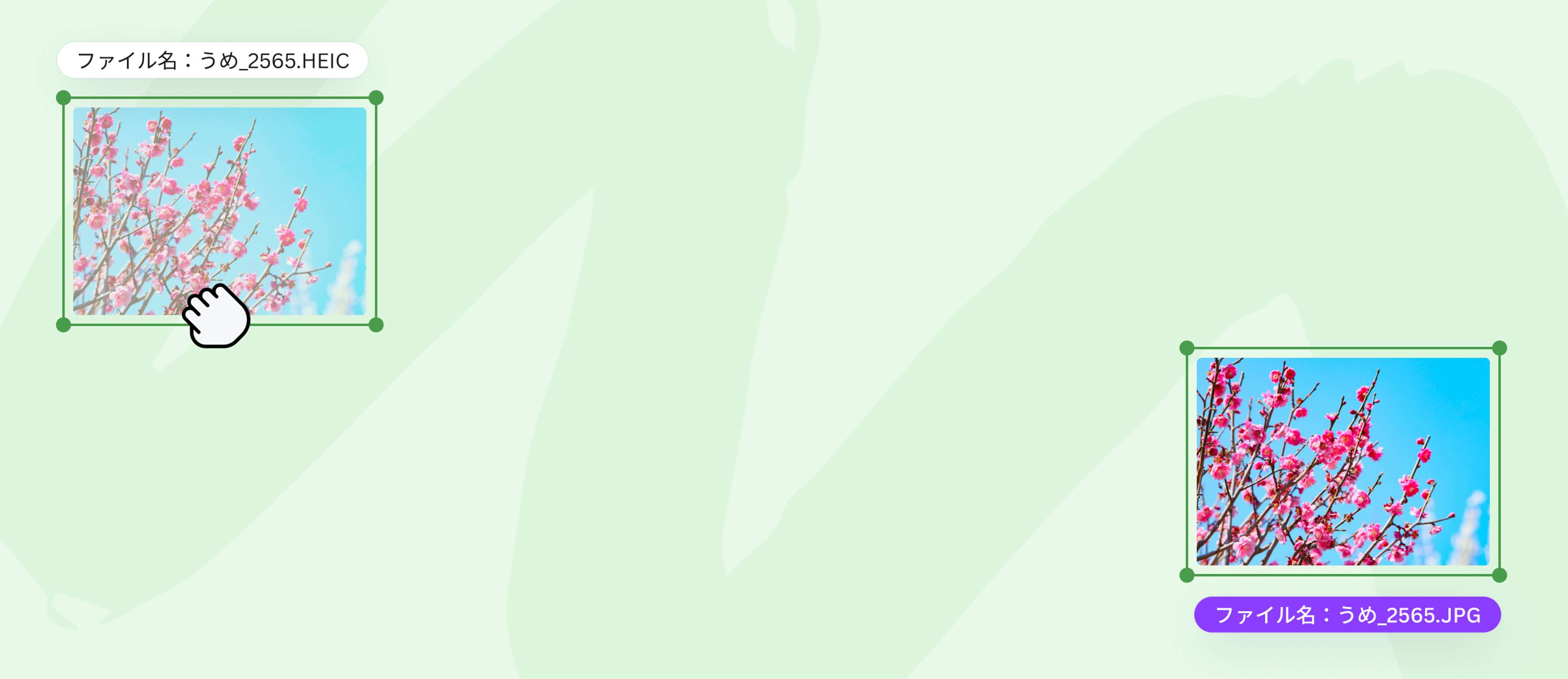
HEICをJPGに無料で変換
iPhoneで撮影したHEIC画像をJPGへ変換。高画質のまま、すべてのデバイスで使える形式に無料で変換できます。
またはここにドロップ
Canvaのアップロード形式と要件について説明します。あなたのコンテンツがどのように使用されるかは、プライバシーポリシーで確認することができます。
HEICをJPGに無料変換!インストール不要ですぐ使える
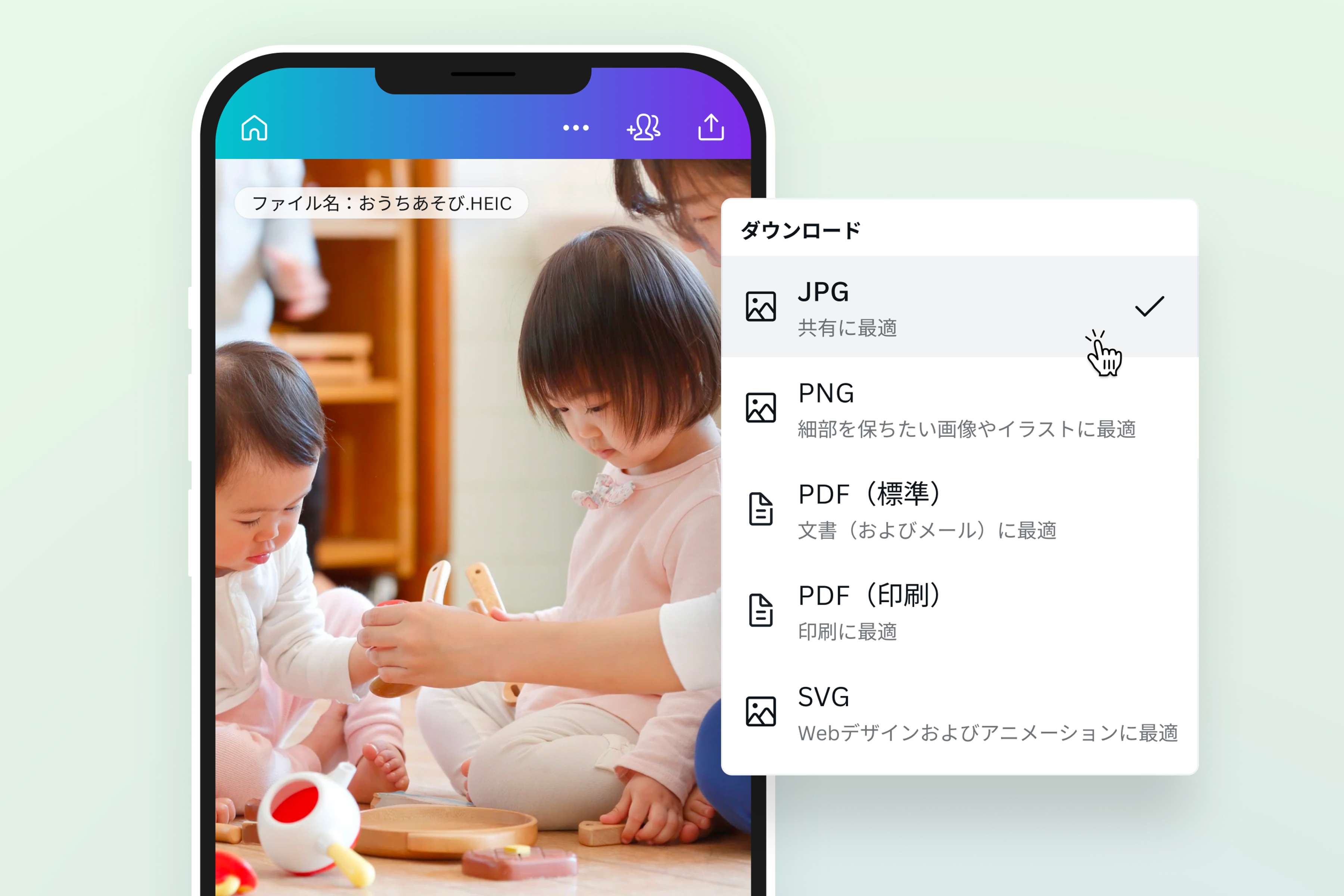
iPhoneで撮影した写真(HEIC形式)をJPG(JPEG)形式に変換したいなら、Canvaなら無料で簡単に行えます。Canvaなら、ブラウザ・アプリ上でHEICをJPGに無料変換できるため、面倒なダウンロードや設定は一切不要です。
画像をアップロードするだけで、誰でもすぐにJPEG形式へ変換できます。また、パソコンだけでなくスマホやタブレットからもアクセス可能なため、場所を選ばずに利用できるのも魅力です。
iPhone写真の画質を保ったままJPEGに変換
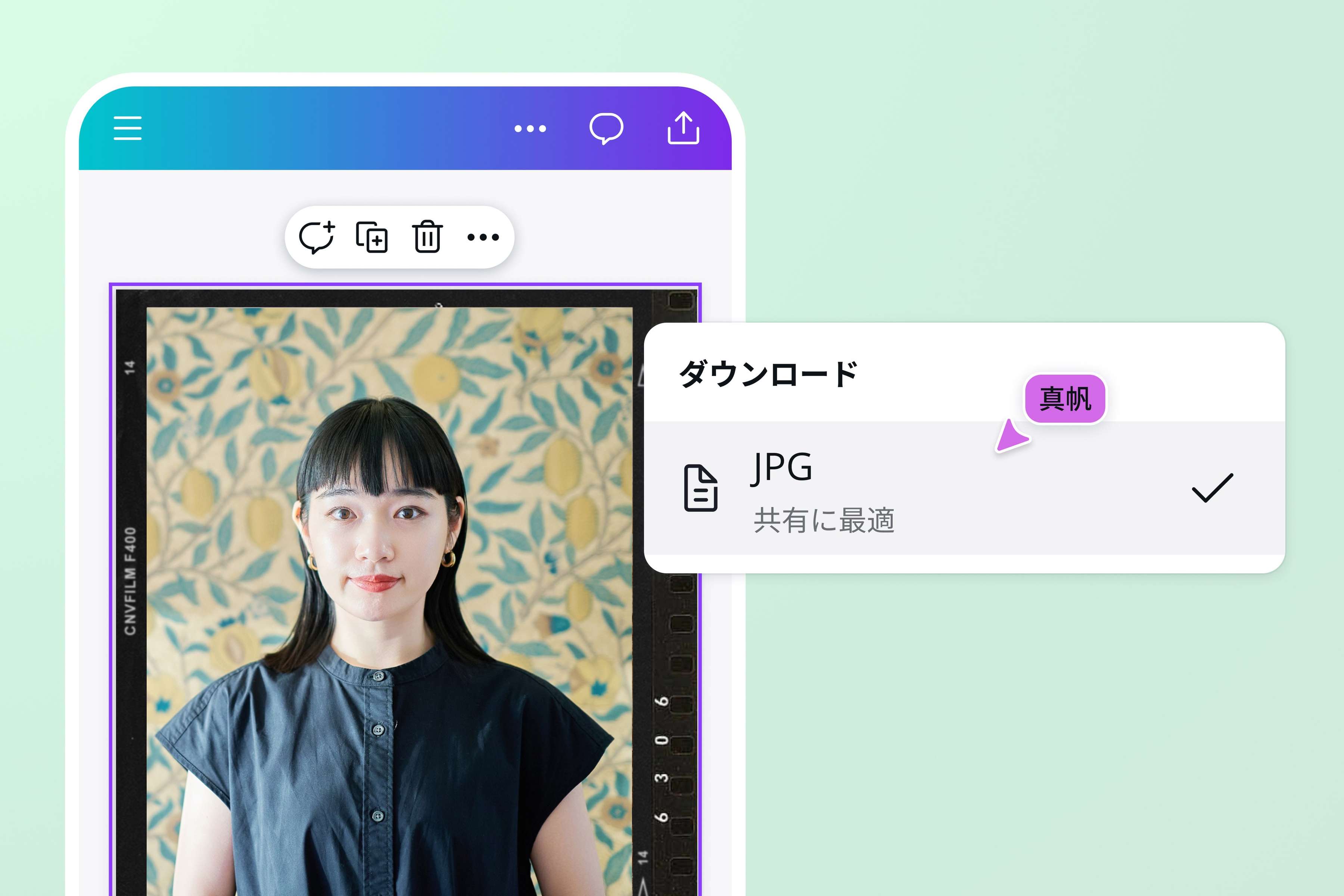
iPhoneで撮影した写真(HEIC形式)をJPEGに変換する際、「画質が落ちてしまうのでは?」と不安に感じる方も多いのではないでしょうか。Canvaでは、元の画像の品質をできるだけ維持したままJPEG形式へ変換できるため、高画質な状態を保ったまま安心して利用できます。
Canvaの変換機能は、単に形式を変えるだけでなく、必要に応じて写真の明るさや色味の調整などの編集も行えるため、高解像度でダウンロードできます。
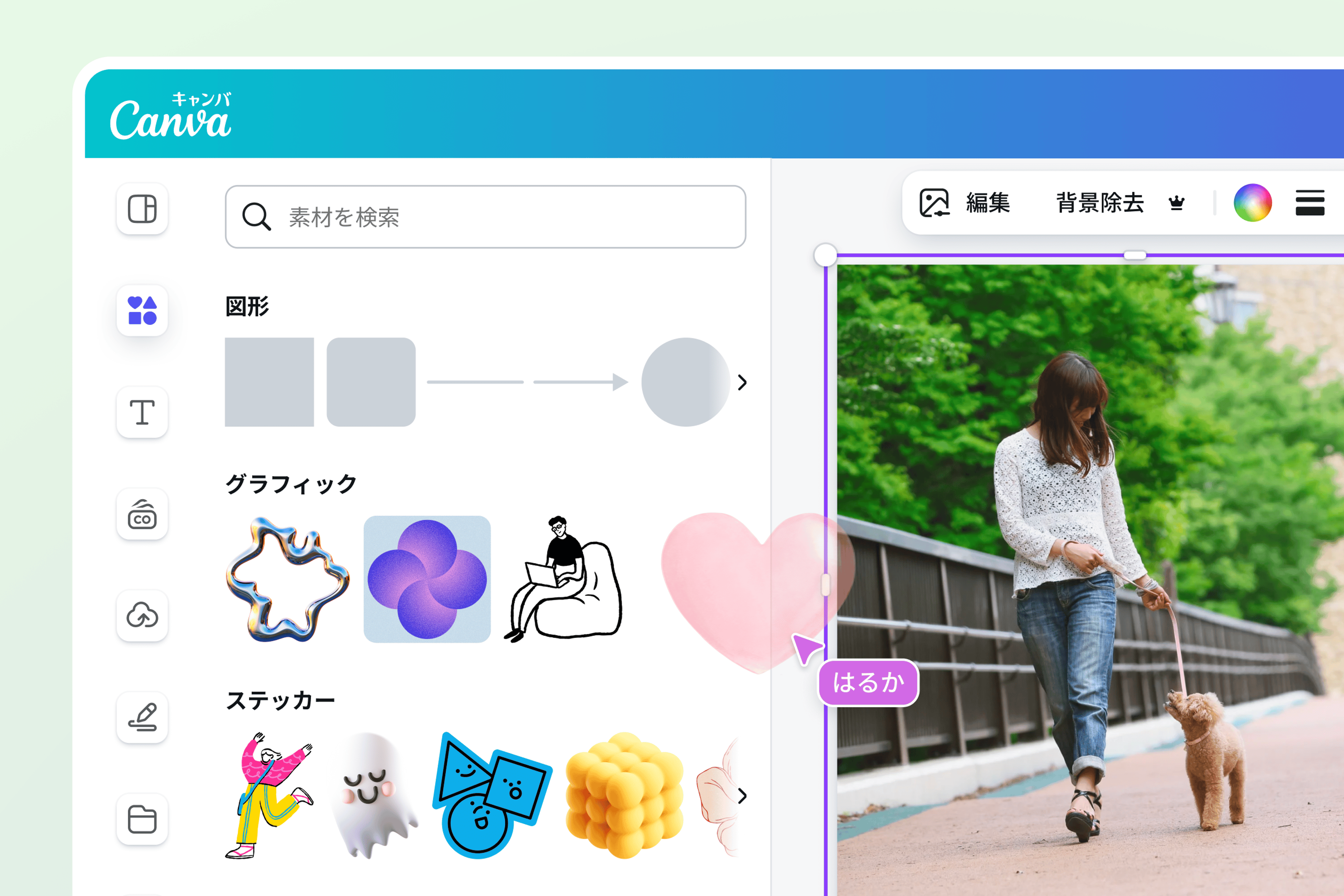
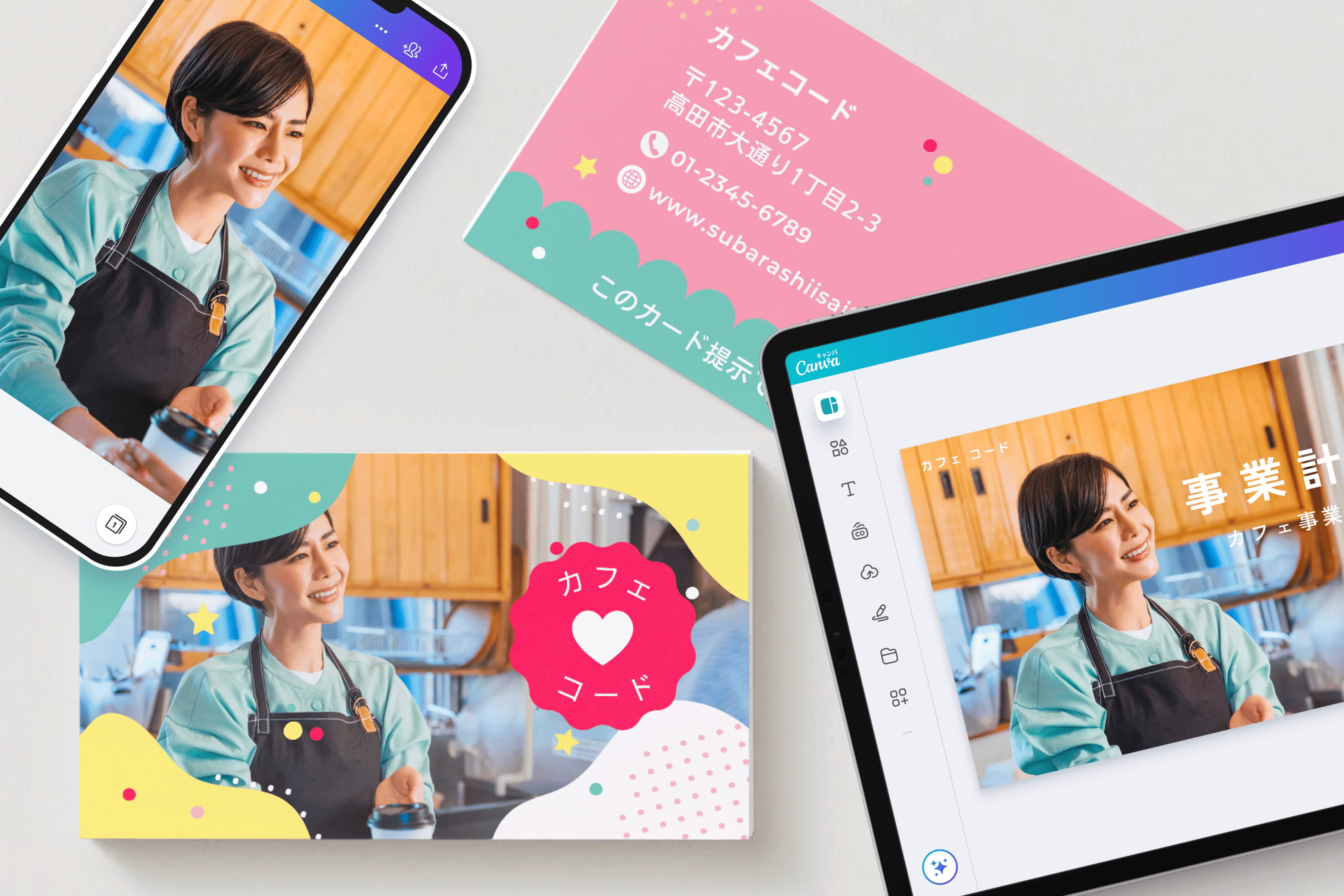
スマホ・PC・タブレット対応!どこでも写真をJPGに変換
Canvaはクラウドベースのツールのため、スマホ・PC・タブレットなど、あらゆるデバイスから利用できます。たとえば、
- iPhoneで撮影した写真をそのままスマホで変換
- パソコンに送らずにその場でJPEGに変換
- 外出先でもすぐに画像を共有
といった使い方が可能です。また、デバイス間でデータが同期されるため、スマホでアップロードした画像をパソコンで編集するといった使い方もスムーズに行えます。
HEICをJPG(JPEG)に変換する方法
Canvaの無料アカウント登録
まずはCanvaの公式サイトにアクセスし、無料アカウントにログインします。アカウントを持っていない場合でも、メールアドレスやGoogleアカウントなどを使ってすぐに登録できます。iPhoneで撮影した写真(HEIC画像)をアップロード
ログイン後、編集画面を開き、「アップロード」機能を使ってHEIC画像を追加します。iPhoneで撮影した写真も、そのままドラッグ&ドロップやファイル選択で簡単に取り込むことができます。HEICをJPG(JPEG)に変換
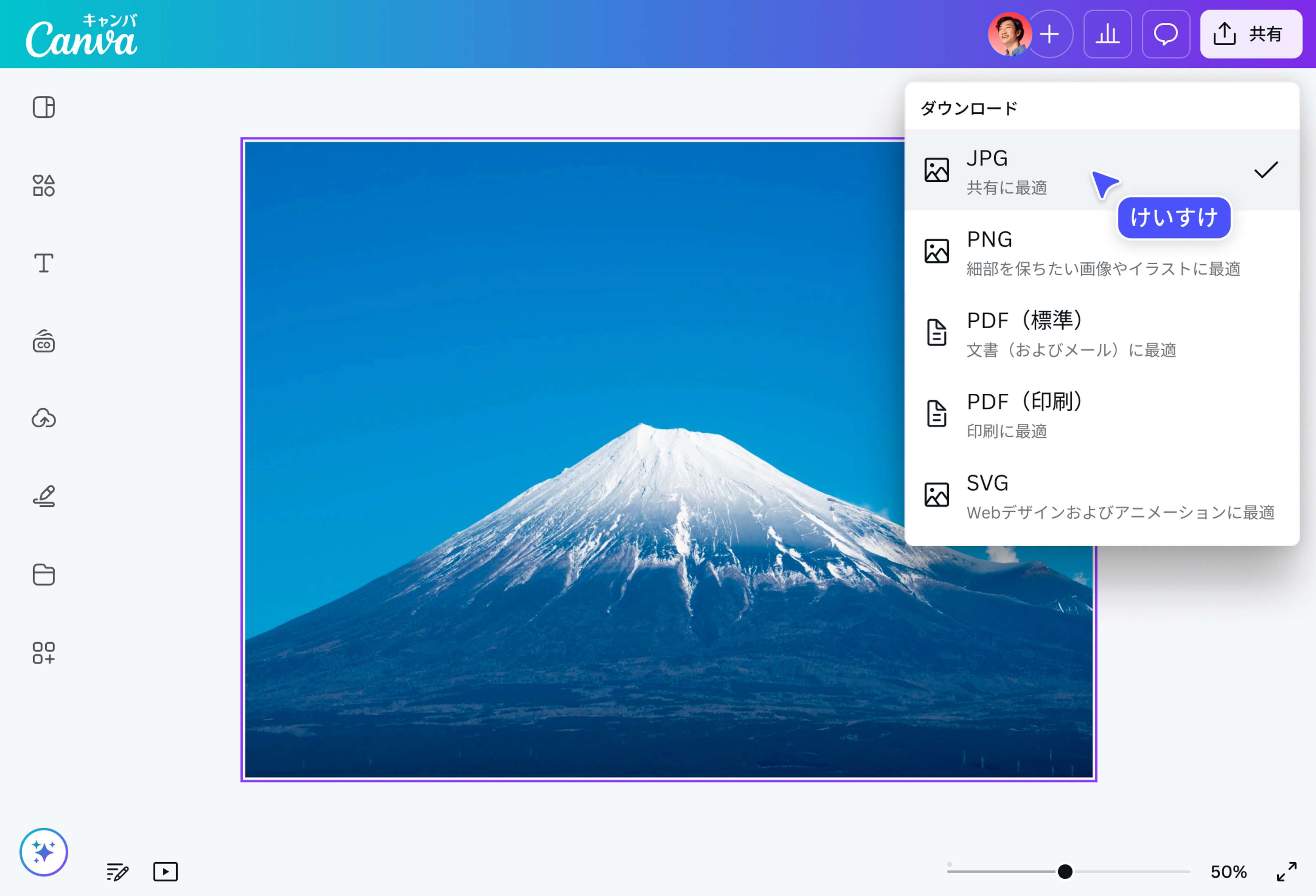
画像をアップロードしたら、画面右上の「共有」または「ダウンロード」ボタンからファイル形式を選択します。ここで「JPG(JPEG)」を選ぶことで、HEIC画像をJPG形式に変換できます。変換したJPG画像をダウンロード
形式を選択したら、そのままダウンロードを実行します。変換されたJPG画像はデバイスに保存され、すぐにSNS投稿や資料作成などに活用できます。JPG画像を共有する
変換したてのJPGをいろいろな方法で使ってみてください。 Canvaのクリエイティブなプロジェクトに組み込んだり、ソーシャルメディアの投稿やウェブサイト、印刷物で使用することができます。
HEICをJPGに変換する際によくある質問
- HEICとは、AppleがiPhoneなどで採用している画像形式(High Efficiency Image Container)のことです。HEICは、画質を落とさずにJPGの半分のサイズで画像を保存することができます。一方で、一部のWebサービスやWindows環境では対応していない場合があります。