Kostenlos HEIC in JPG umwandeln
Konvertiere HEIC in JPG, damit du deine Fotos mit allen teilen kannst, egal auf welcher Plattform oder welchem Gerät sie sind. Mit dem kostenlosen HEIC-zu-JPG-Converter von Canva erhältst du dein hochwertiges Bild in einem Format, das du sofort für deine Projekte verwenden kannst.
oder ziehe es hierhin
Infos zu den Upload-Formaten und Anforderungen von Canva. In unserer Datenschutzrichtlinie erfährst du, wie wir deine Inhalte verwenden.
Probiere diese praktischen Bildumwandlungs-Tools aus
Bearbeite Bilder, konvertiere sie in andere Formate und mehr – alle Fotobearbeitungs-Tools, die du brauchst!
Wie man HEIC in JPG umwandelt
1
Lade dein Bild hoch
Klicke den Button „Lade dein Bild hoch“ oder ziehe deine Datei in das Feld.
2
Bearbeite dein Design
Mit unserem einsteigerfreundlichen Editor kannst du dein Bild schnell bearbeiten.
3
Lade dein Design herunter
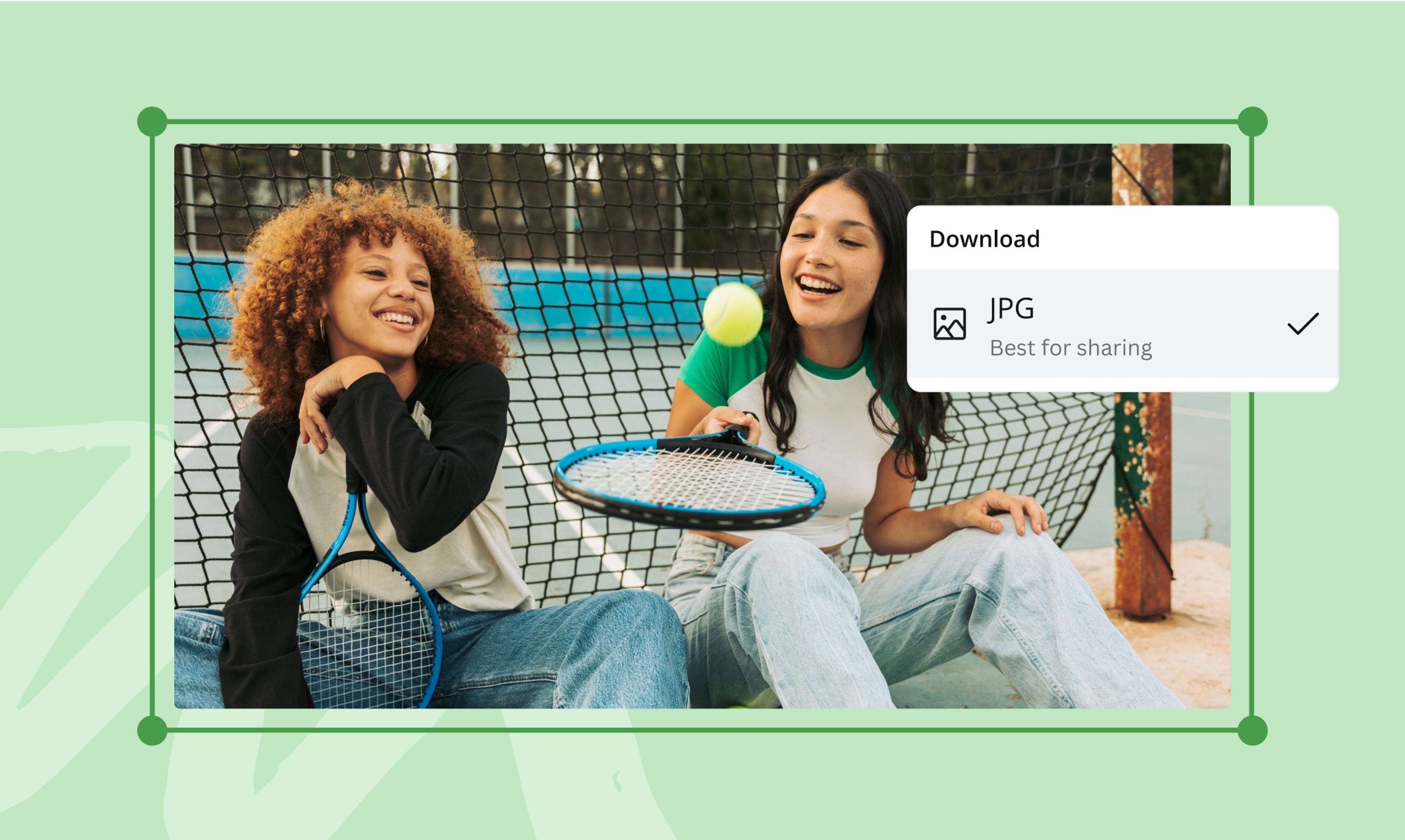
Schließlich kannst du dein HEIC kostenlos in ein JPG umwandeln, indem du dein Design als JPG herunterlädst.
Vereinfache das Teilen von Bildern
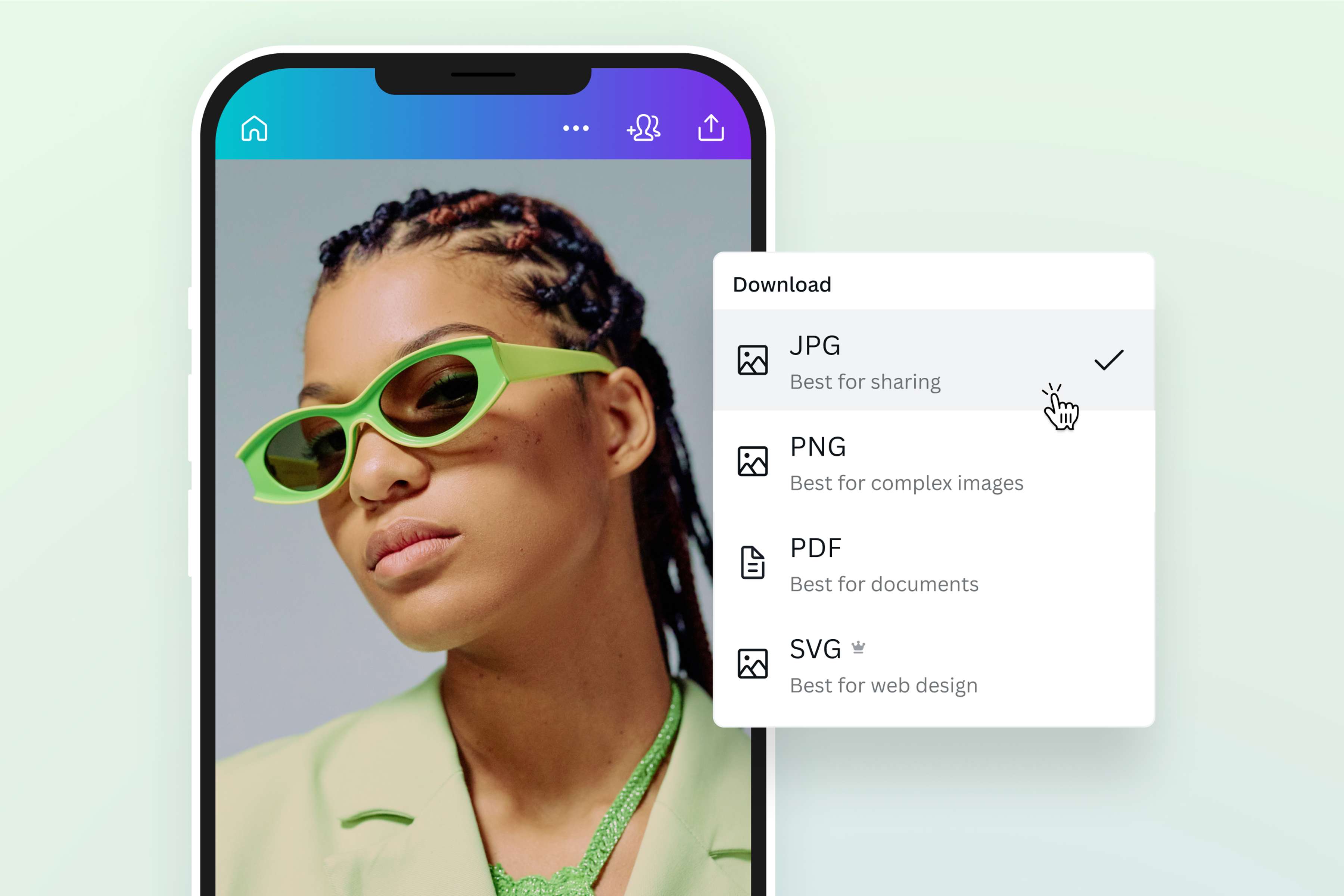
Dein schönes Foto verdient ein breites Publikum. Mach dein iOS-Foto einfacher teilbar, indem du HEIC in JPG konvertierst. Ziehe dein HEIC-Bild per Drag & Drop auf die Seite und voilà! Canva verwandelt es automatisch in eine bearbeitbare Datei, die du als JPG herunterladen kannst. Es ist das gleiche Foto mit der gleichen hohen Bildqualität – nur in einem Dateiformat, das von allen Apps und Bildprogrammen erkannt wird.
Von gut zu großartig: Verwandle dein Bild
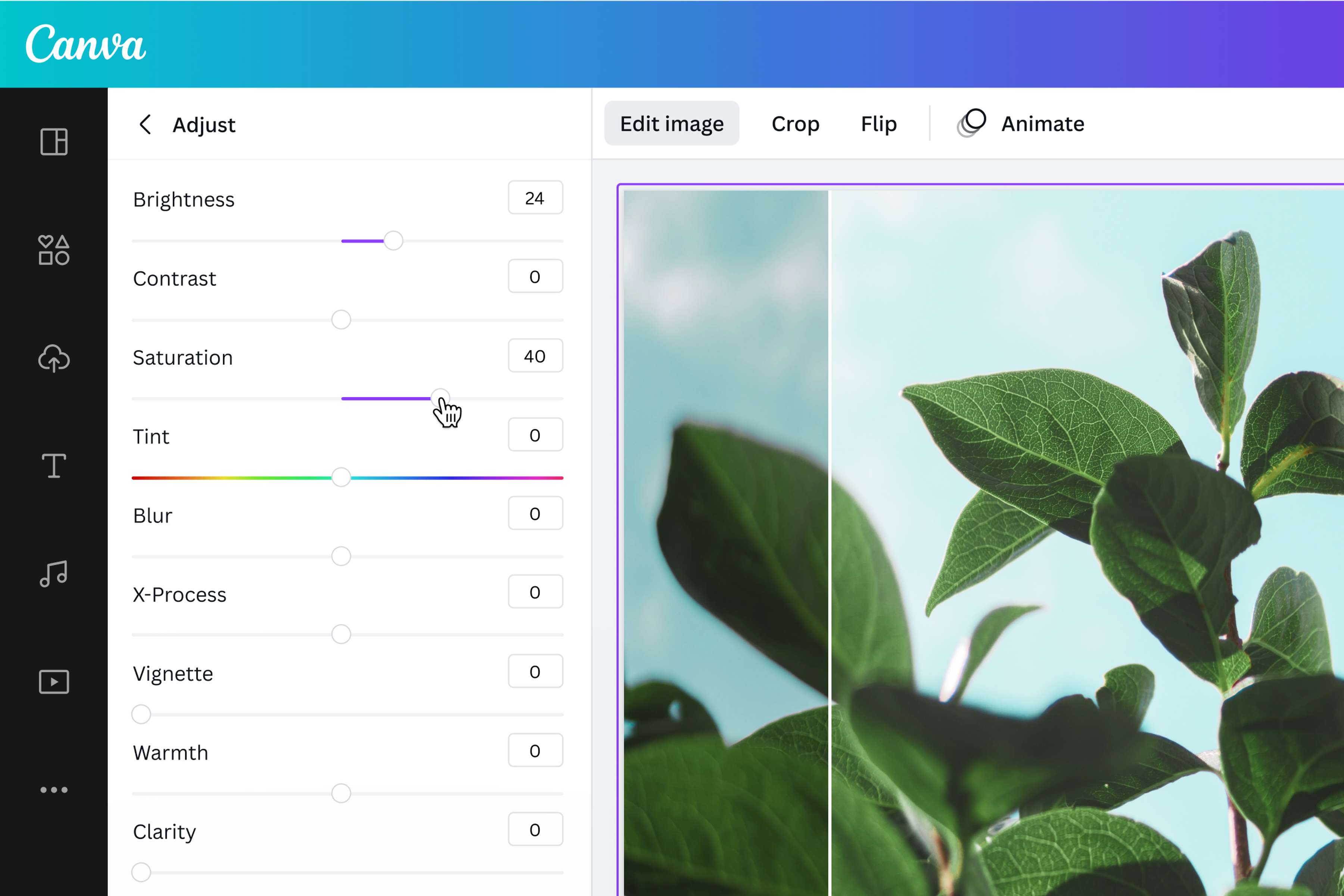
Bearbeite und gestalte dein Foto, bevor du es mit der Welt teilst. Mit den leistungsstarken Fotobearbeitungs-Tools von Canva kannst du Fotos zuschneiden, spiegeln, drehen und die Größe ändern, bevor du HEIC-Fotos in JPGs umwandelst. Passe die Sättigung, Helligkeit und Schärfe an und gestalte mit Filtern und Effekten. Du kannst auch Text oder per Drag & Drop Icons, Sticker und Illustrationen aus unserer Mediathek hinzufügen, um dein Foto zu etwas ganz Besonderem zu machen.
Verwende dein Foto in all deinen kreativen Projekten
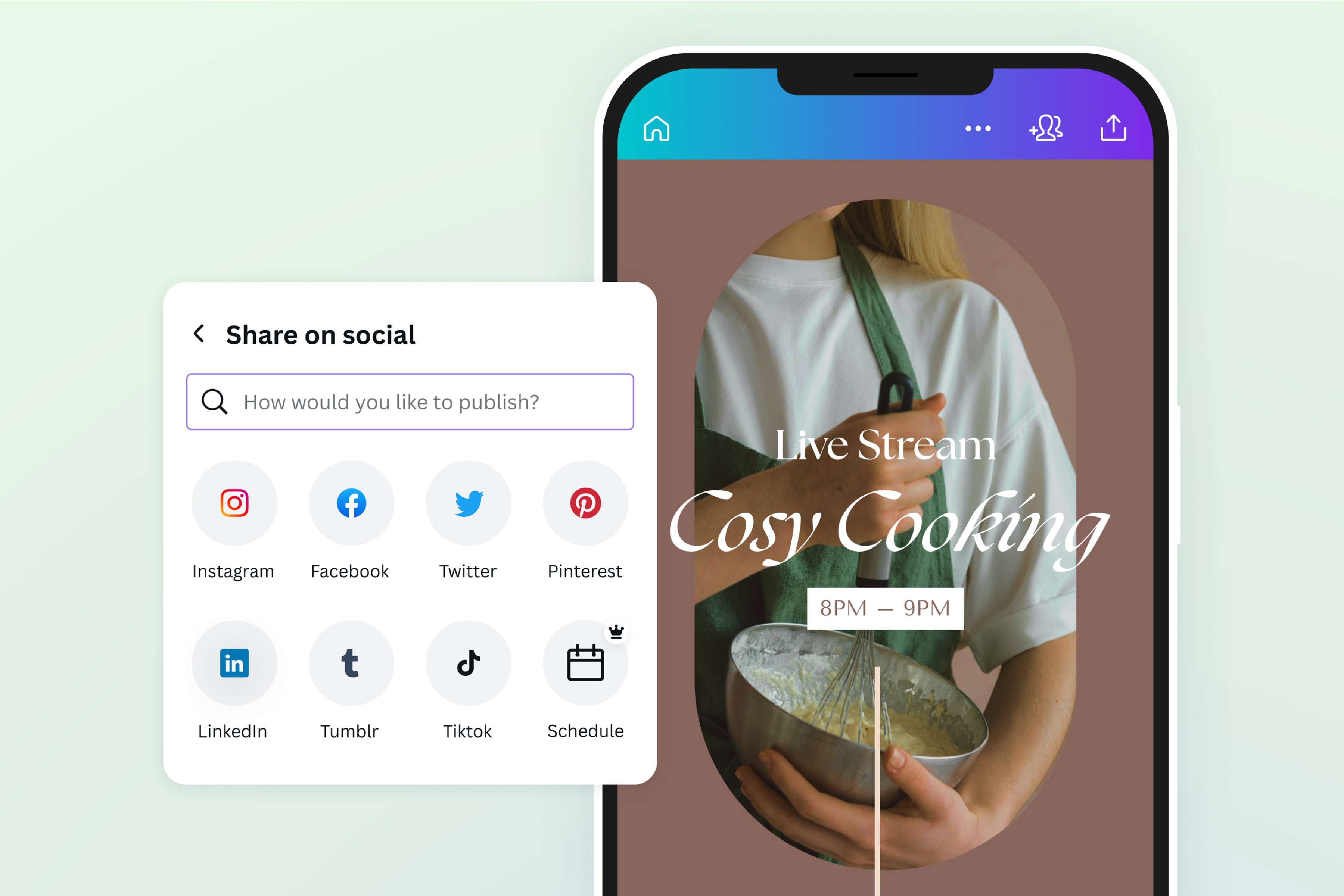
Arbeitest du an einem Plakat für dein Unternehmen? Möchtest du deine besten Aufnahmen in deinem Online-Portfolio zeigen? Oder brauchst du vielleicht einsatzbereite Produkt-Mockups für deine Präsentation? Konvertiere HEIC-Dateien in JPGs und verwende deine hochwertigen Bilder ganz einfach für digitale oder gedruckte Designs, wie Visitenkarten, Websites, E-Mail-Newsletter, Social-Media-Posts – die Liste ist endlos. Und das Beste daran? Mit Canva kannst du diese und viele andere Dinge an einem Ort gestalten.
Wie man HEICs in JPGs umwandelt
Starte Canva
Öffne Canva in der App oder einem beliebigen Webbrowser, um deine HEIC-zu-JPG-Konvertierung zu beginnen.Lade dein HEIC-Bild hoch
Du kannst dein HEIC auf zwei Arten hochladen: Ziehe es per Drag & Drop auf die Converter-Seite oder direkt in dein Canva-Projekt. Du möchtest mehrere HEIC-Dateien in JPG-Dateien umwandeln? Lade jedes Bild auf ein eigenes Layout hoch und konvertiere es.Mache dein Bild noch schöner
Bearbeite dein Bild vor der Konvertierung mit dem Foto-Editor(wird in einer neuen Registerkarte oder einem neuen Fenster geöffnet). Verwende die Schieberegler für Helligkeit, Sättigung oder Unschärfe(wird in einer neuen Registerkarte oder einem neuen Fenster geöffnet), um die Gesamtqualität des Bildes anzupassen. Ändere die Größe oder schneide dein Bild zu, um Unnötiges zu entfernen, oder füge Text und kreative Elemente ein. Spiele mit verschiedenen Effekten(wird in einer neuen Registerkarte oder einem neuen Fenster geöffnet) und Filtern, um dein Bild zu gestalten und deinen persönlichen Stil zu unterstreichen.Wandle HEICs in JPGs um
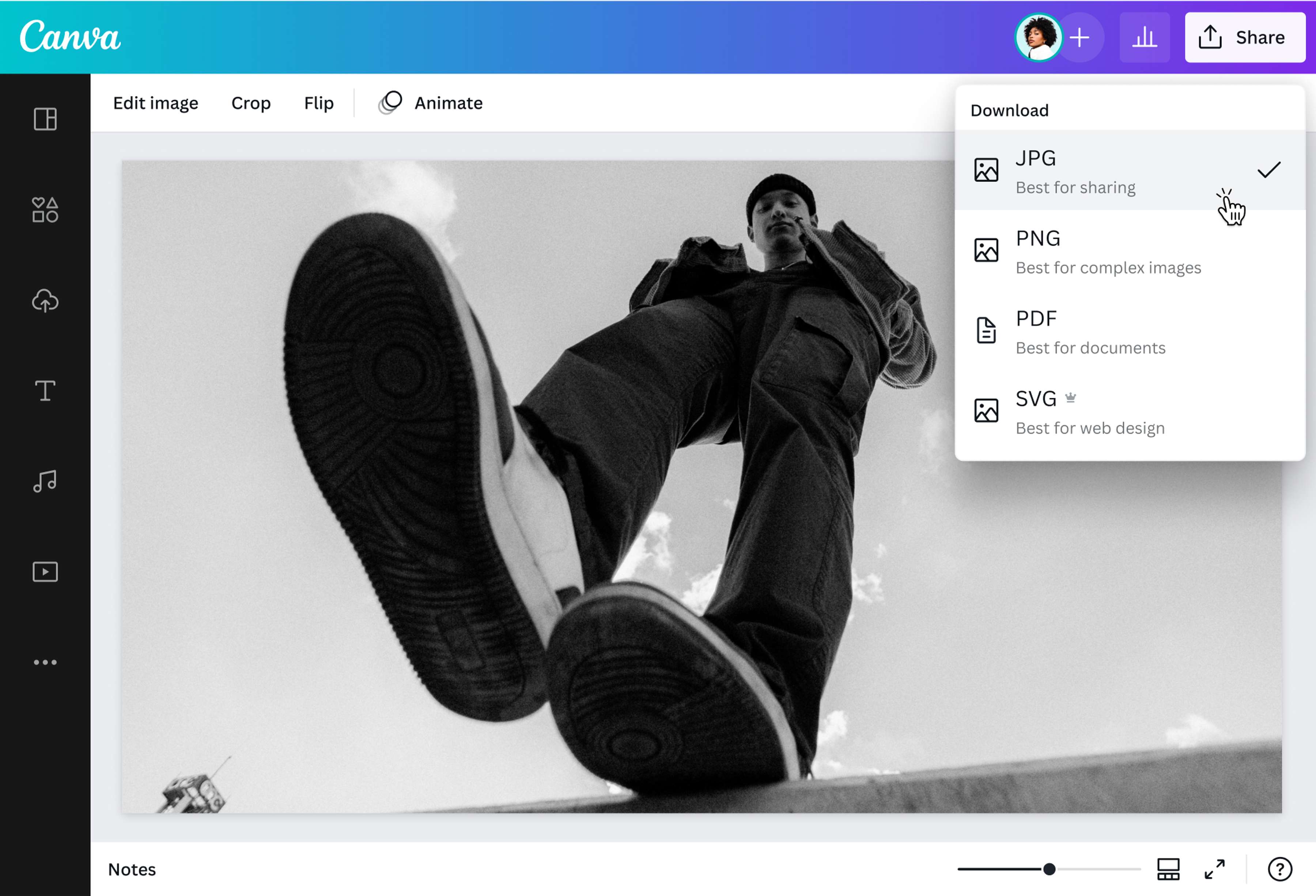
Konvertiere dein Bild in die Dateierweiterung JPG, indem du auf Teilen > Download in der oberen rechten Ecke des Editors klickst. Wähle „JPG“ als Bildformat, bevor du es auf deinem Gerät speicherst.Teile dein JPG-Bild
Verwende dein frisch konvertiertes JPG auf verschiedene Arten: Du kannst es in jedes deiner Canva-Kreativprojekte einbauen oder für deine Social-Media-Posts, auf deiner Website oder für Druck-Produkte verwenden.
Häufig gestellte Fragen
- Konvertiere HEIC in JPG online, indem du unseren kostenlosen Converter über einen beliebigen Webbrowser oder die Desktop-App für Macs aufrufst. Um HEIC in JPG umzuwandeln, wähle dein Bild auf deinem Gerät aus oder ziehe es per Drag & Drop auf den Converter. Sobald du im Editor bist, sollte dein HEIC-Bild hochgeladen und zum Download als JPG bereit sein. Hier ein Tipp: Verwende unsere Fotobearbeitungs-Tools, um dein Bild zu gestalten, bevor du es in das JPG-Format umwandelst.