محوّل HEIC إلى JPG المجاني
حوّل HEIC إلى JPG حتى تتمكن من مشاركة صورك مع الجميع، بغض النظر عن المنصة أو الجهاز الذي يتم استخدامه. استخدم محوّل HEIC إلى JPG المجاني من Canva للحصول على صورة عالية الجودة بصيغة ملائم يمكنك استخدامه على الفور في أي من مشاريعك.
أو إفلاته هنا
تعرّف على تنسيقات ومتطلبات التحميل في Canva. تعرّف على كيفية استخدامنا لمحتواك في سياسة الخصوصية الخاصة بنا.
جرب هذه الأدوات لتحويل الصور
تعديل الصور وتحويلها والمزيد. جميع أدوات تحرير الصور التي تحتاجها!
كيفية تحويل الصور من صيغة HEIC إلى JPG
1
حمِّل صورتك
حدِّد زر "تحميل صورتك" أو قم بسحب الملفات وإفلاتها بسهولة في القسم.
2
عدِّل تصميمك
أجرِ بعض التعديلات السريعة على صورتك باستخدام أداة التعديل السهلة المناسبة للمبتدئين.
3
تنزيل تصميمك
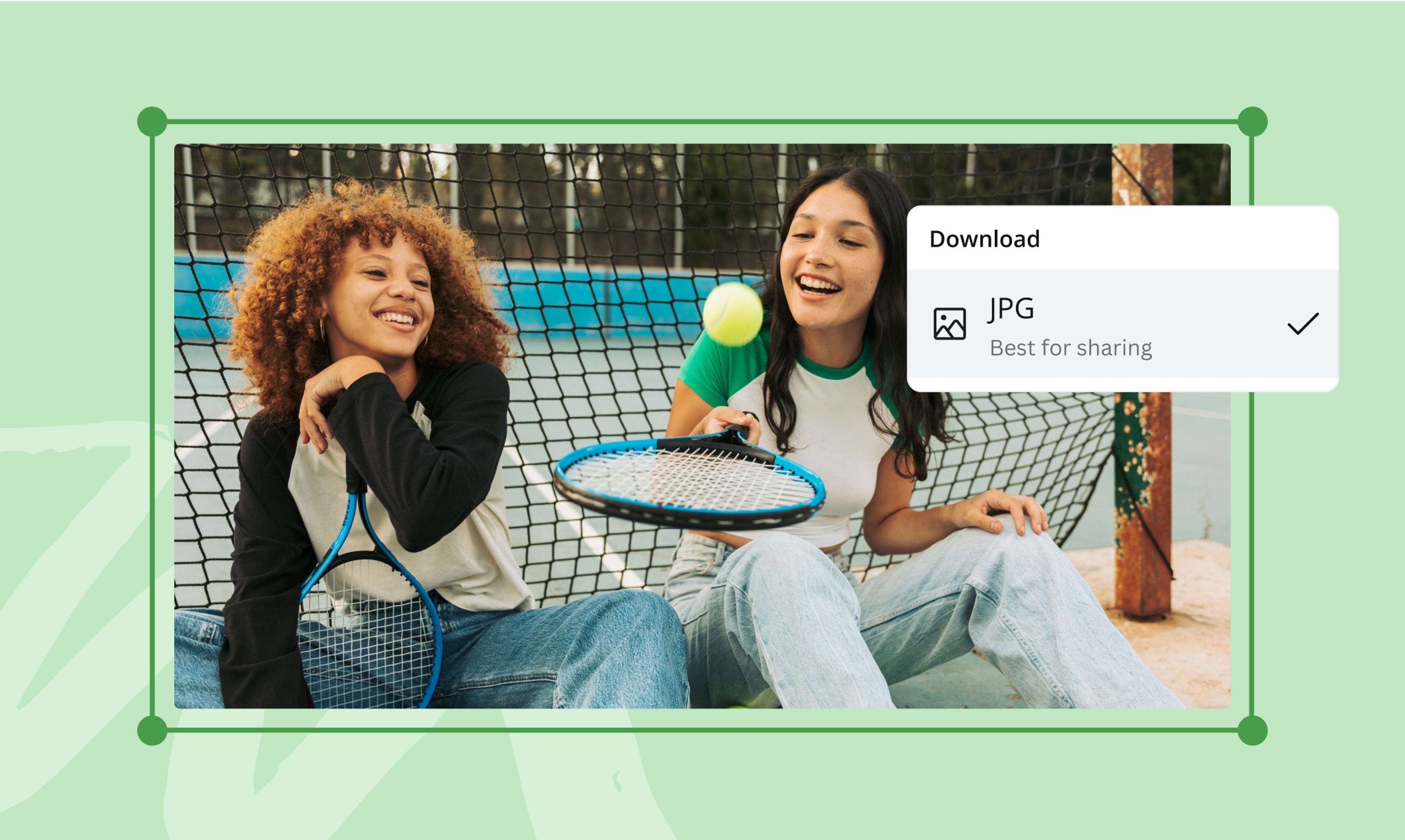
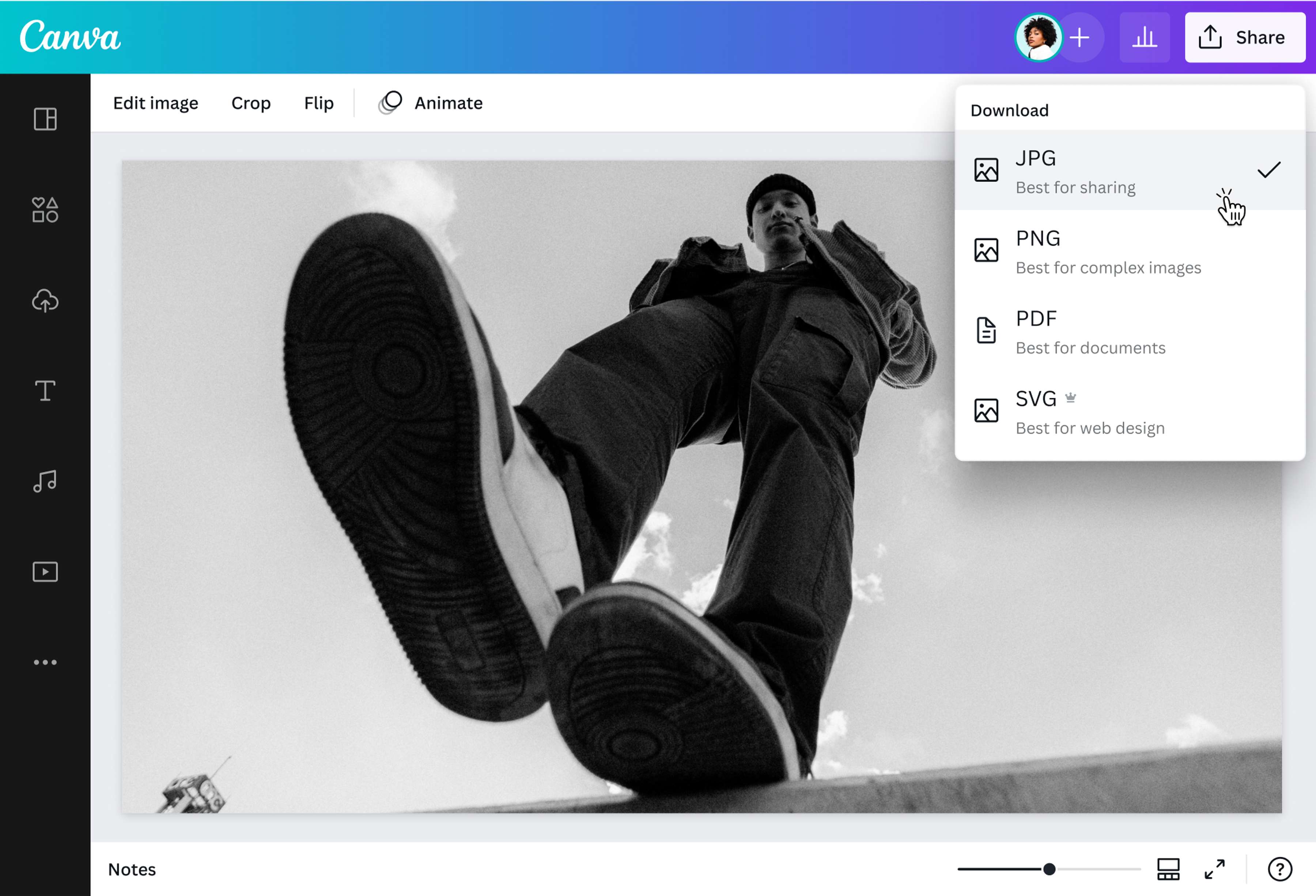
أخيراً، حوّل HEIC إلى JPG مجاناً عن طريق تنزيل تصميمك كملف JPG.
تبسيط مشاركة الصور
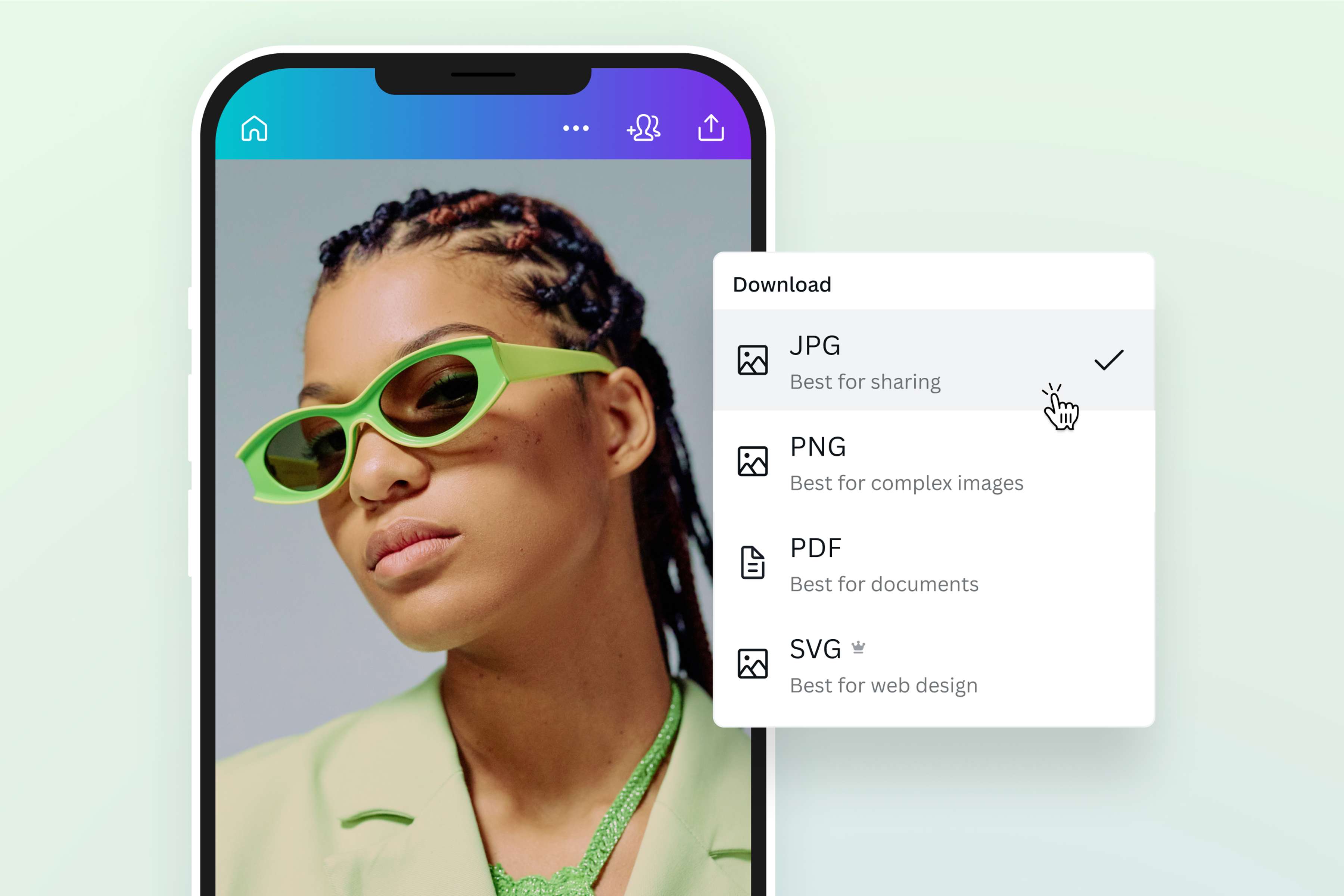
تستحق صورتك الجميلة أن يشاهدها جمهور عريض. لا تحتفظ بها لنفسك فقط. اجعل صورة iOS الخاصة بك قابلة للمشاركة بسهولة عن طريق تحويل HEIC إلى JPG. ما عليك سوى سحب صورة HEIC وإفلاتها على الصفحة، وبذلك تكون انتهيت! ستحولها Canva تلقائياً إلى ملف قابل للتعديل وتصبح جاهزة للتنزيل بتنسيق JPG. فهي نفس الصورة بنفس جودتها العالية – تم تحويلها فقط إلى تنسيق تتعرّف عليه جميع التطبيقات وبرامج الصور.
تحويل صورتك من مجرد صورة جيدة إلى صورة في غاية الروعة
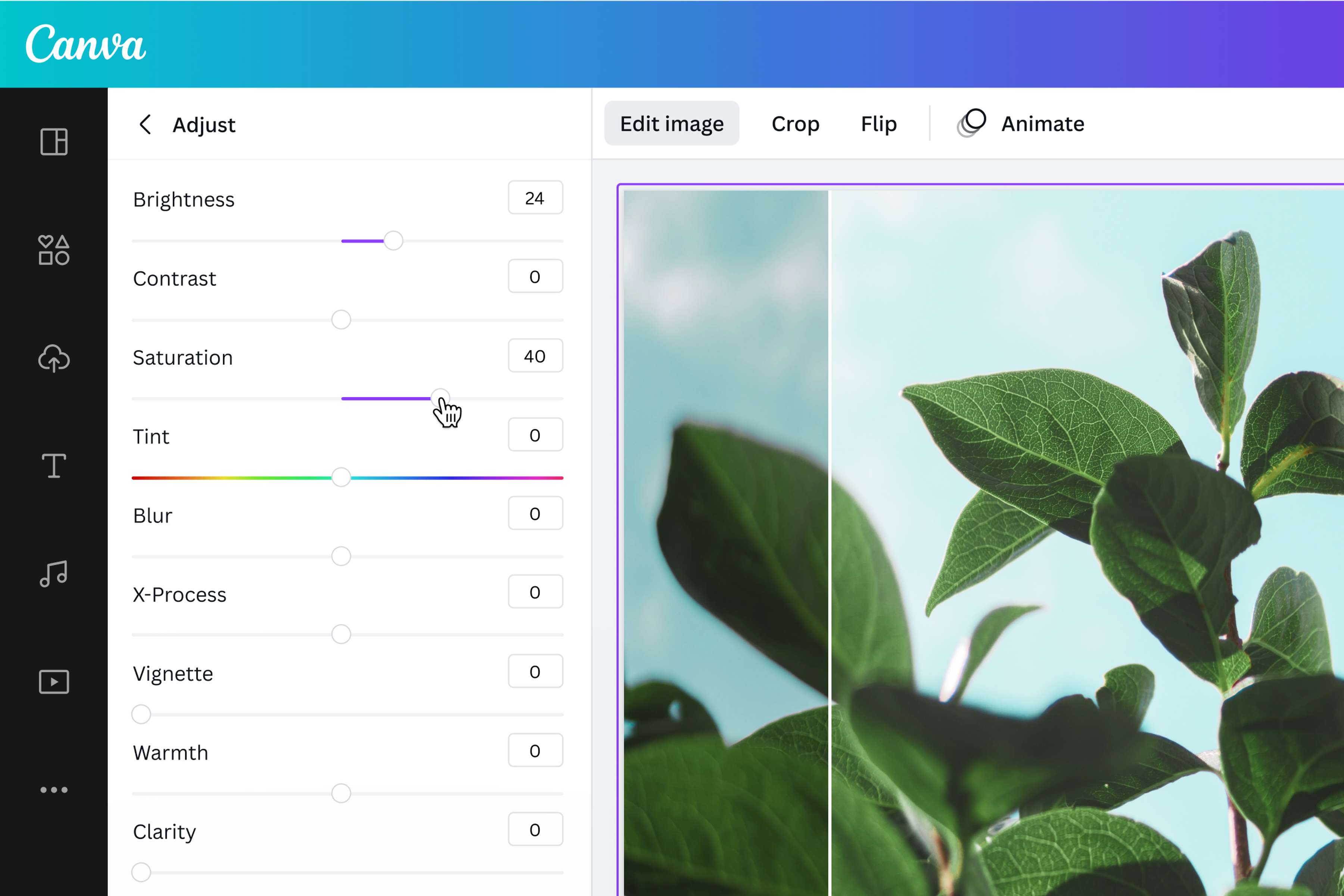
عدِّل صورتك وحسّنها قبل مشاركتها مع جميع الأشخاص حول العالم. تتيح لك أدوات تعديل الصور القوية من Canva قص صورتك وقلبها وتدويرها وتغيير حجمها قبل تحويل صور HEIC إلى JPG. اضبط التشبع والسطوع والوضوح، ثم حسِّن مظهرك في الصورة باستخدام الفلاتر والتأثيرات—كل ذلك من لوحة معلومات المشروع. يمكنك أيضاً إضافة نص أو سحب وإفلات الأيقونات والاستيكرات والرسوم التوضيحية من مكتبة الوسائط لدينا لتحويل صورتك إلى تحفة مبهرة بصريًا وفريدة من نوعها.
استخدام صورتك في جميع مشاريعك الإبداعية
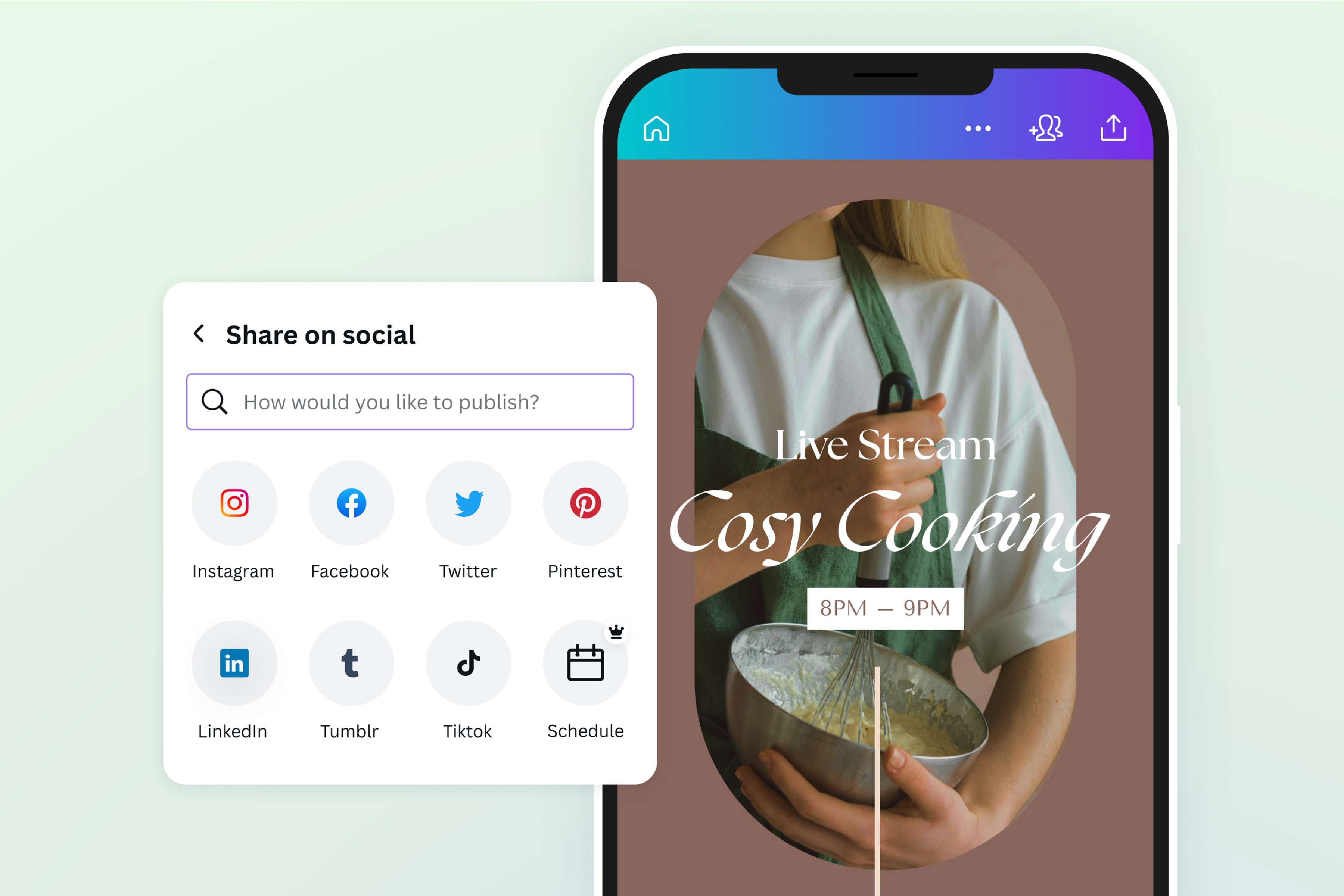
هل تعمل على تصميم ملصق لنشاطك التجاري؟ هل تريد مشاركة أفضل لقطاتك في محموعة مواقع الويب الخاصة بك؟ أو ربما تحتاج إلى نماذج موك اب جاهزة لمجموعة الشرائح الخاصة بك. حوّل ملفات HEIC إلى JPG واستخدم بسهولة صورتك عالية الجودة على أي مادة رقمية أو مطبوعة. فكّر في استخدام بطاقات العمل، والمواقع الإلكترونية، والنشرات الإخبارية عبر البريد الإلكتروني، والسوشيال ميديا —القائمة لا حصر لها. هل تعلم أفضل ما في الأمر؟ يمكنك تصميم الكثير والكثير في مكان واحد مع Canva.
كيفية تغيير HEIC إلى JPG
تشغيل Canva
افتح Canva على التطبيق أو أي متصفح ويب لبدء تحويل الصور من HEIC إلى JPG.تحميل صورة HEIC الخاصة بك
يمكنك تحميل ملف HEIC بطريقتين: اسحبه وأفلته في صفحة المحوّل أو مباشرةً في المشروع الذي تعمل عليه في Canva. هل تحتاج إلى تحويل العديد من ملفات HEIC إلى JPG؟ قم بتحميل وتحويل كل صورة على تصميم منفصل.حسّن صورتك
أجرِ بعض التعديلات على صورتك باستخدام أداة تعديل الصور قبل التحويل. استخدم أشرطة التمرير الخاصة بالسطوع أو التشبع أو التمويه لضبط مستوى الجودة الكلية للصورة. غيّر حجم صورتك أو قصها لاقتطاع الزوائد غير الضرورية أو أدرج نصاً وعناصر إبداعية. طبّق تأثيرات(يفتح في علامة تبويب أو نافذة جديدة) وفلاتر مختلفة لتحسين صورتك وإبراز أسلوبك الشخصي.تحويل HEIC إلى JPG
حوّل صورتك إلى امتداد ملف JPG عن طريق النقر على مشاركة > تنزيل في الزاوية اليمنى العلوية من أداة التعديل. اختر "JPG" كتنسيق لصورتك النهائية قبل حفظها على جهازك.مشاركة صورة JPG الخاصة بك
استخدم تنسيق JPG المحوّل حديثاً بطرق مختلفة. ادمج التنسيق في أي مشروع إبداعي تعمل عليه في Canva أو استخدمه في منشوراتك على السوشيال ميديا أو موقعك الإلكتروني أو المواد المطبوعة.
الأسئلة المتكررة
- حوّل HEIC إلى JPG عبر الإنترنت من خلال الوصول إلى المحوّل المجاني على أي متصفح ويب أو عبر تطبيق سطح المكتب لأجهزة Mac. لتغيير HEIC إلى JPG، حدِّد صورتك من جهازك أو اسحبها وأفلتها في المحوّل. بمجرد الدخول إلى أداة التعديل، يجب تحميل صورة HEIC الخاصة بك وتنزيلها بتنسيق JPG. نصيحة: استخدم أدوات تعديل الصور لدينا لتحسين صورتك قبل تحويلها إلى تنسيق JPG النهائي.