Conversor gratuito HEIC a JPG
Convierte HEIC a JPG para que puedas compartir tus fotos con todo el mundo, sin importar en qué plataforma o dispositivo estén. Utiliza el conversor gratuito HEIC a JPG de Canva para obtener tu imagen de alta calidad en un formato accesible que puedas usar al instante en cualquiera de tus proyectos.
o suéltalo aquí
Más información sobre los formatos y requisitos para subir archivos a Canva. Consulta nuestra política de privacidad para saber cómo usamos tu contenido.
Prueba estas herramientas para convertir imágenes
Edita y convierte imágenes y mucho más. ¡Todas las herramientas de edición de fotos que necesitas!
Cómo convertir HEIC a JPG
1
Sube tu imagen
Pulsa el botón Sube tu imagen o arrastra y suelta tus archivos hasta la sección correspondiente.
2
Edita tu diseño
Haz algunos retoques rápidos en tu imagen utilizando nuestro editor fácil de usar para principiantes.
3
Descarga el diseño
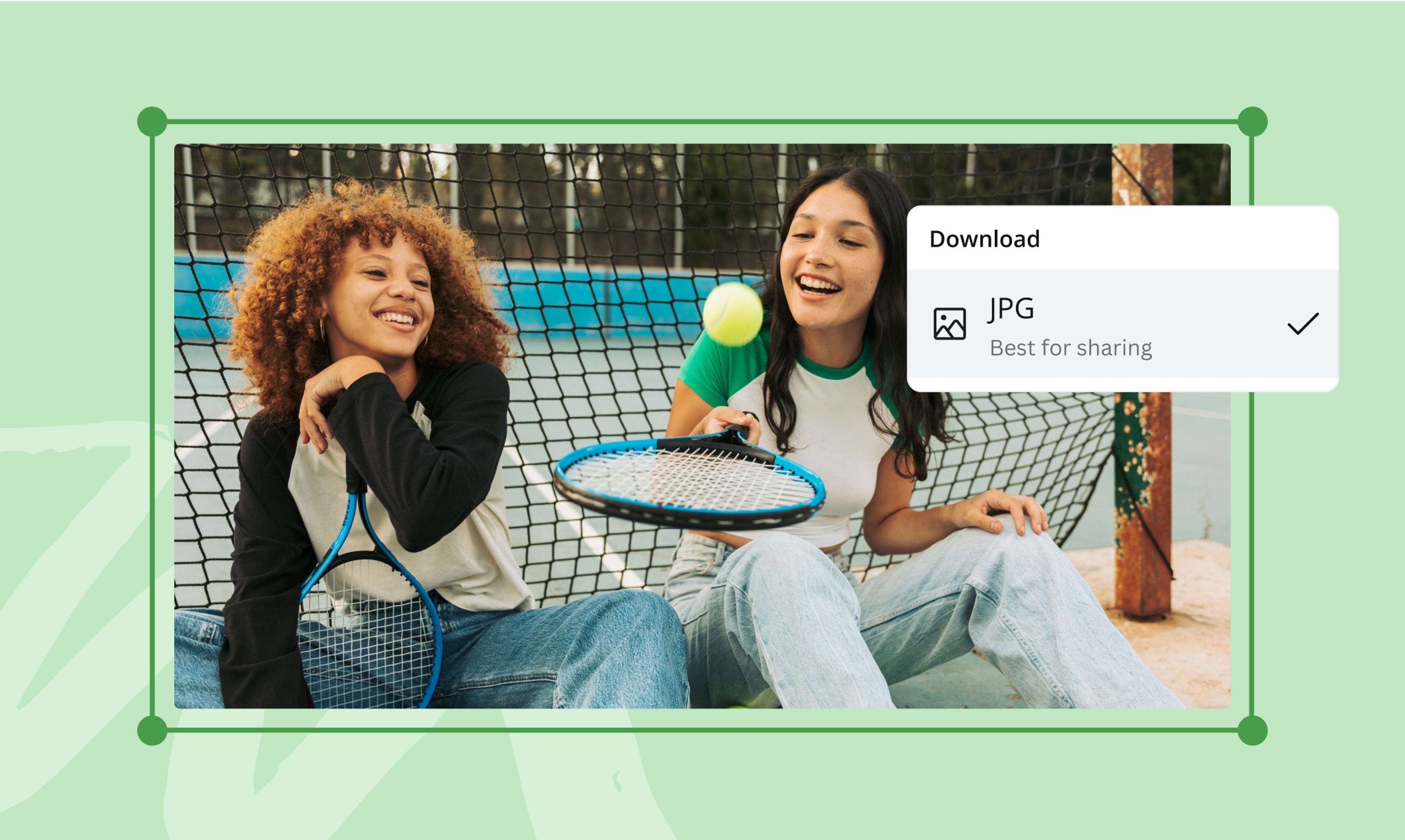
Por último, puedes convertir HEIC a JPG gratis descargando tu diseño en formato JPG.
Simplifica el uso compartido de imágenes
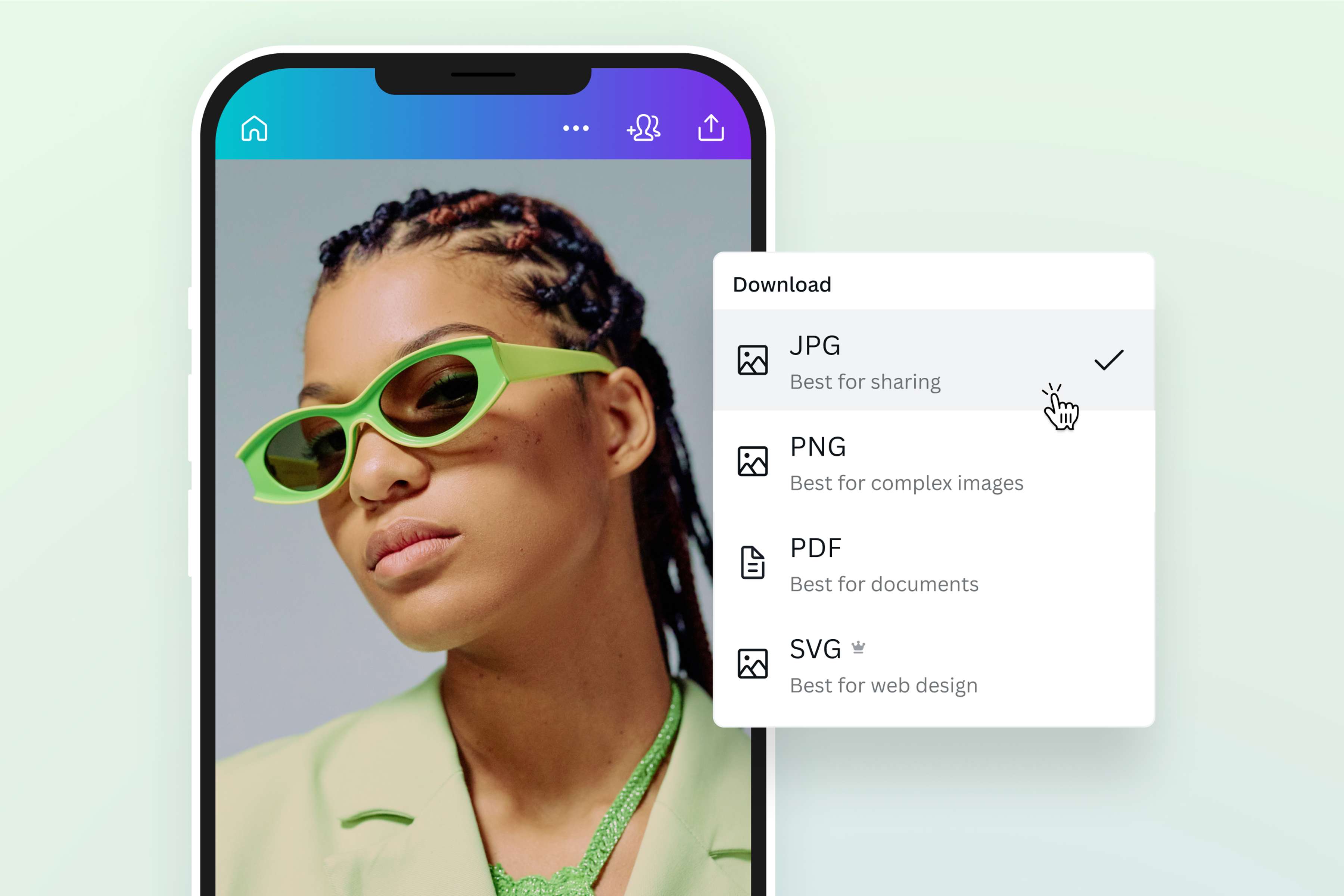
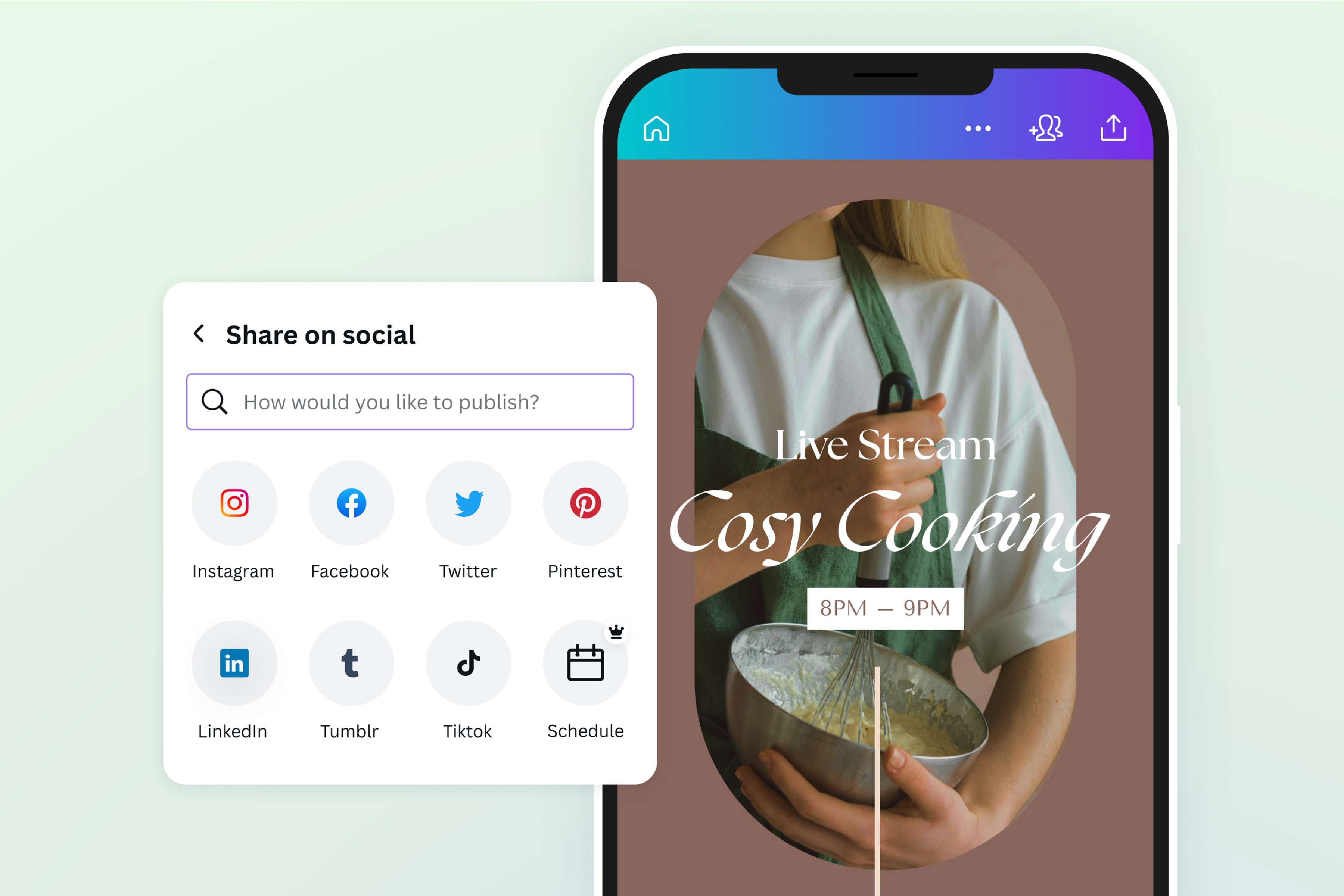
Tu hermosa foto merece una amplia audiencia. No te lo guardes para ti. Haz que tus fotos de iOS se puedan compartir fácilmente convirtiendo HEIC a JPG. solo tienes que arrastrar y soltar tu imagen HEIC en la página, ¡y voilà! Canva lo convertirá automáticamente en un archivo editable listo para descargar como JPG. Es la misma foto con la misma alta calidad de imagen, solo que en un formato reconocido por todas las apps y programas de imagen.
Transforma tu imagen de buena a excelente
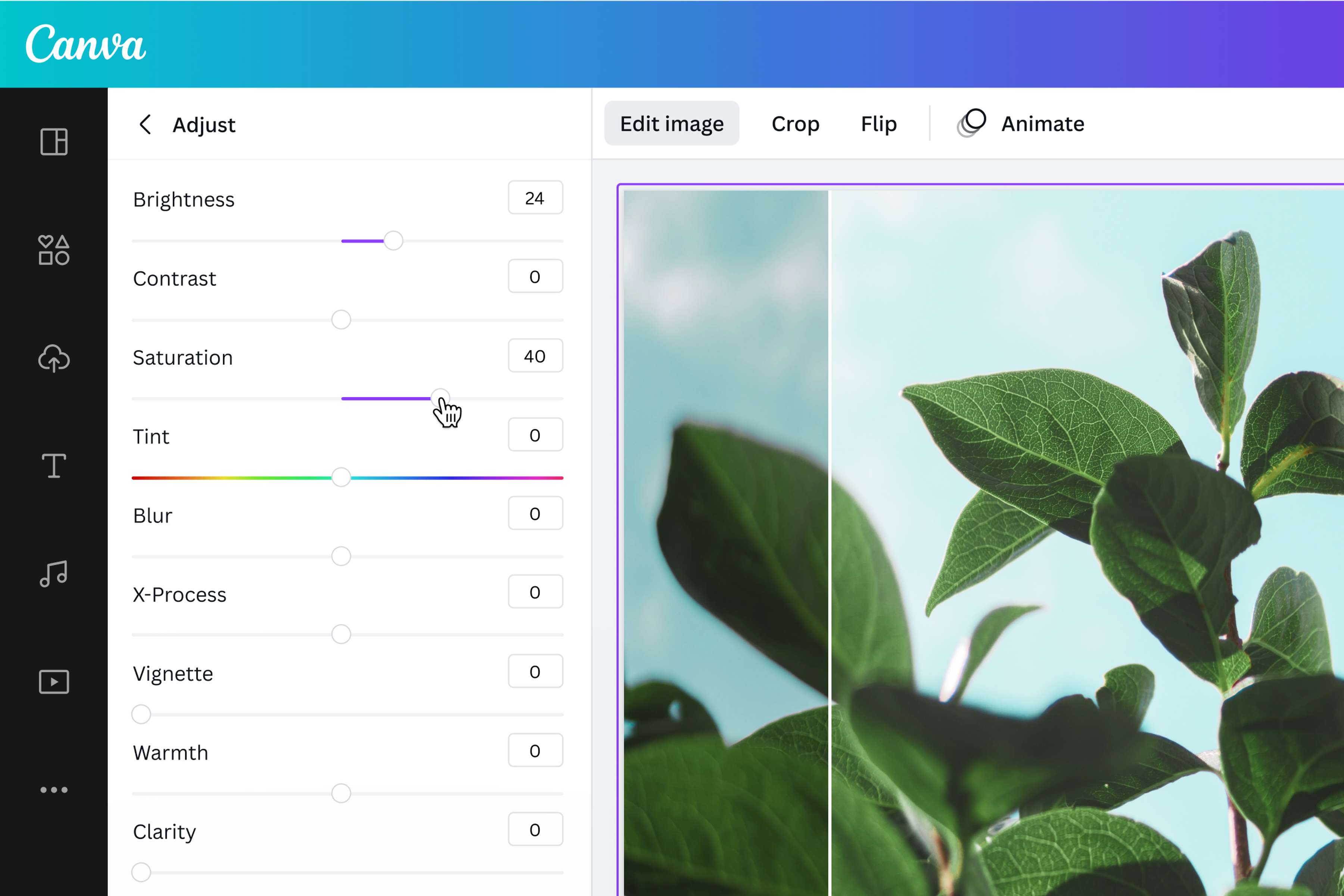
Edita y mejora tu foto antes de compartirla con el mundo. Las potentes herramientas de edición de fotos de Canva te permiten recortar, girar, rotar y redimensionar antes de convertir fotos HEIC a JPG o traducir la imagen. Ajusta la saturación, el brillo y la claridad, y luego sube de nivel con filtros y efectos, todo desde el panel de control de tu proyecto. También puedes añadir texto o arrastrar y soltar iconos, stickers e ilustraciones de nuestra biblioteca multimedia para crear interés visual y convertir tu foto en algo realmente especial.
Usa tu foto en todos tus proyectos creativos
¿Estás trabajando en un cartel para tu empresa? ¿Quieres compartir tus mejores fotos en tu portafolio web? O tal vez necesites mockups de productos listos para lanzar para tu presentación de diapositivas. Convierte archivos HEIC a JPG y usa fácilmente tu imagen de alta calidad en cualquier material digital o impreso. Piensa en tarjetas de visita, sitios web, boletines por correo electrónico, redes sociales: la lista es interminable. ¿Y lo mejor de todo? Con Canva, puedes diseñar todo esto y mucho más en un solo lugar.
Cómo cambiar HEIC a JPG
Abre Canva
Abre Canva en la aplicación o en cualquier navegador web para iniciar la conversión de HEIC a JPG.Sube tu imagen HEIC
Puedes subir tu HEIC de dos maneras: arrastrándolo y soltándolo en la página del conversor o directamente en tu proyecto de Canva. ¿Necesitas convertir varios archivos HEIC a JPG? Sube y convierte cada imagen en un diseño distinto.Haz mejoras en tu imagen.
Haz algunos retoques a tu imagen con el editor de fotos(se abre en una ventana nueva) antes de convertirla. Usa los controles deslizantes de brillo(se abre en una ventana nueva), saturación o desenfoque(se abre en una ventana nueva) para ajustar la calidad general de la imagen. Redimensiona o recorta tu imagen para eliminar lo innecesario, o inserta texto y elementos creativos. Juega con diferentes efectos(se abre en una ventana nueva) y filtros para mejorar tu imagen y resaltar tu estilo personal.Convertir HEIC a JPG
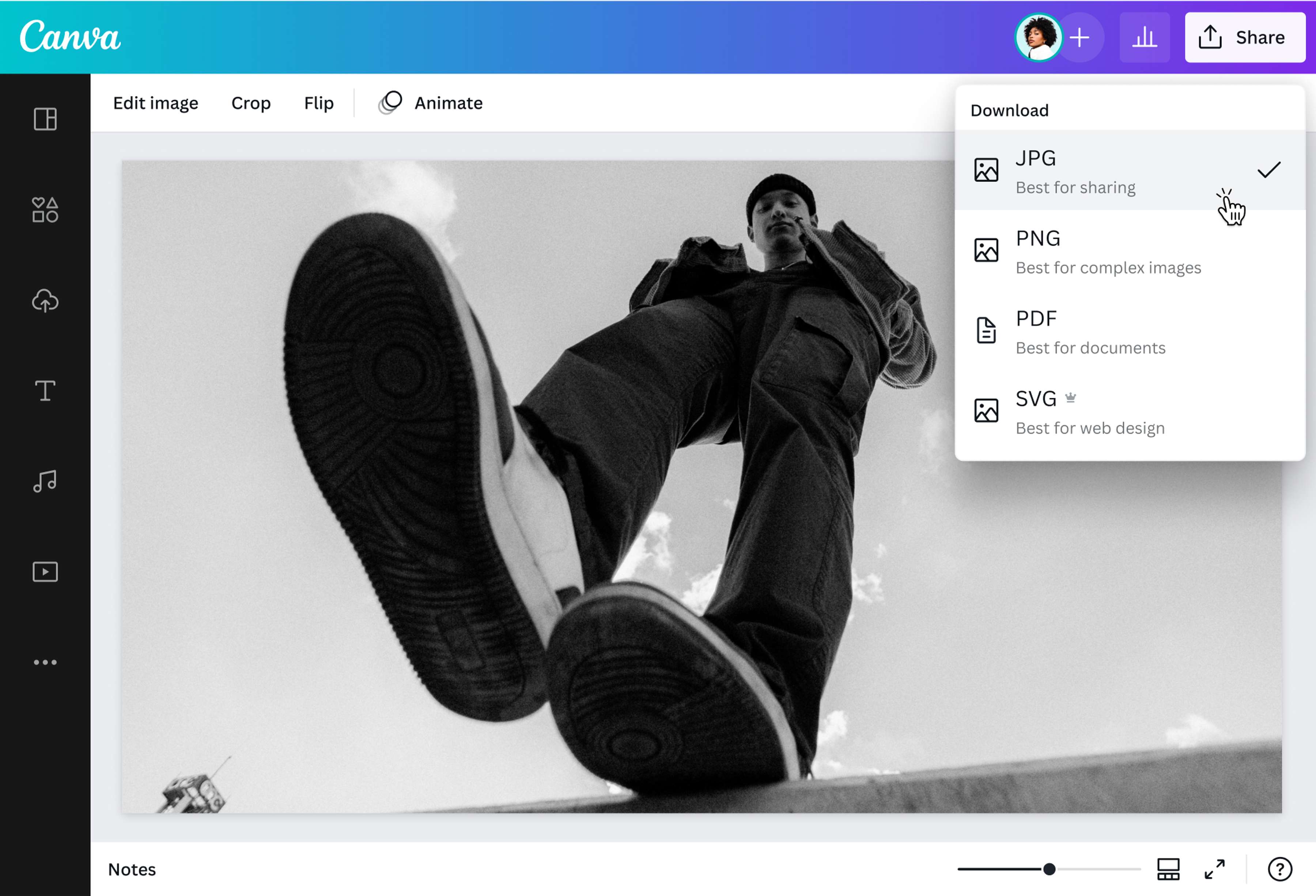
Convierte tu imagen a un archivo con la extensión JPG haciendo clic en Compartir > Descargar en la esquina superior derecha del editor. Elige "JPG" como formato de imagen final antes de guardarla en tu dispositivo.Comparte tu imagen JPG
Utiliza tu JPG recién convertido de diferentes maneras. Incorpóralo a cualquier proyecto creativo de Canva o utilízalo en tus publicaciones para redes sociales, sitio web o materiales impresos.
Preguntas frecuentes
- Convierte HEIC a JPG en línea accediendo a nuestro conversor gratuito en cualquier navegador web o mediante la aplicación de escritorio para Mac. Para cambiar HEIC a JPG, selecciona tu imagen desde tu dispositivo o arrástrala y suéltala en el conversor. Una vez que estés en el editor, tu imagen HEIC debería estar subida y lista para descargar como JPG. Un consejo: utiliza nuestras herramientas de edición de fotos para mejorar tu imagen antes de convertirla al formato JPG final.