무료 HEIC → JPG 변환기
아이폰으로 찍은 HEIC 사진, 윈도우나 안드로이드에서 열리지 않아 불편하셨나요? 무료 HEIC JPG 변환 사이트인 Canva에서 별도의 설치 없이 클릭 몇 번이면 어디서든 열리는 JPG로 바꿀 수 있습니다. 여러 장의 HEIC 사진을 한 번에 JPG로 일괄 변환하여 소중한 사진을 그대로 간직해 보세요.
또는 여기에 끌어다 놓기
Canva의 업로드 형식 및 요구 사항에 대해 살펴보세요. 콘텐츠 사용 방법은 Canva의 개인 정보 처리방침을 참조하세요.
HEIC JPG 변환 방법
목록 시작
1
HEIC 업로드
[이미지 업로드하기] 버튼을 선택하거나 HEIC 이미지를 끌어다 놓습니다.
2
사진 편집
초보자도 손쉽게 사용할 수 있는 Canva 사진 편집기로 필터 및 효과를 적용해 원하는 분위기로 사진을 편집하세요.
3
JPG로 변환
PDF 문서로 다운로드하여 HEIC를 JPG로 무료로 변환합니다.
목록 마지막
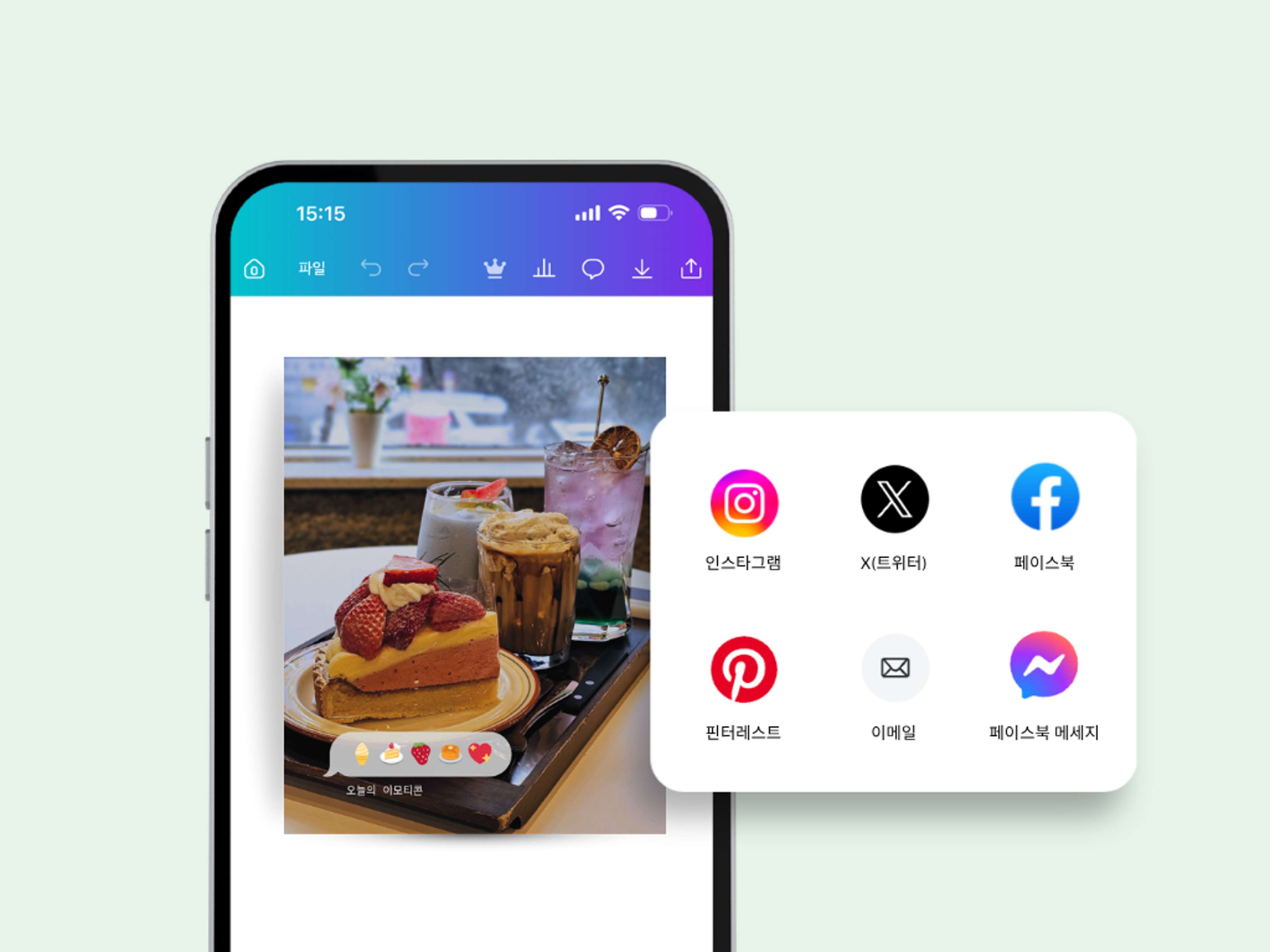
HEIC 변환으로 간편한 공유
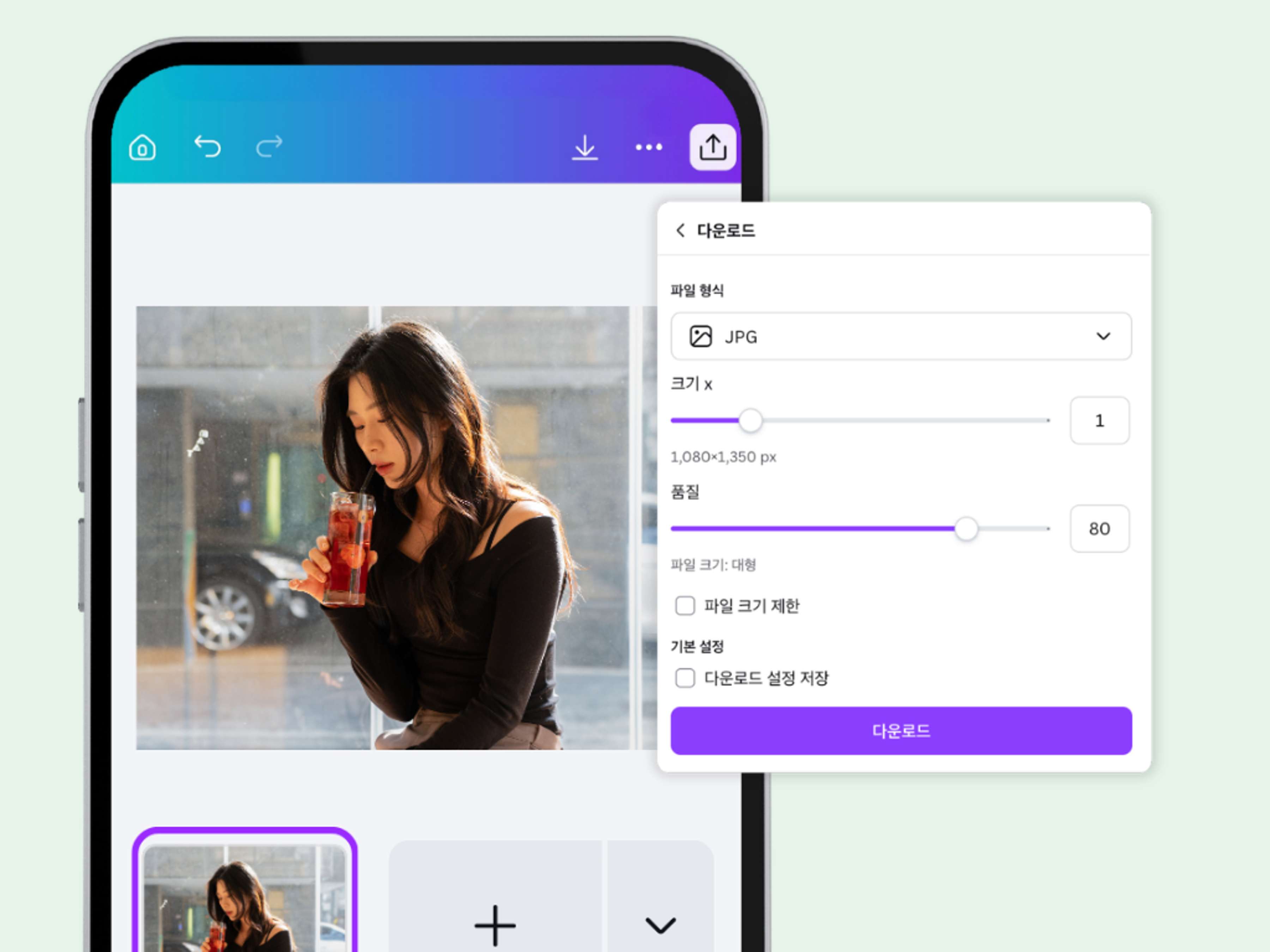
아이폰에서 찍은 HEIC를 JPG로 변환하여 iOS 사진을 쉽게 공유해 보세요. 여러분의 추억을 담고 있는 소중하고 아름다운 사진을 더 많은 사람들과 나눌 수 있습니다. HEIC 이미지를 페이지에 끌어다 놓기만 하면 Canva가 자동으로 편집 가능한 파일로 만들어 줍니다. 간단한 보정 후 JPG로 다운로드하면 모든 앱과 이미지 소프트웨어에서 인식되는 형식으로 동일한 고화질의 사진을 유지할 수 있습니다.
HEIC → JPG 변환 방법
Canva 시작
앱 또는 웹 브라우저에서 Canva를 열어 HEIC JPG 변환을 시작합니다.HEIC 업로드
[업로드] 버튼을 클릭하거나 HEIC 사진을 끌어다 놓아 업로드합니다. Canva에서 작업하던 기존 디자인에 끌어다 놓으면 기존 파일에 바로 적용할 수도 있습니다. 한 프로젝트 안에서 페이지를 추가하고 HEIC를 추가로 업로드하면 여러 장의 HEIC를 JPG로 일괄 변환할 수 있습니다.사진 편집
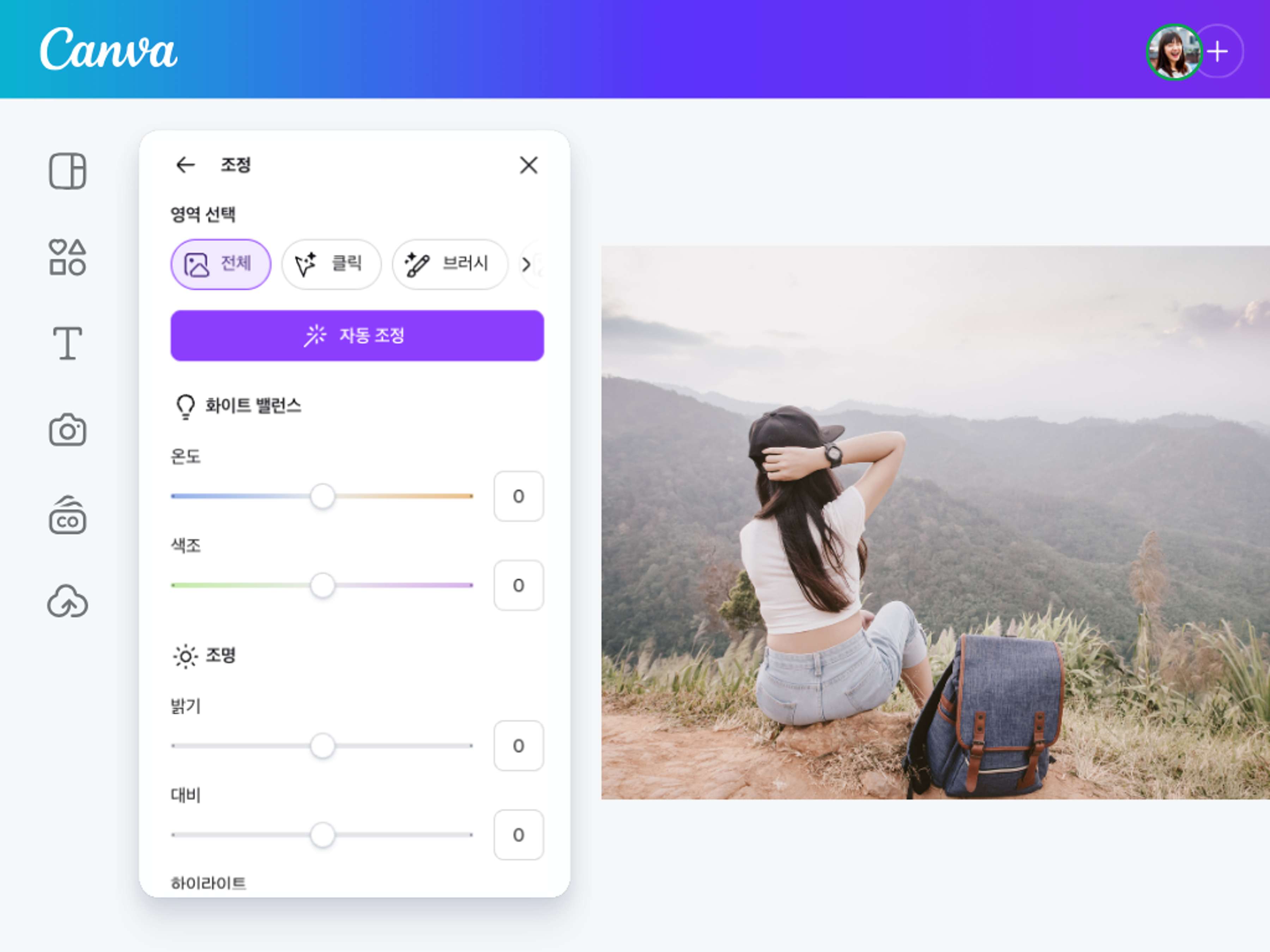
변환하기 전에 사진 편집기(새 디자인 탭 또는 창에서 열기)로 이미지를 보정해 보세요. 밝기(새 디자인 탭 또는 창에서 열기), 채도, 블러 처리(새 디자인 탭 또는 창에서 열기)로 원하는 분위기의 사진을 만들 수 있습니다. 다양한 효과(새 디자인 탭 또는 창에서 열기)와 필터로 나만의 스타일을 연출할 수도 있습니다.HEIC → JPG 변환
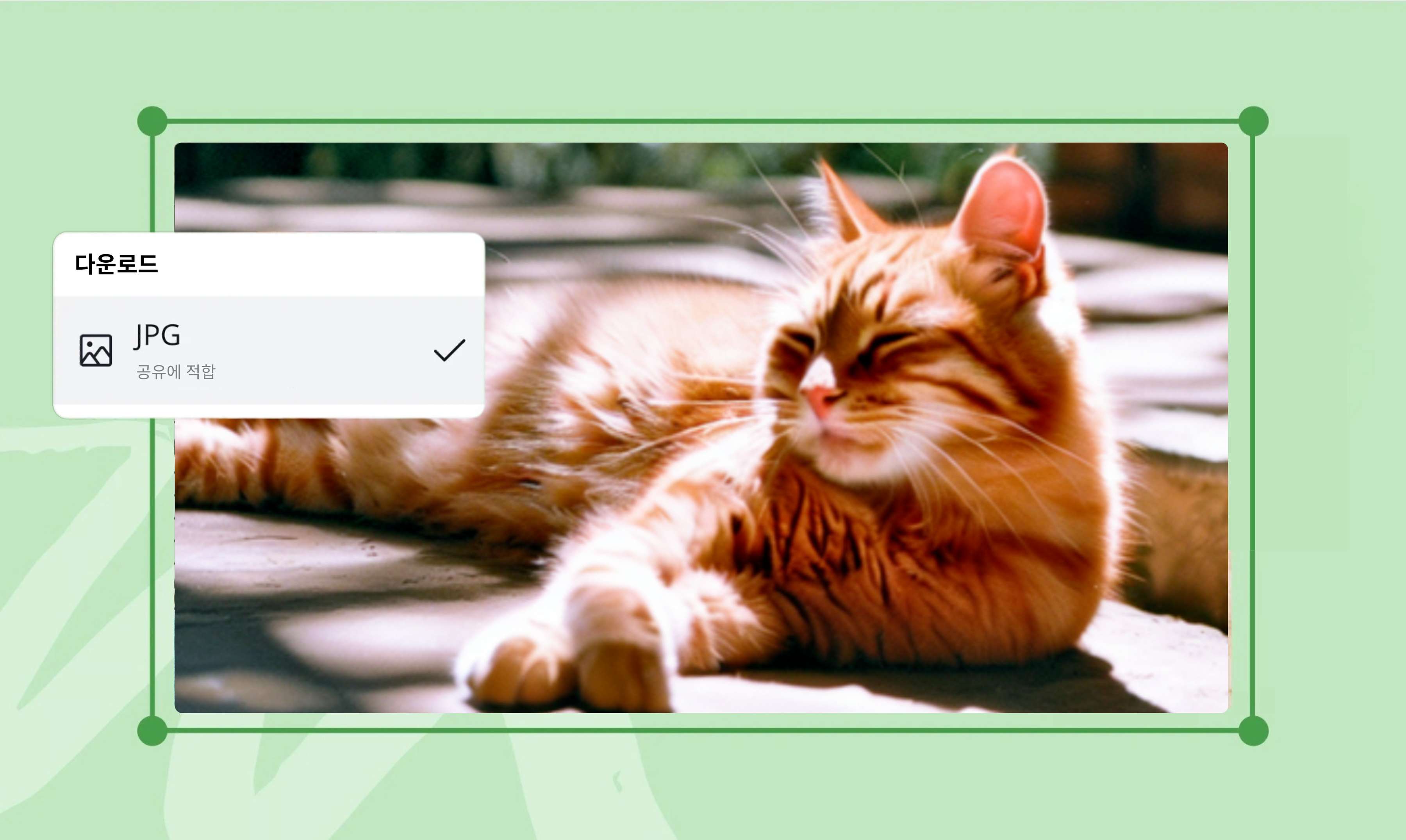
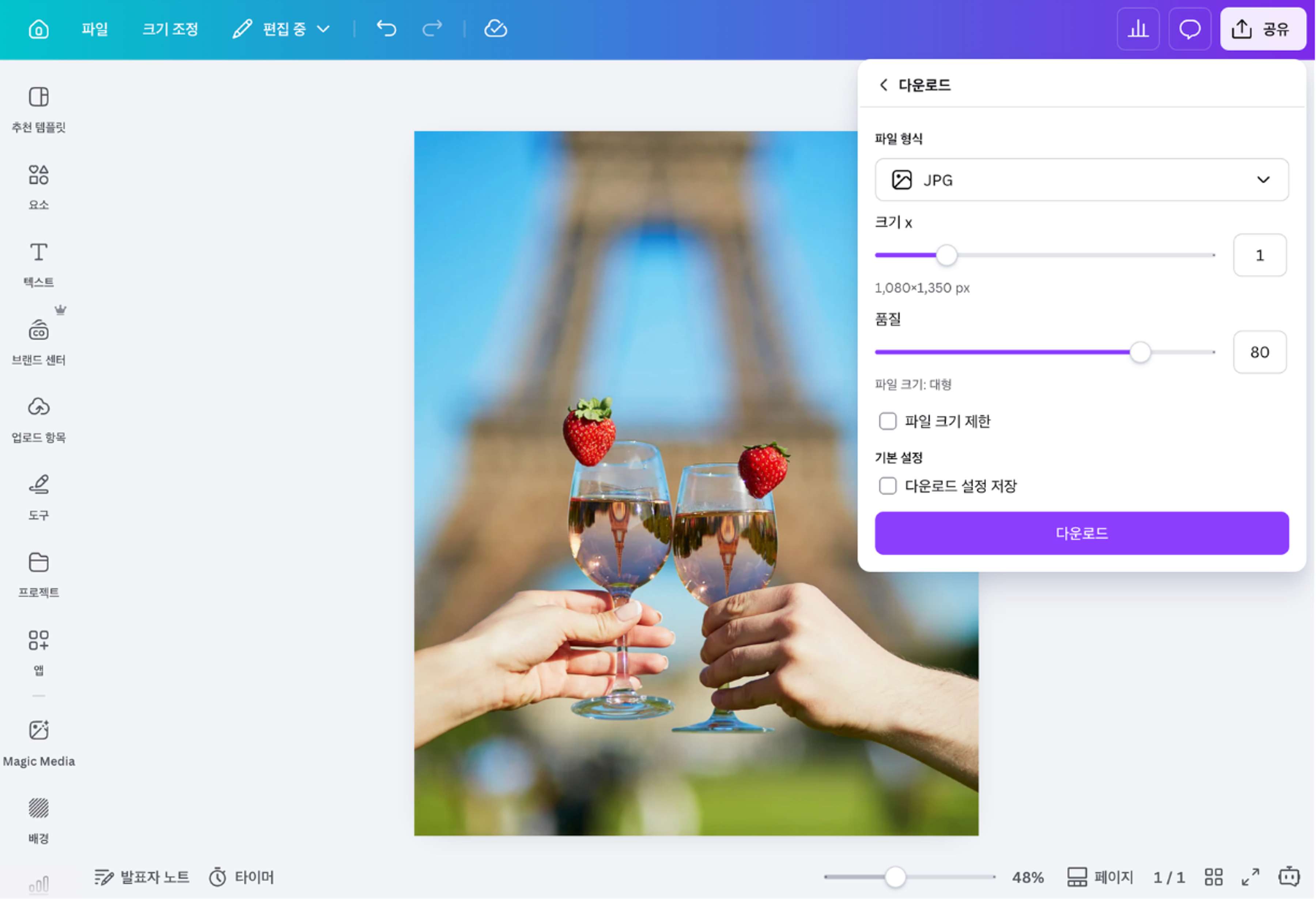
편집을 마치면 [공유] → [다운로드]를 클릭합니다. JPG를 선택하고 세부 내용을 조정한 후 다운로드하면 HEIC JPG 변환이 완료됩니다.
자주 묻는 질문
- Canva의 HEIC JPG 변환기는 무료이며, 별도의 소프트웨어 설치 없이 온라인에서 바로 변환할 수 있습니다.