쉬운 이미지 반전
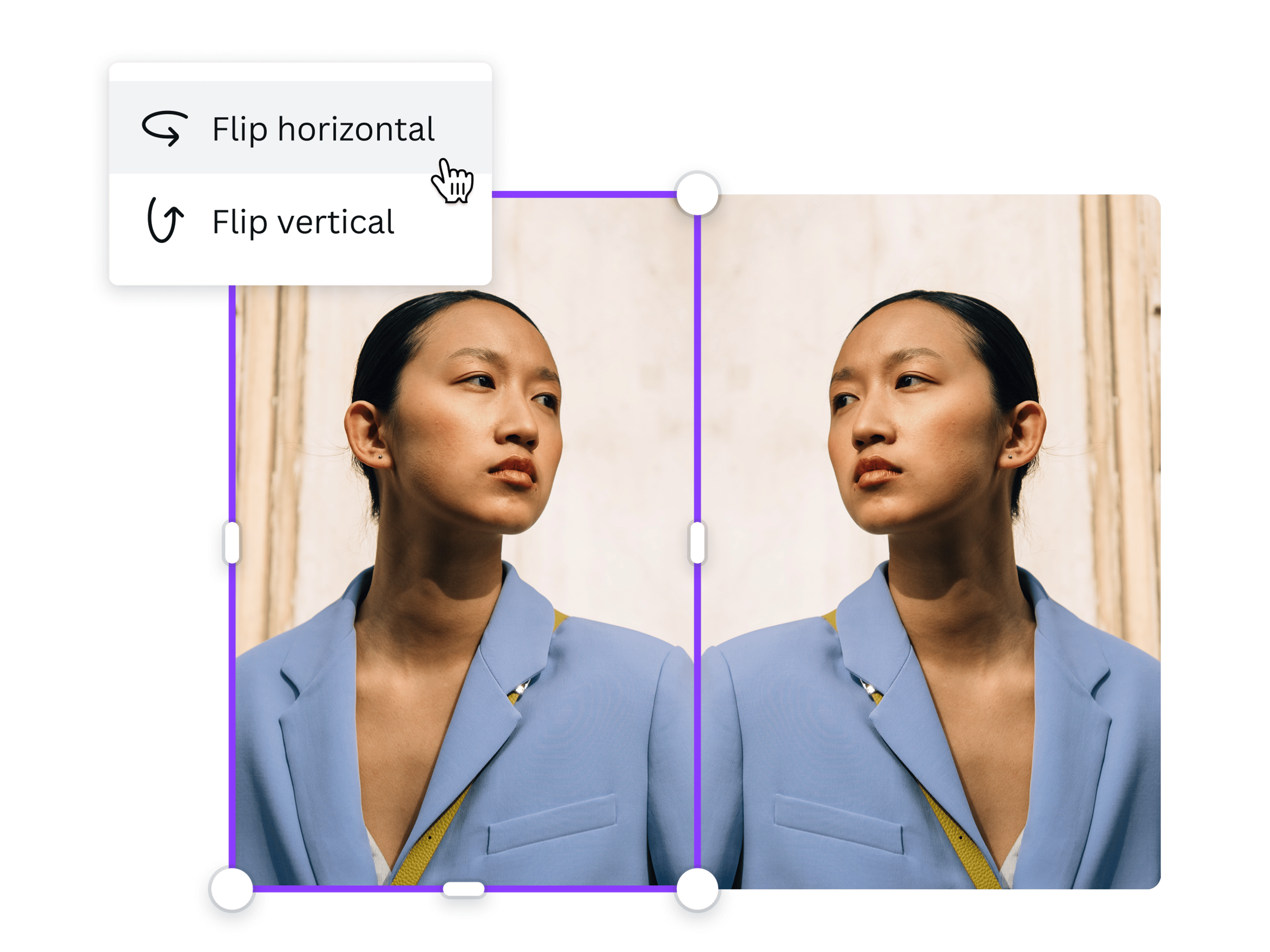
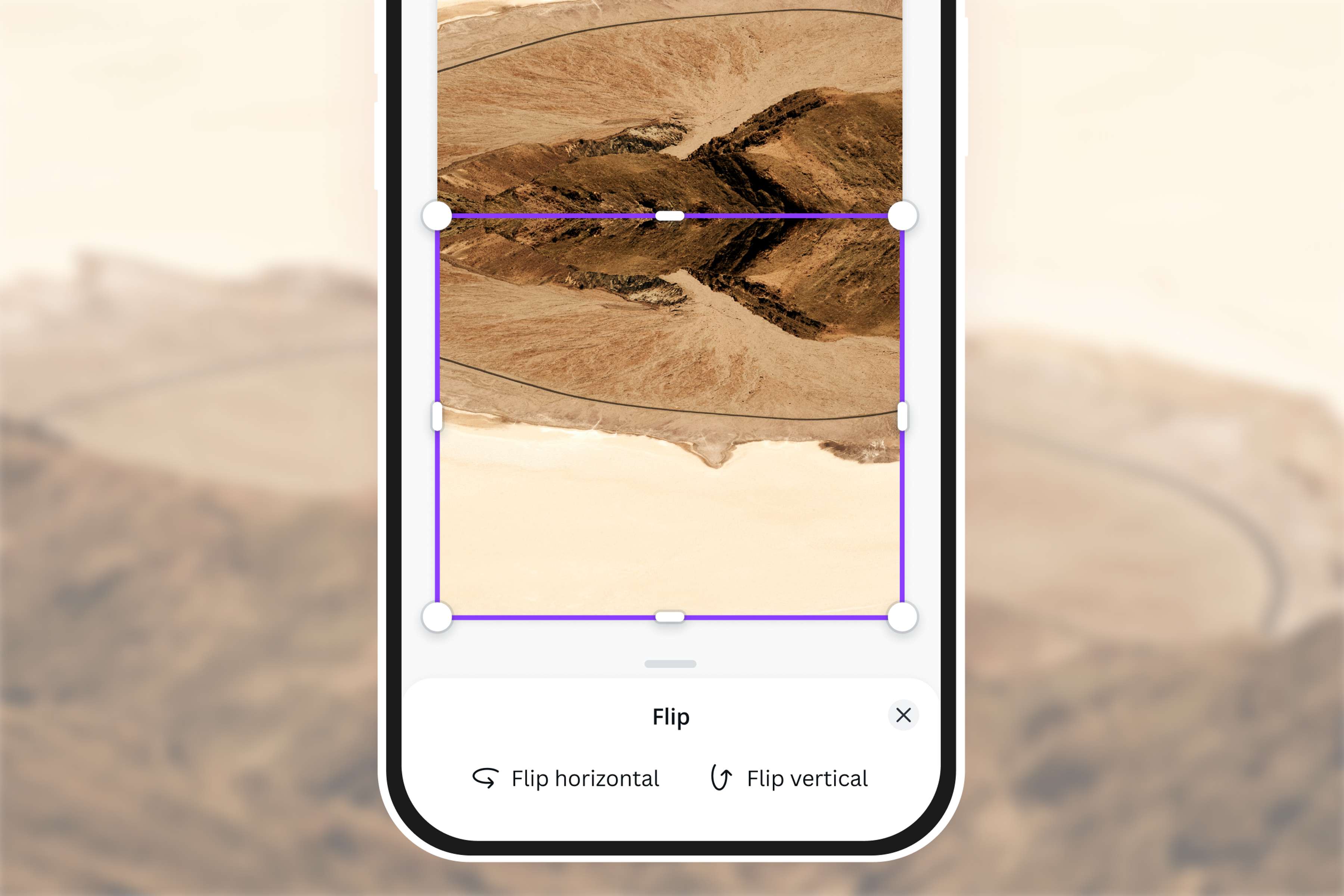
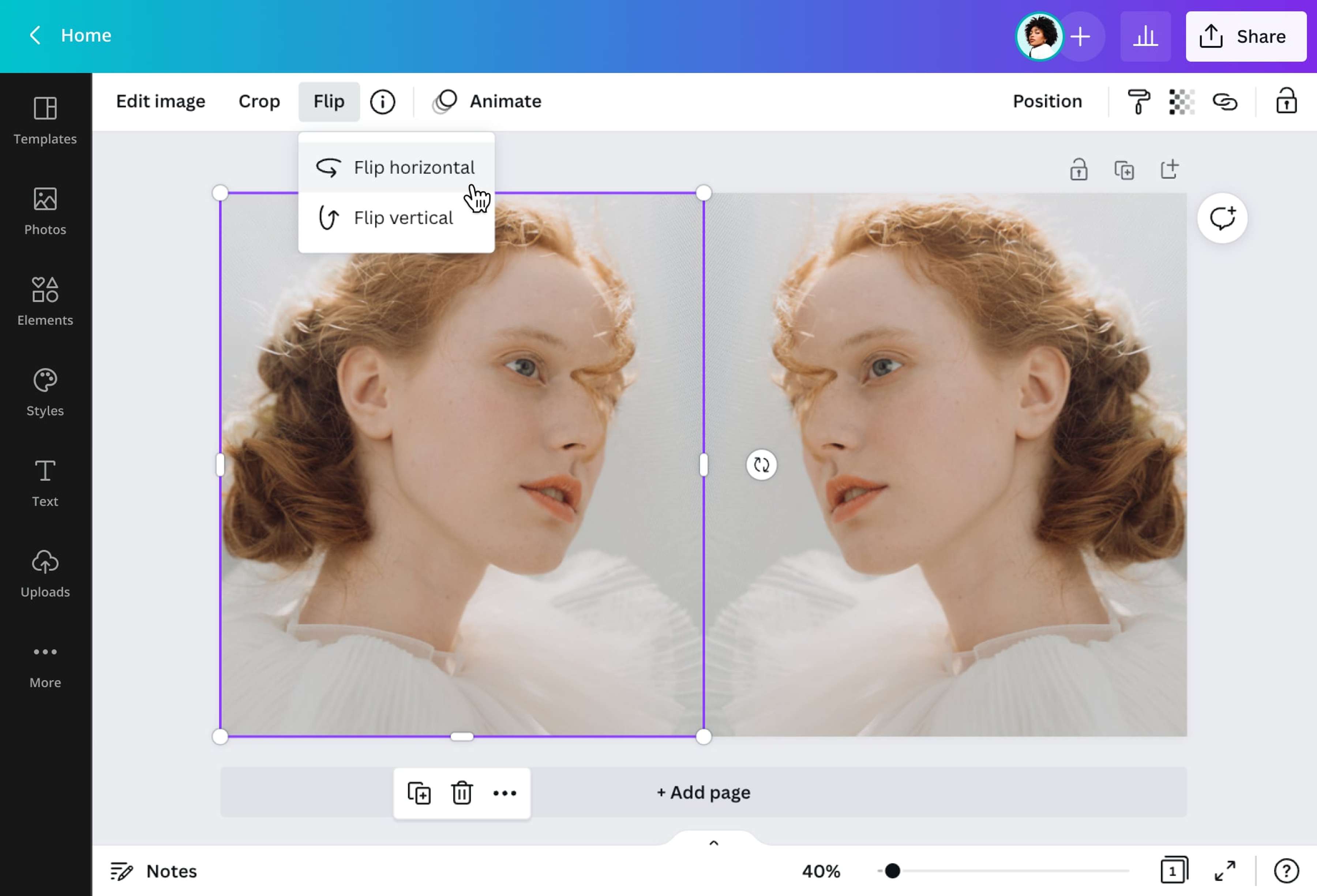
단순하고 따분한 사진은 이제 안녕! 독특하고 색다른 스냅을 소개합니다. 이미지 반전은 단순한 사진 편집 기술이 아니라 창의적인 반사 효과를 더하는 것입니다. 이미지를 좌우로 반전시켜 쌍둥이 같은 초상화를 만들거나 상하로 반전시켜 매력적인 풍광을 만들어 보세요. 이 모든 작업이 Canva(캔바)에서 단 몇 번의 클릭만으로 가능합니다.
작업물에 매력을 더하세요
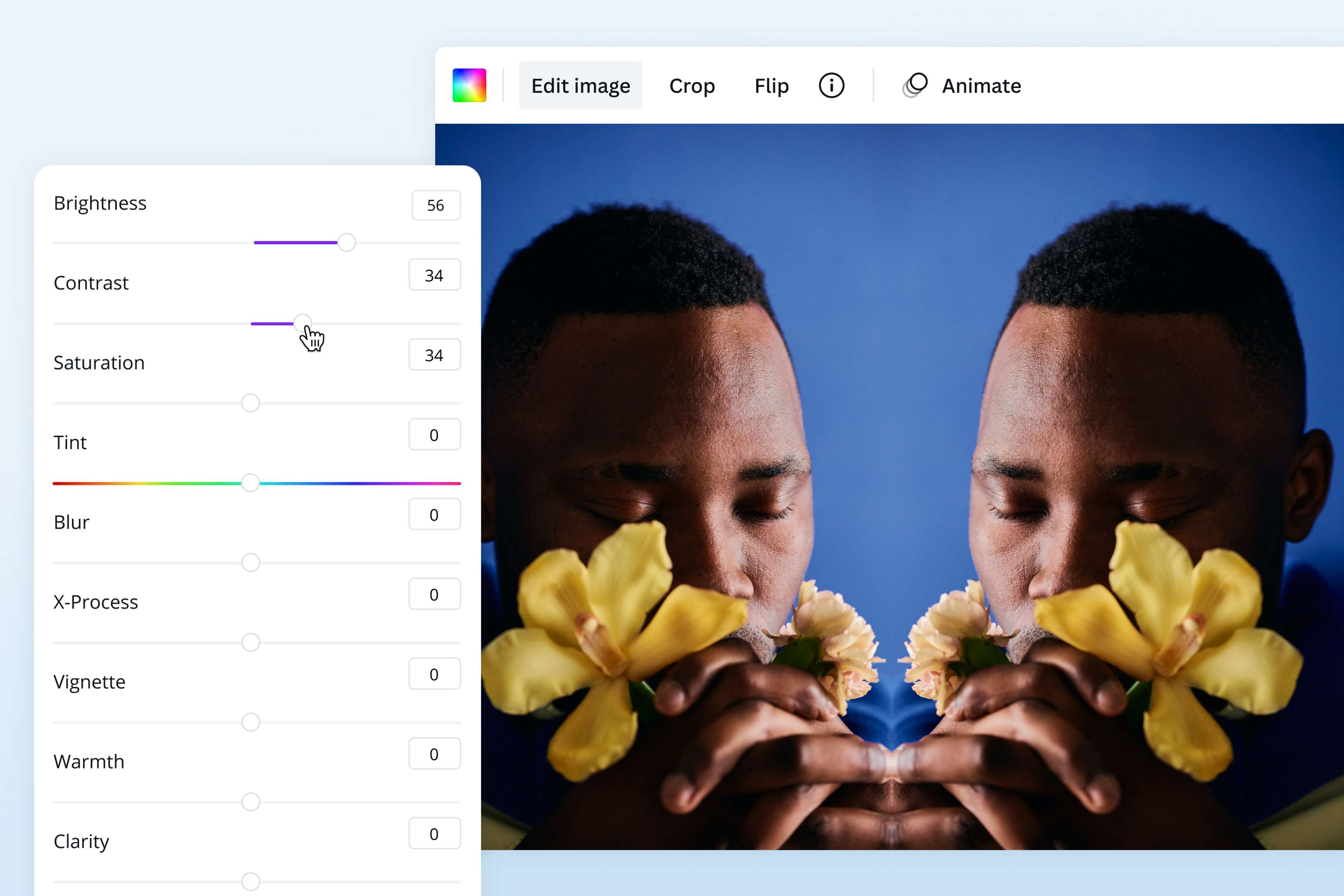
초보자도 쉽게 사용할 수 있는 Canva(캔바)의 온라인 편집기에서 반전시킨 이미지에 창의적인 감각을 더해 보세요. 대비와 채도 슬라이더를 조정하여 색상을 강조하세요. 다양한 필터와 사진 효과를 사용해 보세요. 모서리를 페이드아웃 처리하여 전반적인 모습을 부드럽게 연출하세요. Canva(캔바)를 이용하면 온라인에서 이미지를 단순하게 반전시키는 그 이상의 작업도 가능합니다. 영화 포스터, 앨범 커버, 기타 디자인 프로젝트를 한층 업그레이드해 줄 세련된 이미지를 만들어 보세요.
반전시킨 이미지로 작품 탄생
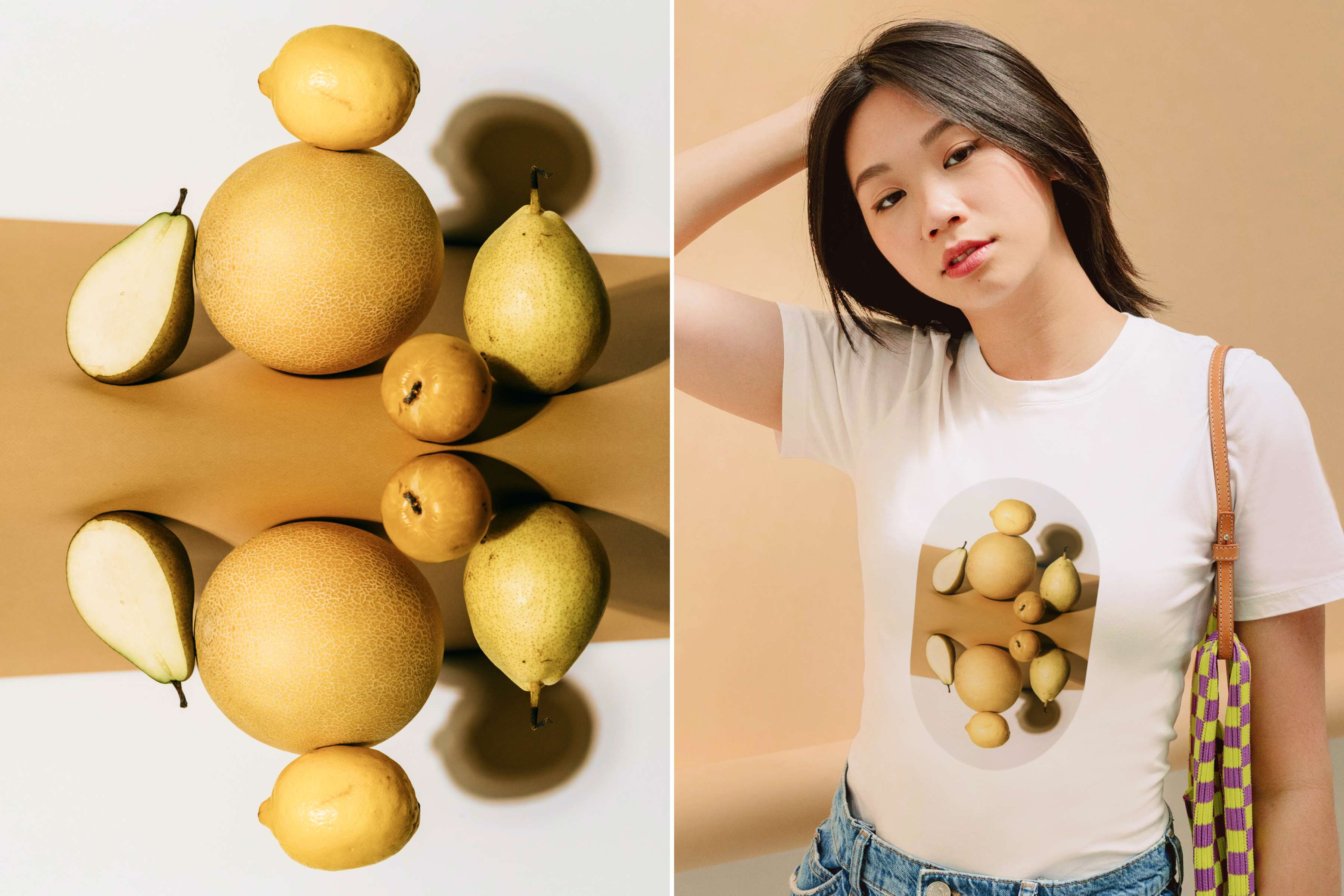
반전시켜 만든 세련된 이미지를 다양한 용도로 사용하세요. 트위터 또는 링크드인 배너 사진으로 반전시킨 이미지를 업로드하거나, 디자인 포트폴리오에 추가하거나, 머그컵과 티셔츠에도 인쇄해 보세요. Canva(캔바)의 이미지 반전 도구를 사용하면 보는 이의 눈길을 사로 잡는 사진을 쉽게 만들 수 있습니다. 확실히 놀라운 효과를 내겠죠?
이미지 반전시키는 법
이미지 업로드
Canva(캔바)를 엽니다. 이미지를 업로드하고 편집기로 끌어다 놓습니다. 또한, 요소 탭을 클릭하고 검색창에 키워드를 입력하여 Canva(캔바) 미디어 라이브러리에서 스톡 사진을 선택할 수도 있습니다.사본 만들기
마우스 오른쪽을 클릭하여 복제된 사진을 만든 다음, 복사 및 붙여넣기를 선택합니다. 또는 업로드 탭을 사용하여 동일한 사진을 업로드할 수도 있습니다.이미지 반전
원본 이미지와 나란히 복제된 사진을 배치합니다. 그런 다음, 복제된 사진을 선택하여 메뉴 표시줄이 보이게 합니다. 뒤집기를 선택하고 수평 뒤집기나 수직 뒤집기 중에서 필요에 따라 선택합니다.이미지 업그레이드하기
Canva(캔바) 편집 도구로 이미지 보정(새 디자인 탭 또는 창에서 열기)하세요. 크기 조정, 자르기(새 디자인 탭 또는 창에서 열기), 다양한 필터 적용, 기타 디자인 요소 추가 등의 작업이 가능합니다.변경 사항 저장
반전시킨 이미지를 JPG, PNG, PDF 형식으로 저장하거나 이메일 또는 SNS 앱을 통해 바로 공유할 수 있습니다.
자주 묻는 질문(FAQ)
- 앱스토어 또는 구글 플레이 스토어로 이동하여 iOS 또는 안드로이드용 Canva(캔바) 앱을 다운로드합니다. 왼쪽 하단 에 있는 보라색 + 아이콘을 클릭한 다음 카메라 롤 또는 업로드 탭을 사용하여 원하는 이미지를 업로드합니다. 이미지를 복사한 다음, 메뉴 표시줄에서 뒤집기를 클릭합니다. 수평 뒤집기 또는 수직 뒤집기 중에서 선택합니다. 선택이 끝나면 레이아웃에서 아무 곳이나 눌러 미러링 이미지를 저장합니다.