تغيير لون خلفية الصورة
أضفِ لمسة جمالية على الخلفيات الباهتة ببضع نقرات فقط. باستخدام محرر الصور المجاني من Canva، يمكنك ضبط ألوان الخلفية وإبراز الموضوع وإعداد صورتك لأي تطبيق.


تعزيز التأثير البصري
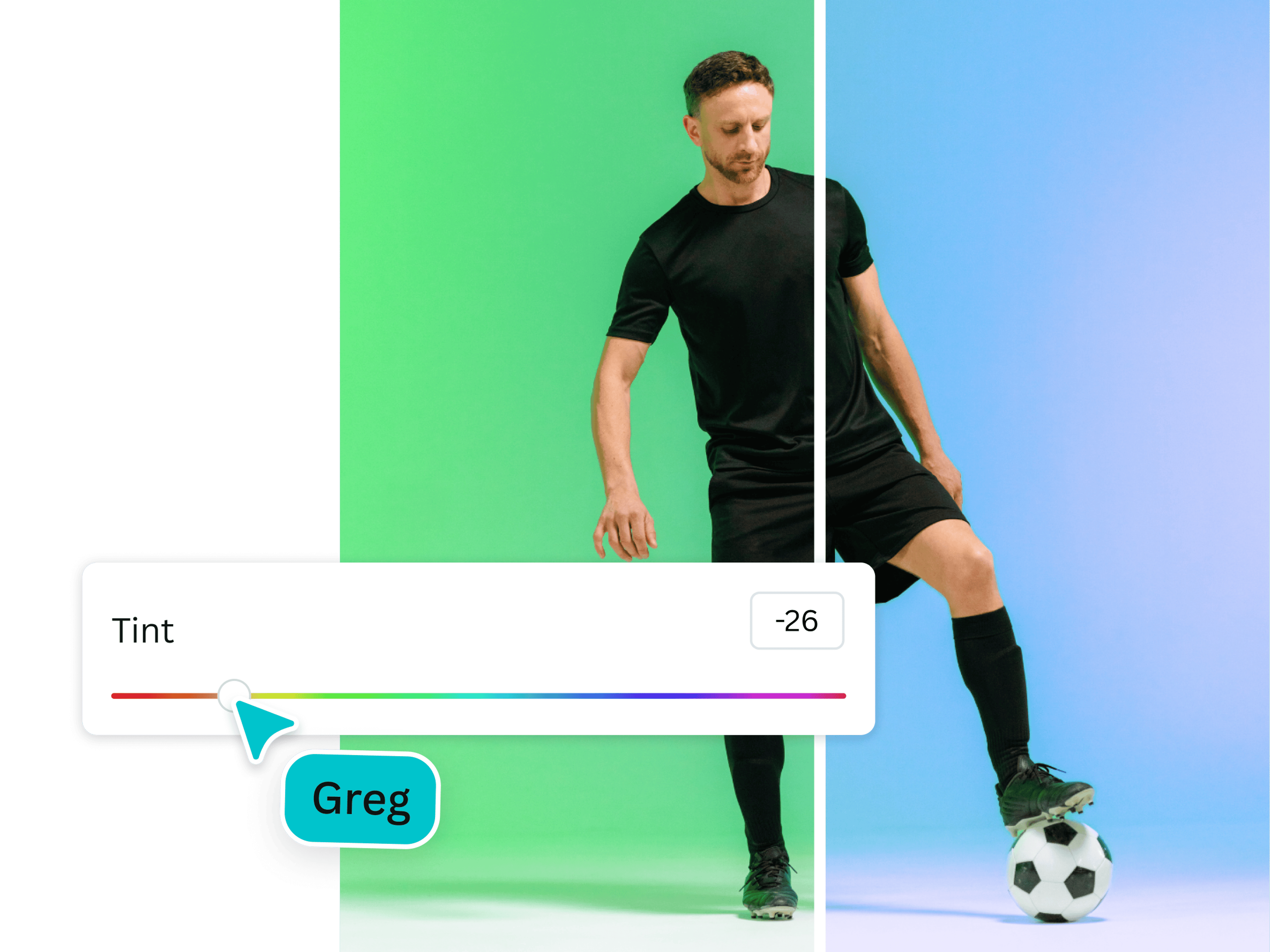
إذا كانت خلفية صورتك غير نابضة بالحياة بما فيه الكفاية، أو إذا كانت تشتت انتباهك عن الهدف، فقد حان الوقت لتغيير لون خلفية الصورة. يتيح لك محرر الصور المدعوم بالذكاء الاصطناعي عزل الخلفية وتعديلها بشكل مستقل، دون تغيير المقدمة. يمكنك ضبط توازن اللون الأبيض للخلفية، والسطوع، والتباين، والتباين، وتلوين الأبيض والأسود، وحتى قوامها. قم بتكثيف الإضاءات أو تعميق الظلال. قم بتخفيف أي عناصر غير ضرورية في الخلفية. بهذه التغييرات الصغيرة على لون الخلفية، ستمنح الصورة مزيدًا من العمق والتعقيد.
استفد أكثر من صورك
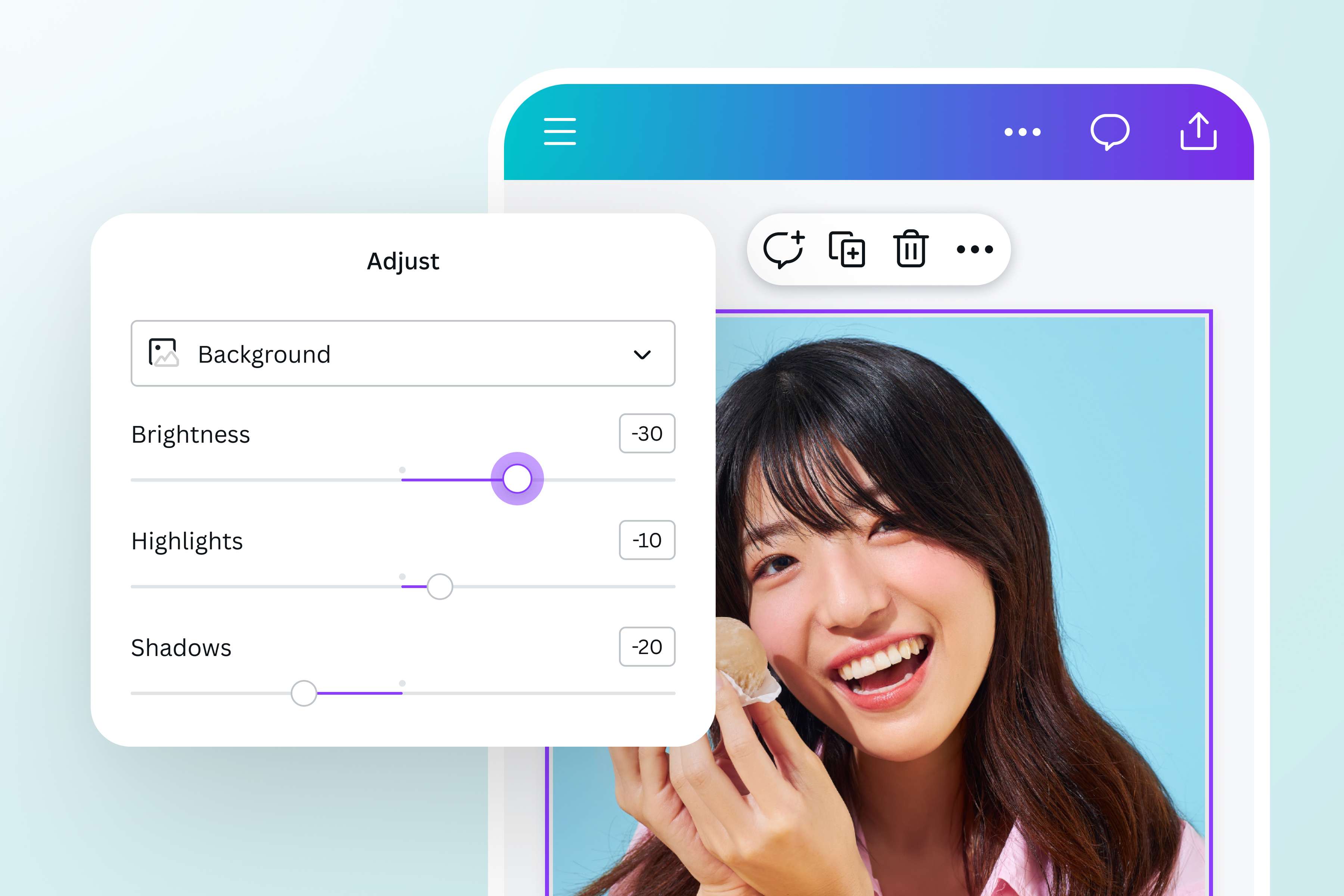
هل تحتاج إلى استخدام صورة لحملات متعددة؟ قم بتغيير لون خلفية الصورة، حتى تتمكن من فعل المزيد مع صورك. عدّل لون الخلفية لإعداد صورتك لمنشورات Instagram أو إعلانات Facebook أو التسويق عبر البريد الإلكتروني. يمكنك أيضًا إجراء تعديلات دقيقة لإنتاج صور مثالية لطباعة ضمانات مثل الملصقات والنشرات والكتيبات. ببضع نقرات فقط، يمكنك تغيير لون خلفية الصورة لجعل مشاريعك المطبوعة والرقمية تبدو احترافية وملفتة للنظر ولا تُنسى.
إنشاء الخلفية المثالية للنصوص أو الرسومات
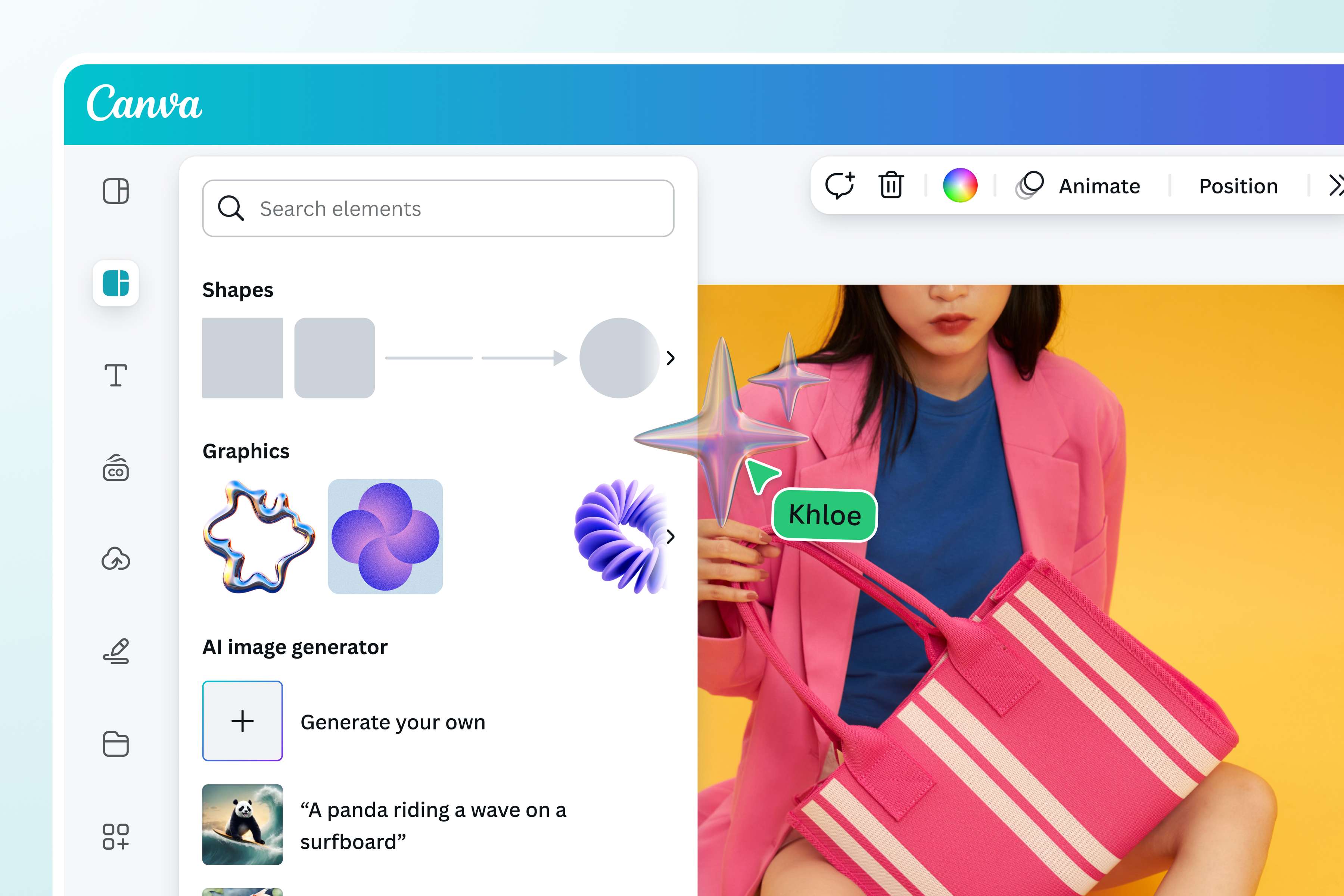
لقد قمت بتجميل لون الخلفية. ما الخطوة التالية؟ لديك الآن لوحة رائعة للنصوص أو الرسومات. تصفح مكتبة الوسائط المجانية الخاصة بنا للحصول على أيقونات وملصقات وعناصر تصميم رسومات رائعة أخرى يمكنك استخدامها لإضفاء لمسة جمالية على الخلفية. يمكنك أيضًا تنظيف صورتك بسهولة باستخدام الممحاة السحرية. إذا كنت تريد وضع نص، فلديك الكثير من أنماط الخطوط الرائعة للاختيار من بينها. بالإضافة إلى ذلك، يمكنك اقتصاص الصورة بأكملها أو تدويرها أو قلبها أو تطبيق مرشحات صور ممتعة. من الخلفية إلى المقدمة، ستساعدك أدوات تحرير الصور القوية التي نقدمها على تحسين صورك.
كيفية تغيير لون خلفية الصورة
تشغيل Canva
افتح Canva للوصول إلى محرر الصور المجاني.حمِّل صورتك
ارفع الصورة التي تريد تحريرها، ثم اسحبها وأفلتها على لوحة فارغة.تغيير ألوان الخلفية
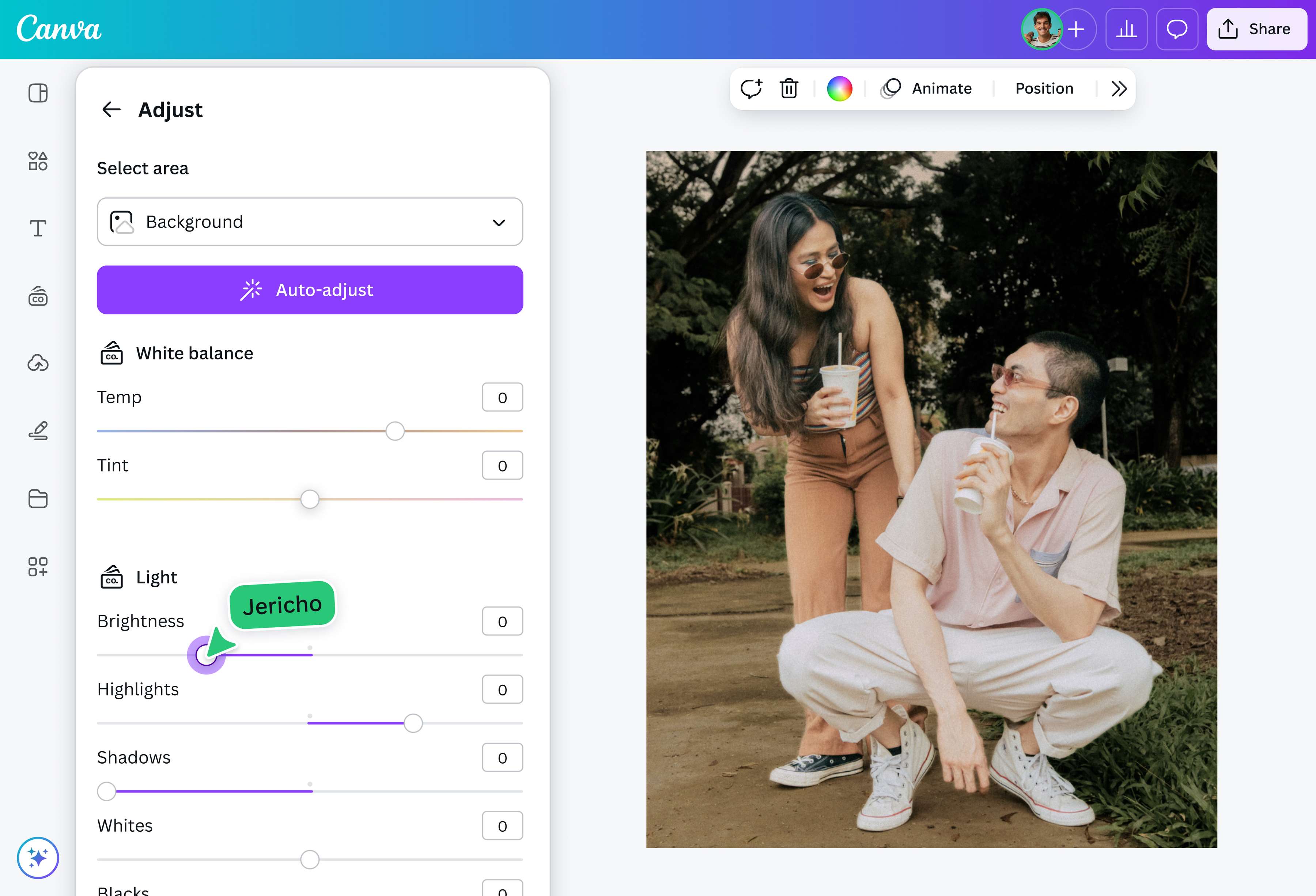
انقر فوق تحرير الصورة > ضبط الصورة ضبط. ثم، تحت "تحديد المنطقة"، اختر الخلفية من القائمة المنسدلة. حرّك أشرطة التمرير إلى اليسار أو اليمين لتغيير لون خلفية الصورة. اضبط درجة الحرارة والصبغة والسطوع(يفتح في علامة تبويب أو نافذة جديدة) والحيوية والحدة وغير ذلك الكثير.حسِّن صورتك
ارتقِ بتصميمك إلى المستوى التالي مع تأثيرات الصور. حدد علامة تبويب التأثيرات لإضافة فلاتر وتمويه(يفتح في علامة تبويب أو نافذة جديدة) الصورة والوصول إلى أدوات تحرير الصور الرائعة الأخرى. يمكنك أيضاً إضافة نص(يفتح في علامة تبويب أو نافذة جديدة) أو رسوم توضيحية من مكتبة الوسائط المجانية الخاصة بنا.تنزيل الصورة وحفظها
بمجرد أن تكون راضيًا عن لون الخلفية الجديد، قم بتنزيل ملفك بصيغة JPG أو PNG أو أي تنسيقات صور أخرى.
الأسئلة المتكررة
- يمكنك تغيير لون خلفية صور JPG/JPEG وSVG وPNG وWebP وHEIC/HEIF على أداة تحرير الصور لدينا. ما عليك سوى التحميل إلى المحرر الخاص بنا، وانقر على تحرير الصورة، وحدد علامة التبويب ضبط، وحرك أشرطة تمرير الضبط لتغيير توازن اللون الأبيض واللون والنسيج وغير ذلك.