Overlay foto agar konten menarik secara visual
Rancang overlay gambar secara menakjubkan dengan editor foto Canva yang ramah pemula. Dari postingan media sosial hingga foto pribadi, ciptakan cerita visual berlapis secara gratis.
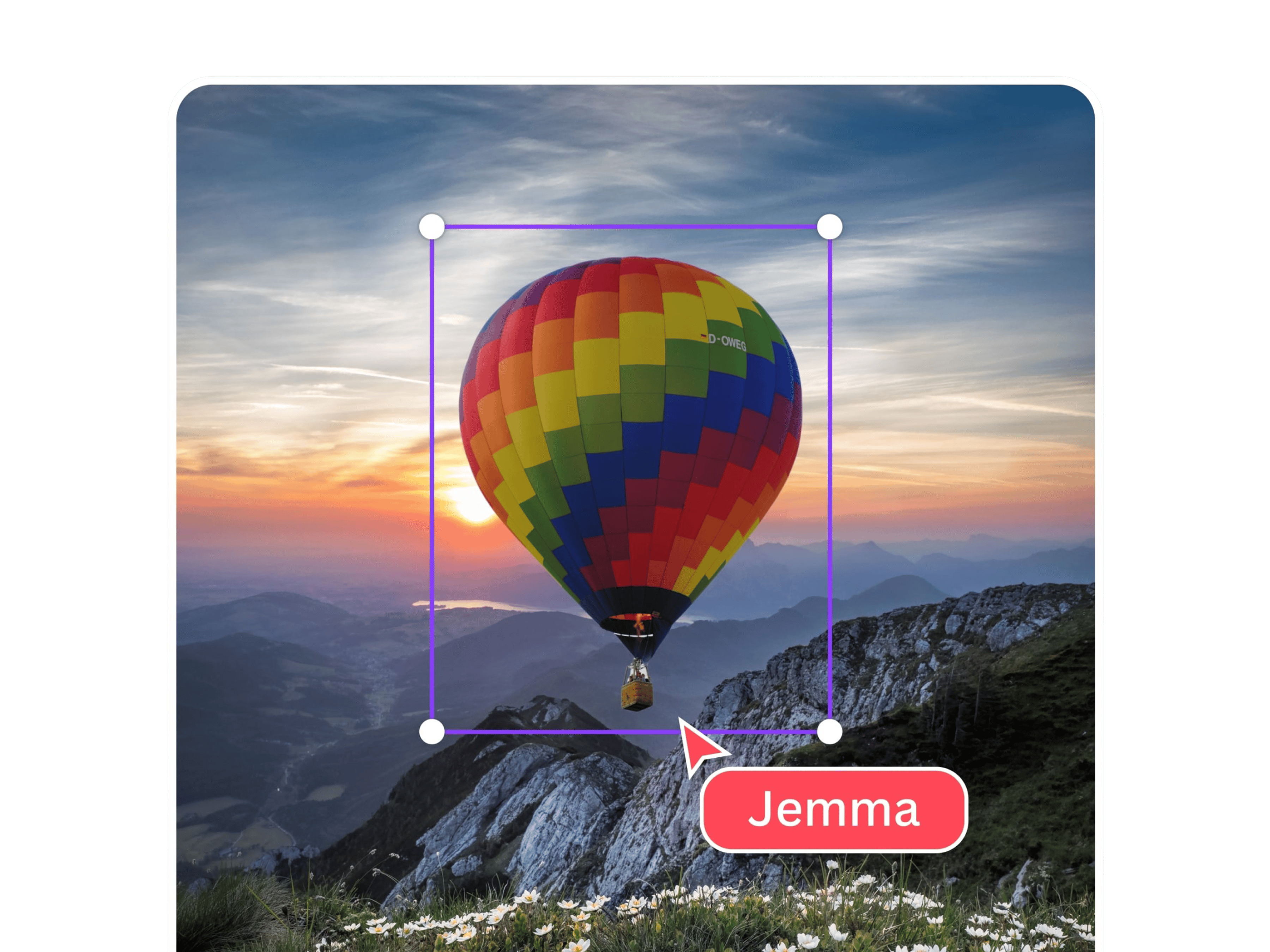
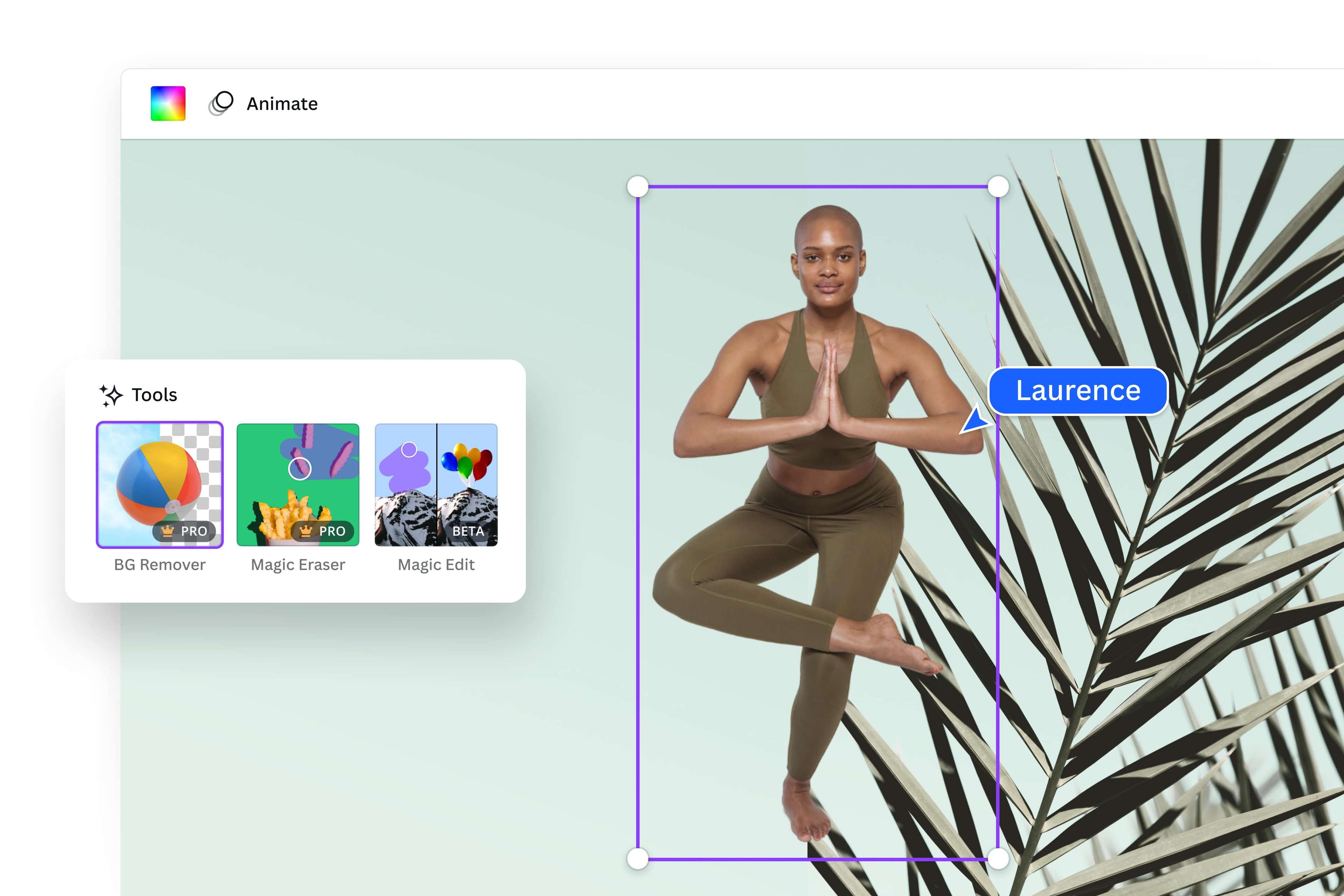
Susun gambar dalam beberapa klik
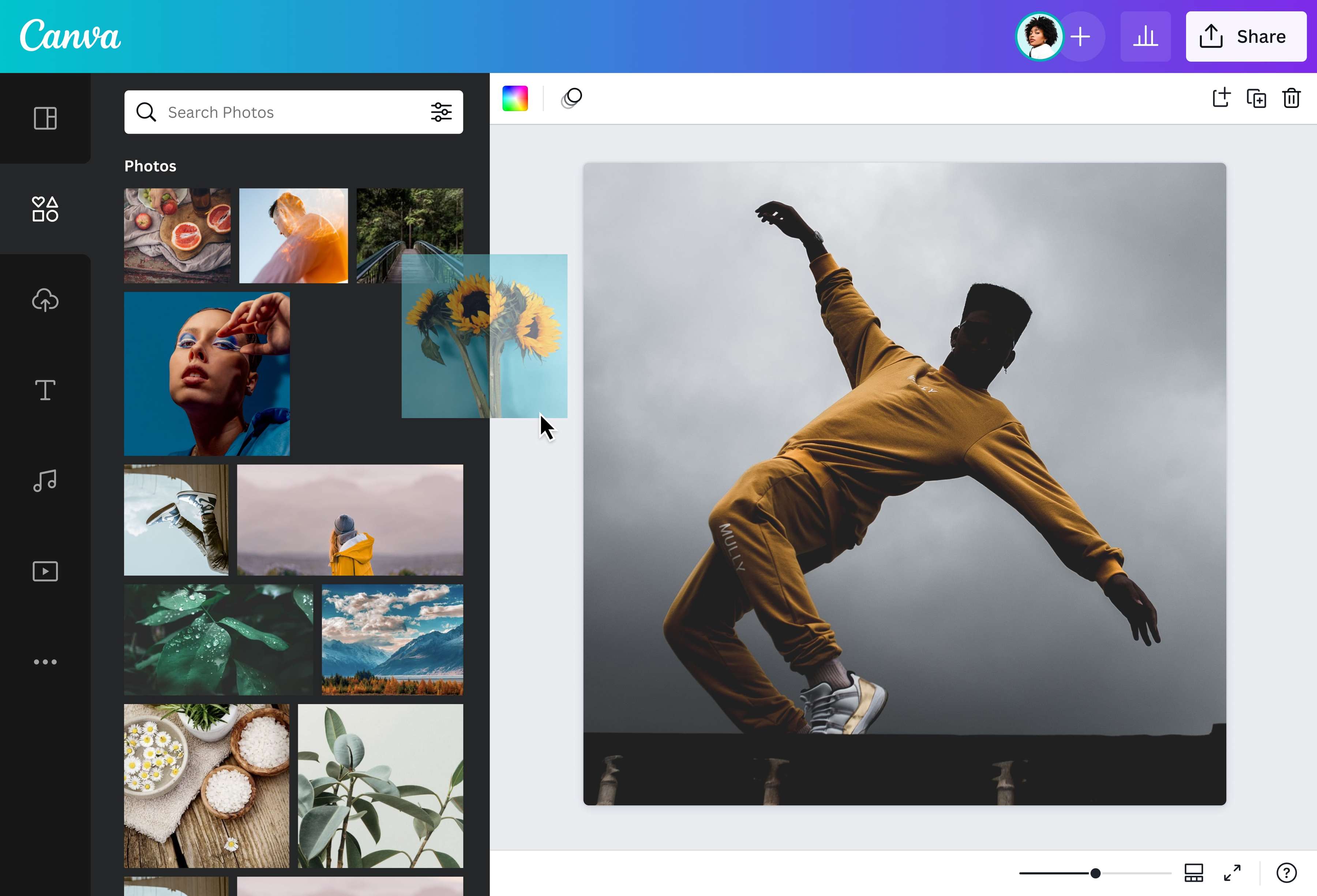
Tak perlu kemampuan profesional atau perangkat lunak desain yang rumit. Tambahkan gambar secara mudah ke dalam gambar lain di dasbor pengeditan Canva untuk menghasilkan desain yang indah dan surealis. Hapus latar belakang dan buat foto Anda transparan untuk penyusunan lapisan yang mudah. Sesuaikan posisi dengan mengirim gambar ke depan atau belakang. Kemudian, gunakan slider Transparansi kami untuk menambahkan efek halus dan lembut. Dari postingan media sosial pribadi hingga materi pemasaran usaha, Anda dapat menyusun gambar dan membiarkan foto tersebut menyatu dengan sempurna.
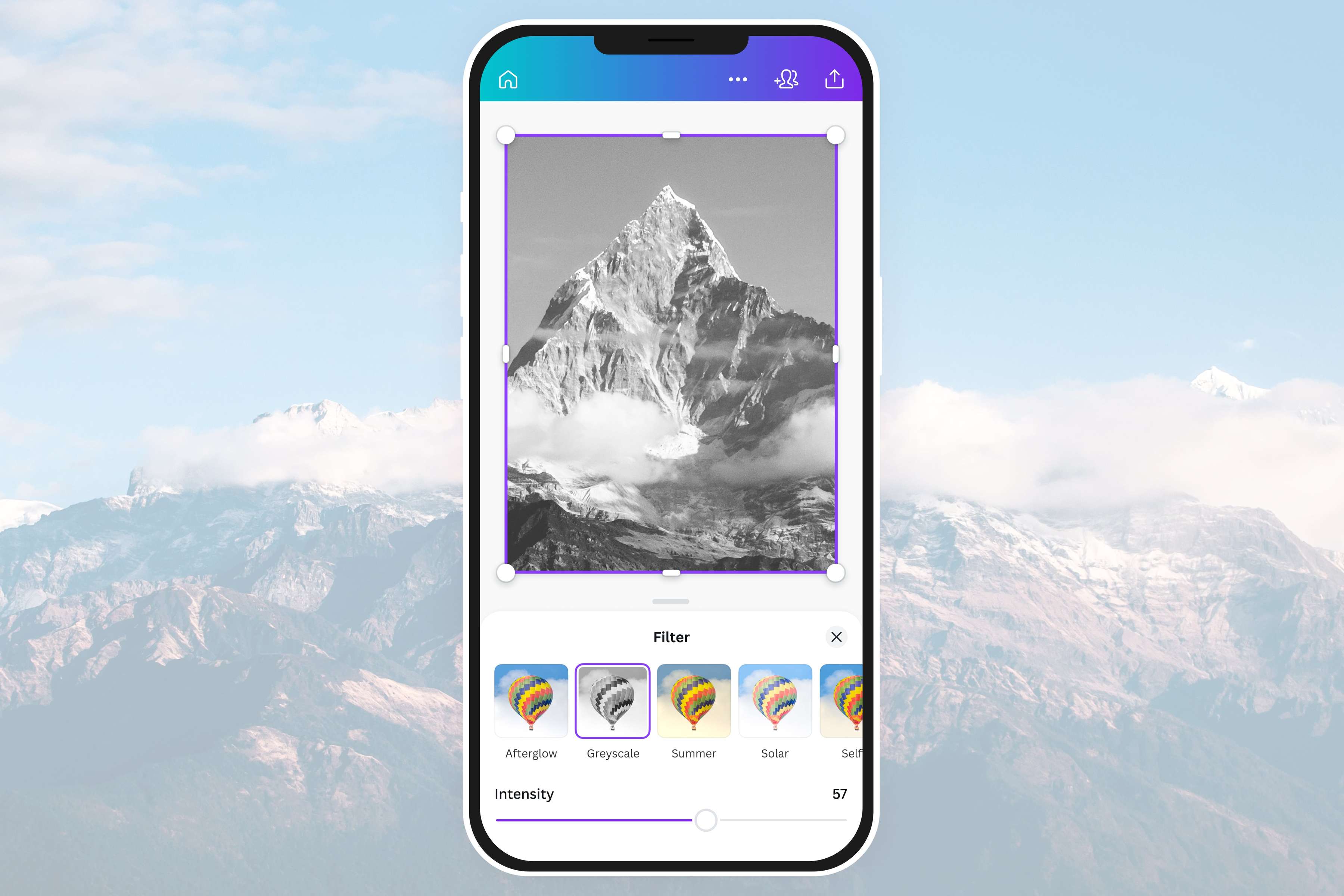
Tambahkan sentuhan artistik
Buka potensi desain Anda dengan editor foto online Canva. Tingkatkan proses penyusunan foto untuk hasil yang lebih artistik. Tambahkan elemen dramatis dengan filter hitam putih. Perkuat foto pemandangan Anda dengan efek cermin. Kemudian, ubah ukuran desain Anda untuk setiap platform dengan akun Pro. Sesuaikan overlay foto berdasarkan kebutuhan, lalu bagikan atau unduh tanpa mengubah kualitasnya.
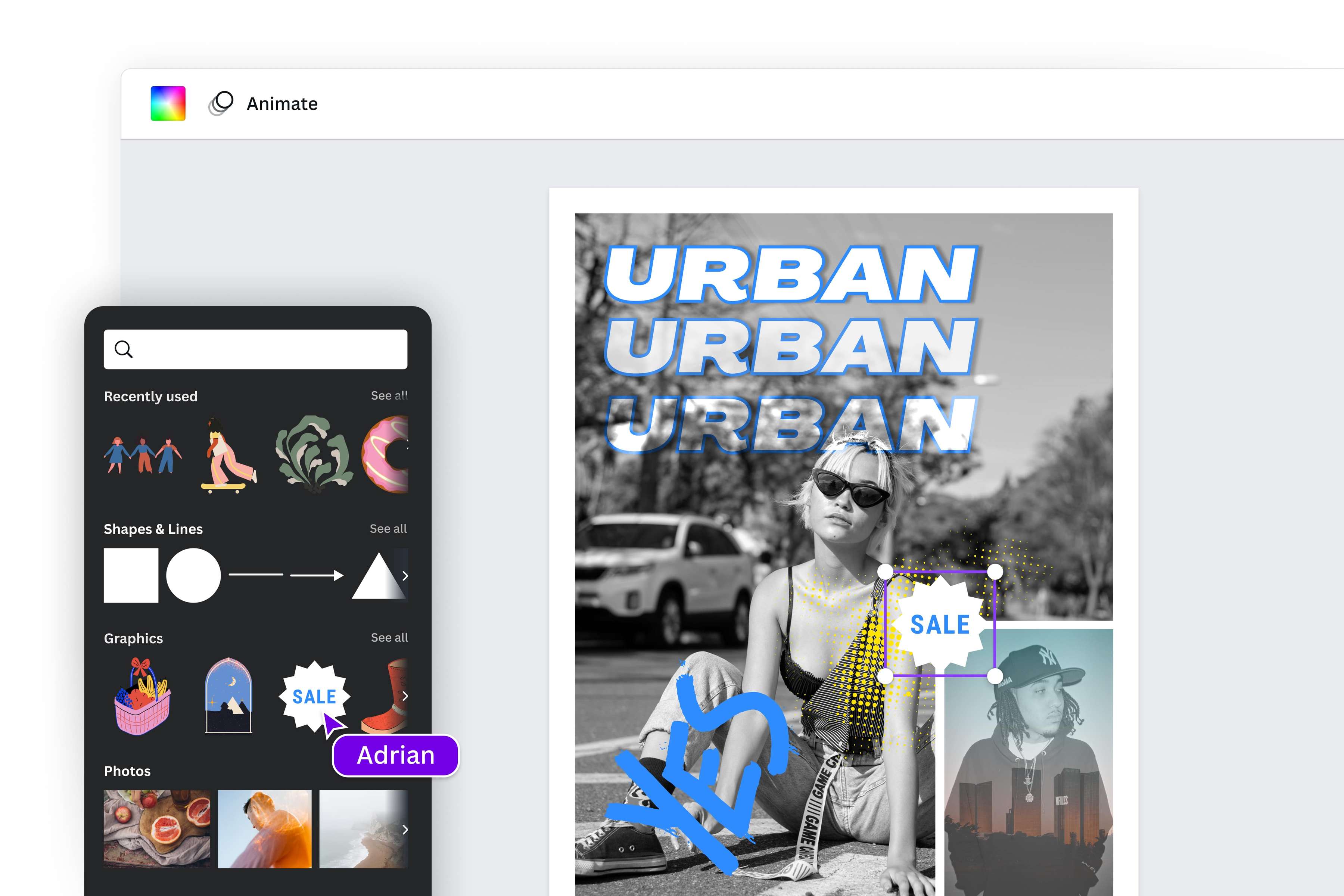
Ambil kendali narasi visual Anda
Dengan alat desain seret dan lepas Canva, Anda dapat memoles gambar overlay Anda secara online dalam satu platform. Gunakan editor foto intuitif kami untuk mengubah latar belakang foto, menggabungkan gambar, menambahkan teks, dan menyusunnya dengan ikon, stiker, dan elemen grafis lainnya dari perpustakaan media kami. Baik itu postingan Facebook untuk merek Anda atau presentasi untuk rapat kerja berikutnya, gunakan fitur overlay gambar kami dan ciptakan visual yang menarik. Gunakan Canva untuk mengubah PPT ke PDF dan pertahankan integritas karya kreatif Anda sebaik mungkin.
Cara overlay foto di Canva
Buka Canva
Buka Canva di browser web atau aplikasinya. Mulai proyek desain Anda dengan menggunakan template yang sudah jadi atau membuka kanvas kosong.Unggah foto Anda
Klik tab Unggahan untuk mengunggah foto ke editor. Anda juga dapat menjelajahi perpustakaan media kami untuk mengakses stok foto(terbuka di tab atau jendela baru) berkualitas tinggi yang dapat digunakan pada desain.Overlay foto
Klik kanan pada foto dan gunakan opsi Lapisan untuk membawanya ke depan atau ke belakang, atau pilih Posisi dan atur ulang blok untuk menyusun foto Anda sesuai kebutuhan. Kemudian, pilih Transparansi di toolbar di atas editor dan gunakan slider untuk menyesuaikan transparansi setiap foto.Edit hingga sempurna
Sesuaikan desain lebih lanjut menggunakan editor foto(terbuka di tab atau jendela baru). Terapkan efek foto(terbuka di tab atau jendela baru) trendi untuk mencapai tingkat estetika yang diinginkan. Masukkan teks dengan font bergaya. Jelajahi ribuan ikon unik, vektor, dan ilustrasi di perpustakaan kami untuk mencocokkan visi desain Anda secara menyeluruh.Unduh dan bagikan
Setelah puas dengan hasilnya, unduh desain dalam format JPG atau PNG resolusi tinggi. Tambahkan ke desain Canva yang sudah ada atau publikasikan secara langsung ke profil media sosial Anda.
Pertanyaan Umum
- Gambar overlay adalah gambar yang disusun satu di atas yang lain. Mereka terdiri dari gambar dasar dan gambar atau elemen sekunder untuk meningkatkan foto atau gambar.