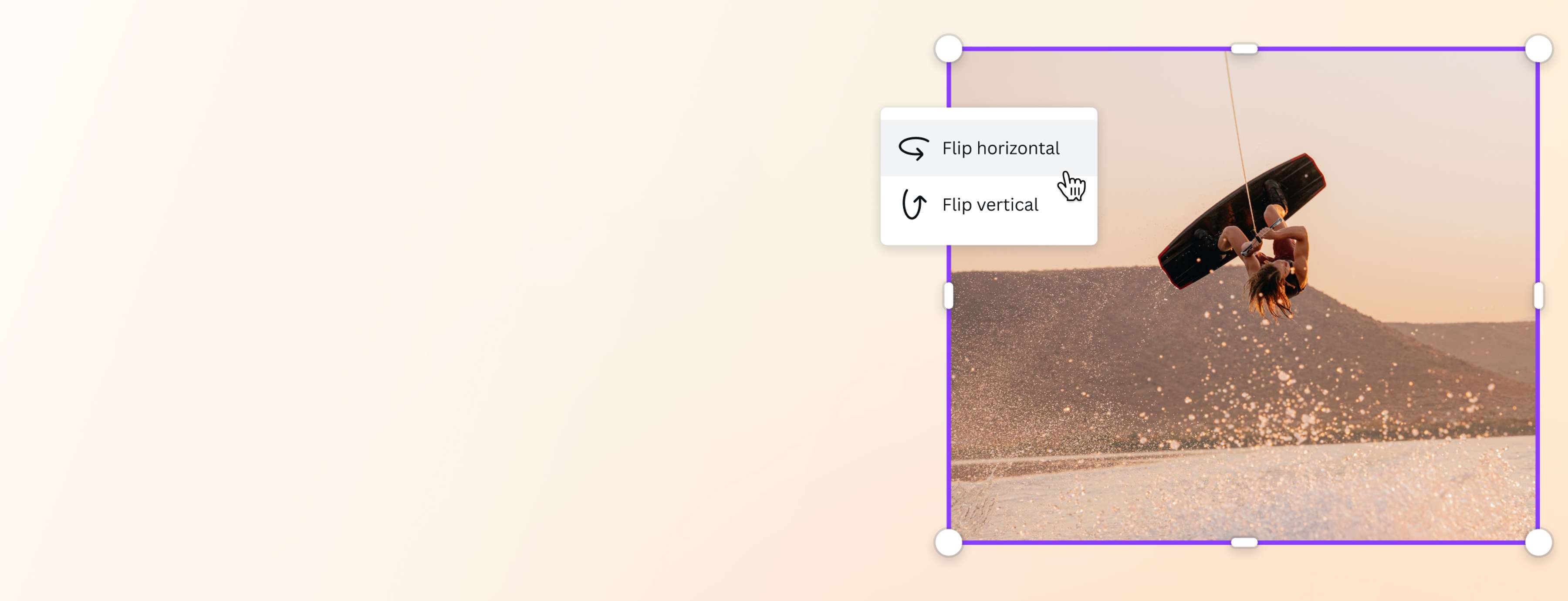
画像回転機能
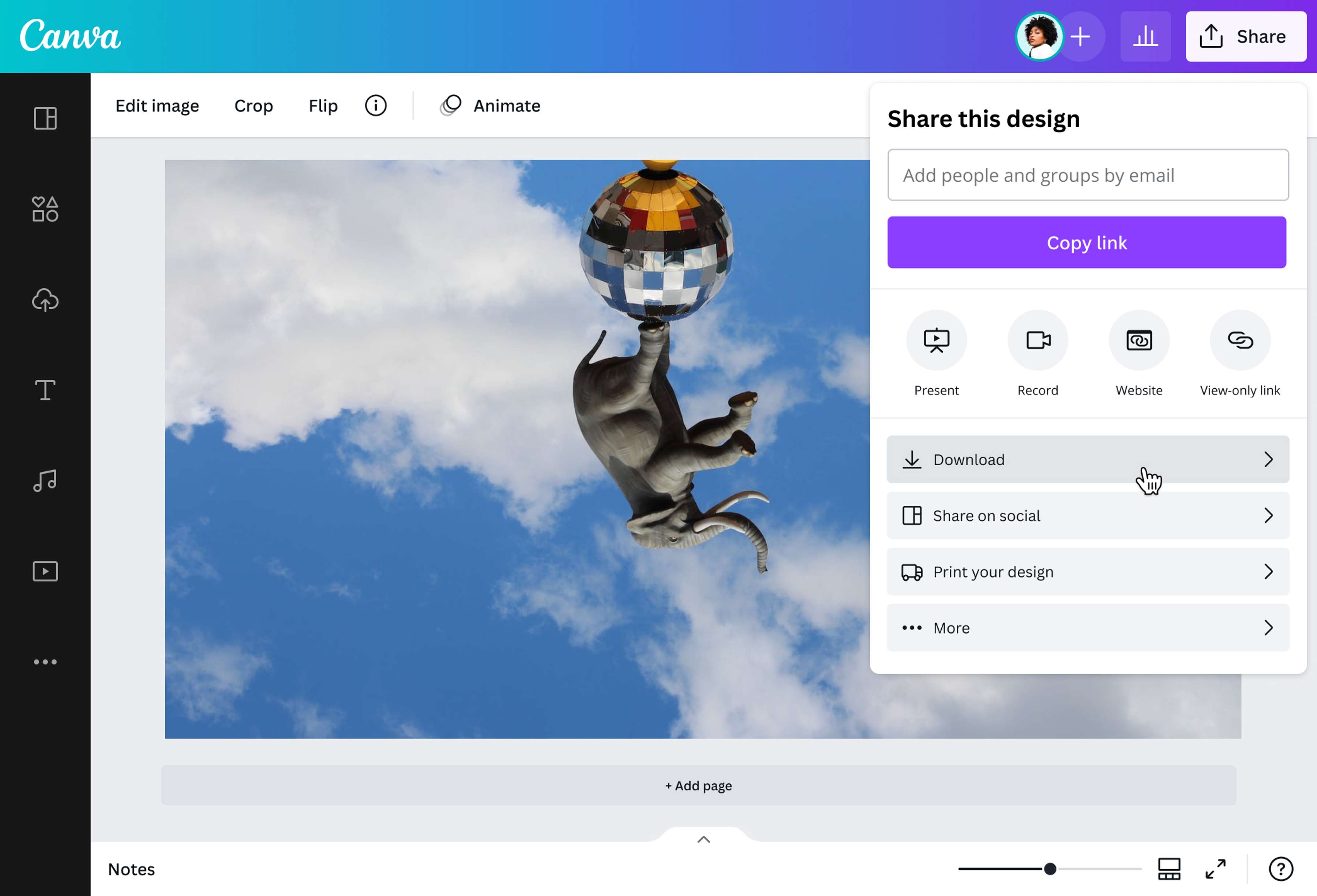
画像を数秒で好きな角度に回転。180度回転して、写真を逆さまにする。横向きにしたり、写真を左や右に傾けたり。Canvaの画像回転ツールを使えば、写真の向きを瞬時に変えることができます。
またはここにドロップ
Canvaのアップロード形式と要件について説明します。あなたのコンテンツがどのように使用されるかは、プライバシーポリシーで確認することができます。
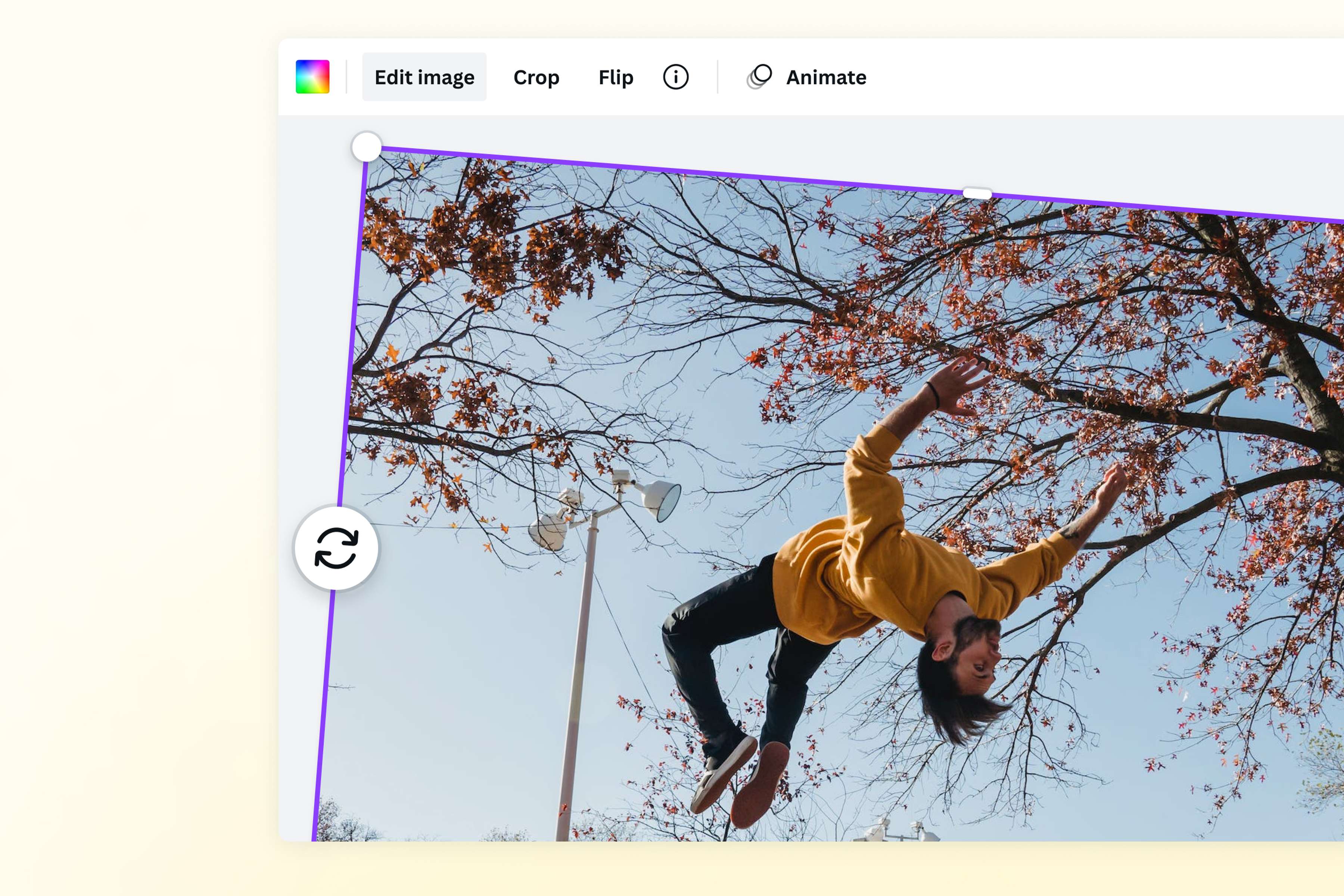
画像を瞬時に回転
無料の画像回転ツールを使えば、間違った写真の向きを簡単に修正できます。写真を時計回りまたは反時計回りに90度回転させ、縦長の写真を横長に、またはその逆にすることができます。写真を逆さまにしたい場合は、180度回転させるだけです。
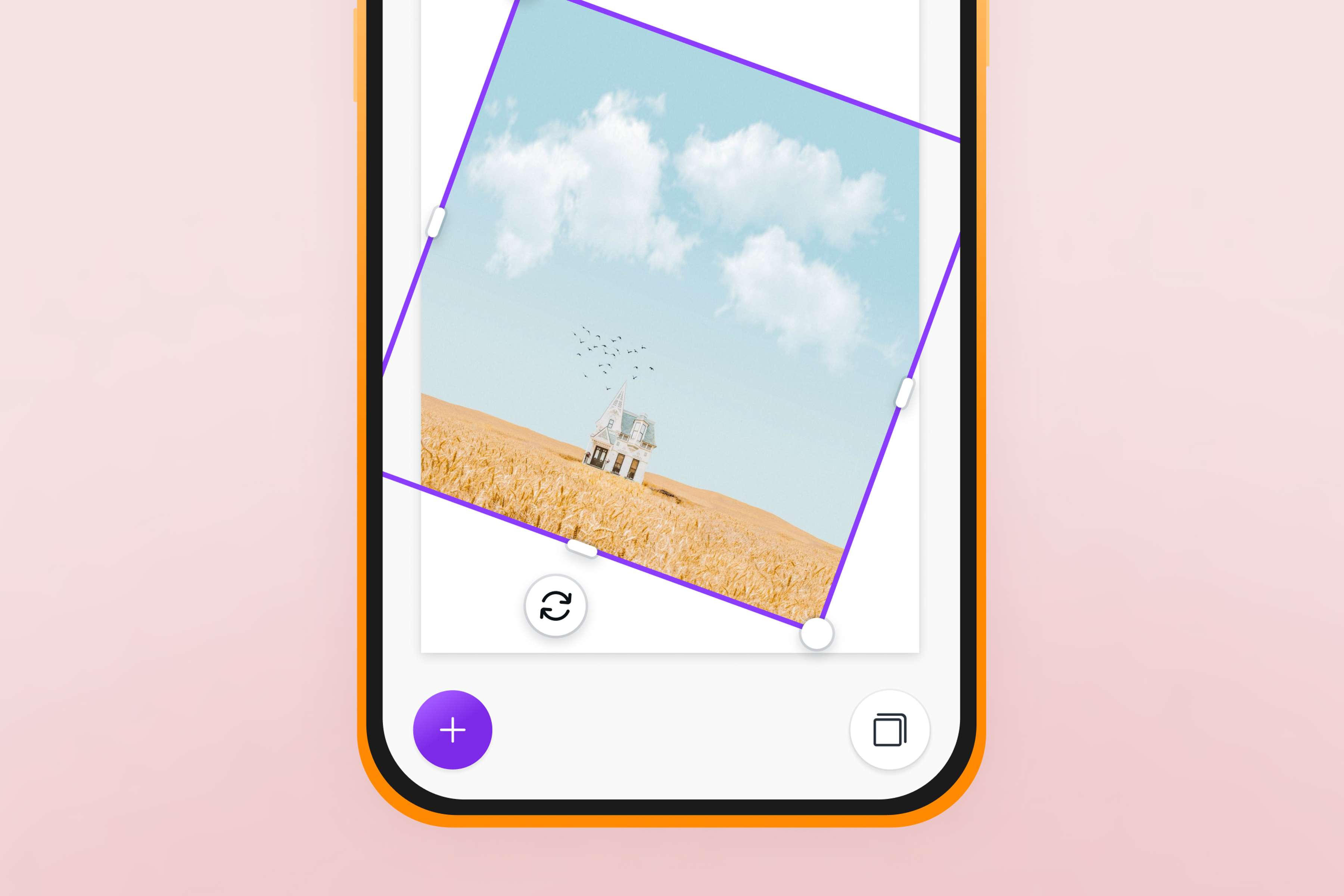
画像回転で新しいデザインを作成
プロジェクトに合った方法で画像を回転させましょう。地平線をまっすぐにするために画像を傾ける必要がありますか?全く新しい写真パースペクティブのために回転させる必要がありますか?回転ツールをドラッグするだけで、画像を好きな角度に回転させることができます。
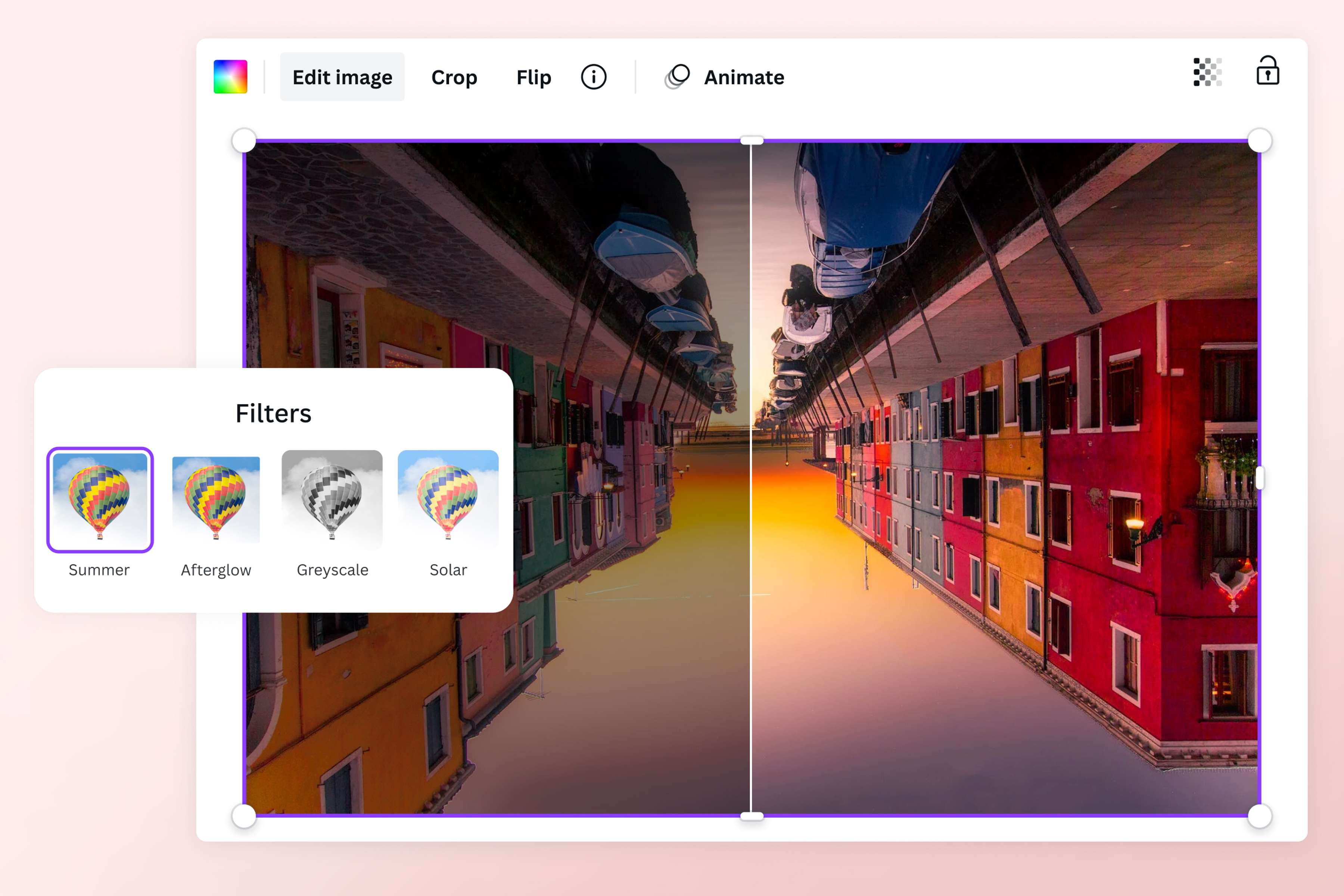
画像回転で写真にスタイリッシュなアレンジを加える
画像の回転が終わったら、Canvaの強力なフォトエディタを使用して、写真に磨きをかけてください。テキストを追加したり、フィルターを適用したり、魅力的なフォトエフェクトを使用したり。写真の明るさや彩度などを微調整することもできます。また、自動補正ツールを使用すれば、ワンクリックで写真を補正できます。
画像を回転させる方法
Canvaを開く
Canvaを開き、新しいプロジェクトを開始します。画像をアップロード
回転させたい画像をアップロードしてください。JPG、PNG、HEIC/HEIF、WebP、SVGのファイルに対応しています。 白紙のキャンバスに写真をドラッグ&ドロップします。画像を回転させる
画像をクリックし、画像の側面または底面にある回転ハンドルを探します。回転ハンドルをドラッグして、画像を好きな方向に回転させます。画像を傾けると、回転している正確な角度を示すガイドが表示されます。画像をさらに編集
内蔵のフォトエディターを使用して、画像をより美しく仕上げることができます。 カラー設定を編集し、フォトフィルターを適用します。ボーダー、フレーム、テキスト、あるいは背景を追加して、写真をスタイリッシュにすることができます。ダウンロード・シェア
回転させた画像をJPG、PNG、SVGファイルとして保存できます。または、ダッシュボードから直接、SNSやEメールで共有できます。
FAQ
- 画像回転ツールを使用して、写真を一枚ずつ回転させることができます。ダッシュボード上の1つのプロジェクトで複数の画像を回転させる場合は、Shiftキーを押しながら写真を選択します。回転ハンドルをドラッグして、写真を一つの要素として回転させます。