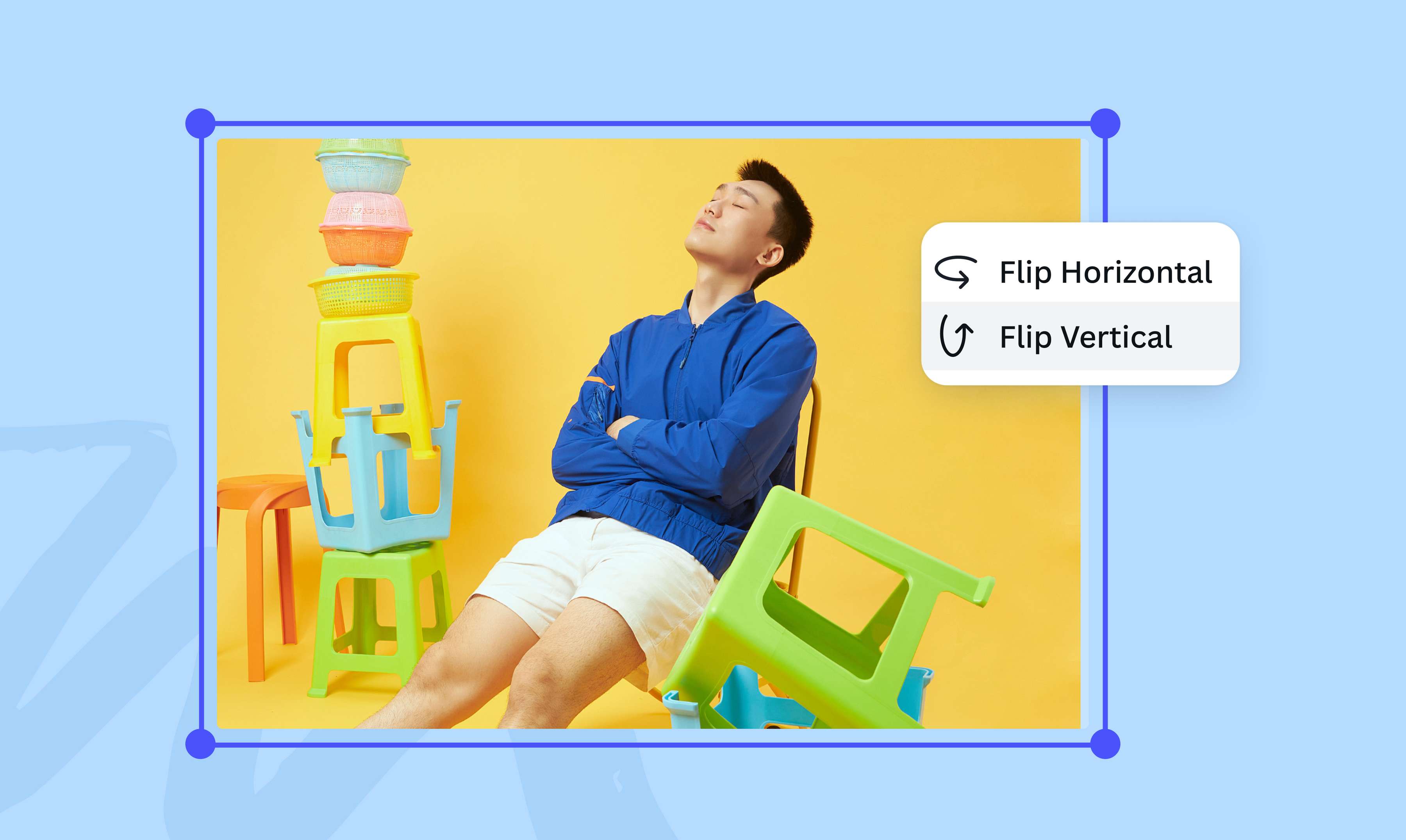
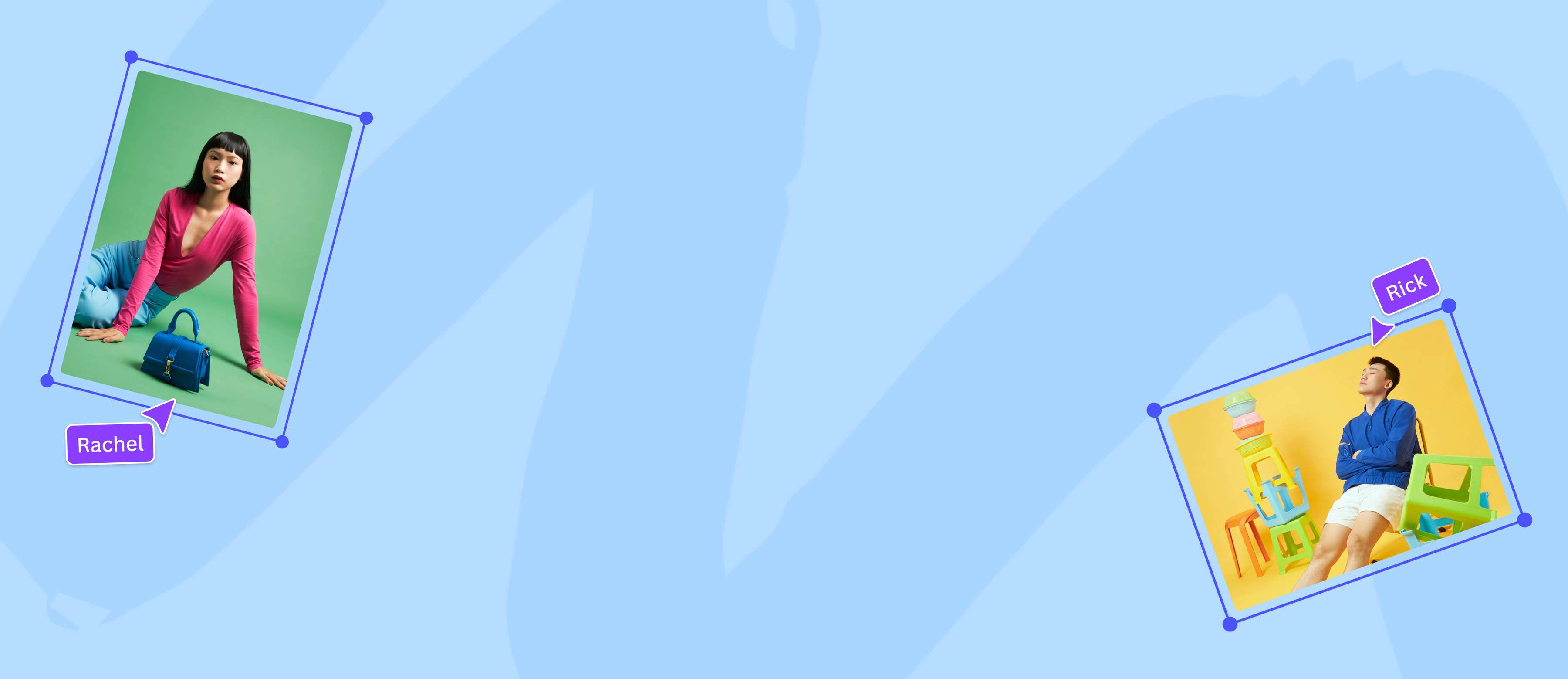
Rota una imagen a una nueva orientación
Gira imágenes a cualquier ángulo en cuestión de segundos. Da un giro de 180º y pon tu foto de cabeza. Gírala lateralmente o inclina la foto hacia la izquierda o la derecha. Con con la herramienta para rotar imágenes de Canva, puedes cambiar la orientación de tu foto en un abrir y cerrar de ojos.
o suéltalo aquí
Conoce los formatos y requisitos para subir archivos a Canva. Descubre cómo usamos tu contenido en nuestra Política de privacidad.
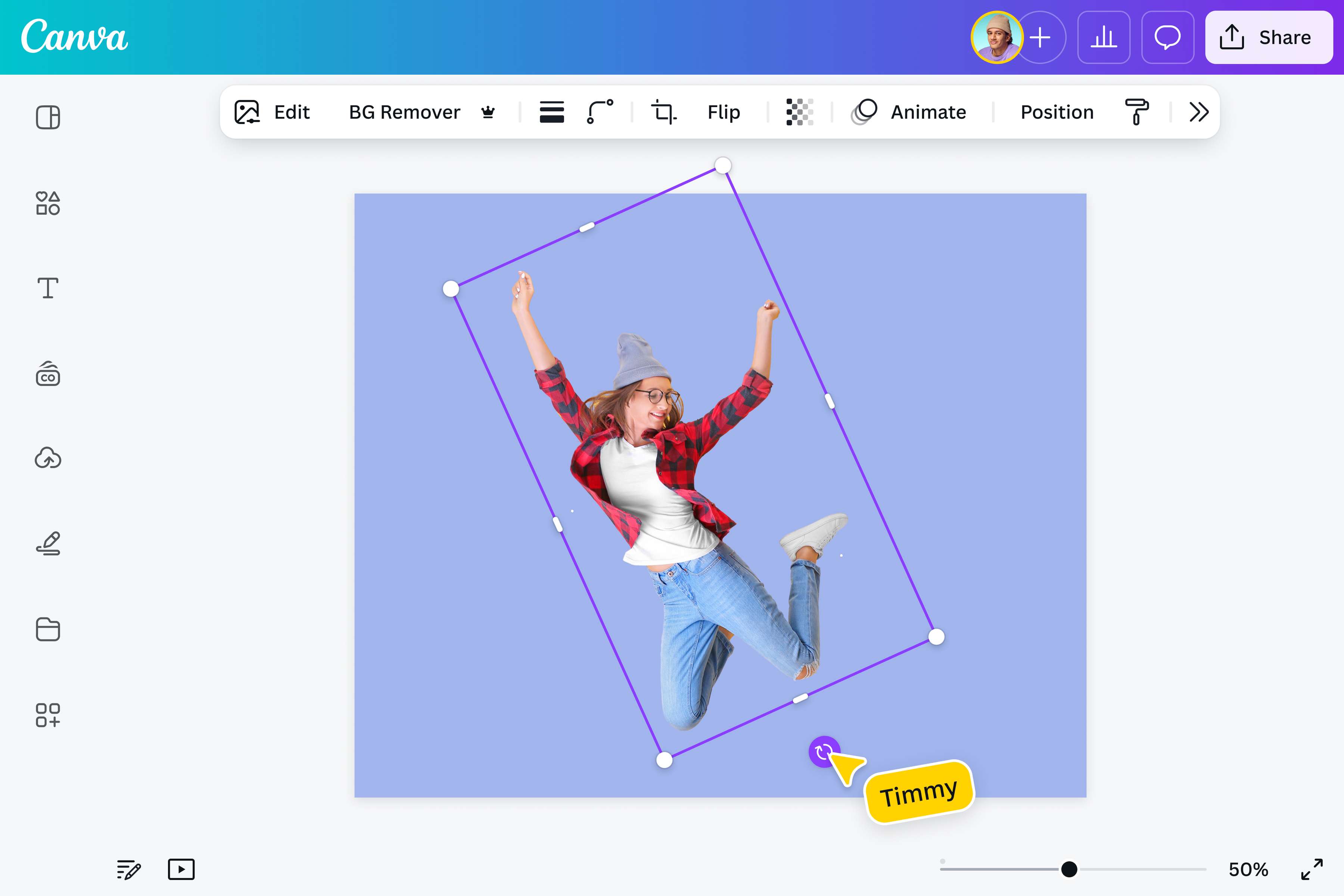
Girar una imagen en segundos
La herramienta gratuita de rotador de imágenes corrige fácilmente una orientación incorrecta de la foto. Gira tu foto 90 grados, en sentido horario o antihorario, para cambiar una foto de retrato a paisaje y viceversa. Si querés voltear tu imagen boca abajo, simplemente rotá la imagen 180 grados.
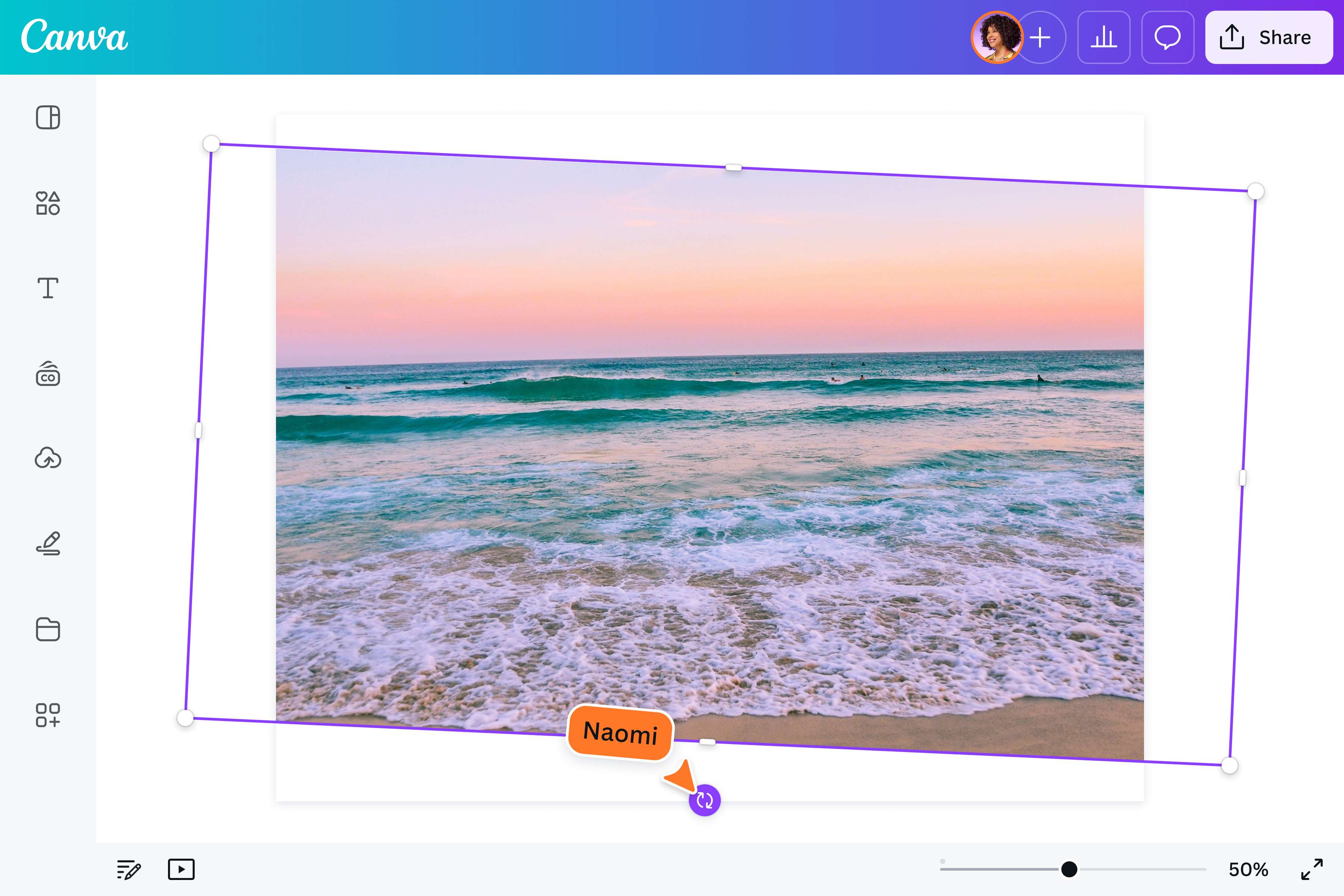
Dale una nueva dirección
Gira tus imágenes de forma que tengan sentido para tu proyecto. ¿Necesitas rotar la imagen para enderezar el horizonte? ¿Necesitas girarlo para obtener una perspectiva fotográfica totalmente nueva? Sólo tienes que arrastrar la herramienta de rotación para girar la imagen en cualquier ángulo.


Dale a tu foto un toque de estilo
Una vez que hayas terminado de rotar las imágenes, utiliza el potente editor de fotos de Canva para mejorar y pulir tus imágenes. Añade texto, aplica filtros o utiliza impresionantes efectos fotográficos. Ajusta con precisión el brillo de tu imagen, la saturación y mucho más. O mejora la calidad de tus fotos con un clic.
Cómo rotar una imagen
Abre Canva
Abre Canva e inicia un nuevo proyecto con las dimensiones de foto personalizadas que necesites.Sube tu imagen
Sube la imagen que quieras girar. Se admiten archivos JPG, PNG, HEIC/HEIF, WebP y SVG. Arrastra y suelta la foto en el lienzo en blanco.Gira tu imagen
Haz clic en la imagen y busca el asa de rotación en el lateral o en la parte inferior de la imagen. Arrastra el controlador de rotación para girar la imagen hacia donde prefieras. A medida que inclines la imagen, aparecerá una guía que te mostrará el ángulo exacto al que estás girando.Ajusta tu imagen
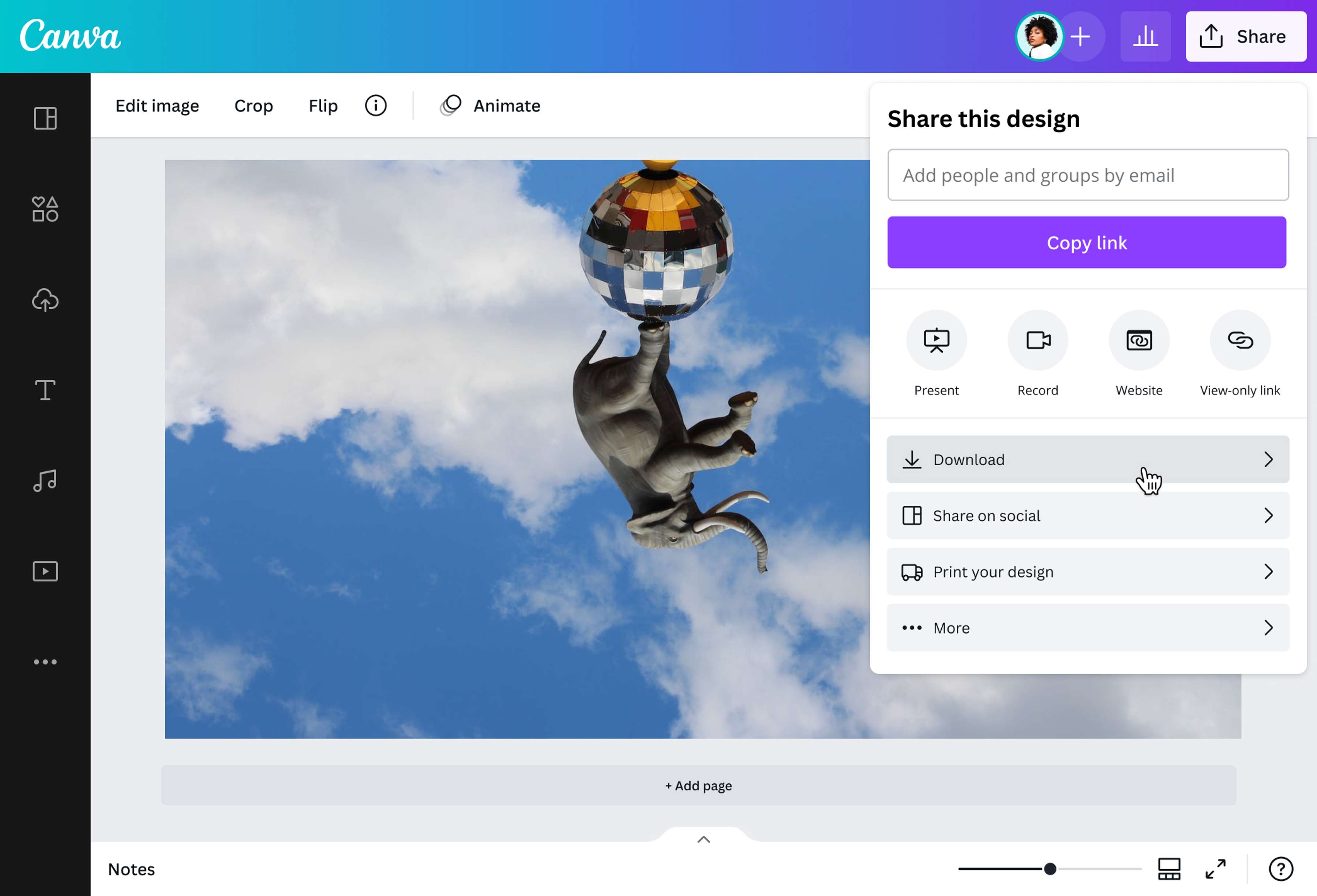
Utiliza el editor de fotos incorporado para mejorar tu imagen. Edita los ajustes de color y aplica filtros fotográficos. Puedes añadir bordes(se abre en una ventana nueva), marcos(se abre en una ventana nueva), texto o incluso un fondo para estilizar tu foto.Descárgalo y compártelo
Guarda la imagen girada como archivo JPG, PNG o SVG. O compártelo directamente desde el panel de control en tus páginas de redes sociales y por correo electrónico.
Preguntas frecuentes
- Puedes rotar las fotos una a una utilizando nuestra herramienta de rotación de imágenes. Si estás rotando varias imágenes en un mismo proyecto en nuestro tablero, mantén pulsada la tecla Mayúsculas y selecciona las imágenes. Arrastra el tirador de rotación para girar las imágenes como un único elemento.