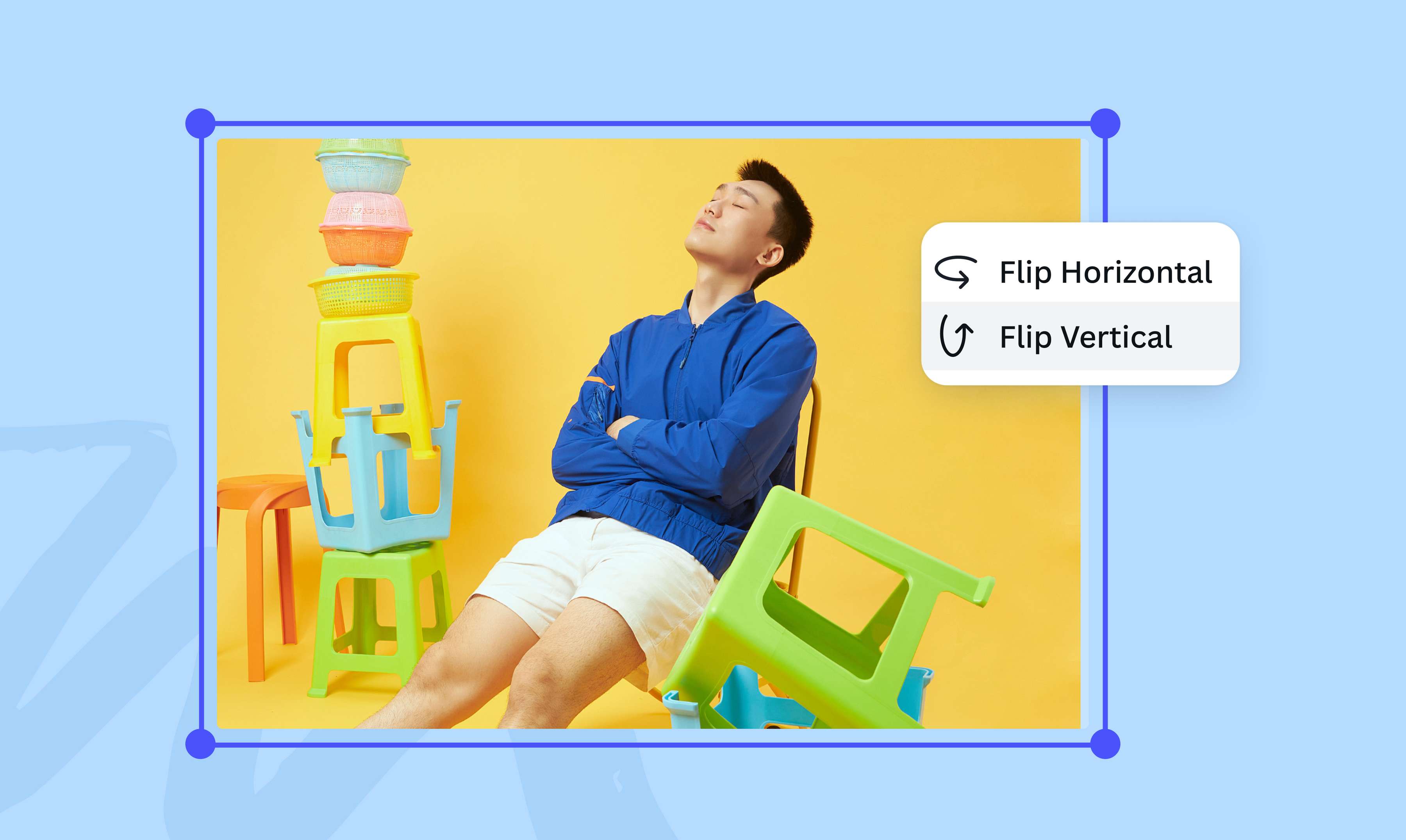
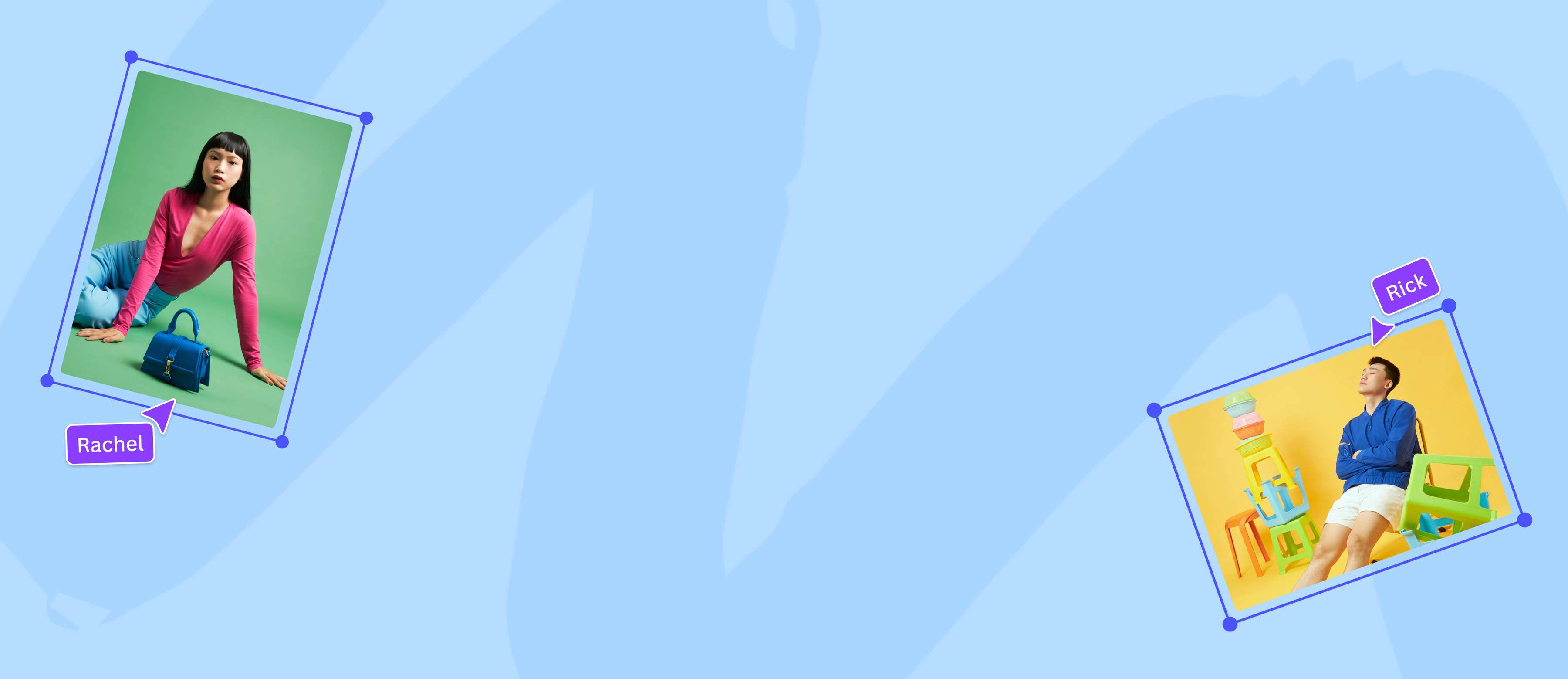
تدوير صورة إلى اتجاه جديد
قم بتدوير الصور إلى أي زاوية في غضون ثوانٍ. قم بزاوية 180 درجة واقلب الصورة رأساً على عقب. اقلب الصورة جانباً أو قم بإمالة الصورة إلى اليسار أو اليمين. باستخدام أداة تدوير الصور في Canva، يمكنك تغيير اتجاه صورتك في لمح البصر.
أو إفلاته هنا
تعرّف على تنسيقات ومتطلبات التحميل في Canva. تعرّف على كيفية استخدامنا لمحتواك في سياسة الخصوصية الخاصة بنا.
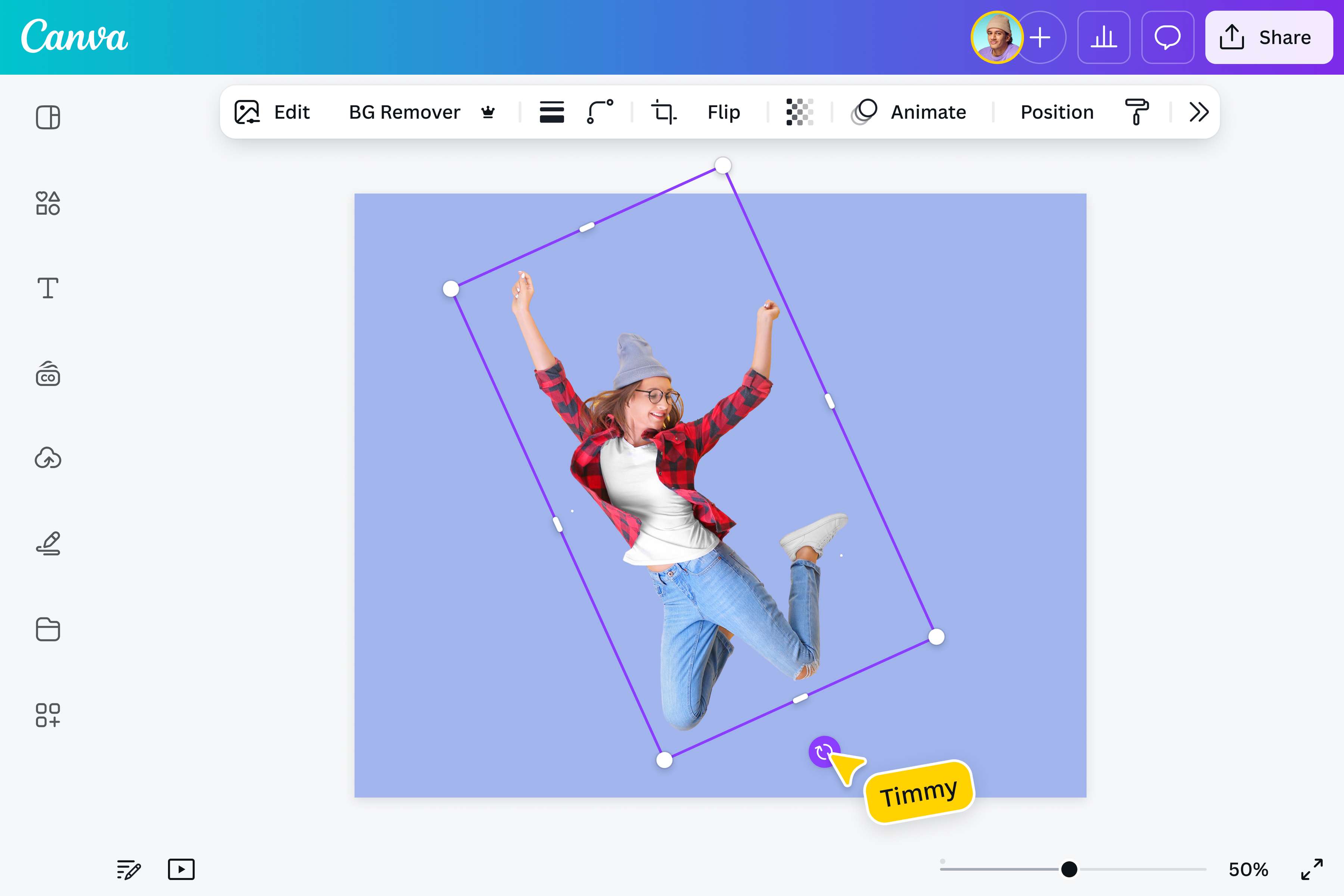
تدوير صورة في ثوانٍ
تعمل أداة تدوير الصور المجانية على تصحيح الاتجاه الخاطئ للصور بسهولة. قم بتدوير صورتك بزاوية 90 درجة، في اتجاه عقارب الساعة أو عكس اتجاه عقارب الساعة، لتحويل الصورة العمودية إلى أفقية والعكس. إذا كنت تريد قلب الصورة رأساً على عقب، ما عليك سوى تدوير الصورة بمقدار 180 درجة.
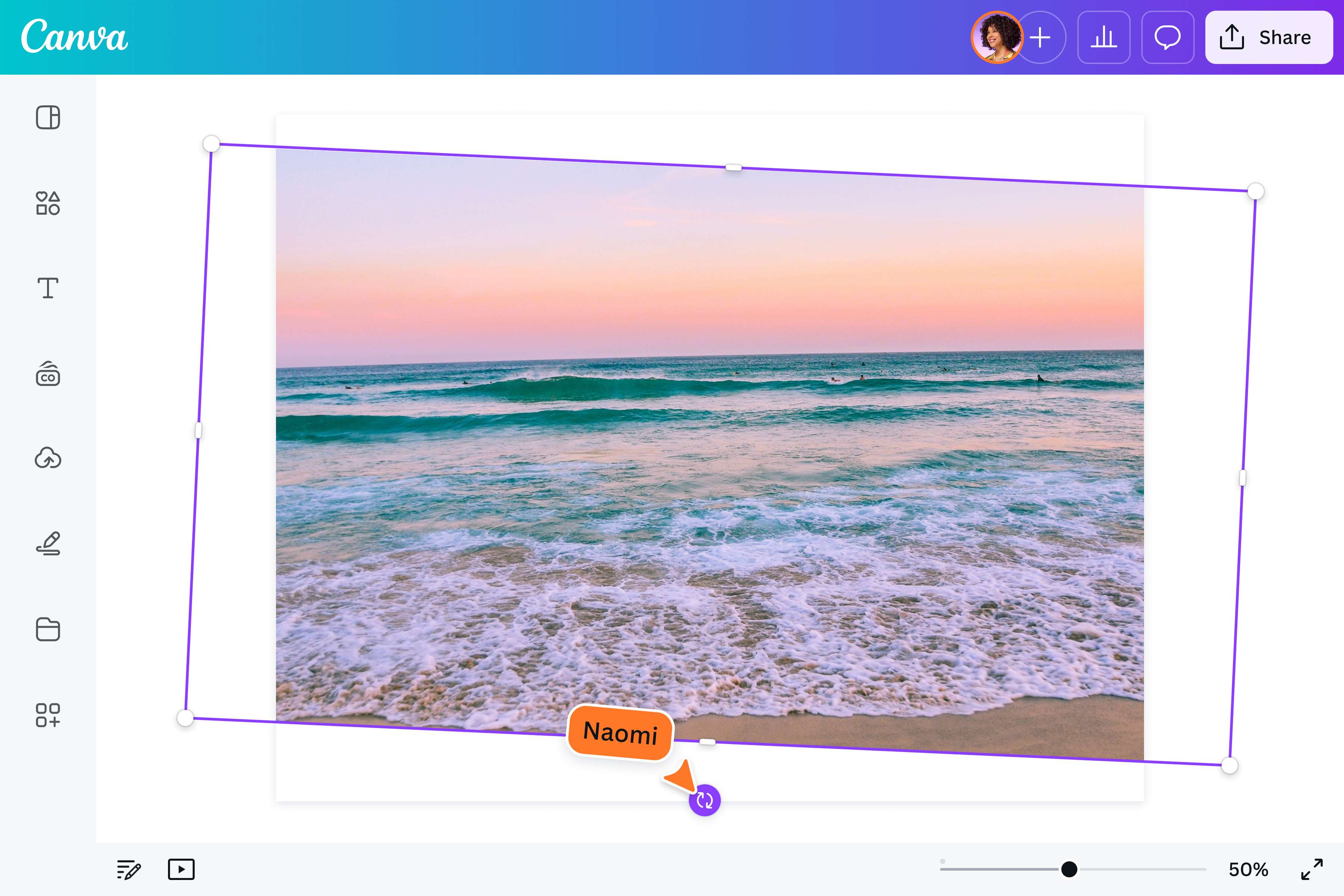
التوجه إلى اتجاه جديد
قم بتدوير صورك بطريقة تناسب مشروعك. هل تحتاج إلى إمالة الصورة لاستقامة الأفق؟ هل تحتاج إلى تدويرها للحصول على منظور جديد كلياً للصور؟ ما عليك سوى سحب أداة التدوير لتحويل الصورة إلى أي زاوية.


امنح صورتك لمسة أنيقة
بمجرد الانتهاء من تدوير الصور، استخدم محرر الصور القوي في Canva لتحسين صورك وتلميعها. أضف نصًا أو طبِّق الفلاتر أو استخدم تأثيرات صور مذهلة. اضبط درجة سطوع الصورة وتشبعها وغير ذلك الكثير. أو استخدم أداة التحسين التلقائي لتحسين صورك بنقرة واحدة.
كيفية تدوير الصورة
فتح Canva
افتح Canva وابدأ مشروعًا جديدًا بأبعاد الصورة المخصصة التي تحتاج إليها.حمِّل صورتك
قم بتحميل الصورة التي تريد تدويرها. يتم دعم ملفات JPG وPNG وHEIC/HEIF وWebP وSVG. اسحب الصورة وأفلتها على اللوحة الفارغة.تدوير الصورة
انقر على الصورة وابحث عن مقبض التدوير على جانب الصورة أو أسفلها. اسحب مقبض التدوير لقلب الصورة بالطريقة التي تفضلها. عندما تقوم بإمالة الصورة، سيظهر لك دليل يوضح لك الزاوية الدقيقة التي تقوم بالتدوير إليها.صقل صورتك
استخدم محرر الصور المدمج لتحسين صورتك. قم بتحرير إعدادات الألوان وتطبيق مرشحات الصور. يمكنك إضافة حدود(يفتح في علامة تبويب أو نافذة جديدة) أو إطارات(يفتح في علامة تبويب أو نافذة جديدة) أو نصوص أو حتى خلفية لتنسيق صورتك.التنزيل والمشاركة
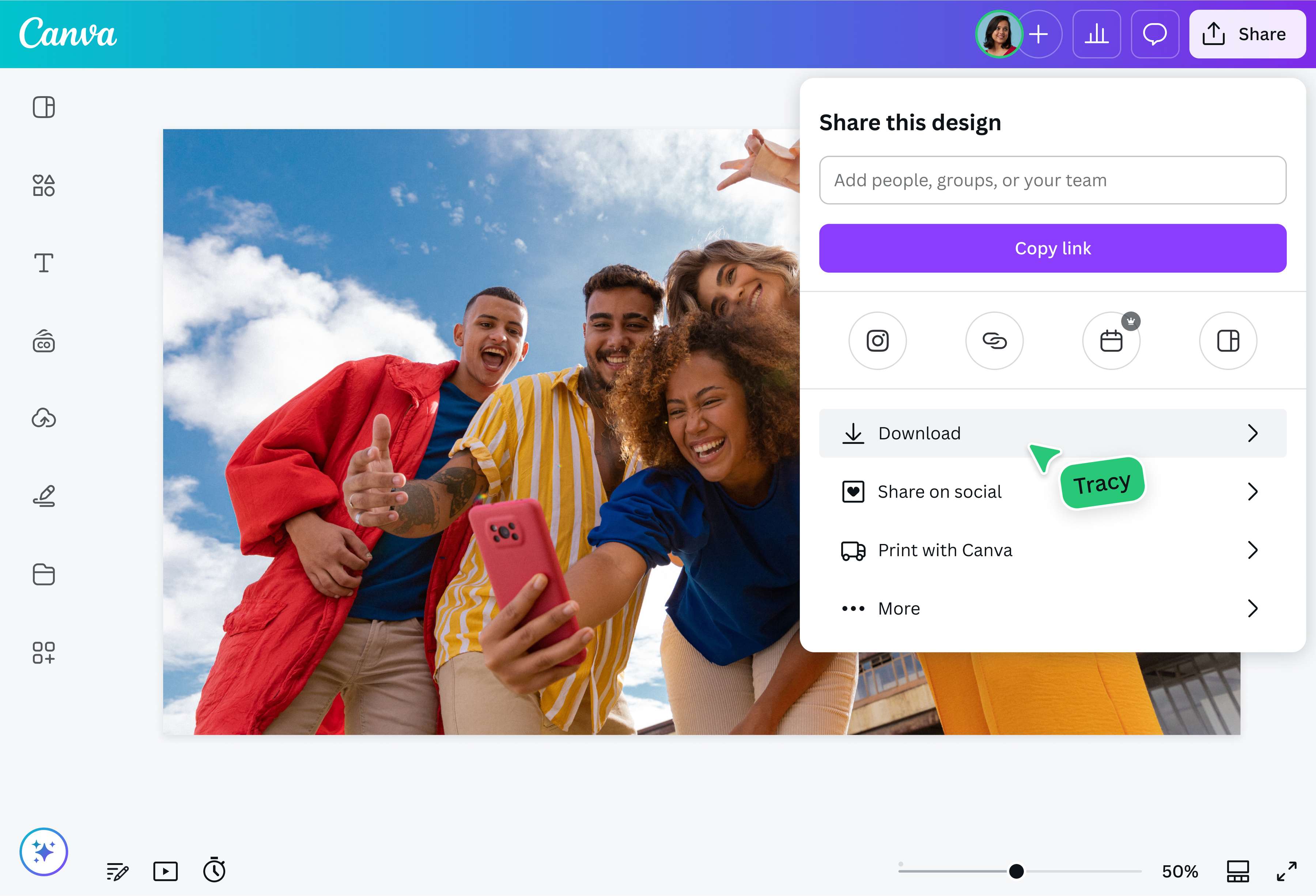
احفظ الصورة التي تم تدويرها كملف JPG أو PNG أو SVG. أو شاركها مباشرةً من لوحة التحكم إلى صفحات التواصل الاجتماعي والبريد الإلكتروني.
الأسئلة المتكررة
- يمكنك تدوير الصور واحدة تلو الأخرى باستخدام أداة تدوير الصور. إذا كنت تقوم بتدوير عدة صور في مشروع واحد على لوحة التحكم، اضغط باستمرار على مفتاح Shift وحدد الصور. اسحب مقبض التدوير لتحويل الصور كعنصر واحد.