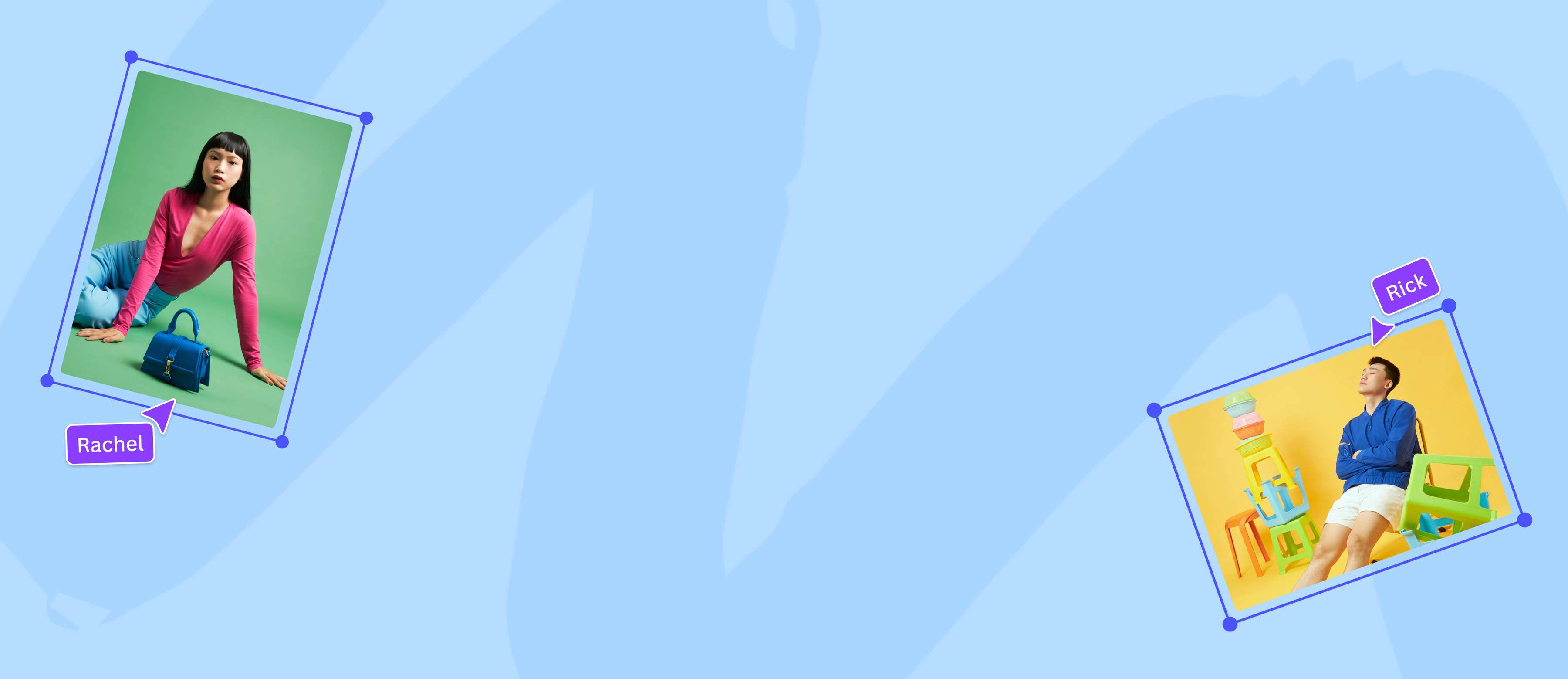
หมุนรูปภาพเพื่อการจัดวางแบบใหม่
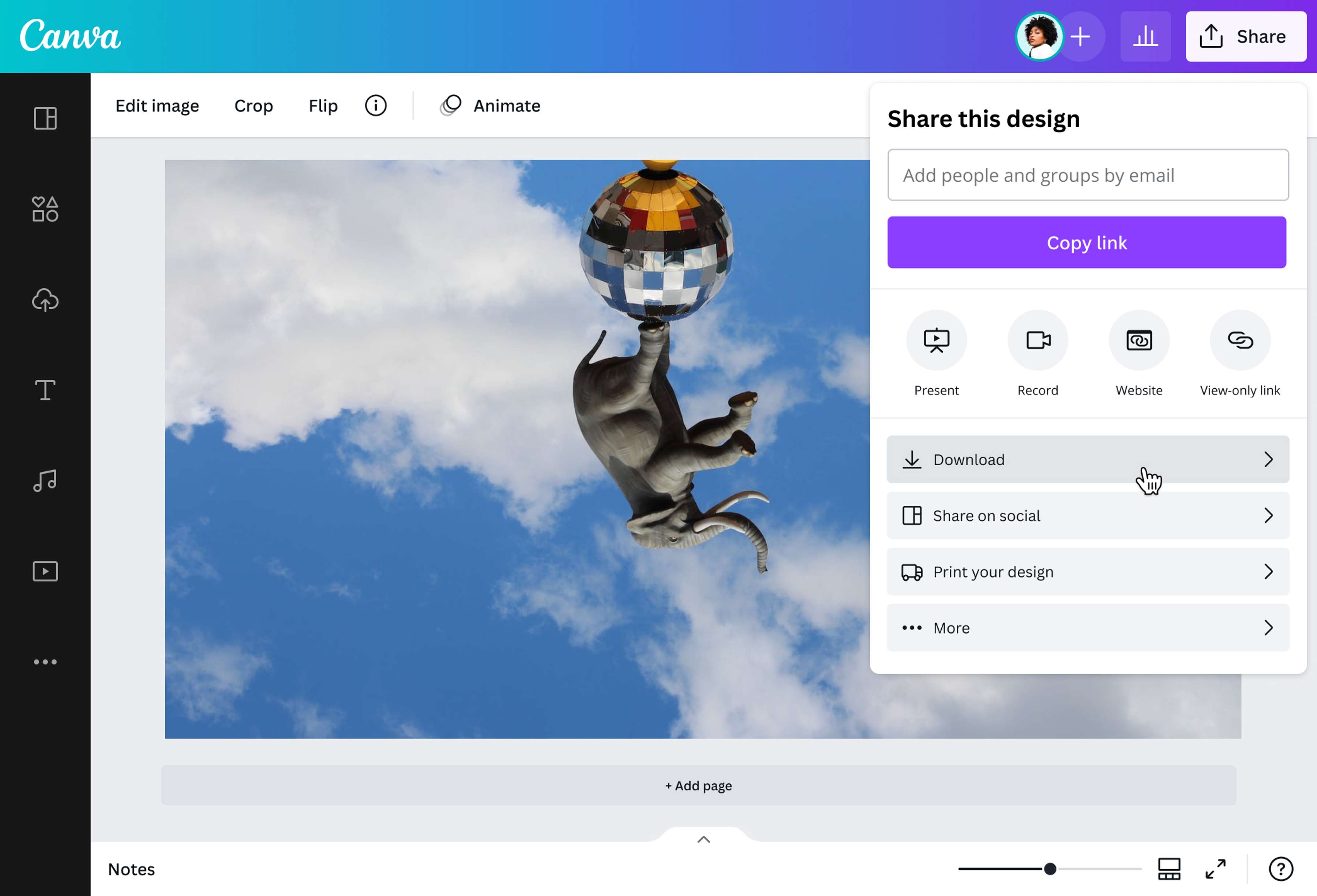
คุณสามารถหมุนภาพไปยังองศาใดก็ได้ภายในไม่กี่วินาที จะหมุน 180 องศา แล้วพลิกภาพกลับหัว หรือจะหมุนไปด้านข้าง เอียงภาพไปทางซ้ายหรือขวาก็ได้ทั้งนั้น เพราะเครื่องมือหมุนภาพของ Canva จะทำให้คุณสามารถเปลี่ยนการวางแนวของรูปภาพได้ในพริบตา
หรือวางไฟล์ที่นี่เลย
เรียนรู้เกี่ยวกับรูปแบบและข้อกำหนดในการอัพโหลดของ Canva ดูวิธีที่เราใช้คอนเทนต์ของคุณได้ในนโยบายความเป็นส่วนตัวของเรา
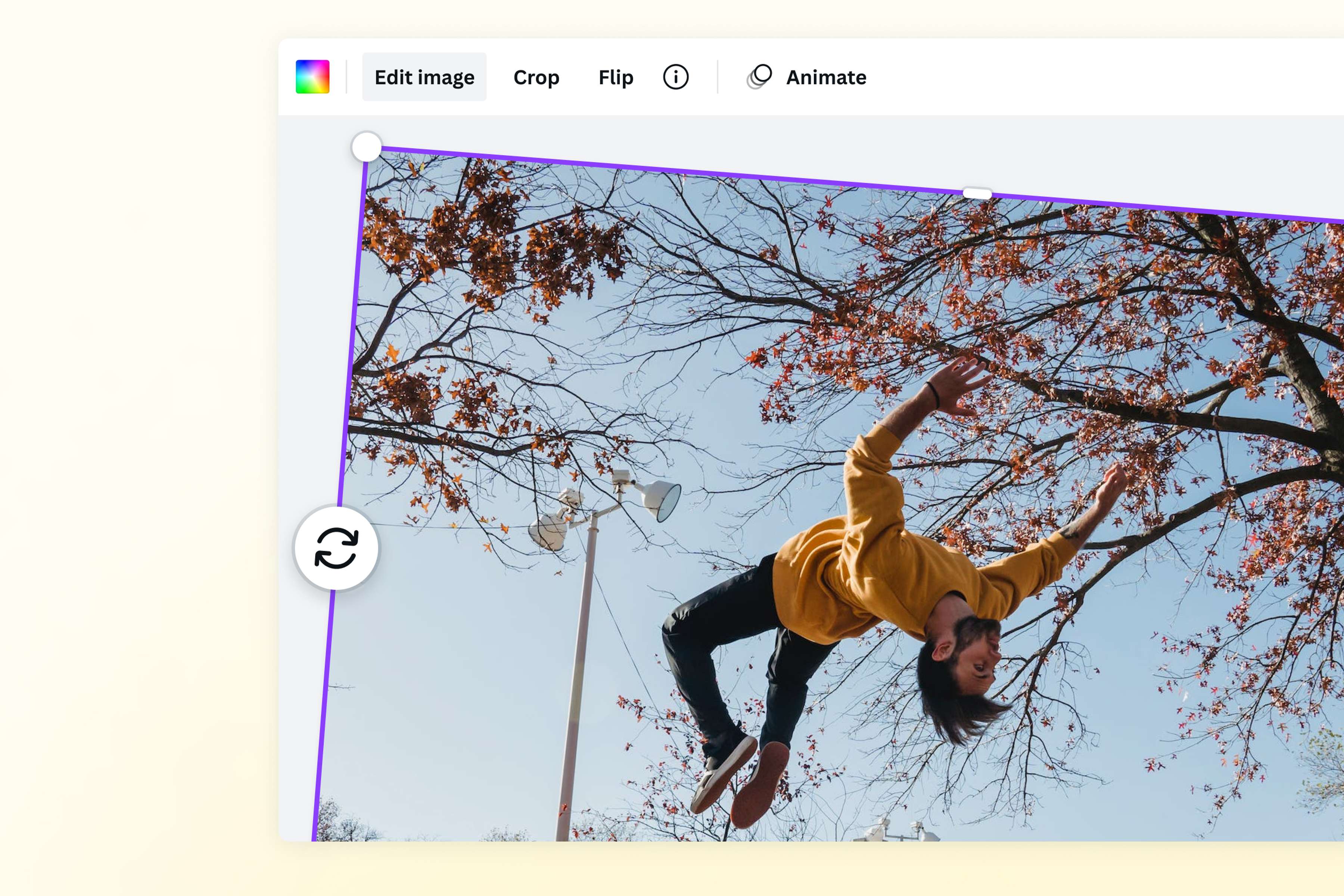
หมุนภาพได้ในไม่กี่วินาที
เครื่องมือหมุนรูปภาพฟรีจะช่วยแก้ปัญหาการวางแนวภาพถ่ายที่ไม่ถูกต้องได้อย่างง่ายดาย เพียงหมุนรูปภาพของคุณ 90 องศา จะตามเข็มนาฬิกาหรือทวนเข็มนาฬิกาก็ได้ เพื่อเปลี่ยนภาพถ่ายบุคคลให้เป็นแนวนอน และในทางกลับกัน หากคุณต้องการกลับหัวรูปภาพของคุณ ก็ให้หมุน 180 องศาไปเลย
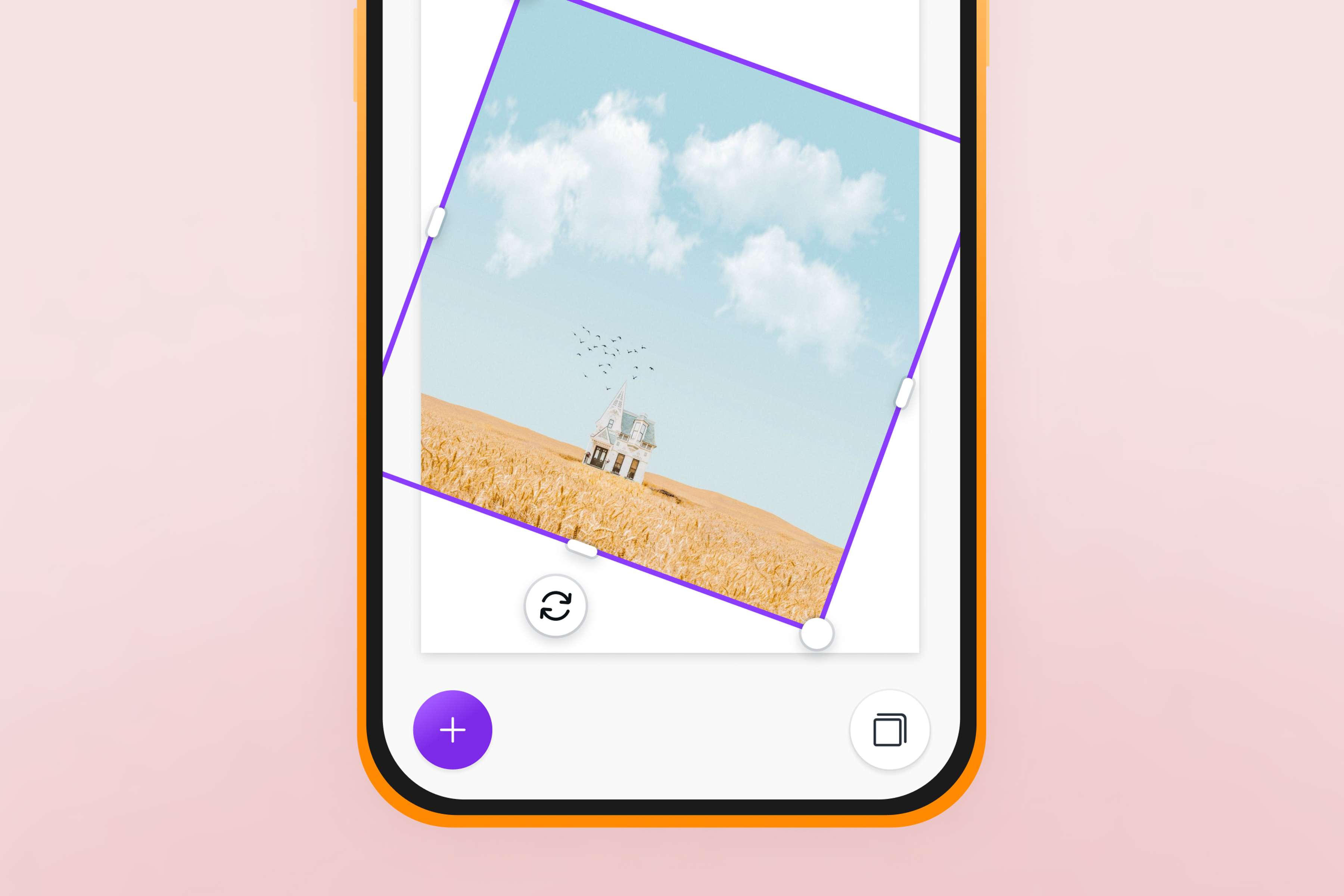
หมุนเข้าสู่ทิศทางใหม่
หมุนภาพของคุณให้เข้ากันกับโปรเจ็กต์ออกแบบของคุณ คุณต้องการเอียงภาพเพื่อปรับเส้นขอบฟ้าให้ตรงใช่ไหม? หรือต้องการหมุนเพื่อให้ได้มุมมองใหม่ใช่ไหม? เพียงคลิกลากเครื่องมือหมุนรูปเพื่อหมุนรูปภาพไปในองศาใดก็ได้ที่คุณต้องการเลย
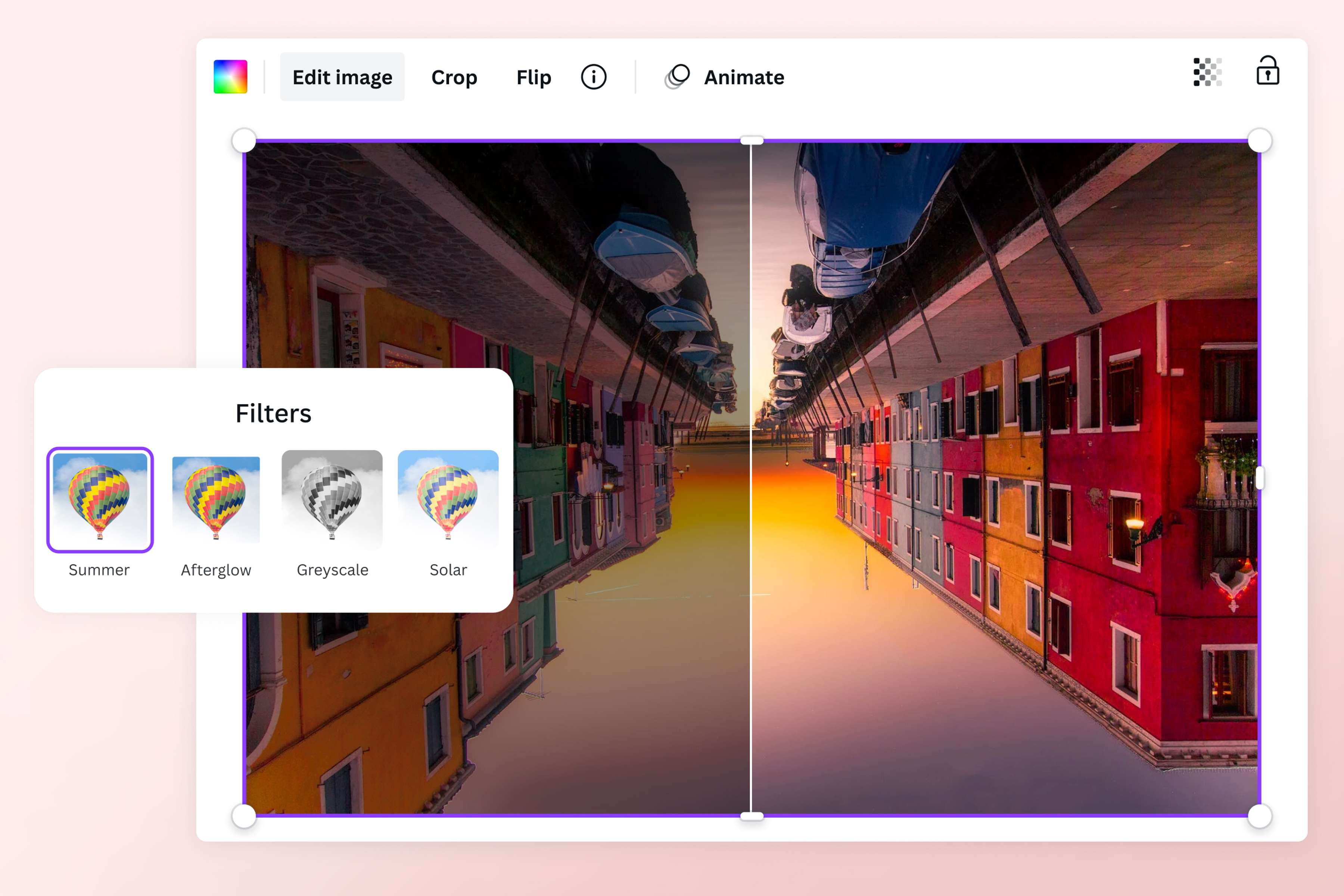
เพิ่มความมีสไตล์ให้ภาพของคุณ
เมื่อคุณหมุนภาพเสร็จแล้ว ก็ลองใช้เครื่องแก้ไขภาพอันทรงพลังของ Canva เพื่อปรับปรุงและปรับแต่งภาพของคุณเพิ่มเติม ด้วยการใส่ตัวหนังสือ ใส่ฟิลเตอร์ หรือใช้เอฟเฟ็กต์ภาพถ่ายอันน่าทึ่ง คุณยังสามารถปรับความสว่าง ความอิ่มตัวของสี และการตั้งค่าอื่น ๆ ของรูปภาพของคุณได้อย่างละเอียด หรือใช้เครื่องมือปรับแต่งอัตโนมัติเพื่อตกแต่งรูปภาพของคุณได้ในคลิกเดียว
วิธีการหมุนรูปภาพ
เปิด Canva
เปิด Canva และเริ่มโปรเจ็กต์ออกแบบใหม่ด้วยขนาดภาพถ่ายตามที่คุณต้องการอัปโหลดรูปภาพของคุณ
อัปโหลดภาพที่คุณต้องการหมุน โดย Canva นั้นรองรับไฟล์ JPG, PNG, HEIC/HEIF, WebP และ SVG จากนั้นก็ลากและวางภาพถ่ายลงหน้าจอเปล่า ๆหมุนรูปภาพของคุณ
คลิกที่ภาพและหาจุดจับหมุนที่ด้านข้างหรือด้านล่างของภาพ จากนั้นก็ลากจุดจับหมุนเพื่อหมุนรูปภาพตามที่คุณต้องการ เมื่อคุณเอียงภาพ จะมีกล่องข้อความจะปรากฏขึ้นเพื่อแสดงองศาที่คุณกำลังหมุนภาพอยู่ขัดเกลารูปภาพของคุณ
ใช้โปรแกรมแก้ไขภาพในตัวเพื่อปรับปรุงรูปภาพของคุณโดยการแก้ไขการตั้งค่าสีหรือใช้ฟิลเตอร์ภาพถ่าย และคุณยังสามารถเพิ่มเส้นขอบ กรอบ ตัวหนังสือ หรือแม้แต่พื้นหลังเพื่อตกแต่งรูปภาพของคุณก็ยังได้ดาวน์โหลดและแบ่งปัน
บันทึกรูปภาพที่คุณหมุนเป็นไฟล์ JPG, PNG หรือ SVG หรือจะแชร์โดยตรงจากแดชบอร์ดไปยังหน้าโซเชียลมีเดียและอีเมลของคุณได้เลย
คำถามที่พบบ่อย
- คุณสามารถหมุนรูปภาพได้ทีละภาพโดยใช้เครื่องมือหมุนรูปภาพของ Canva แต่หากคุณต้องการหมุนภาพหลายภาพในโปรเจ็กต์พร้อม ๆ กัน ให้กดปุ่ม Shift ค้างไว้แล้วเลือกรูปภาพ จากนั้นก็ลากปุ่มที่จับหมุนเหมือนมีภาพทั้งหลายเป็นองค์ประกอบเดียวกัน