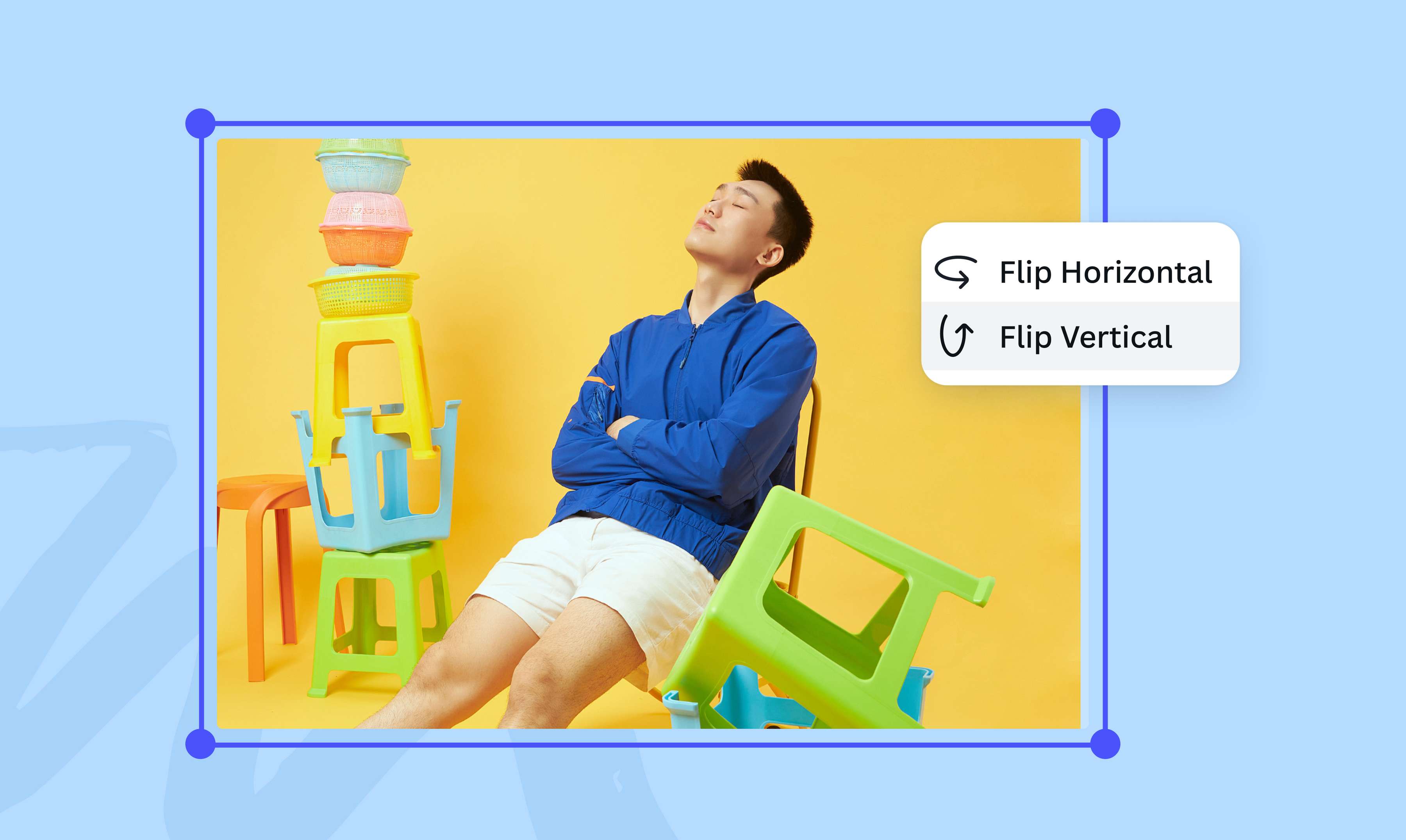
Ruota le immagini e cambia angolazione
Ruota le immagini e cambia l’orientamento in pochi secondi. Capovolgi la tua foto di 180 gradi, gira o inclina la foto a sinistra o a destra. Con lo strumento per ruotare immagini di Canva, puoi cambiare l’orientamento della tua foto in un attimo.
o trascinalo qui
Scopri i formati e i requisiti di caricamento di Canva. Trova informazioni su come utilizziamo i tuoi contenuti nella nostra informativa sulla privacy.
Ruota un'immagine in pochi secondi
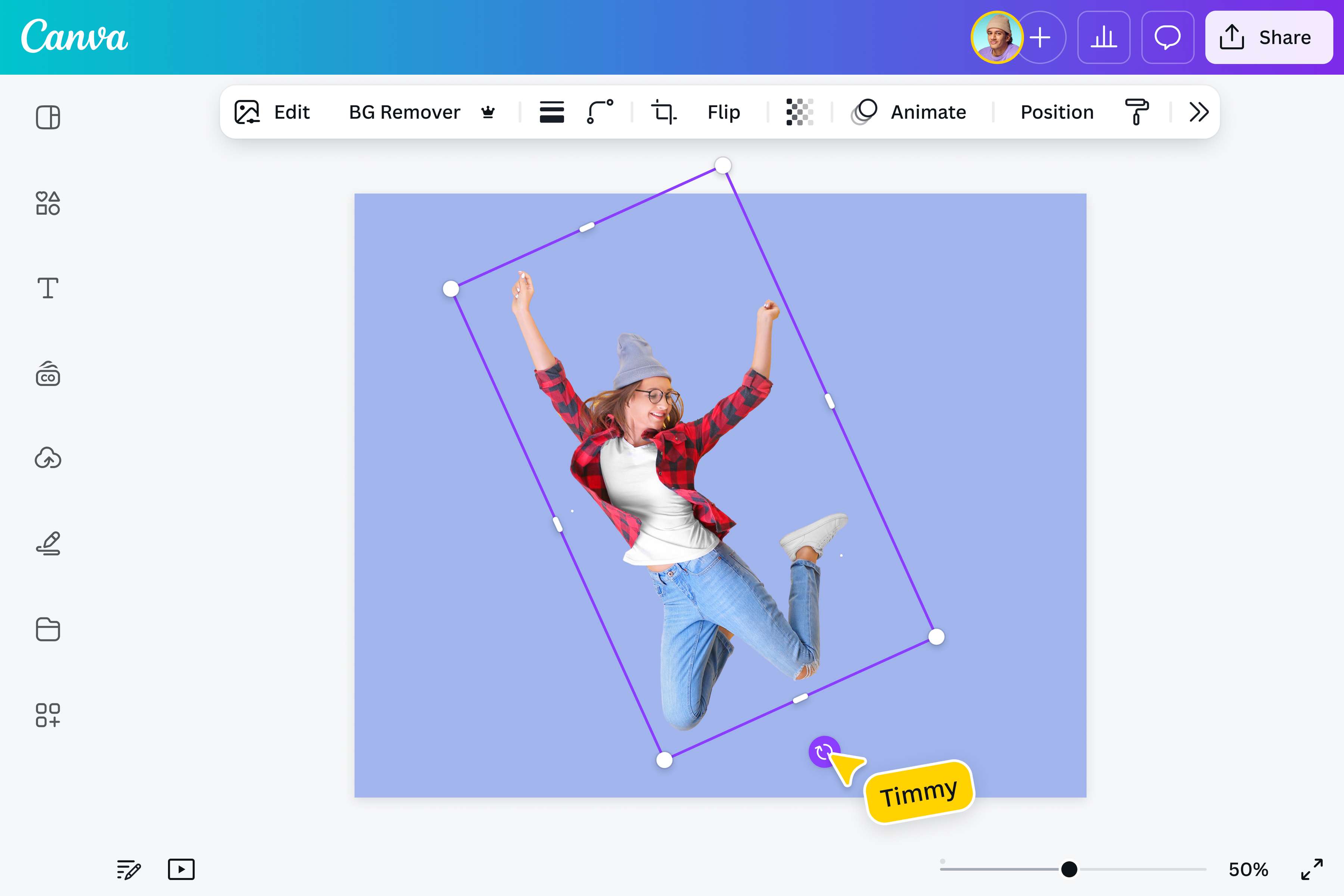
Lo strumento gratuito per ruotare immagini corregge l’orientamento sbagliato di una foto in un attimo. Ruota le tue foto di 90 gradi, in senso orario o antiorario, per trasformare una foto ritratto in paesaggio e viceversa. Se desideri capovolgere le tue foto, ruota le immagini di 180 gradi.
Verso una nuova direzione
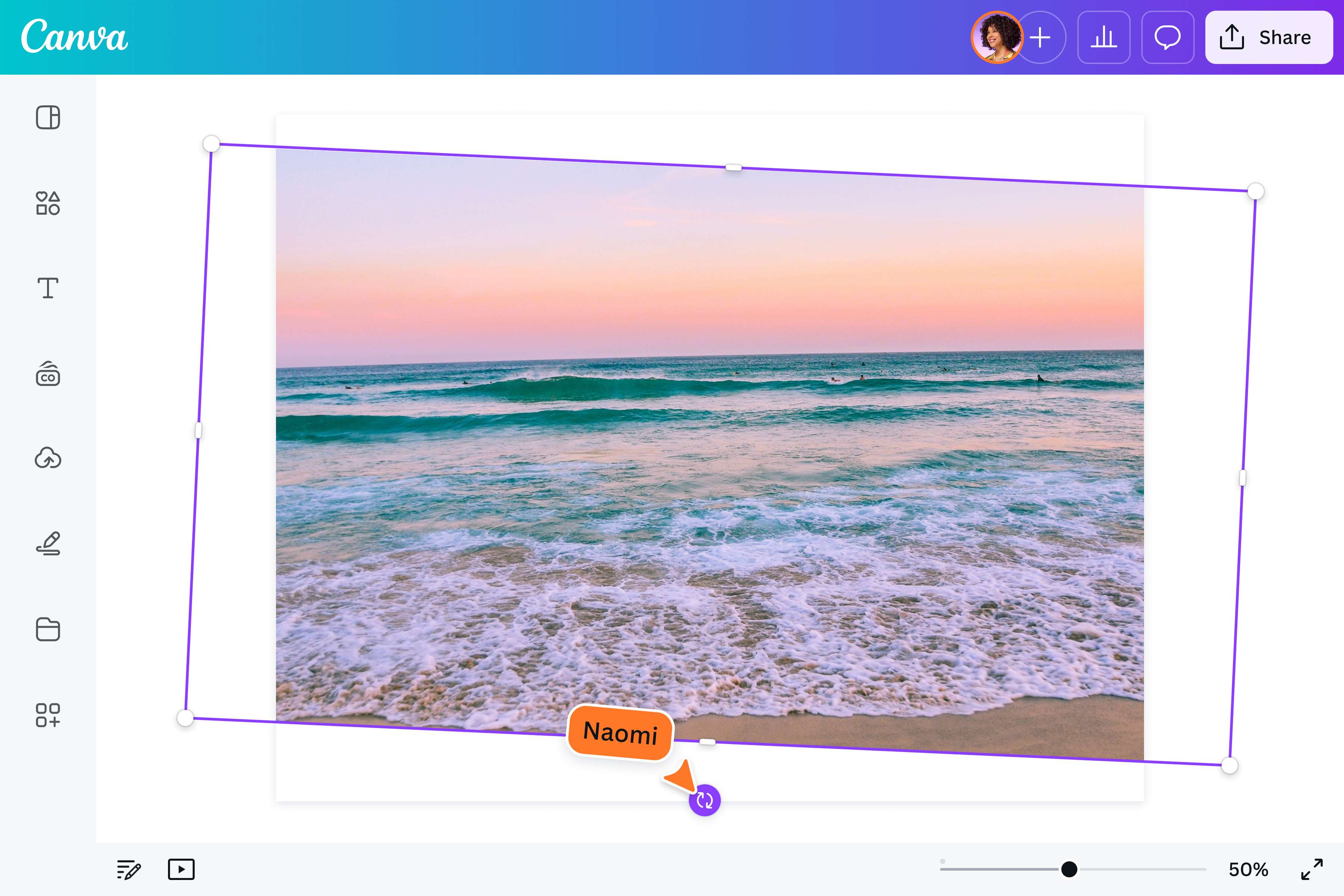
Ruota le immagini per adattarle al tuo progetto. Hai bisogno di inclinare l’immagine per raddrizzare l'orizzonte? Devi ruotare una foto per ottenere una prospettiva fotografica tutta nuova? Usa lo strumento ruota immagine per modificare qualsiasi angolazione.


Dai alla tua foto un tocco di stile
Una volta terminata la rotazione delle immagini, utilizza il potente editor foto di Canva per migliorare e rifinire le tue foto. Aggiungi del testo, applica filtri e utilizza gli straordinari effetti fotografici. Regola con precisione la luminosità della tua immagine, la saturazione e altro ancora. Oppure, utilizza lo strumento per aumentare la qualità della foto in un solo clic.
Come ruotare un'immagine
Apri Canva
Apri Canva e inizia un nuovo progetto con le dimensioni che desideri.Carica la tua immagine
Carica l’immagine che desideri ruotare. Sono supportati i file JPG, PNG, HEIC/HEIF, WebP e SVG. Trascina e rilascia la foto sulla tela vuota.Ruota la tua immagine
Clicca sull’immagine e trova la maniglia di rotazione sul lato o sulla parte inferiore dell’immagine. Trascina la maniglia di rotazione per ruotare l’immagine nel modo che preferisci. Mentre inclini l’immagine, apparirà una guida che ti mostrerà l’angolo esatto in cui stai ruotando.Ottimizza l’immagine
Utilizza l’editor fotografico integrato per migliorare la tua immagine. Modifica le impostazioni del colore e applica filtri fotografici. Puoi aggiungere bordi, cornici(si apre in una nuova scheda o finestra), testo o persino uno sfondo per stilizzare la tua foto.Scarica e condividi
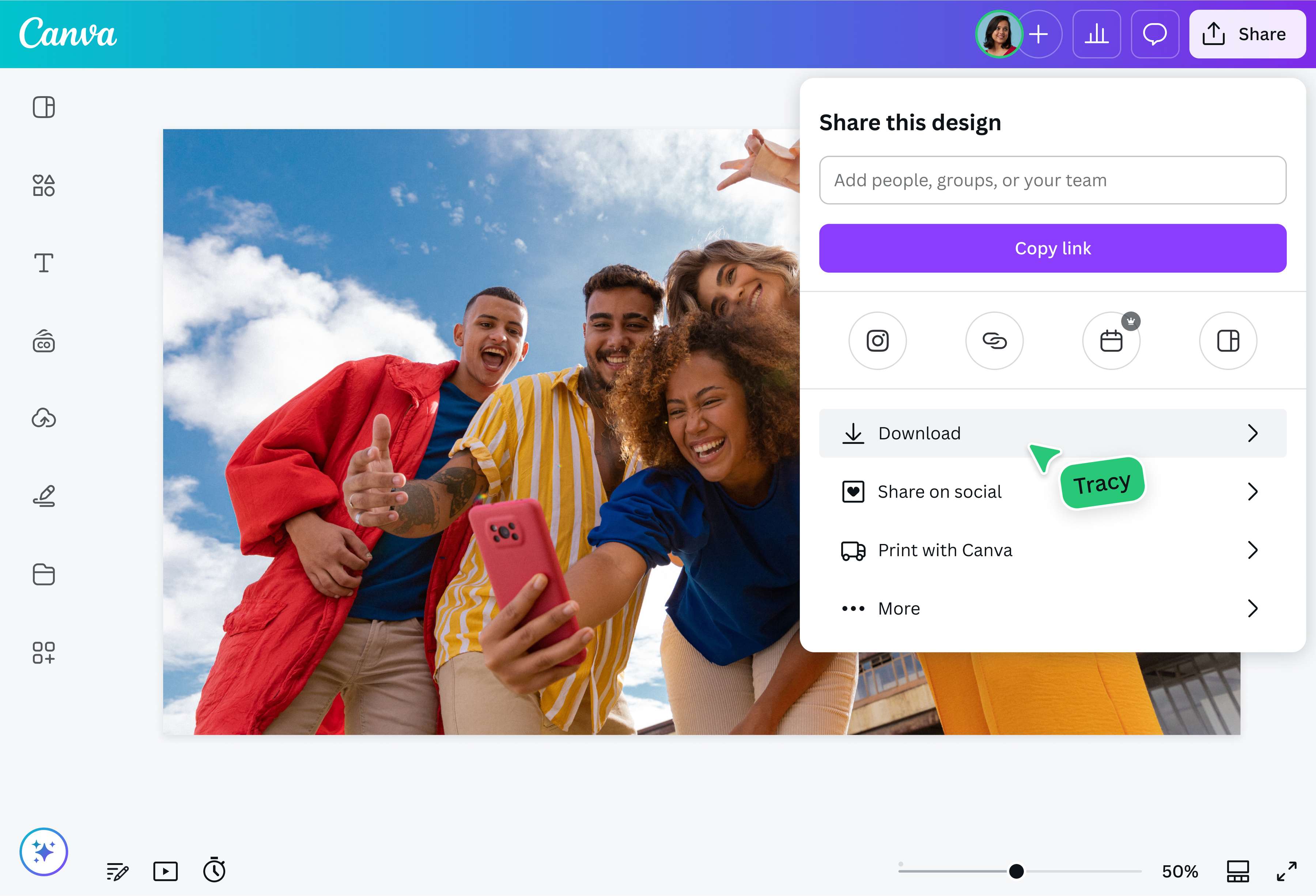
Salva l’immagine ruotata come file JPG, PNG o SVG. Oppure condividi il file direttamente dall'editor sulle pagine dei tuoi social e via e-mail.
Domande frequenti
- Puoi ruotare le foto una per una utilizzando il nostro strumento di rotazione delle immagini. Se stai ruotando diverse immagini all’interno di un singolo progetto sulla nostra dashboard, tieni premuto il tasto Shift e seleziona le immagini. Trascina la maniglia di rotazione per ruotare le immagini come un solo elemento.