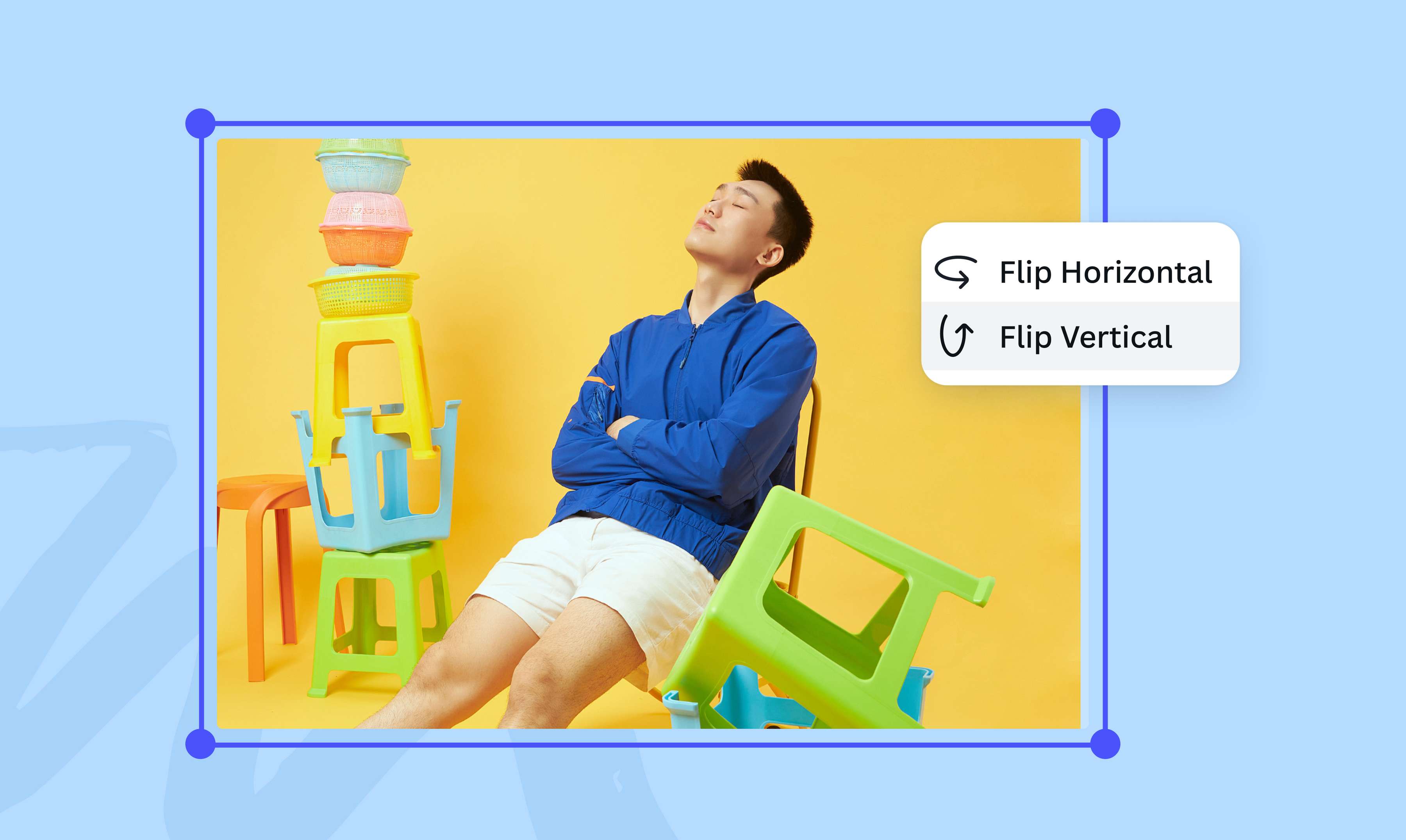
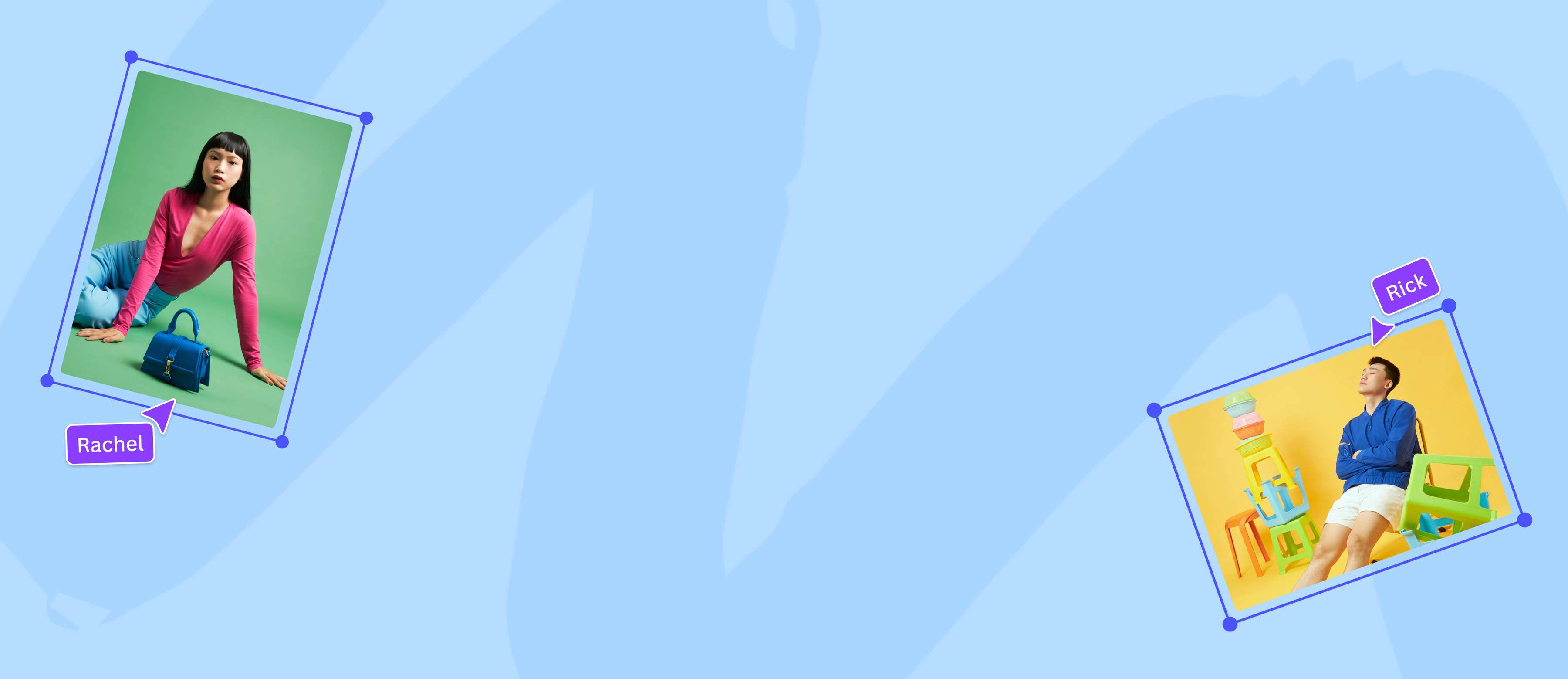
무료 온라인 이미지 회전하기
이미지를 원하는 각도로 빠르게 회전하세요. 180도로 뒤집어 상하 반전할 수 있으며, 90도 또는 270도로 옆으로 돌릴 수도 있습니다. 왼쪽이나 오른쪽으로 자유롭게 기울여 방향을 세밀하게 조정해보세요. 이미지 회전 도구로 사진의 방향을 즉시 변경할 수 있습니다.
또는 여기에 끌어다 놓기
Canva의 업로드 형식 및 요구 사항에 대해 살펴보세요. 콘텐츠 사용 방법은 Canva의 개인 정보 처리방침을 참조하세요.
몇 초 만에 이미지 회전하기
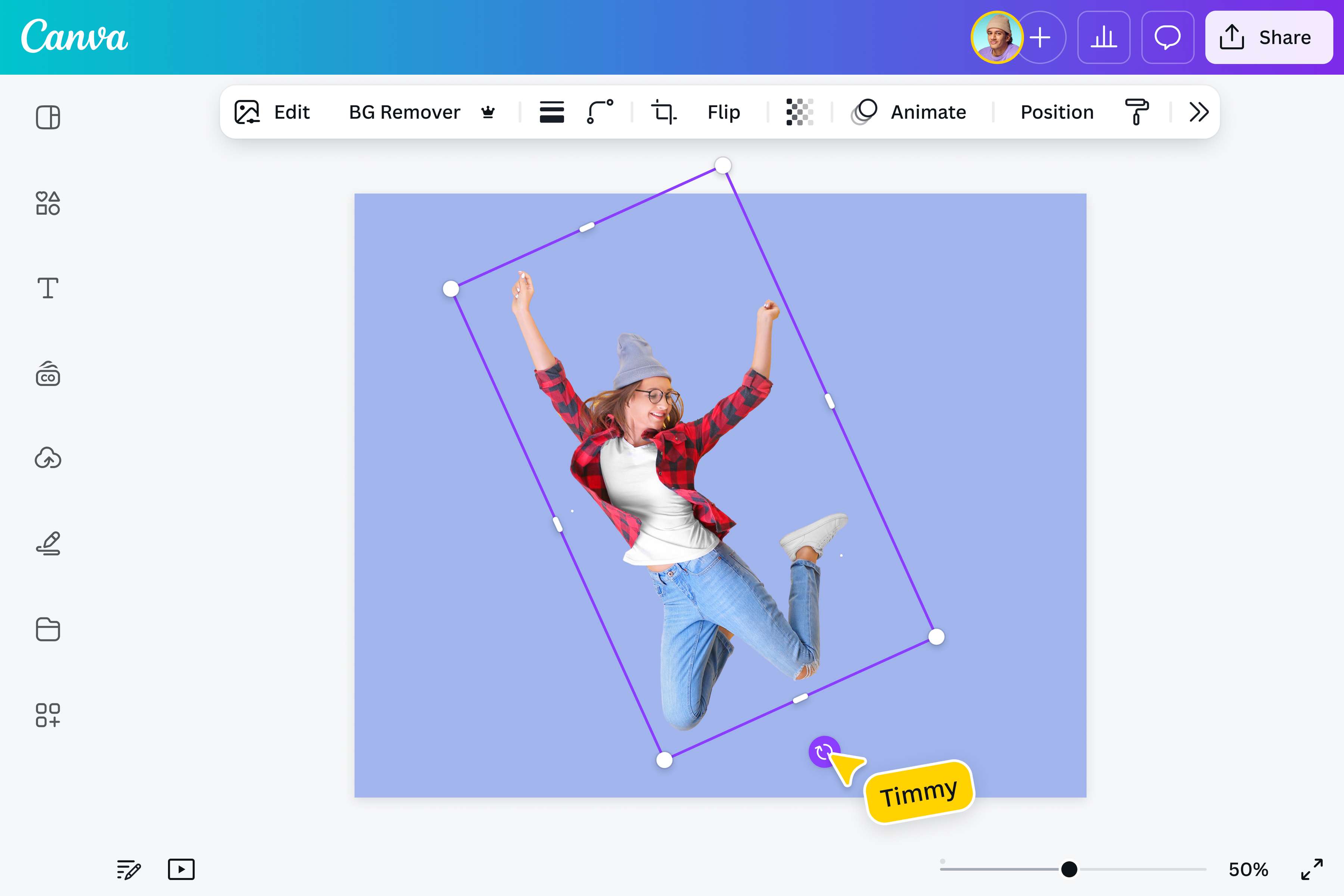
무료 이미지 회전 도구로 잘못된 사진 방향을 손쉽게 바로잡아보세요. 사진을 90도로 옆으로 돌리거나 시계 방향 또는 반시계 방향으로 기울여 세로 사진을 가로로, 가로 사진을 세로로 간편하게 전환할 수 있습니다. 거꾸로 뒤집고 싶다면 180도로 회전해보세요.
이미지를 원하는 각도로 조정하기
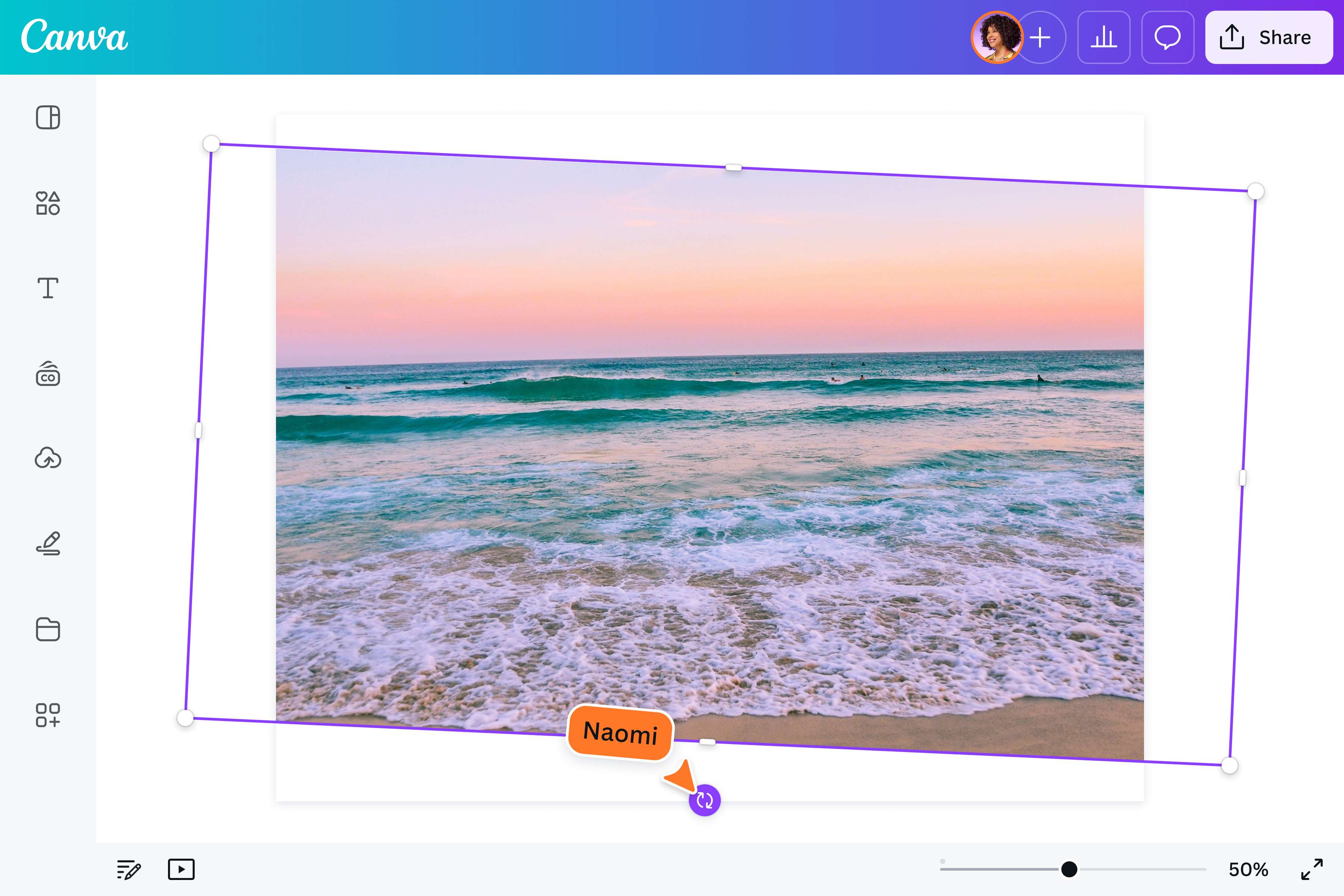
이미지나 사진을 원하는 각도로 조정해보세요. 기울어진 사진을 바로잡고 싶다면 사진 수평 맞추기 도구를 활용해 정렬할 수 있습니다. 회전 핸들을 드래그해 각도를 세밀하게 설정하고 구도를 자연스럽게 완성해보세요.


사진에 세련된 느낌 더하기
이미지 회전을 완료했다면 사진 편집기로 더욱 완성도를 높여보세요. 사진에 텍스트를 추가하거나 다양한 사진 효과와 필터를 적용해 분위기를 바꿀 수 있습니다. 밝기와 채도를 세밀하게 조정해 디테일을 살리고, 자동 보정 기능으로 한 번에 자연스럽게 개선할 수도 있습니다.
온라인으로 이미지 회전하는 방법
Canva 열기
Canva를 열고 새 프로젝트를 시작하세요. 원하는 사진 크기를 선택하거나 직접 사용자 지정 크기를 설정할 수 있습니다.이미지 업로드하기
회전할 이미지나 사진을 업로드하세요. JPG, PNG, HEIC/HEIF, WebP, SVG 파일 형식을 지원합니다. 업로드한 파일을 빈 캔버스로 끌어다 놓으면 바로 편집을 시작할 수 있습니다.이미지 회전하기
편집 화면에서 이미지나 사진을 클릭하세요. 이미지 측면이나 하단에 표시되는 회전 핸들을 드래그하면 원하는 방향으로 조정할 수 있습니다. 기울이는 동안에는 회전 각도를 정확하게 보여주는 가이드가 함께 표시됩니다.이미지 편집하기
내장된 사진 편집기로 이미지나 사진의 완성도를 높여보세요. 색상과 밝기를 조정하고 다양한 필터를 적용할 수 있습니다. 사진 프레임(새 디자인 탭 또는 창에서 열기), 텍스트, 배경 요소 등을 더해 원하는 스타일로 연출해보세요.다운로드 및 공유하기
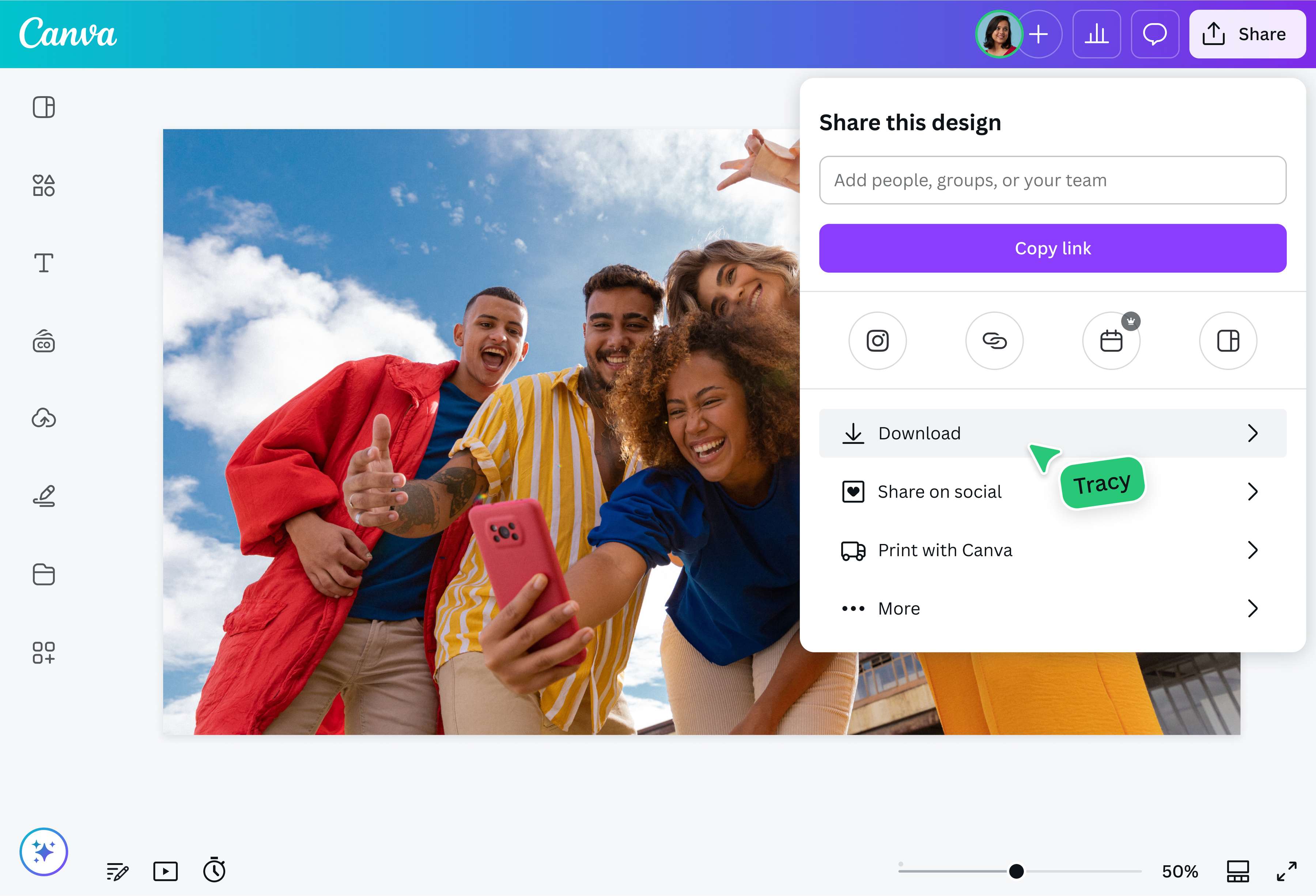
완성한 이미지를 JPG, PNG, SVG 파일로 다운로드해보세요. 소셜 미디어에 바로 공유하거나 이메일로 전송해 손쉽게 활용할 수 있습니다.
자주 묻는 질문
- 캔바의 이미지 회전 도구를 사용하면 사진을 180도로 간편하게 뒤집을 수 있습니다. 이미지를 선택한 뒤 회전 핸들을 왼쪽이나 오른쪽으로 드래그해 180도 위치까지 조정하세요. 회전 시에는 각도를 확인할 수 있는 가이드가 함께 표시됩니다.