Changer la couleur d’une image en ligne gratuitement
Modifiez la couleur d’une image en ligne pour une teinte et un rendu original avec l’outil gratuit de Canva pour changer la couleur d’une photo. Pas besoin de compétences en retouche ou de logiciel compliqué ! Ajustez manuellement les propriétés des couleurs, appliquez des filtres prédéfinis et modifiez la teinte de l’arrière-plan en un seul et même endroit.
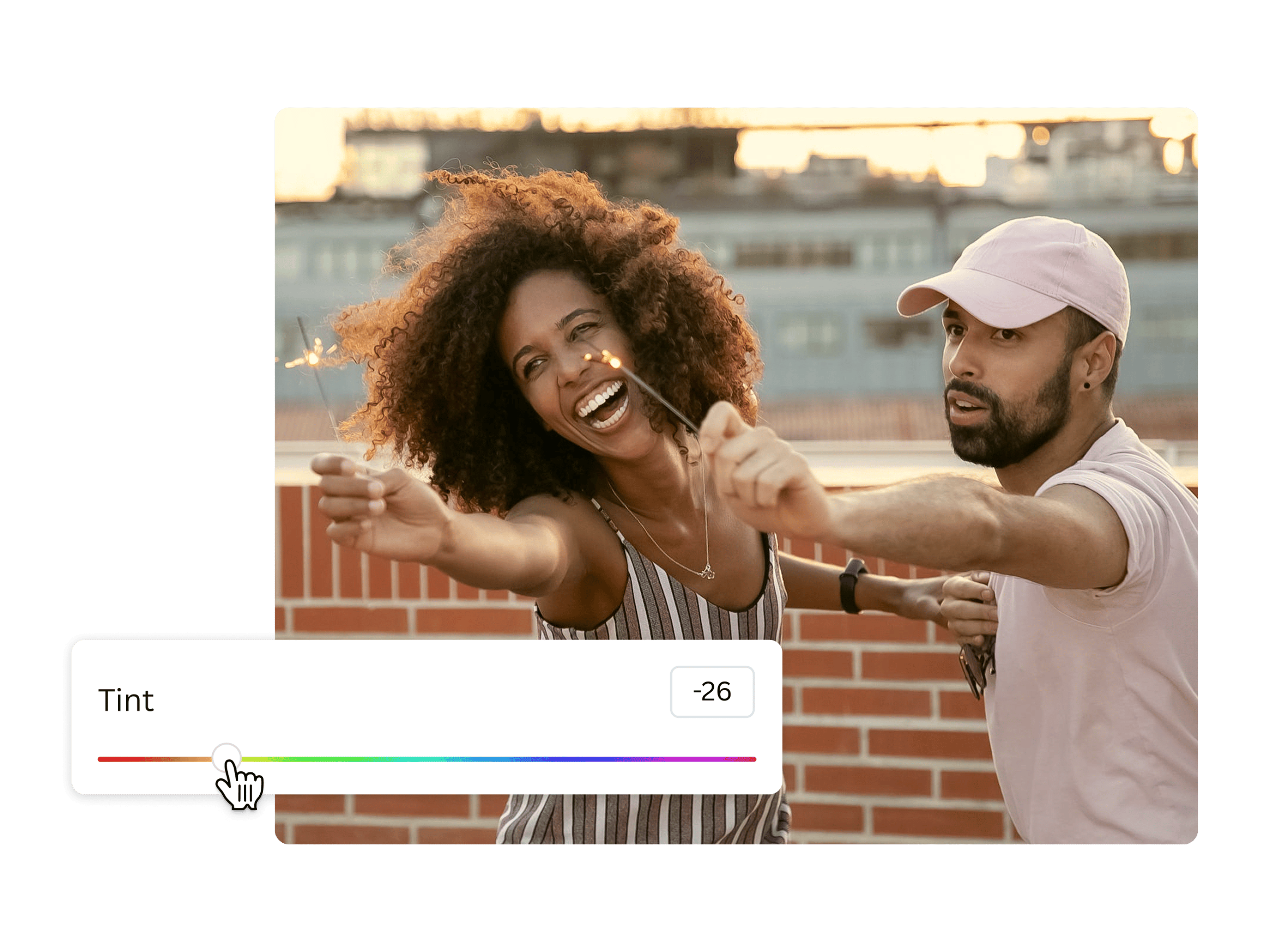
Modifiez la couleur de vos images en un clic
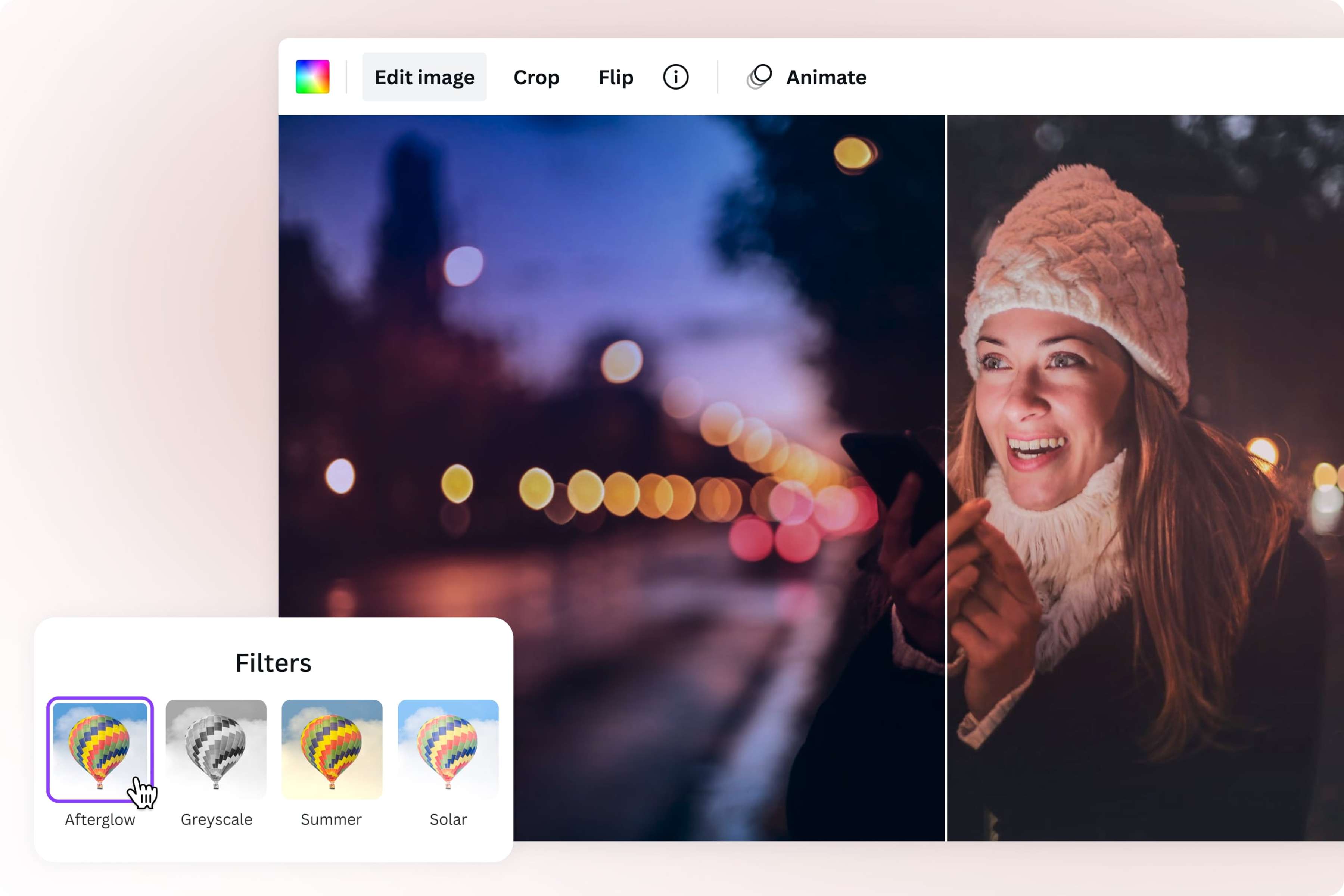
Remplacez les couleurs de votre image pour lui donner l’éclat dont elle a besoin. Que vous soyez artiste professionnel, graphiste en herbe ou simplement quelqu’un qui s’initie au monde de la retouche, modifiez la couleur de vos images en ligne sans effort avec les outils pratiques et intuitifs de Canva. Ensoleillez votre photo de vacances avec la teinte orangée du filtre Été, obtenez un portfolio au fini dramatique avec Edge ou Drama, ou mettez une photo en noir et blanc et transformez-la en une œuvre d’art instantanée. Nos filtres prédéfinis vous font gagner du temps pour changer la couleur d’une photo et vous permettent de vous concentrer sur ce qui compte le plus : créer un contenu de qualité qui trouve un écho auprès de votre public.
Créez une atmosphère unique
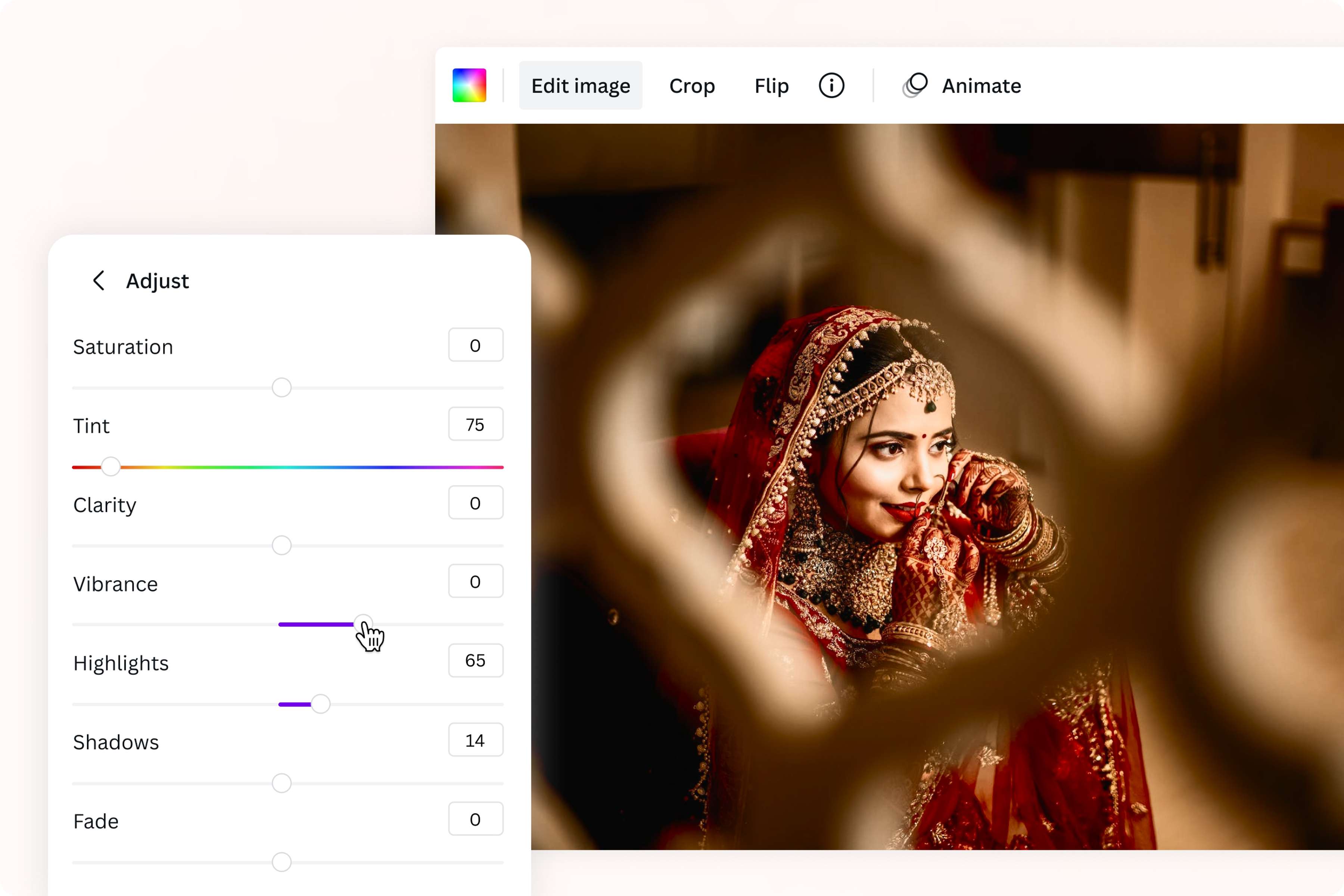
Faites ressortir votre sujet sur la photo en le mettant en valeur ou en atténuant l’arrière-plan. L’outil de retouche par IA détecte et isole automatiquement le premier plan et l’arrière-plan de votre photo pour ajuster facilement les couleurs de certaines parties de votre image et bien plus encore. Donnez du contraste à votre cliché de paysage, illuminez votre photo de produit, ou peaufinez les détails de votre photo de profil pour lui donner de l’éclat. Vous voulez plus d’options de personnalisation ? Ajustez la luminosité, les valeurs et la saturation à l’aide de nos curseurs faciles à utiliser, et prenez complètement le contrôle de vos photos. Modifiez les couleurs de votre image à votre guise et donnez-lui rapidement une touche créative sur Canva.
Changez la couleur de vos photos en fonction de leur destination
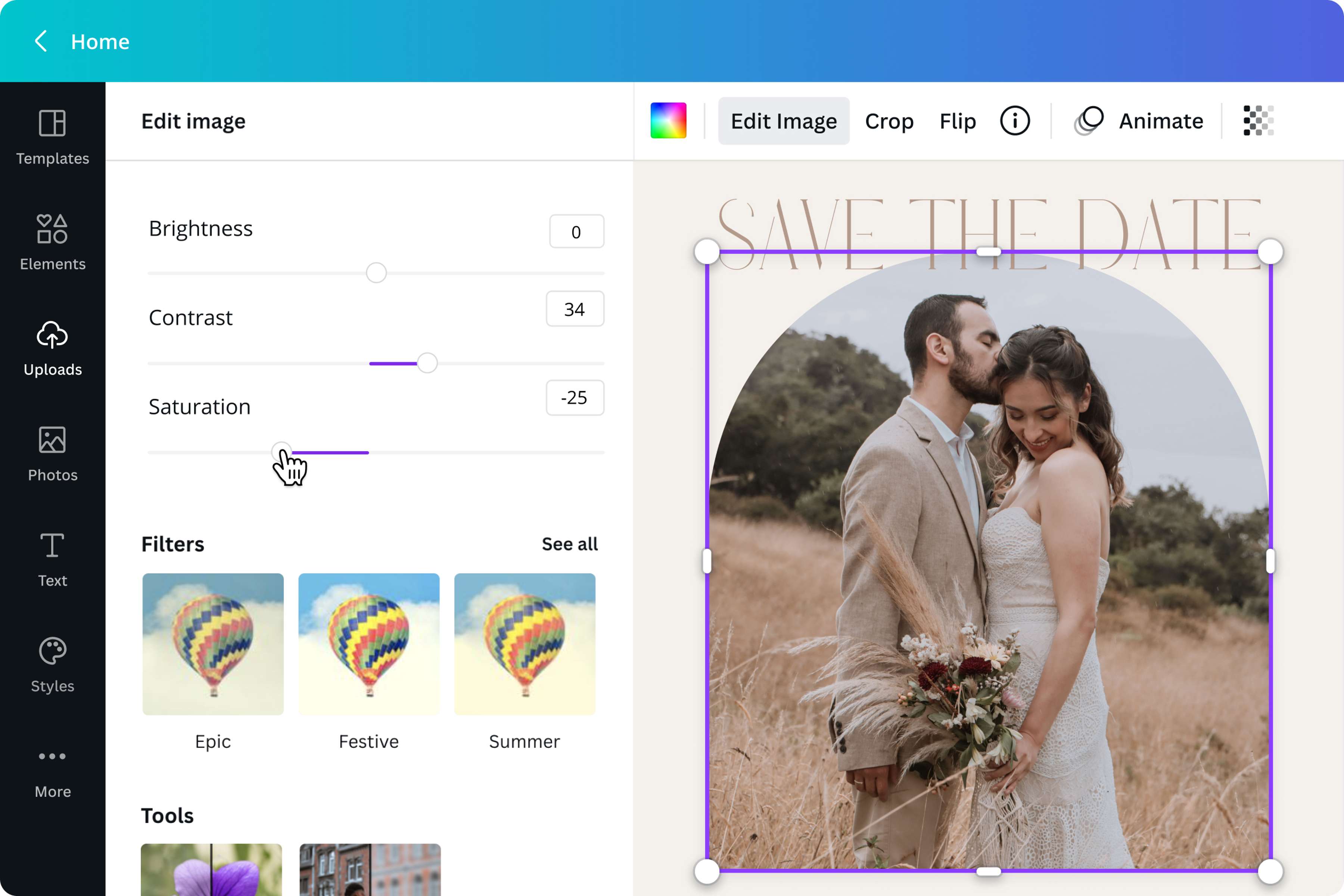
Modifiez les couleurs des images en fonction de l’endroit où elles seront affichées ou de l’usage qui en sera fait. Accentuez les rouges et les roses pour votre campagne marketing de la Saint-Valentin, utilisez des teintes dorées et argentées pour votre invitation à un mariage ou à une remise de diplôme, ou rendez votre site web ou vos images de réseaux sociaux vertes pour qu’elles correspondent à l’identité de votre marque respectueuse de l’environnement. Les outils de retouche photo intuitifs de Canva vous permettent de modifier facilement les couleurs de votre image PNG ou JPG. Vous pouvez donc vous attendre à des couleurs plus riches et plus profondes et à une résolution d’image de haute qualité à chaque fois.
Comment changer la couleur d’une image ?
Lancez Canva
Ouvrez Canva sur votre navigateur ou sur l’appli mobile pour accéder à notre outil de retouche en ligne gratuit et modifier la couleur d’une photo.Importez votre image
Importez l’image de votre choix et faites-la glisser sur la zone de création, ou choisissez parmi les photos de notre banque d’images(s’ouvre dans un nouvel onglet ou une nouvelle fenêtre).Modifiez les couleurs de l’image
Sélectionnez votre photo et cliquez sur Modification. Utilisez nos outils de retouche photo intégrés dans le menu Ajuster pour changer les couleurs de la photo. Réglez la luminosité(s’ouvre dans un nouvel onglet ou une nouvelle fenêtre), le contraste, la chaleur et les ombres à l’aide de curseurs. Appliquez des filtres dramatiques, fantaisistes ou rétro dans Filtres pour donner du piquant à vos images. Profitez aussi de nos outils basés sur l’IA pour modifier la couleur de la photo et sa luminosité dans des zones spécifiques de l’image.Peaufinez votre photo colorée
Personnalisez davantage votre image en insérant du texte dans des polices tendance ou en trouvant des icônes, des illustrations, des Clipart(s’ouvre dans un nouvel onglet ou une nouvelle fenêtre), et d’autres éléments graphiques(s’ouvre dans un nouvel onglet ou une nouvelle fenêtre) de notre bibliothèque. Vous pouvez également recadrer ou retourner votre image pour la recadrer ou ajouter des bordures et des cadres pour une touche de style supplémentaire.Téléchargez et partagez
Téléchargez votre image finale en format JPG, PNG et autres formats de sortie haute résolution. Ajoutez-la à un design Canva existant ou publiez-la directement depuis le tableau de bord sur vos réseaux sociaux.

Questions fréquentes
- Rendez-vous sur l’App Store et téléchargez notre application iOS pour accéder à notre outil de retouche photo en ligne gratuit. Importez l’image que vous souhaitez modifier en sélectionnant l’icône violette + dans le coin inférieur gauche. Choisissez un projet de design qui correspond à vos besoins ou appuyez sur Utilisez votre propre photo pour connecter la galerie de photos de votre appareil à Canva. Après avoir importé votre image, sélectionnez Modification et utilisez les options du menu inférieur pour modifier la couleur de l’image. Une fois vos modifications terminées, appuyez sur Partager pour utiliser votre image dans un design ou la télécharger sur votre appareil.