สร้างความชัดลึกและความน่าทึ่งด้วยรูปภาพโทนสีเทา
เปลี่ยนรูปภาพสีที่เรียบง่ายให้เป็นรูปภาพที่น่าทึ่งโดยแปลงเป็นโทนสีเทาบน Canva ด้วยเครื่องมือตกแต่งภาพถ่ายของเรา คุณสามารถกำหนดอารมณ์ที่เป็นอมตะ มืดมน หรือชวนให้รำลึกถึงอดีตให้กับภาพถ่ายของคุณได้ทันที
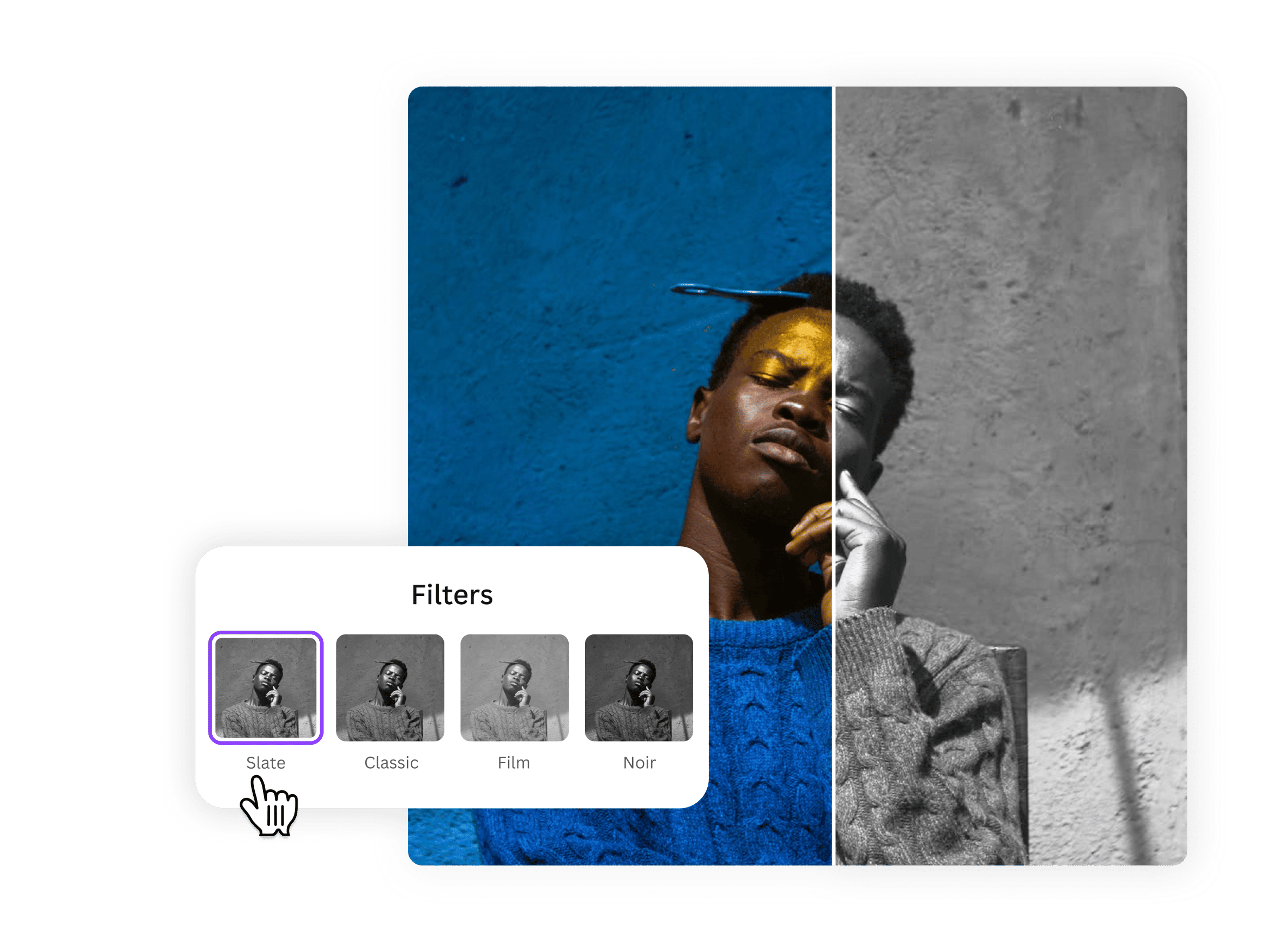
สร้างชีวิตใหม่ให้กับทุกภาพ
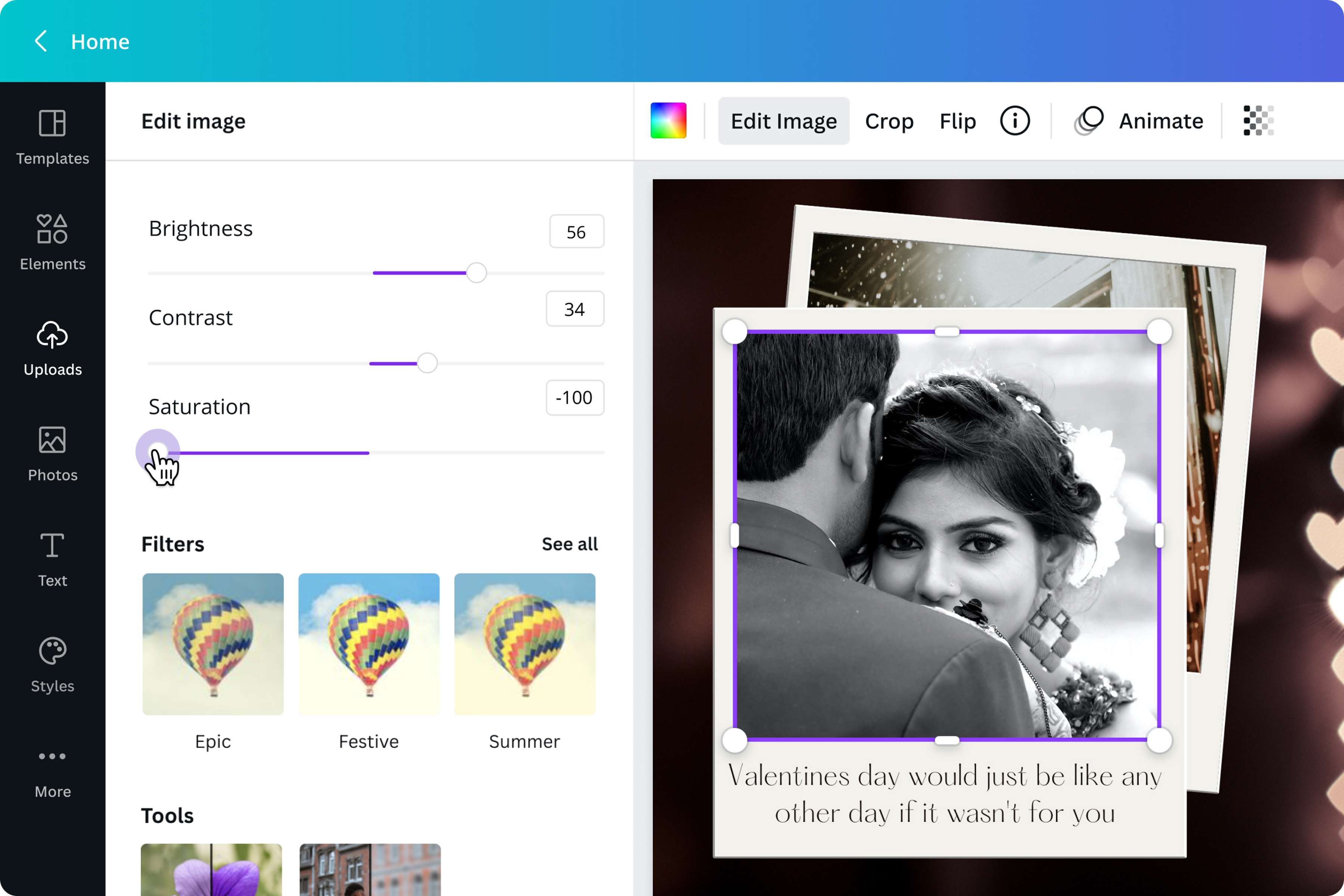
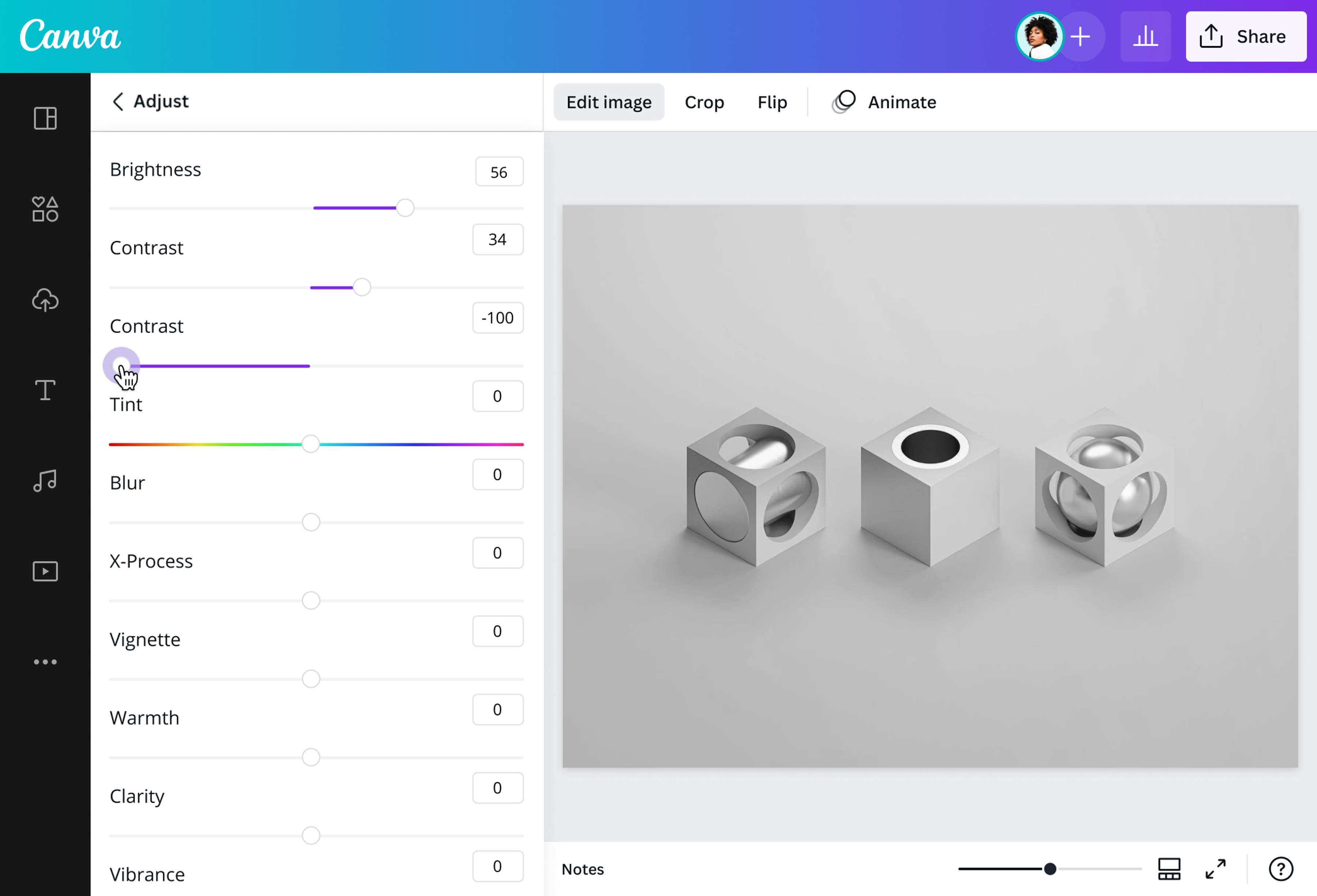
แปลงภาพของคุณให้กลายเป็นภาพขาวดำสุดสวยงาม เพื่อตอบโจทย์การใช้งานที่หลากหลาย ไม่ว่าจะเป็นเพื่อความสวยงามแบบโมโนโครม การทำม็อคอัพนามบัตร หรือเพื่อจุดประสงค์ในการออกแบบ ภาพโทนขาวดำก็สามารถช่วยยกระดับโปรเจกต์ของคุณได้อย่างน่าประทับใจ ใช้ฟิลเตอร์สำเร็จรูปของเราเพื่อแปลงภาพเป็นขาวดำได้ทันที หรือเลือกปรับค่าด้วยตัวเองผ่านแถบควบคุมต่าง ๆ ไม่ว่าจะเป็น ความสว่าง ความเปรียบต่าง ความอิ่มสี และการตั้งค่าอื่น ๆ ได้ตามใจชอบ
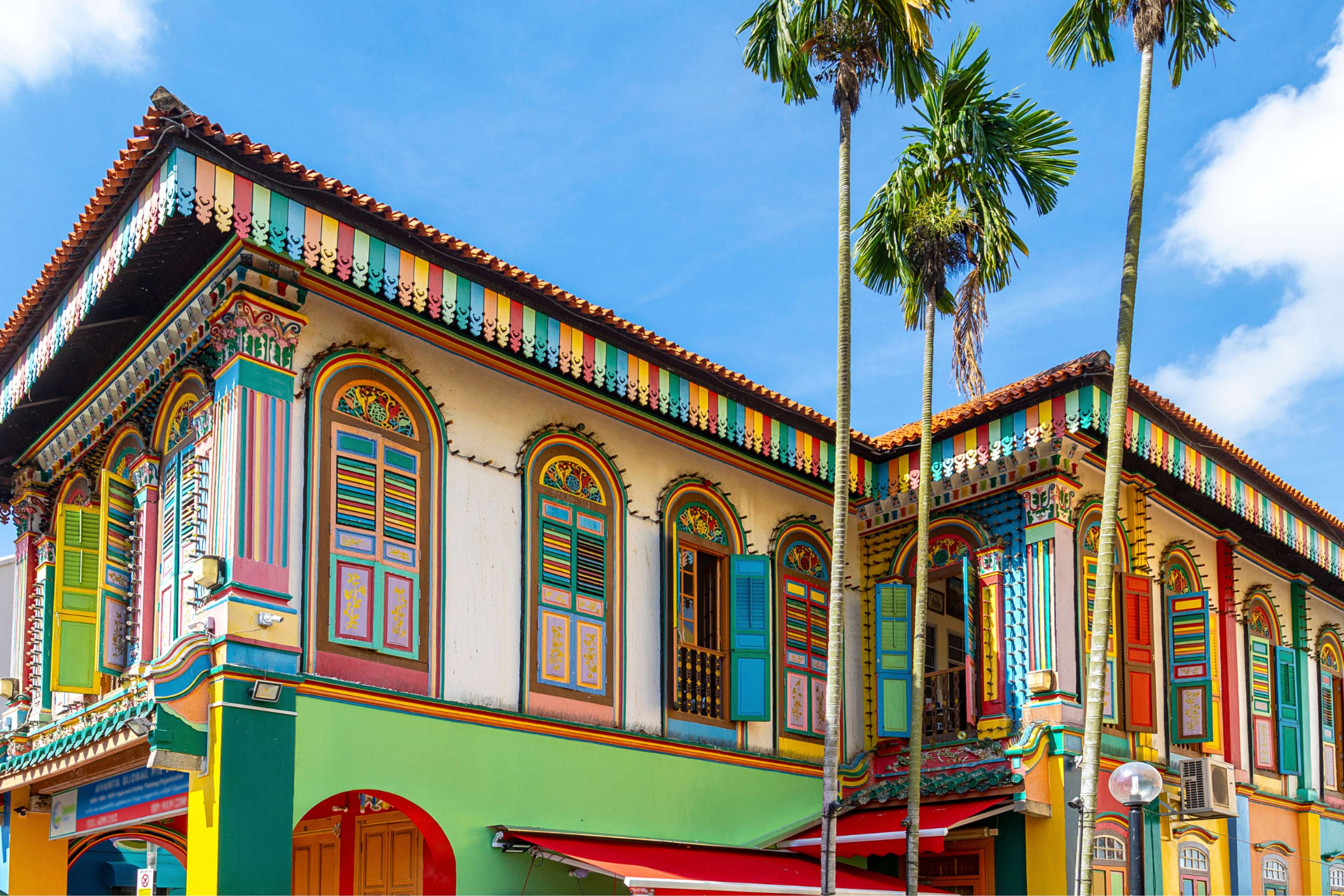
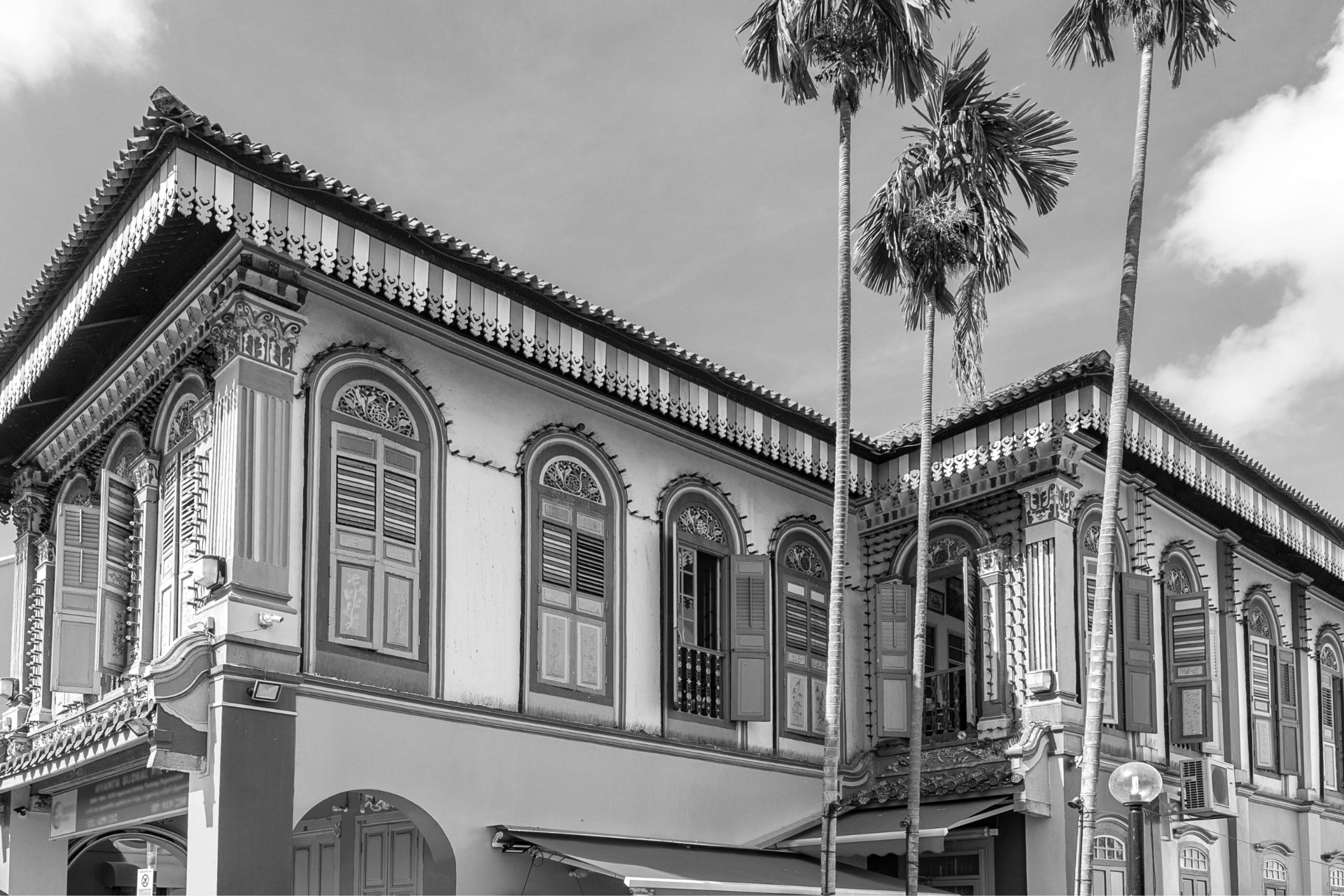
ตกแต่งภาพถ่ายได้ง่ายๆ
ไม่ว่าคุณจะเป็นครีเอเตอร์อิสระหรือแบรนด์ธุรกิจที่มีอยู่แล้ว แทบทุกคนสามารถใช้และได้รับประโยชน์จากเครื่องมือแปลงภาพเป็นขาวดำของ Canva รวมถึงเครื่องมือแปลภาพ ของ Canva หรือ ฟีเจอร์เติมสีให้ภาพขาวดำ ไม่จำเป็นต้องมีพื้นฐานด้านการออกแบบ ก็สามารถใช้งาน เครื่องมือตกแต่งภาพถ่าย ที่เข้าใจง่ายของเราได้อย่างสบาย เพียงเลือก ภาพจากคลังสต็อก ที่มีให้เลือกหลากหลาย หรืออัปโหลดภาพของคุณเอง แล้วสนุกกับการแปลงภาพเป็นโทนขาวดำผ่านเครื่องมือลากวางและอินเทอร์เฟซที่เป็นมิตรต่อผู้ใช้ ประหยัดทั้งเวลา แรง และทรัพยากร ด้วย Canva
ยกระดับโปรเจ็คต์ของคุณต่อไป
ใช้รูปภาพระดับสีเทาของคุณได้ทั้งในงานส่วนตัวและแคมเปญมืออาชีพ อัปโหลดภาพโปรไฟล์ขาวดำให้เข้ากับพอร์ตโฟลิโอออนไลน์ พร้อมสื่อความเรียบหรูอย่างมีสไตล์ เลือกภาพถ่ายระดับสีเทาหรือ ปรับเป็นสีขาวดำ ให้เป็นจุดเด่นในโปสเตอร์โปรโมตครั้งถัดไป ลองวางแบบดีไซน์ลงบน ม็อคอัพโปสเตอร์ ก่อนพิมพ์โบรชัวร์บริษัทฉบับจริงด้วยภาพโทนสีเทาขาวดำ Canva ไม่ได้มีแค่เครื่องมือแต่งภาพเท่านั้น แต่ยังช่วยให้คุณนำไฟล์ที่แปลงแล้วไปใช้ต่อในโปรเจกต์อื่นๆ ได้ทันที โดยไม่สะดุดการทำงานของคุณเลยแม้แต่น้อย
วิธี Grayscale รูปภาพ
เปิด Canva
ไปที่ Canva บนเบราว์เซอร์ของคุณ หรือดาวน์โหลดแอพมือถือฟรีบนโทรศัพท์หรือแท็บเล็ตของคุณ จากนั้นเปิดเครื่องมือแปลงไฟล์รูปภาพโทนสีเทาจากเครื่องมือตกแต่งภาพถ่ายอัพโหลดรูปภาพของคุณ
ไปที่แท็บ อัพโหลด แล้วเลือกรูปภาพของคุณ หรือเพียงลากและวางไปที่เลย์เอาต์โดยตรง คลิกหรือแตะภาพถ่ายที่คุณต้องการเป็นสีเทา รูปภาพที่เลือกมีเอาต์ไลน์สีม่วงกำกับแปลงเป็นโทนสีเทา
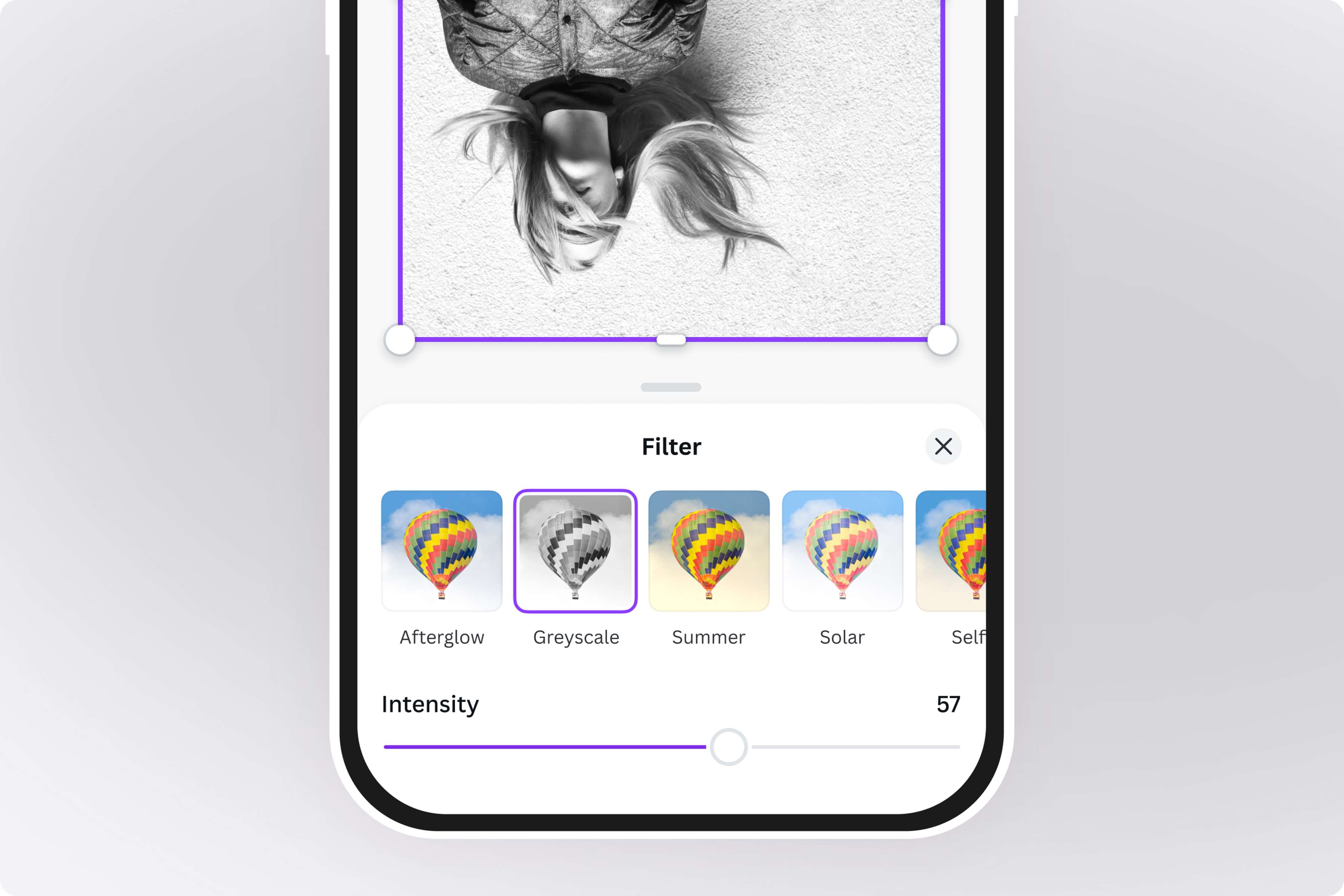
บนแถบเมนู ให้คลิกปุ่ม แก้ไขรูปภาพ สำรวจแท็บ ฟิลเตอร์ แล้วคลิกที่ Greyscale หรือ Street เพื่อทำการแปลงไฟล์ในคลิกเดียวอย่างรวดเร็ว ใช้แถบเลื่อนเพื่อปรับความเข้มข้น สำหรับฟิลเตอร์สีเทาสเกลภาพที่ปรับแต่งมากขึ้น ลองใช้การสลับ ปรับ เพื่อปรับแต่งความสว่าง โทนสีอ่อน ความสดของสี และอีกมากมายเติมแต่งการตกแต่งขั้นสุดท้าย
ค(เปิดในแท็บหรือหน้าต่างใหม่) ร็อป ฟลิ(เปิดในแท็บหรือหน้าต่างใหม่) ป เบลอ(เปิดในแท็บหรือหน้าต่างใหม่) หรือ หมุน(เปิดในแท็บหรือหน้าต่างใหม่) รูปภาพของคุณเพื่อตกแต่งให้สวยยิ่งขึ้น หรือลองเพิ่ม ข้อความ(เปิดในแท็บหรือหน้าต่างใหม่) สนับสนุน เฟรม และไอคอนจากไลบรารี่สื่อขนาดใหญ่ของเรา เมื่อสมัครใช้งานบัญชี Canva Pro คุณสามารถ ลบแบ็คกราวน์(เปิดในแท็บหรือหน้าต่างใหม่) ได้ในคลิกเดียวบันทึกและใช้รูปภาพระดับสีเทา
ดาวน์โหลดภาพถ่ายระดับสีเทาของคุณในรูปแบบไฟล์ เช่น PNG และ JPG ใช้สำหรับโปรเจ็คต์ดีไซน์ของคุณ ตั้งแต่โปสเตอร์การตลาดและโบรชัวร์ของบริษัท ไปจนถึงโพสต์โซเชียลมีเดียและการสร้างแบรนด์ออนไลน์
คำถามที่พบบ่อย
- ไม่มี โดยส่วนใหญ่ข้อกำหนดจะใช้แทนกันได้ Grayscale เป็นคำที่มีความแม่นยำในทางเทคนิคมากกว่า เนื่องจากภาพถ่ายขาวดำส่วนใหญ่มีเฉดสีเทาอยู่ในภาพนั้น ภาพถ่ายขาวดำที่แท้จริงจะดูเรียบและเป็นมิติเดียว เมื่อเทียบกับภาพโทนสีเทาที่แท้จริง ซึ่งยังคงใช้เฉดสีต่างๆ ที่ยังคงสร้างความลึกและมุมมอง