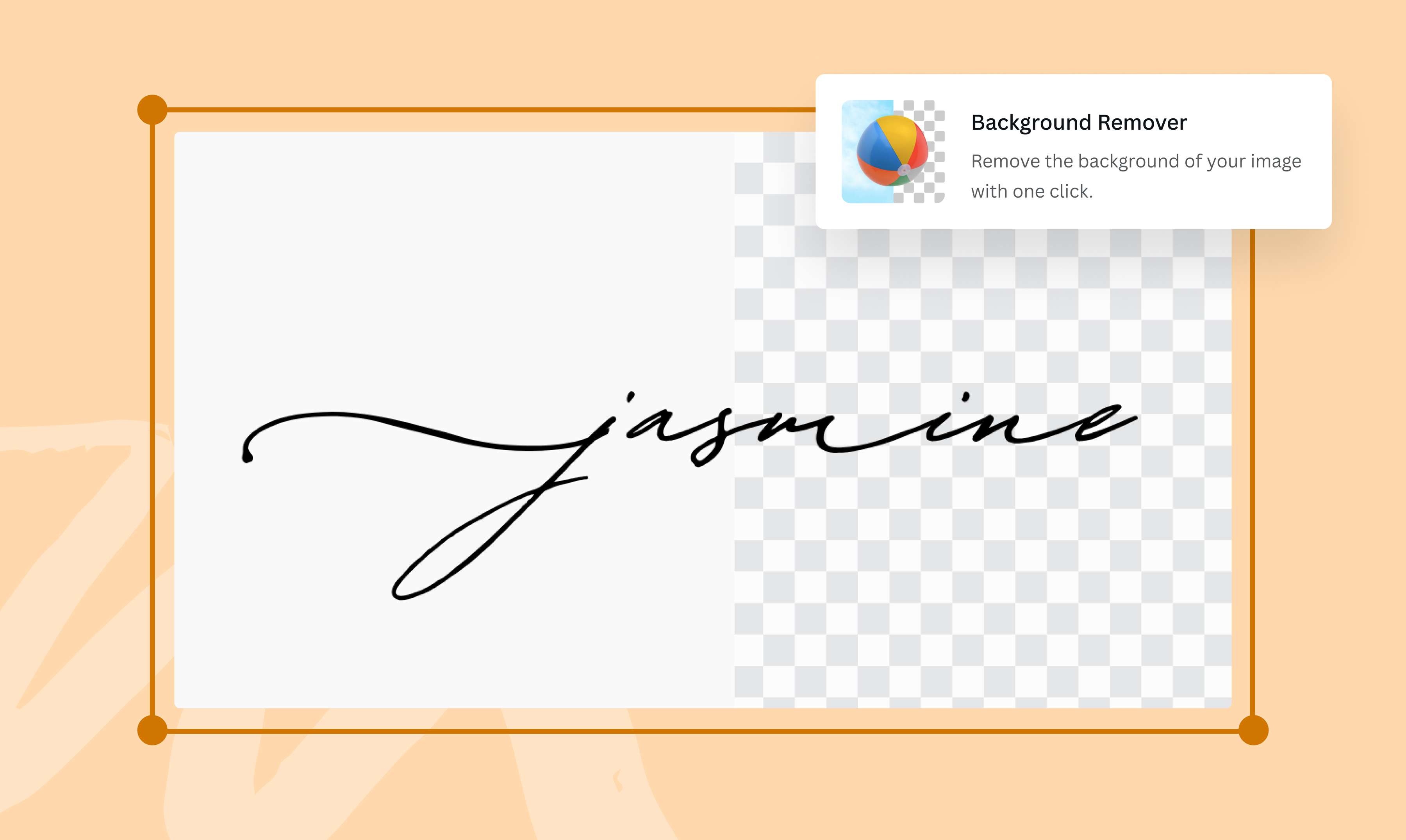
Crea la tua firma trasparente in un clic
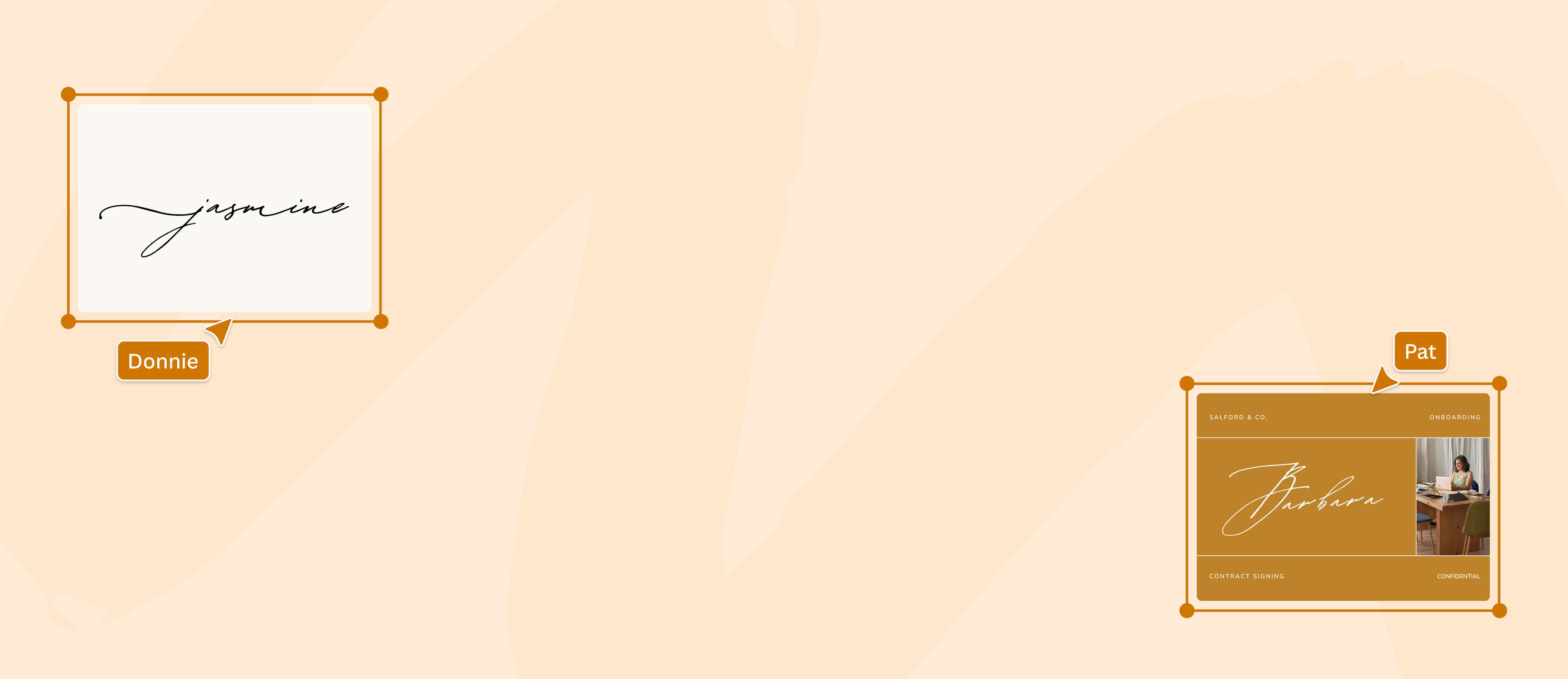
Con lo Strumento per rimuovere lo sfondo (Pro) di Canva, tutti possono trasformare una firma scritta a mano in una firma digitale con un clic. Potrai aggiungere firme a documenti ufficiali, contratti e accordi in pochi secondi. Provalo una volta gratis.
o trascinalo qui
Scopri i formati e i requisiti di caricamento di Canva. Trova informazioni su come utilizziamo i tuoi contenuti nella nostra informativa sulla privacy.
Come togliere sfondo immagine online gratis
1
Carica la tua firma
Seleziona il pulsante "Carica la tua immagine" o trascina i tuoi file nella pagina.
2
Rimuovi lo sfondo
Clicca sulla foto e seleziona "Rimuovi sfondo". Apporta i ritocchi necessari con il nostro editor.
3
Scarica la tua firma
Scarica la firma come file JPG o PNG.
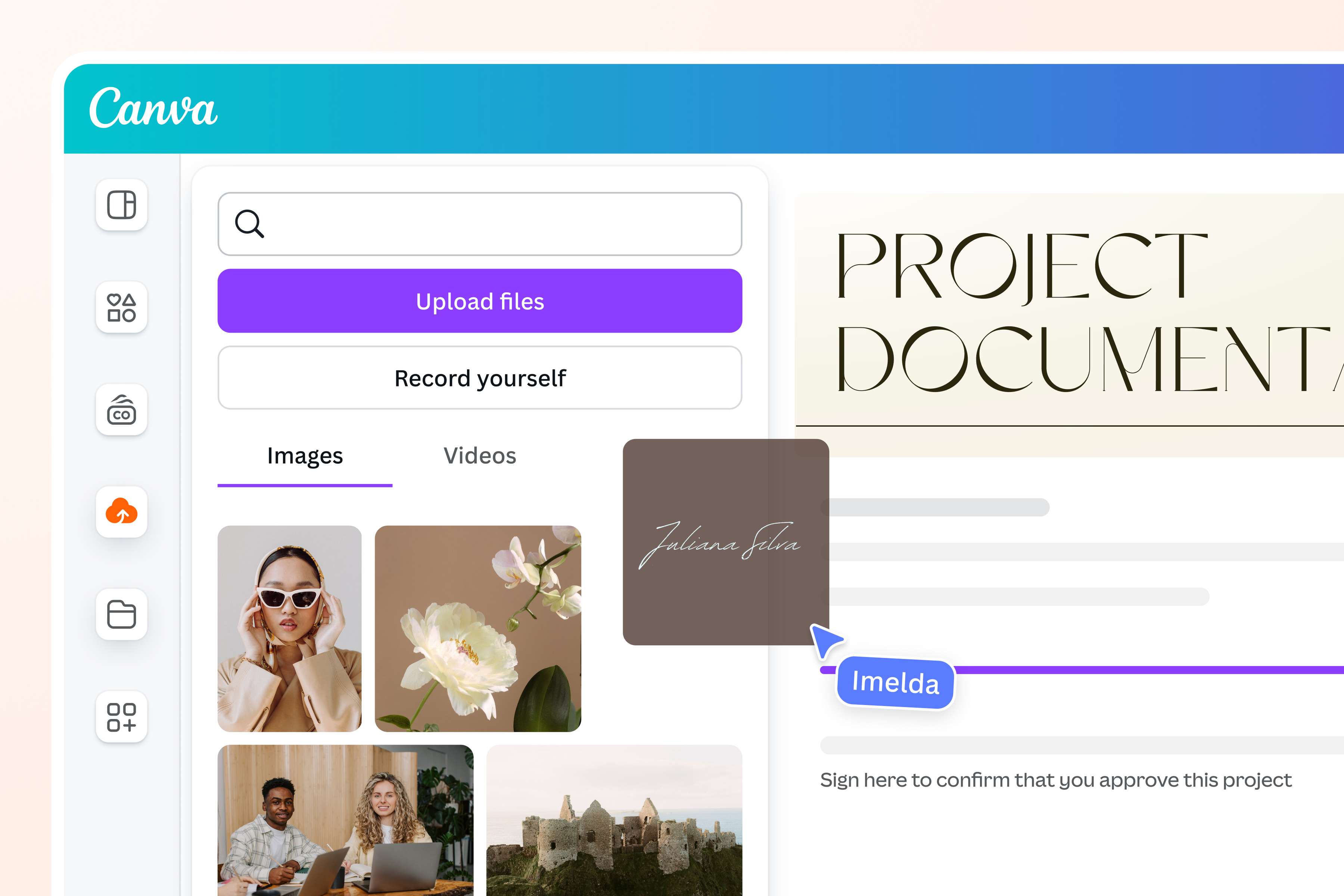
Rapido, semplice e online
Niente software da scaricare e nessuna modifica manuale complicata. Per aggiungere una firma digitale serve soltanto il nostro Strumento per rimuovere lo sfondo (Pro), che elimina il background dalle firme online in pochi passaggi. Carica la tua immagine, clicca su Modifica e seleziona Rimuovi sfondo. In un attimo, otterrai una firma trasparente, da integrare in qualsiasi progetto o documento.

Perfeziona la tua firma digitale
Modifica una firma con strumenti semplici e accessibili a chiunque. Ritaglia, ruota, capovolgi e regola dimensione e opacità. Utilizza lo strumento di rimozione sfondo per cancellare o ripristinare alcune parti dell'immagine. Personalizza intensità, texture e colori o scegli un nuovo colore per il background.

Trascina e rilascia la firma nei progetti
Ottieni un'immagine con sfondo trasparente che si adatta perfettamente a diversi colori e sfondi. Puoi trascinare e rilasciare facilmente la tua firma in progetti nuovi ed esistenti su Canva o scaricarla come PNG per mantenere lo sfondo trasparente. Quindi, incolla la tua firma su immagini e documenti con il minimo sforzo.
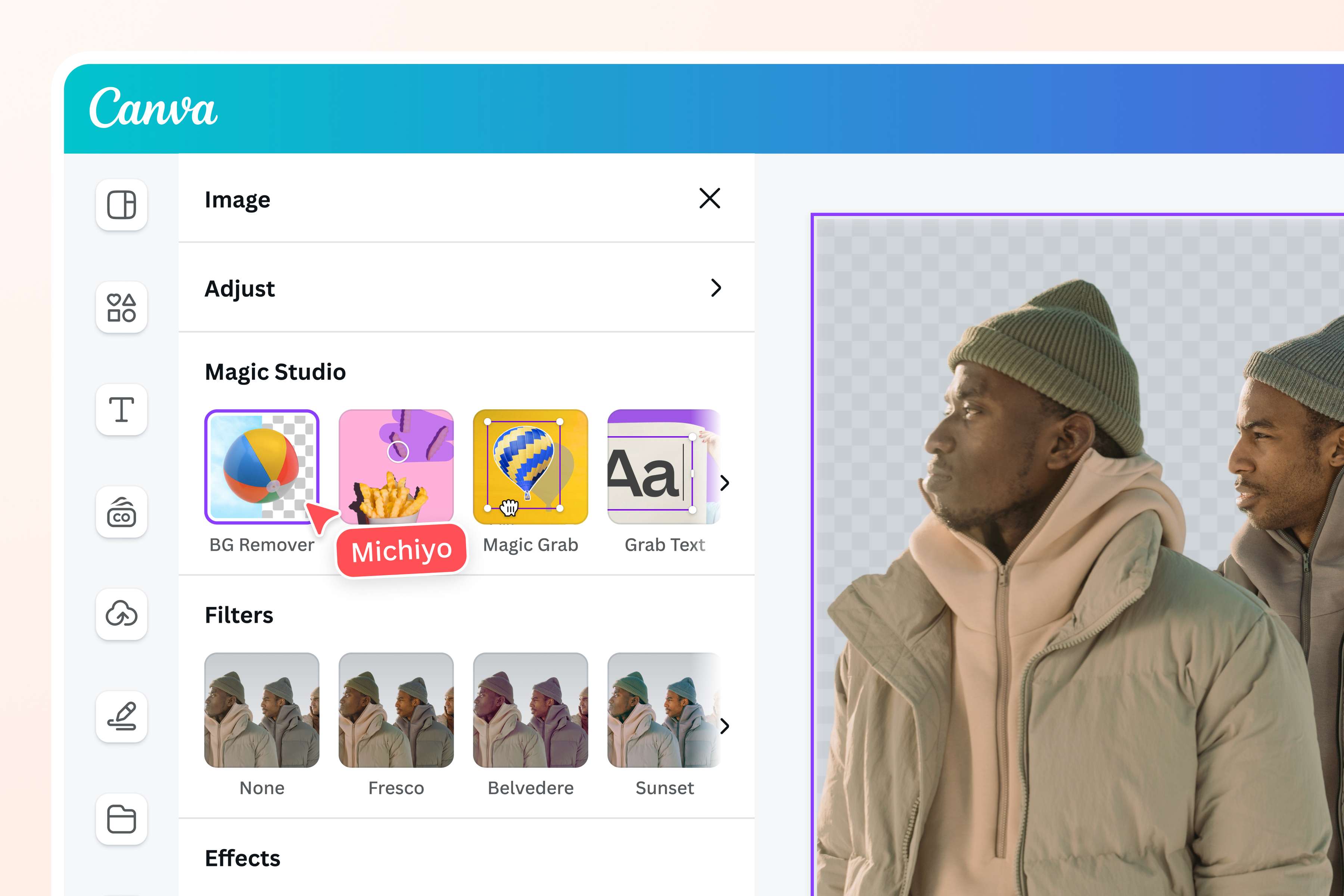
Molto di più di un semplice strumento di rimozione sfondo
Lo Strumento per rimuovere lo sfondo di Canva funziona su una vasta gamma di immagini, che si tratti di persone o oggetti. Puoi usarlo per eliminare un background che distrae da una foto profilo professionale o per ripulire le immagini dei prodotti per un sito di e-commerce più coerente.
Come rimuovere lo sfondo da una firma
Apri Canva
Apri Canva da browser web o via app da smartphone, iPad o tablet Android. Se preferisci evitare il foglio bianco, scegli un modello da personalizzare.Carica la tua immagine
Seleziona un file dal tuo dispositivo e trascinalo nell'editor. Canva lo trasformerà in un progetto modificabile.Rimuovi sfondo firma
Clicca sull'immagine, seleziona Modifica, quindi clicca su Rimuovi sfondo. Per apportare le modifiche, clicca di nuovo sullo strumento e usa il pennello Cancella per ripulire l'immagine o Ripristina per ripristinare gli elementi eliminati.Migliora i dettagli
Perfeziona il risultato utilizzando il nostro editor fotografico gratuito. Puoi ritagliare l'immagine(si apre in una nuova scheda o finestra) per migliorare l’inquadratura, aggiungere testo e applicare filtri per valorizzare diversi aspetti fotografici.Scarica la firma PNG trasparente
Esporta la firma trasparente come file PNG di alta qualità, pronto per essere aggiunto a documenti digitali, materiali di marketing, email e molto altro.
Domande frequenti
- Puoi usare lo strumento di rimozione sfondo di Canva gratis la prima volta. Per rimuovere i limiti di utilizzo, passa a Canva Pro e ottieni subito nuove funzionalità premium.