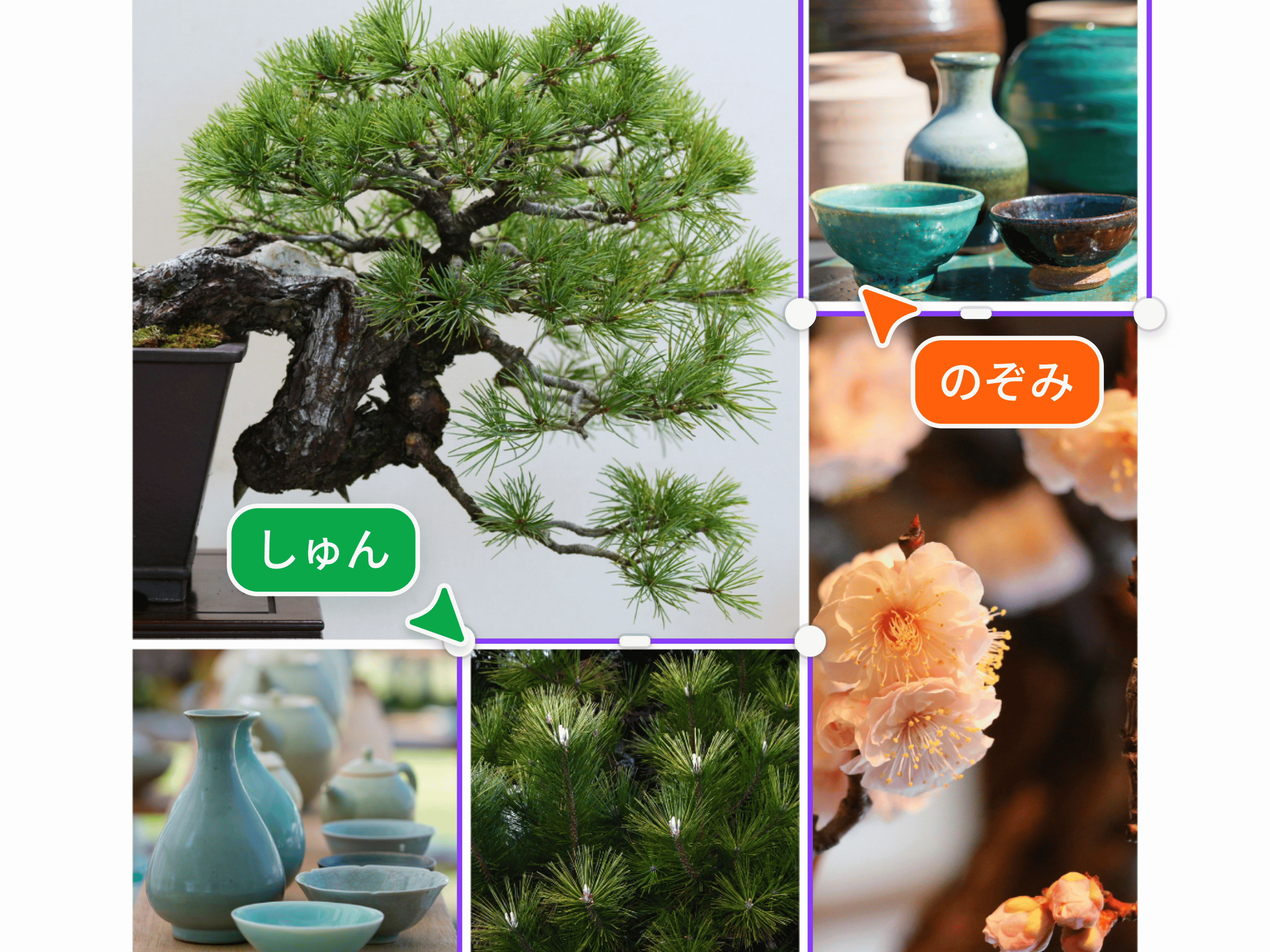
複数の画像を一枚にまとめられる無料の画像結合ツール
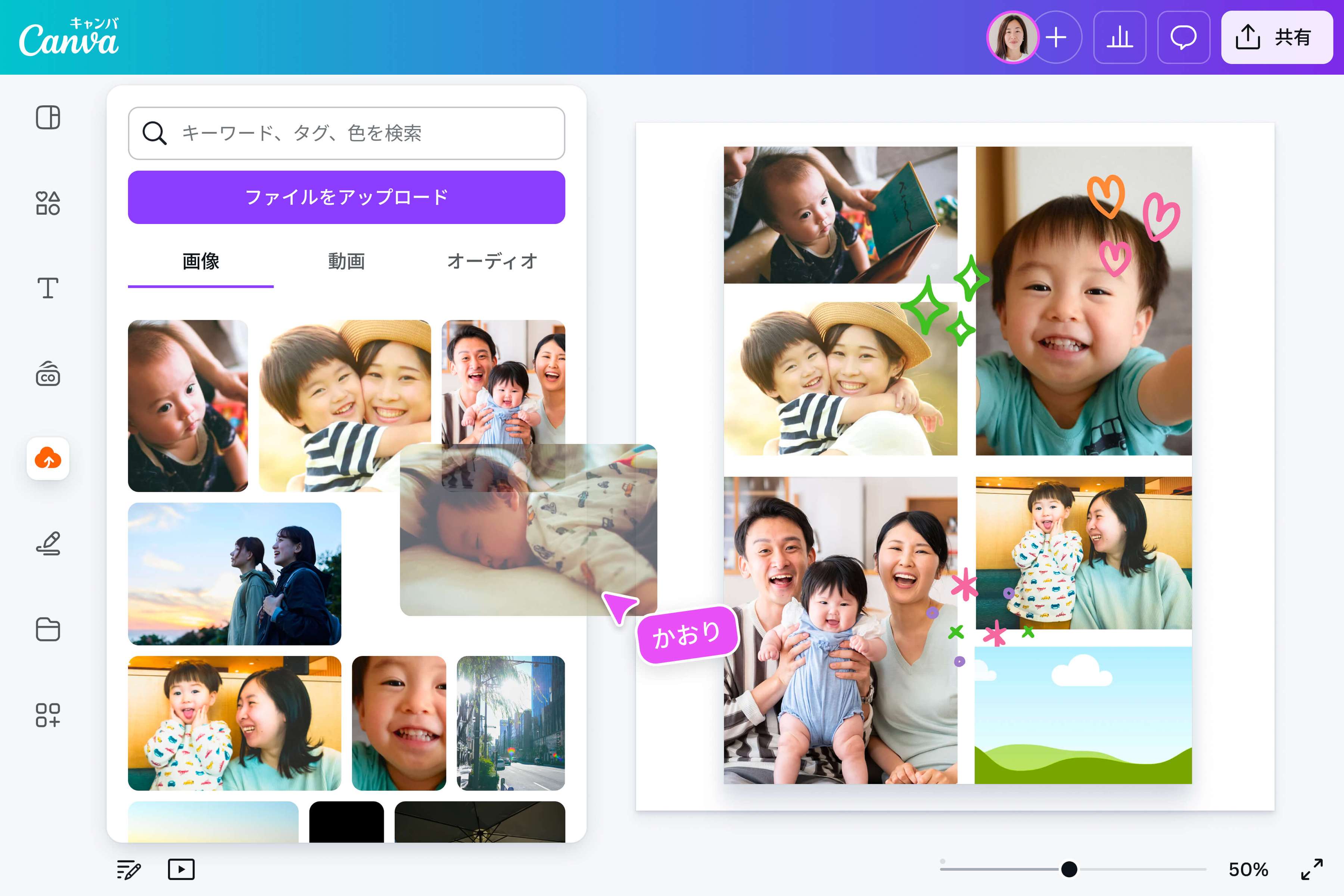
Canvaは、パソコンやスマホから無料で使えるオンラインデザインツールです。ブラウザからすぐに利用できるほか、スマホアプリを使えば、外出先でも端末に保存している写真をアップロードして画像結合ができます。
Canvaの画像結合ツールを使えば、複数の画像を一枚にまとめて、見やすく整理されたデザインをかんたんに作成できます。画像をアップロードしたら、好きな位置に配置するだけ!2枚以上の写真を並べたり、グリッドやフレームに当てはめたりして、一枚の画像としてまとめられます。
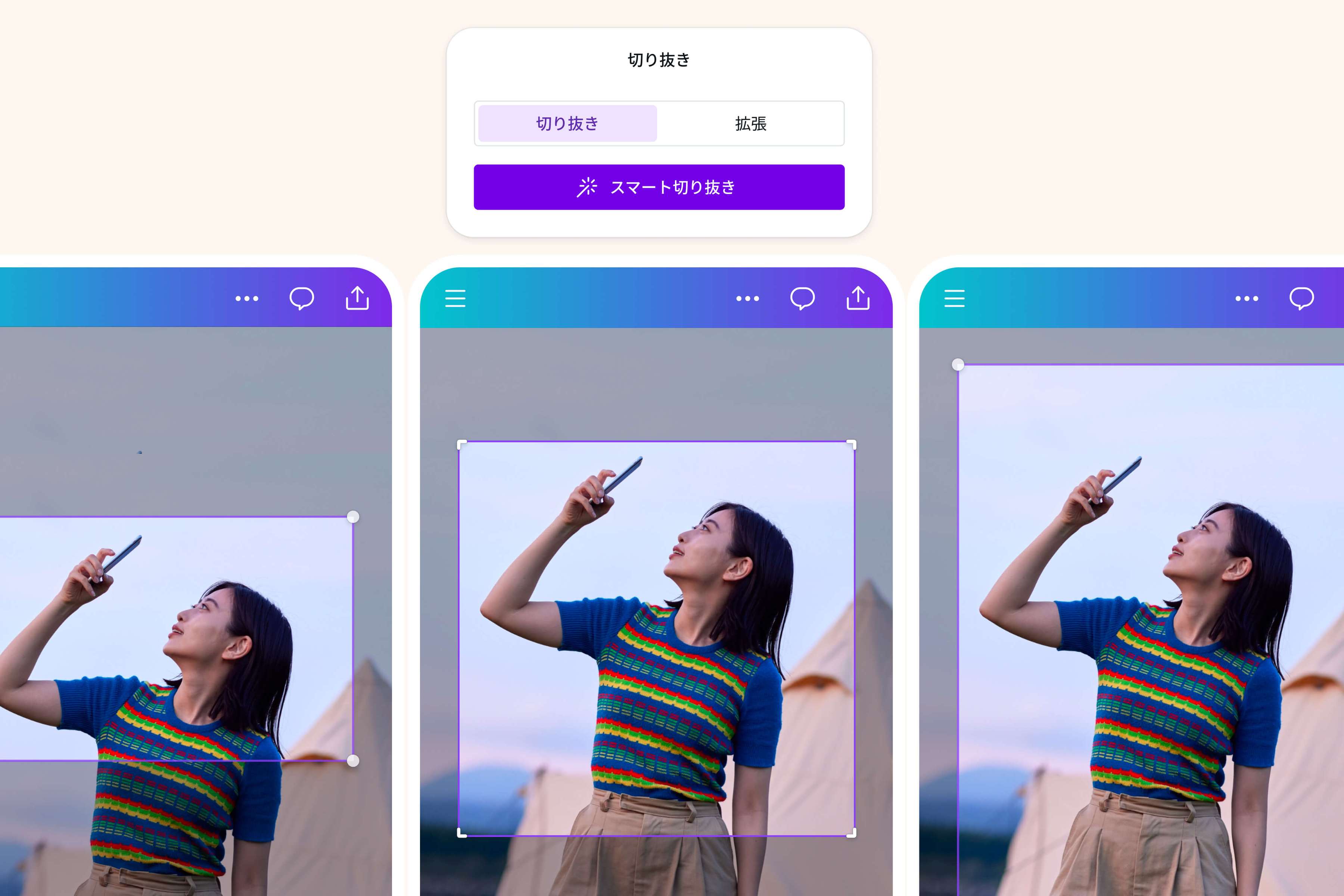
トリミング・サイズ調整・配置変更もかんたん
画像を結合するときに大切なのは、写真の見せたい部分をきれいに収めることです。Canvaでは、画像を配置したあとに、トリミング、拡大・縮小、位置調整をかんたんに行えます。被写体が中央にくるように動かしたり、不要な余白をカットしたり、複数の画像のサイズ感をそろえたりできます。
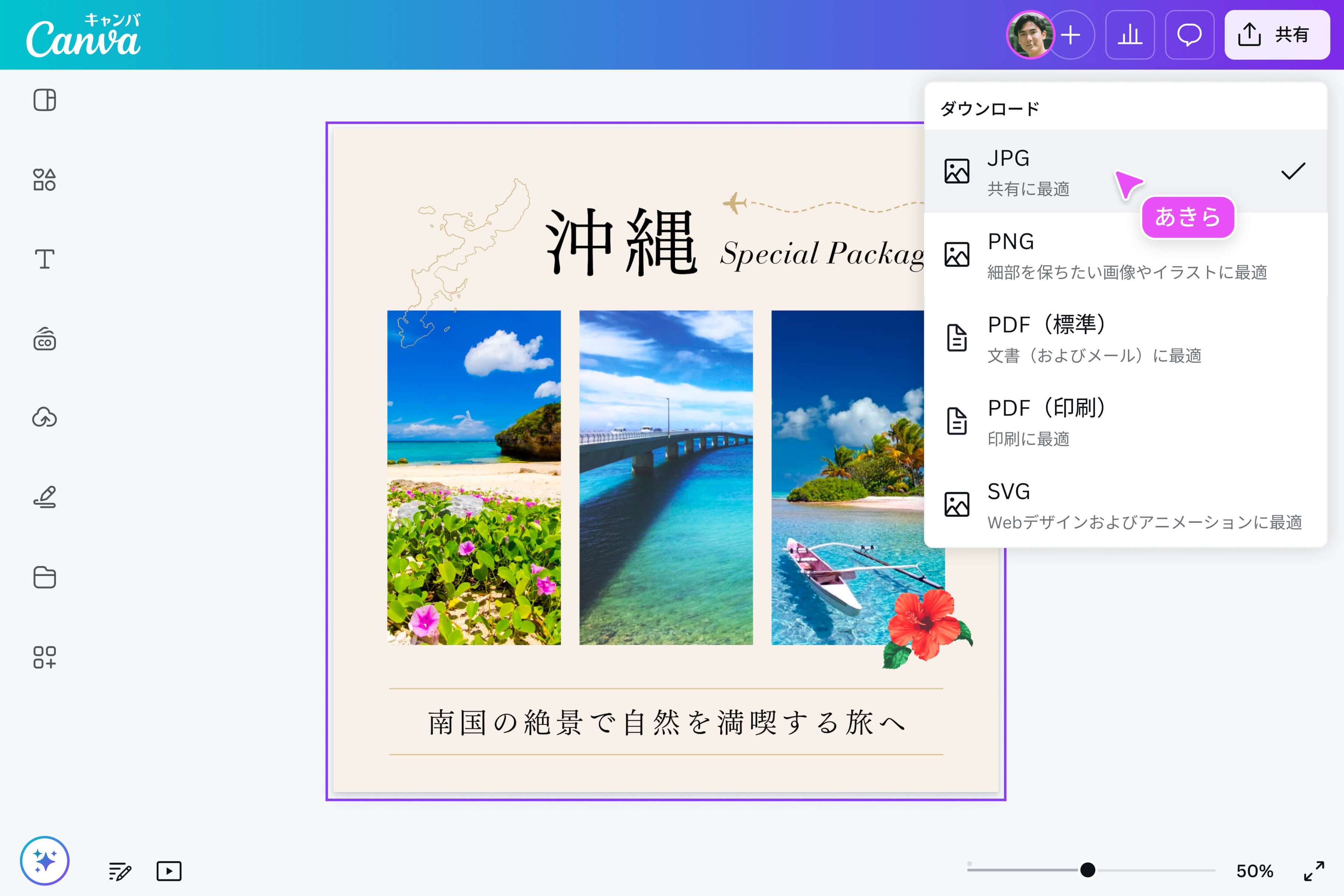
画像結合・複数の画像を一枚にする方法
Canvaを開く
まずは、ブラウザまたはアプリからCanvaにアクセスします。 アカウントを持っていない場合は、無料登録を行いましょう。白紙のデザインまたはテンプレートを選ぶ
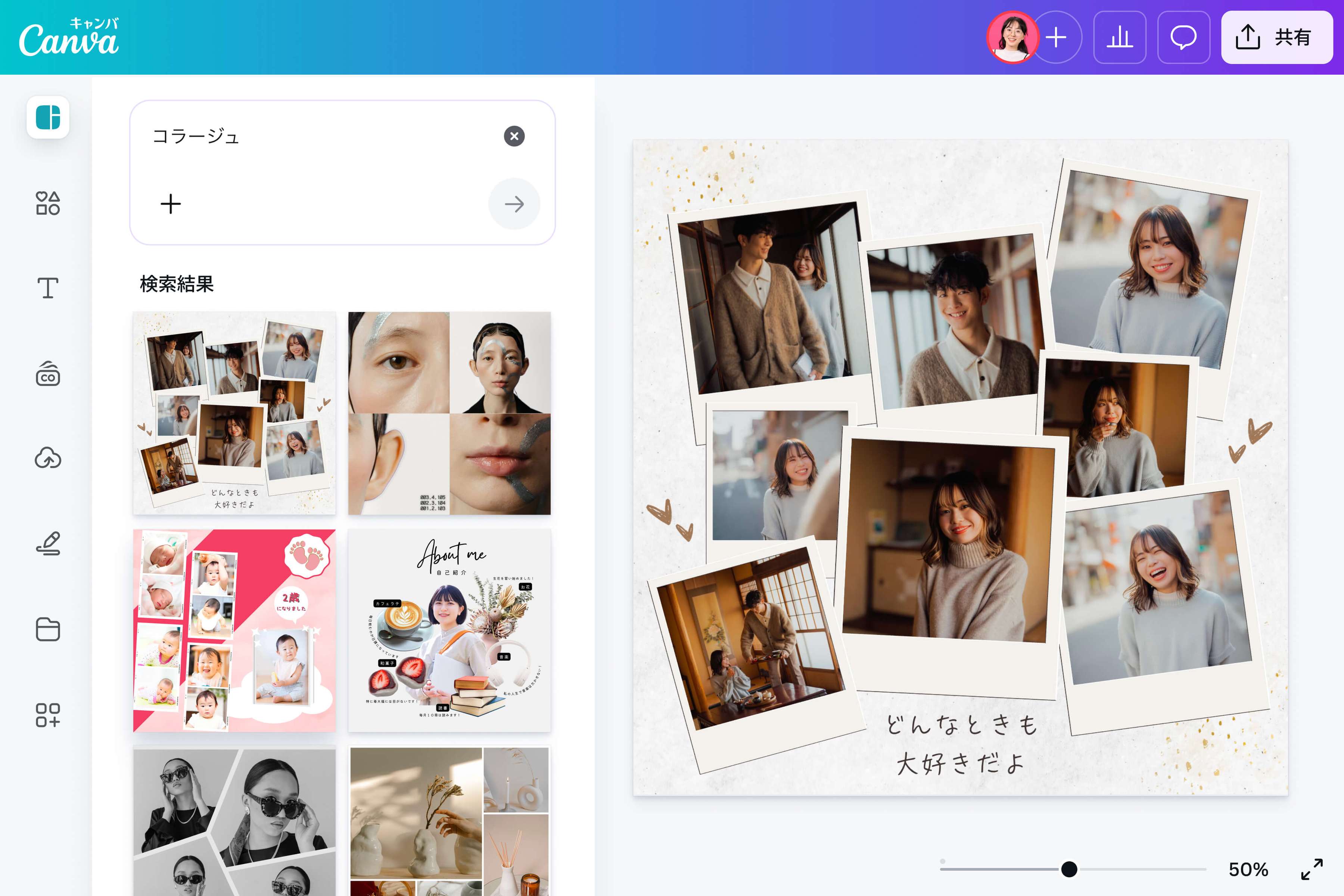
次に、白紙のデザインから作るか、テンプレートを使うかを選びます。自由に画像を配置したい場合は白紙のデザインがおすすめです。短時間でおしゃれな画像に仕上げたい場合は、テンプレートを使うと便利です。グリッド・フレームを選んで画像を配置
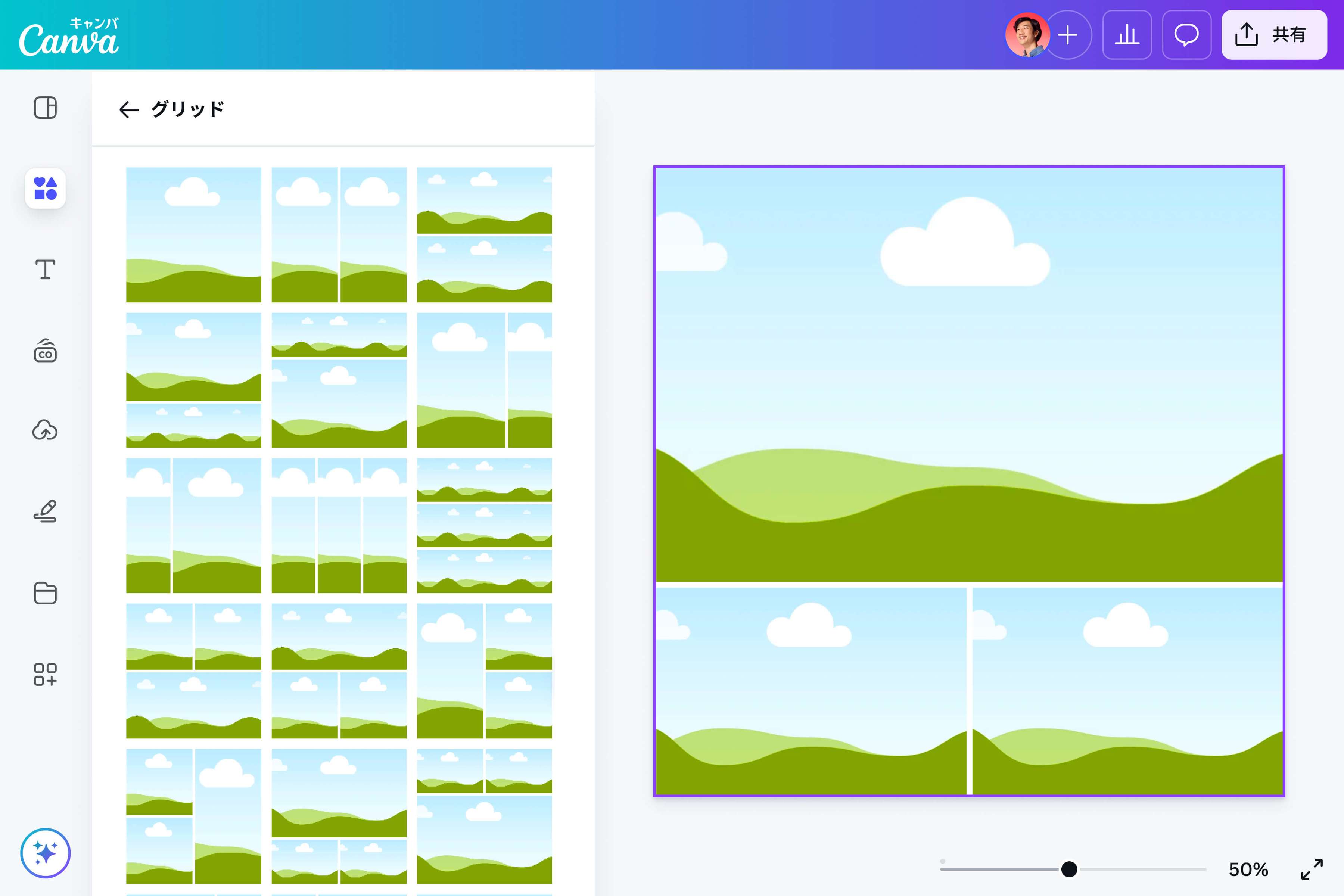
サイドバーの[素材]から[グリッド]を選びます。グリッドを使うと、2枚、3枚、4枚以上の写真をバランスよく配置しやすくなります。2枚の写真を1枚に合成したい場合は、2分割のグリッドを選ぶと、左右または上下に写真を並べられます。写真や画像をアップロードする
レイアウトを選んだら、結合したい写真や画像をアップロードします。アップロードした画像は、グリッドやフレームにドラッグ&ドロップで配置できます。トリミングやサイズを調整する
画像を配置したら、見せたい部分がきれいに入るように調整します。Canvaでは、写真のトリミング、拡大・縮小、位置変更ができます。高画質でダウンロード・共有する
デザインが完成したら、用途に合わせてダウンロードまたは共有します。作成した画像はリンクで共有できるため、家族や友人と確認しながら編集することもできます。
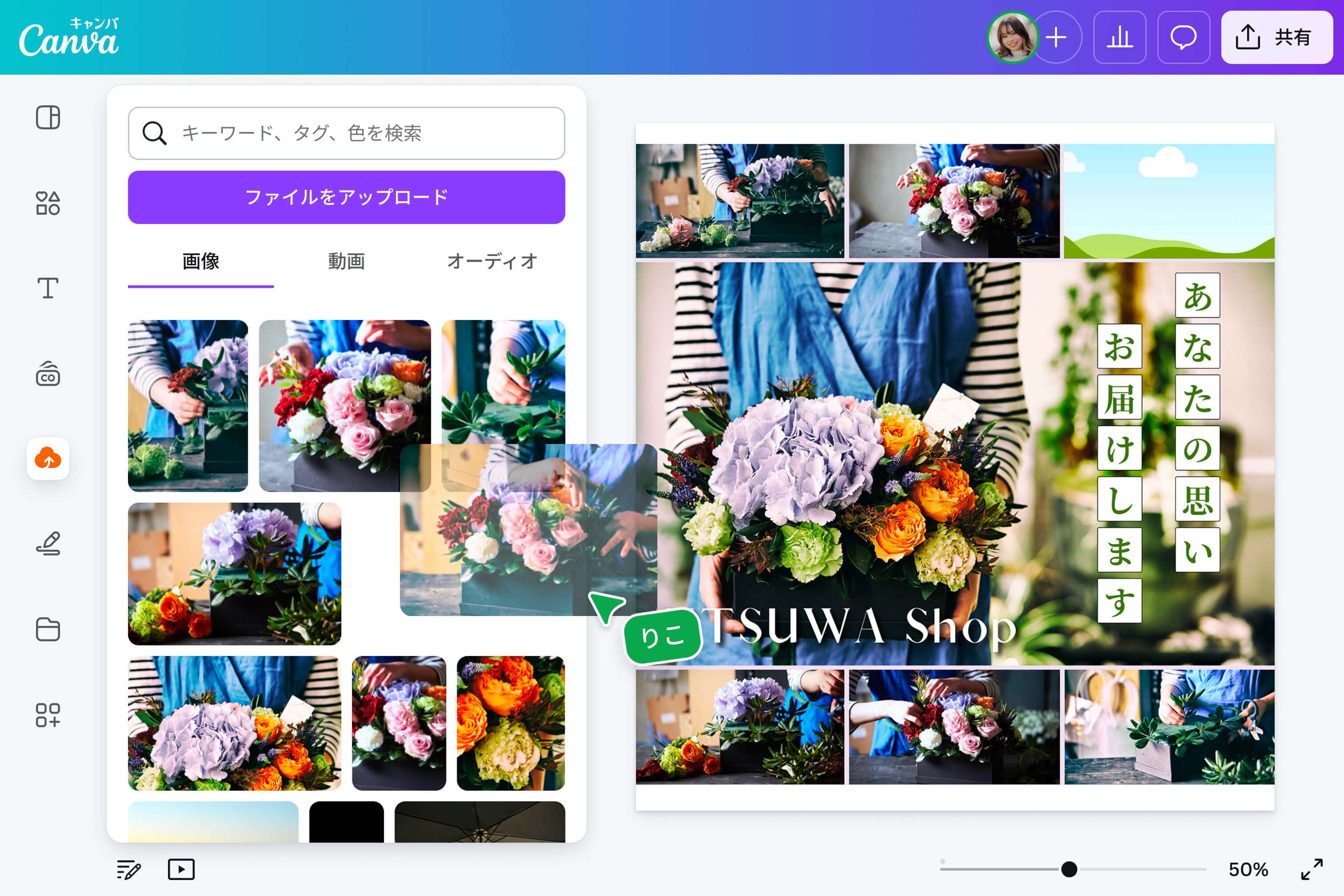
画像結合・写真合成に関するよくある質問
- 複数の画像を一枚にまとめるには、Canvaでデザインを開き、「素材」タブから好みのグリッドレイアウトを選択します。使いたい画像をアップロードし、ドラッグ&ドロップで好きな場所に入れるだけで、複数の写真や画像を一枚のデザインにまとめられます。 画像の枚数に合わせてレイアウトを選べるため、2枚、3枚、4枚以上の写真もきれいに整理できます。