Convertisseur PNG gratuit
Convertissez vos fichiers avec le convertisseur PNG en ligne gratuit de Canva et profitez d’une compression sans perte et d’une transparence parfaite pour vos logos, graphiques web, illustrations et bien plus.
ou le déposer ici
En savoir plus sur les formats et les exigences d’importation de Canva. Consultez notre Politique de confidentialité pour découvrir comment nous utilisons votre contenu.
Comment convertir en PNG ?
1
Importez votre fichier image
Sélectionnez le bouton « Télécharger votre fichier » ou faites glisser et déposez facilement vos fichiers dans la section.
2
Modifiez votre design
Apportez quelques retouches à votre fichier à l’aide de notre éditeur intuitif.
3
Téléchargez votre design
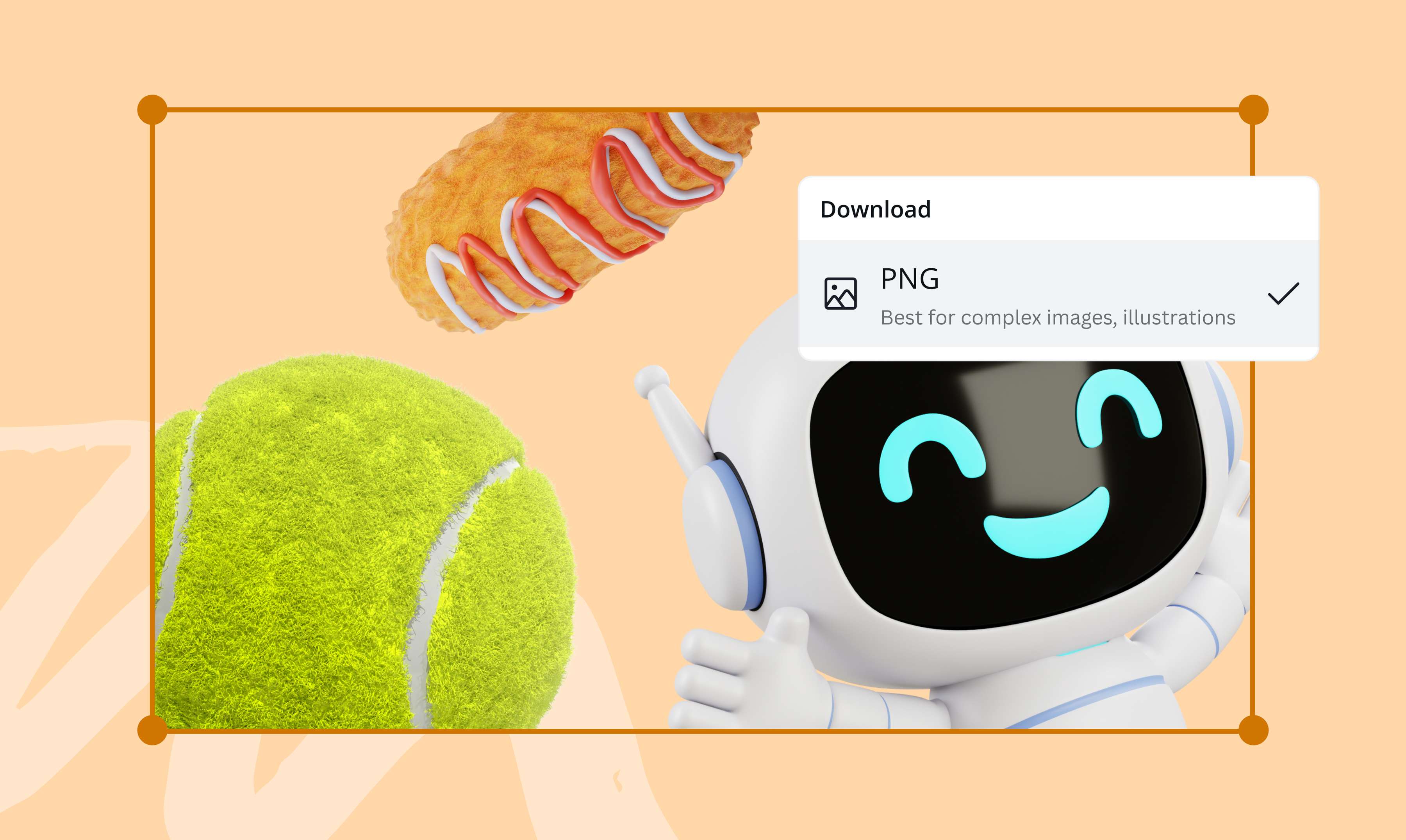
Enfin, convertissez gratuitement votre design au format PNG en le téléchargeant sous forme de fichier PNG.

Conversion PNG simple et rapide
Un projet de design exige des visuels nets, de près comme de loin et c’est justement la force du format PNG. Passez vos fichiers dans le convertisseur PNG en ligne de Canva pour les enregistrer avec une compression sans perte. Envie d’aller plus loin ? Sublimez vos visuels avec l’outil IA d’amélioration d’image et obtenez des visuels parfaits pour vos designs.
Dynamisez votre image de marque
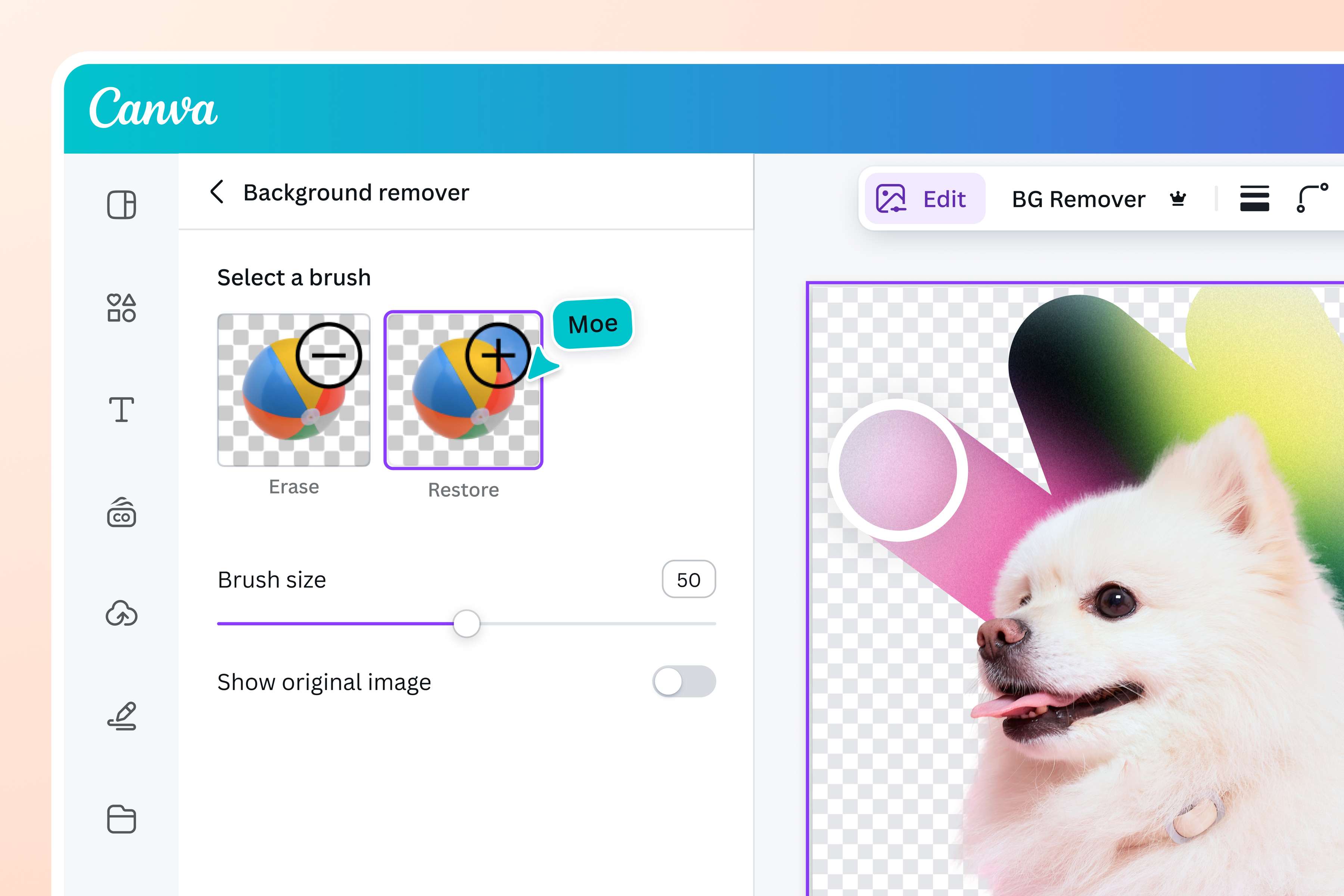
Vous créez un site web ? Convertissez vos éléments de marque existants en fichiers PNG pour un web design net et clair. Vous avez besoin de logos, d’icônes et d’illustrations transparents pour créer des publications pour les réseaux sociaux, des étiquettes ou des packaging ? Avec Canva Pro, vous pouvez supprimer les arrière-plans des images et créer des PNG transparents en quelques clics.
Des polices et couleurs aussi nettes que vos images
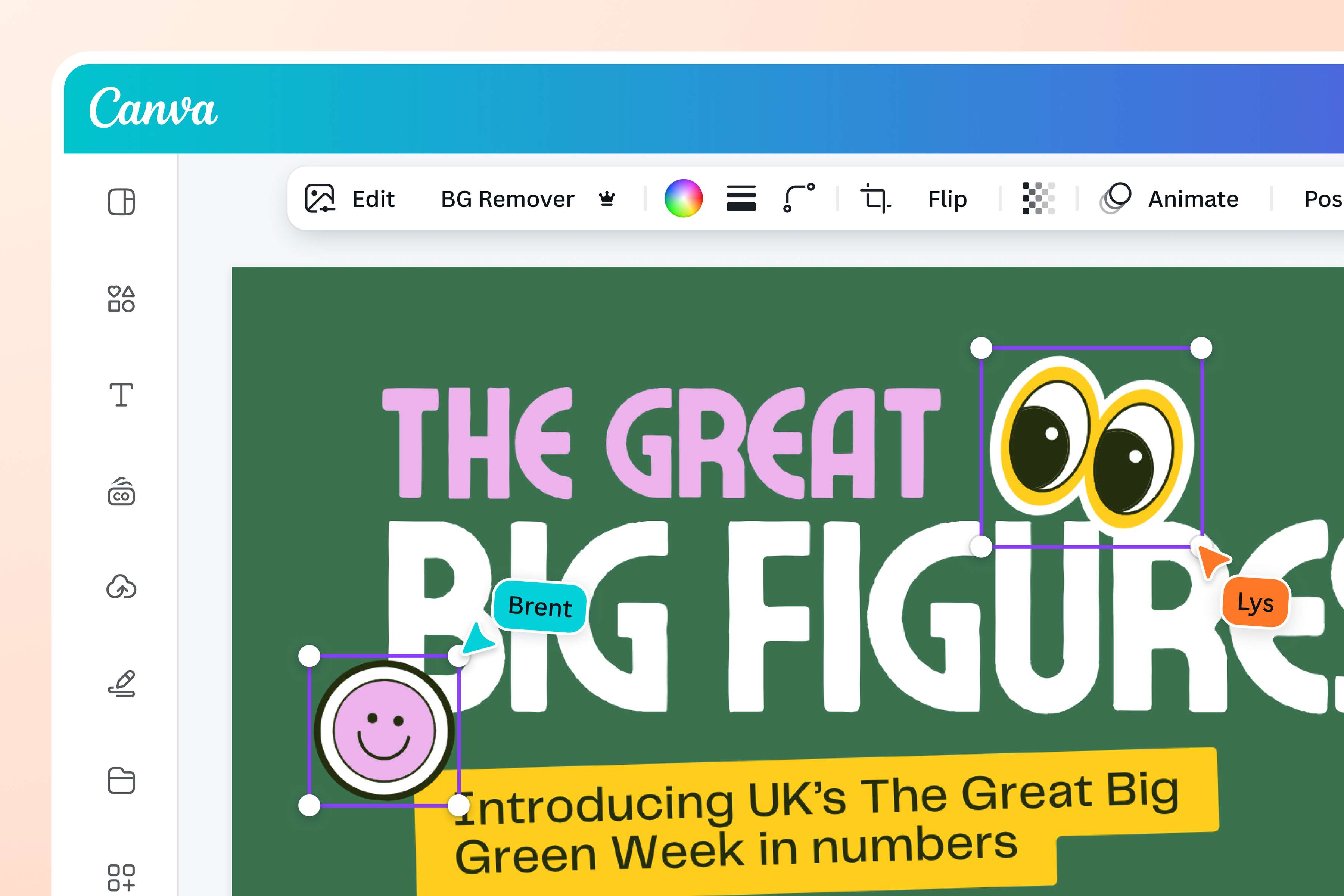
Une bonne présentation ne repose pas uniquement sur les images : les polices et les dessins au trait méritent eux aussi des contours précis et des couleurs éclatantes. Grâce à sa transparence et à sa grande profondeur de couleur, le PNG est le format idéal pour les impressions grand format. Avant d’envoyer vos créations à l’imprimeur, convertissez-les en quelques clics avec notre convertisseur PNG en ligne.
Modifiez et rééditez des fichiers sans compromis sur la qualité
Modifiez votre design autant de fois que nécessaire, sans jamais perdre en qualité. Avec notre convertisseur PNG gratuit, téléchargez et archivez vos fichiers en toute fidélité : ouvrez-les, retravaillez-les et enregistrez-les à volonté, vos visuels restent intacts. Besoin d’un autre format ? Notre convertisseur d’images en ligne s’en charge en quelques secondes.
Comment convertir une image en PNG ?
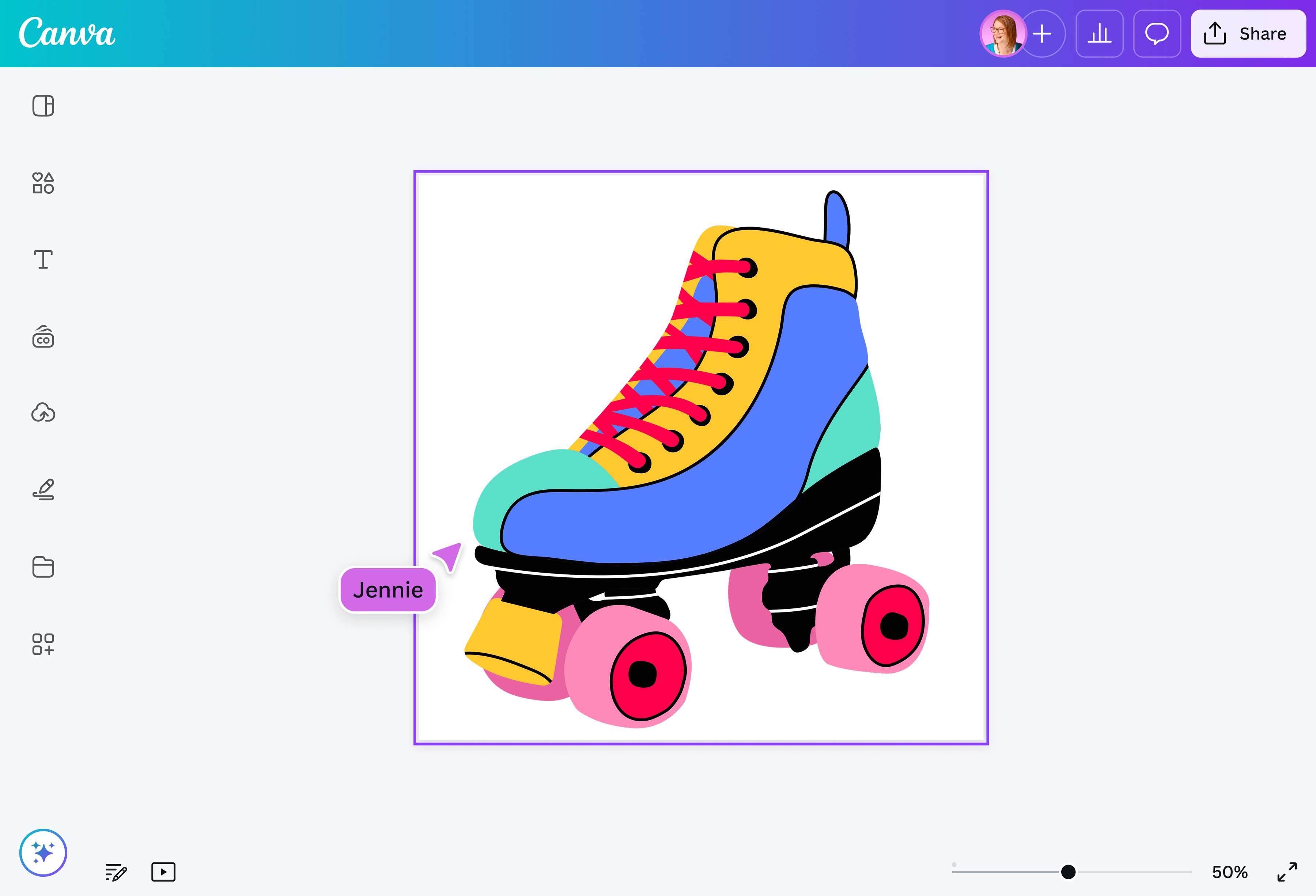
Lancez Canva
Ouvrez Canva pour commencer un projet de design. Choisissez parmi notre sélection de modèles ou partez de zéro.Importez des fichiers
Importez votre fichier image et glissez-déposez-le sur votre mise en page.Retouchez et personnalisez vos images
Utilisez notre suite d’outils pour modifier votre image. Corrigez les couleurs pour obtenir du dynamisme et de la clarté dans notre éditeur de photos(s’ouvre dans un nouvel onglet ou une nouvelle fenêtre) et les peaufiner davantage grâce à notre outil IA d’amélioration d’image(s’ouvre dans un nouvel onglet ou une nouvelle fenêtre).Convertissez en PNG
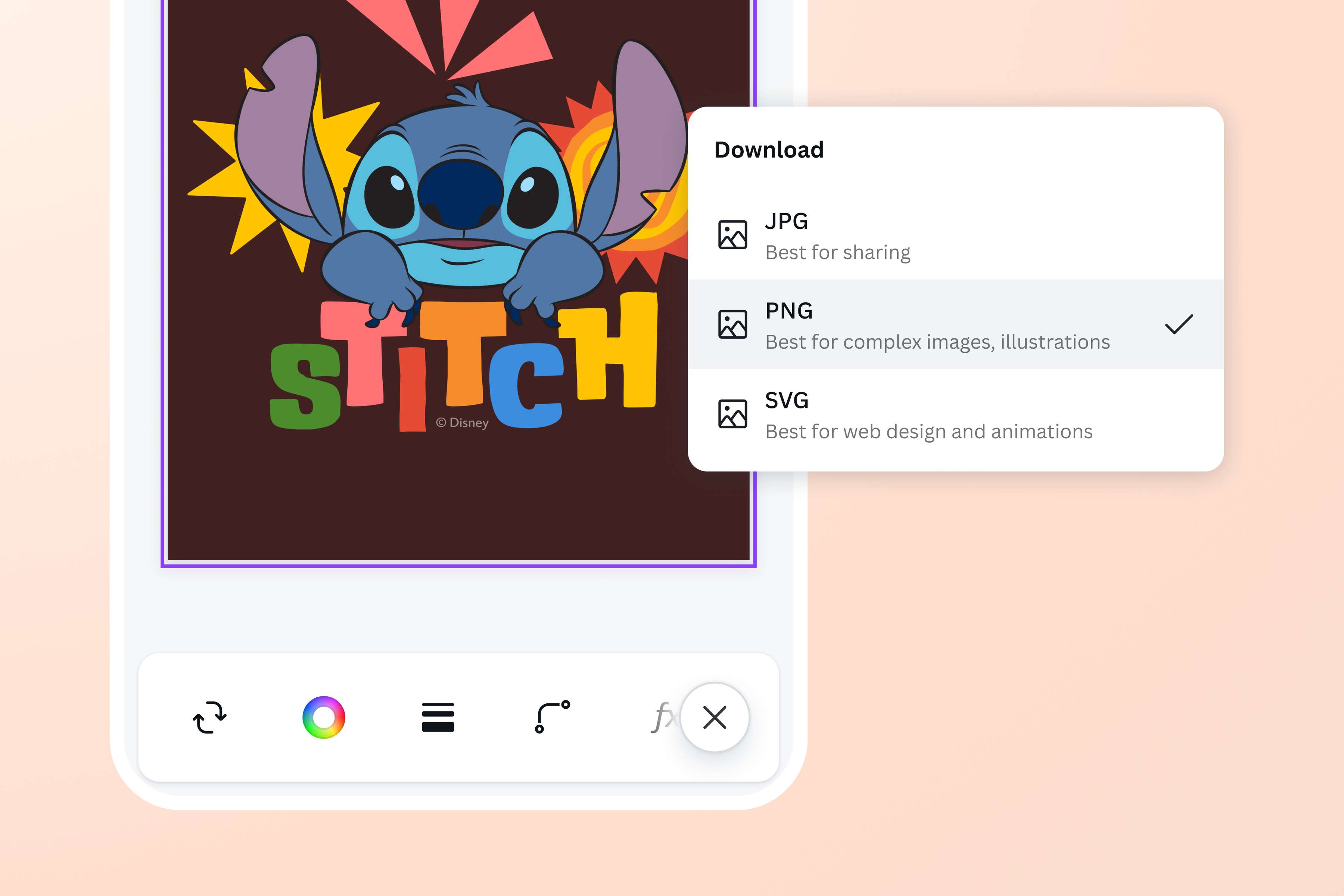
Convertissez votre fichier image au format PNG en cliquant sur Partager puis sur Télécharger. Sélectionnez le type de fichier PNG.Téléchargez et partagez
Partagez votre fichier converti sur vos comptes de médias sociaux directement depuis Canva. Utilisez-le dans vos présentations(s’ouvre dans un nouvel onglet ou une nouvelle fenêtre) ou conservez le fichier sur votre appareil pour l’utiliser dans d’autres projets de création.
Questions fréquentes
- Un convertisseur PNG est un outil numérique qui permet aux utilisateurs de transformer et d’enregistrer des fichiers images au format PNG. Il est particulièrement utile aux photographes, aux graphistes, aux développeurs Web, aux créateurs de contenu et à d’autres créatifs dont les projets de design et de présentation nécessitent des visuels de haute qualité. Ils doivent être convertis en PNG car ce format prend en charge les arrière-plans transparents et une compression de haute qualité sans perdre de détails.