
Công cụ làm mịn da trong ảnh online miễn phí
Ai cũng xứng đáng có một bức chân dung ưng ý khi chia sẻ lên mạng. Dù bạn đang gặp ánh sáng kém hay bất ngờ nổi một nốt mụn, Canva giúp bạn tinh chỉnh diện mạo chỉ trong vài giây với công cụ retouch ảnh.
hoặc thả tệp ở đây
Tìm hiểu về định dạng và yêu cầu tải lên của Canva. Xem cách chúng tôi sử dụng nội dung của bạn trong Chính sách quyền riêng tư.
Cách làm cho khuôn mặt của bạn mịn màng hơn khi trực tuyến
1
Tải lên hình ảnh
Chọn nút "Tải lên hình ảnh" hoặc kéo-thả tệp vào phần này một cách dễ dàng.
2
Sửa thiết kế
Truy cập Hiệu ứng và chọn Chỉnh sửa khuôn mặt. Chờ công cụ tích hợp công nghệ AI của chúng tôi làm mịn khuôn mặt của bạn, sau đó chuyển thanh trượt về mức độ mượt mà bạn muốn.
3
Tải xuống thiết kế
Cuối cùng, lưu hình ảnh miễn phí và tải xuống thiết kế dưới dạng JPG hoặc PNG có độ phân giải cao.
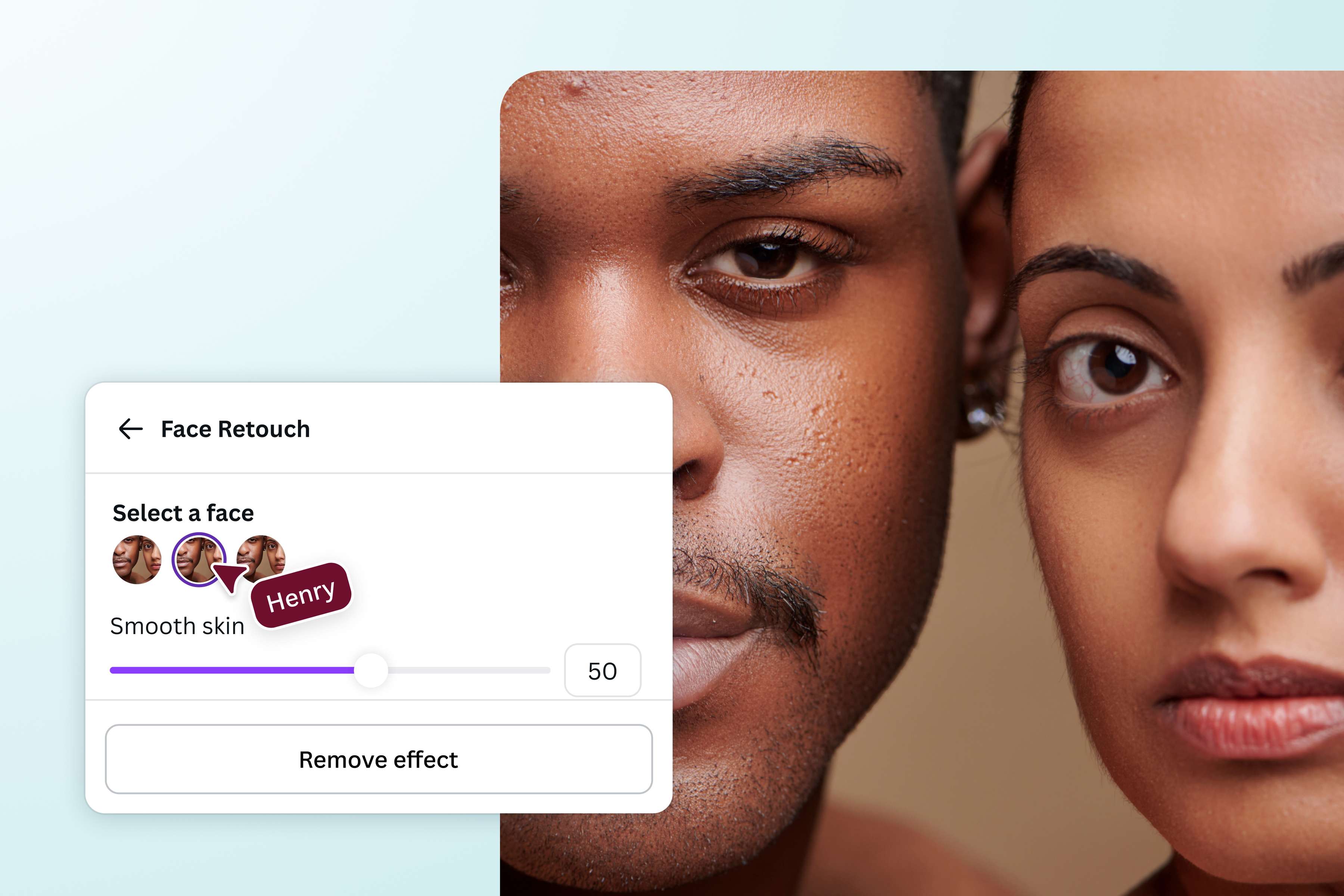
Làm mịn da chỉ với một thao tác
Mang đến cho ảnh vẻ ngoài sạch sẽ, chỉn chu chỉ trong một cú nhấn. Công cụ Face Retouch của Canva làm mịn da và tinh chỉnh đường nét khuôn mặt ngay tức thì. Không cần thao tác phức tạp hay kinh nghiệm chỉnh ảnh. Đây là lựa chọn lý tưởng để dặm lại nhanh trước khi đăng bài, đổi ảnh đại diện hay xuất ảnh chất lượng cao. Đơn giản, tinh tế và tôn lên vẻ tự nhiên một cách khéo léo.
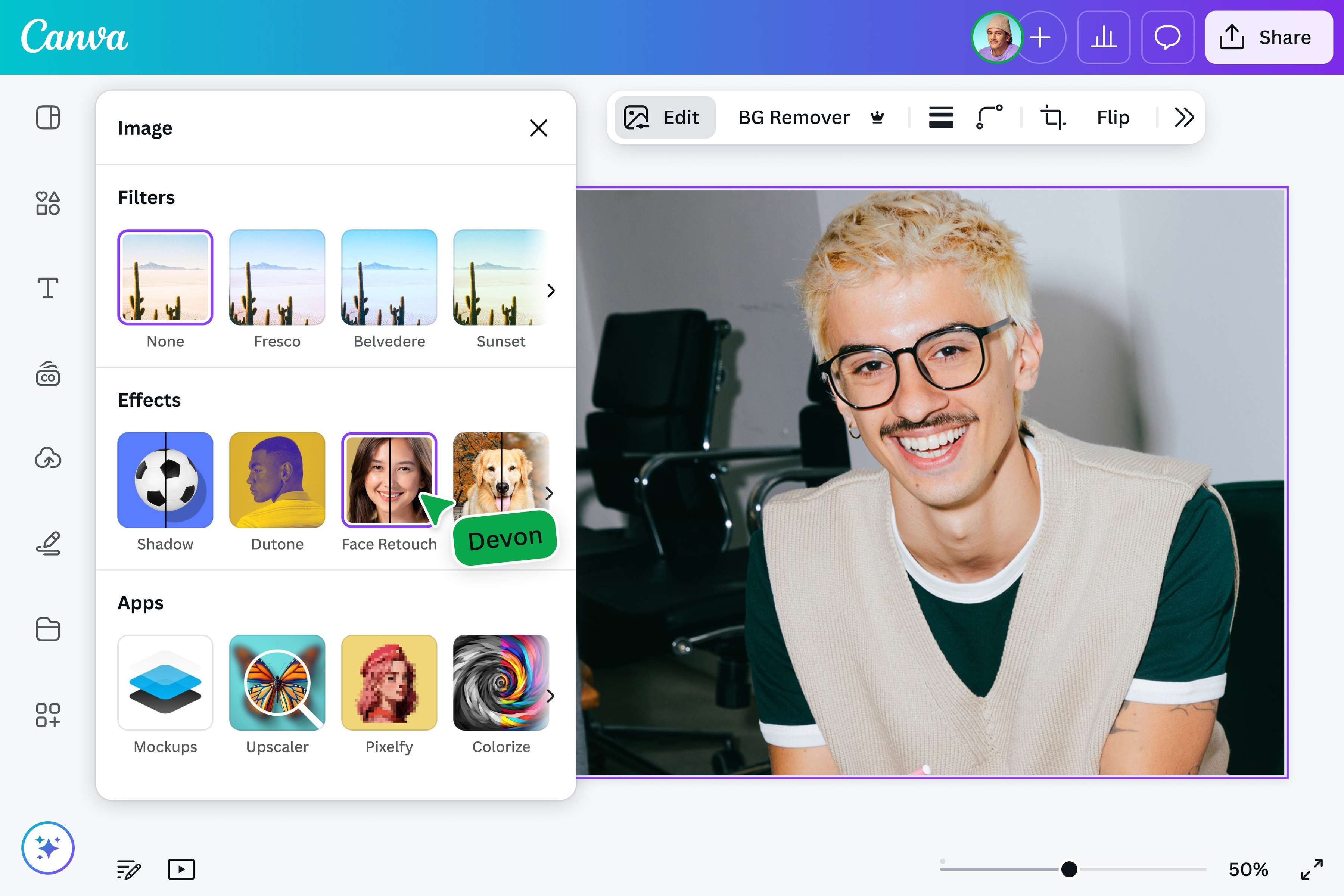
Nhanh, miễn phí và online
Bạn không cần tải thêm phần mềm hay trả phí để bắt đầu. Chỉ cần tải ảnh lên Canva, mở trình biên tập và retouch ngay tại đó. Nhanh chóng, gọn nhẹ và luôn sẵn sàng khi cảm hứng ùa đến. Dù bạn đang chỉnh ảnh trên đường đi hay hoàn thiện một dự án, Canva đều giúp mọi việc trở nên dễ dàng.
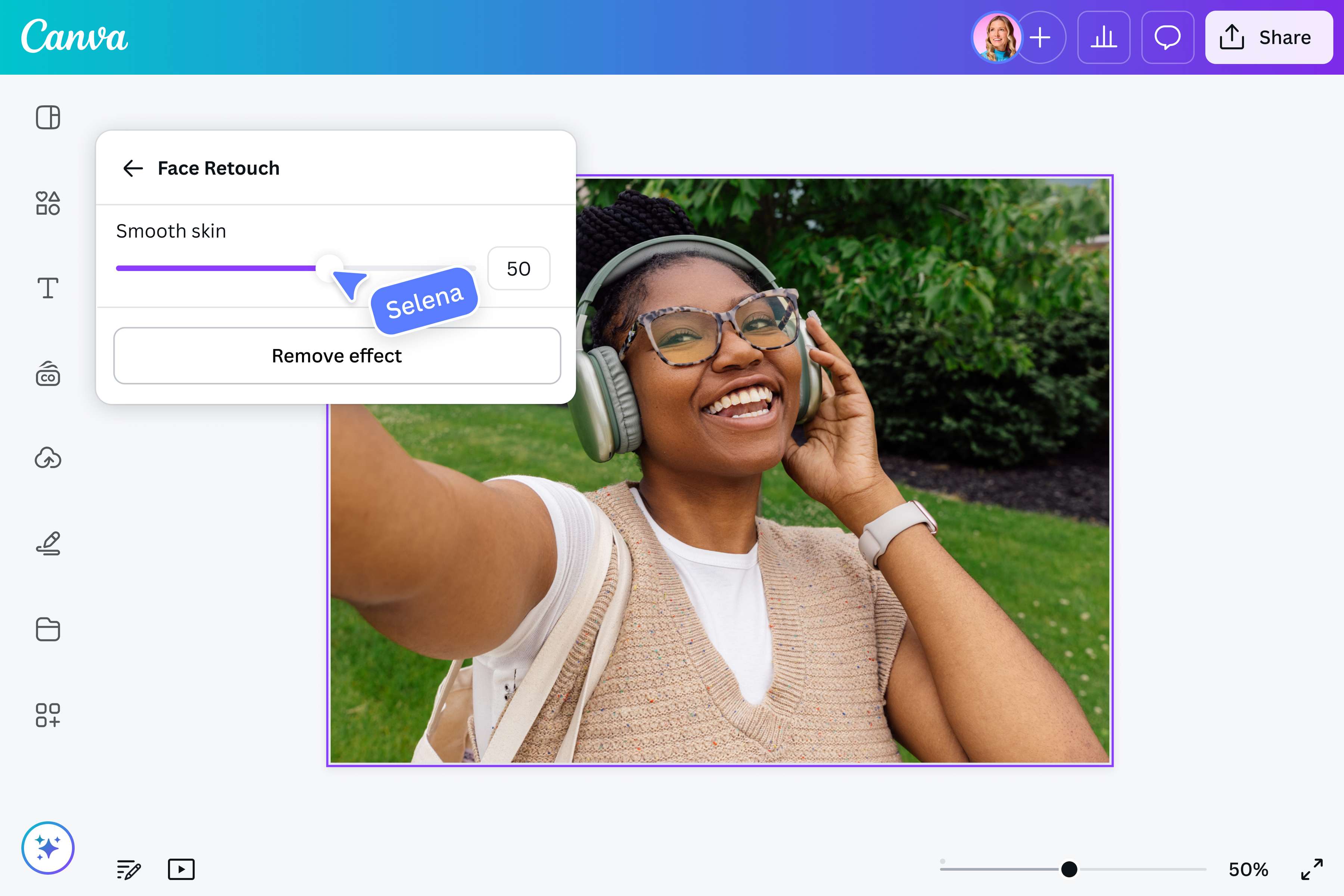
Tùy chỉnh độ mịn theo ý bạn
Không quá đậm, không quá nhẹ, vừa đủ mức mịn bạn muốn. Với thanh trượt linh hoạt, bạn toàn quyền quyết định bức ảnh trông tự nhiên hay được tinh chỉnh kỹ đến đâu. Chỉ một chút mờ nhẹ hay một diện mạo rạng rỡ hơn hẳn? Tất cả đều tùy bạn. Không chỉnh quá tay, chỉ giữ lại phong thái khiến bạn tự tin.
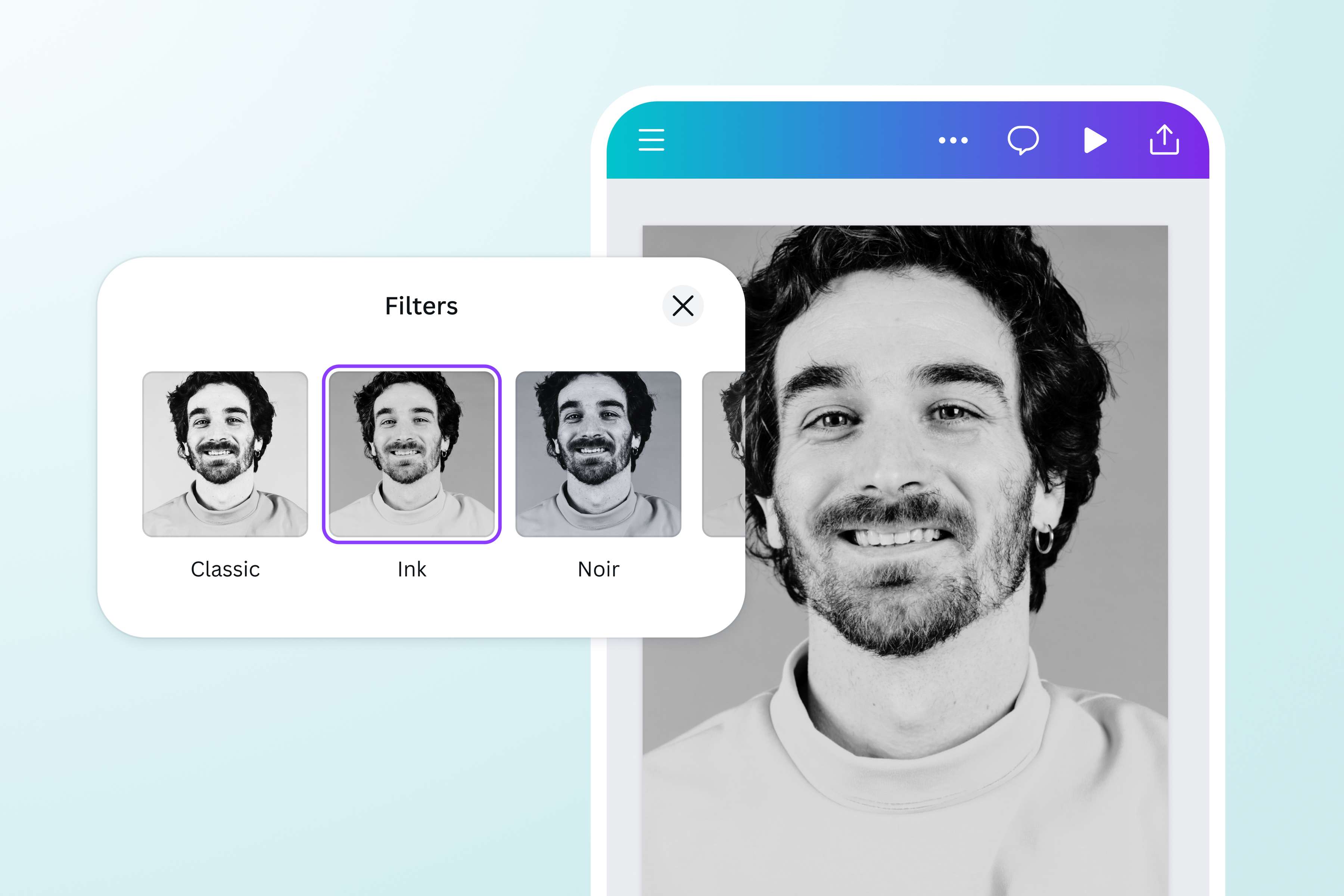
Thêm chút sáng tạo cho bức ảnh
Sau khi làm mịn da, bạn có thể tiếp tục thỏa sức sáng tạo. Thêm sticker, văn bản, bộ lọc hay các thành phần thiết kế thú vị từ thư viện nội dung phong phú của Canva. Dù bạn đăng lên mạng xã hội hay chỉ chỉnh chơi cho vui, mọi chi tiết đều có thể được cá nhân hóa. Chính những điểm chấm phá nhỏ này sẽ khiến bức ảnh thật sự là của riêng bạn.
Cách làm mịn da trong ảnh online
Mở Canva
Khởi động Canva trên di động hoặc máy tính để bắt đầu chỉnh sửa với trình chỉnh sửa ảnh và làm mịn da khuôn mặt online.Tải ảnh lên
Nhấn nút "Tải ảnh lên" hoặc kéo-thả tệp ảnh vào bố cục.Dùng công cụ retouch ảnh của Canva
Sau khi ảnh đã tải lên, vào Effects rồi chọn Face Retouch. Công cụ làm mịn khuôn mặt sẽ tự động tinh chỉnh bức ảnh. Sau đó, bạn kéo thanh trượt đến mức độ mịn da mong muốn.Tùy chỉnh thêm
Với bộ công cụ tích hợp công nghệ AI(mở trong cửa sổ mới) của Canva, bạn có thể làm đẹp ảnh thêm nữa nhờ các tính năng như Xóa Magic (bản Pro)(mở trong cửa sổ mới) để loại bỏ chi tiết thừa, Mở rộng Magic (bản Pro)(mở trong cửa sổ mới) để mở rộng khung hình, và nhiều hơn thế.Chia sẻ và đăng ảnh
Lưu ảnh ở định dạng JPG hoặc PNG độ phân giải cao, rồi đăng trực tiếp lên các tài khoản mạng xã hội ngay từ Canva.
Câu hỏi thường gặp
- Với công cụ Face Retouch của Canva, bạn chỉ cần tải ảnh lên, mở trong trình chỉnh sửa ảnh và chọn Face Retouch. Từ đó, bạn có thể làm mịn da, giảm bóng dầu và tinh chỉnh các đường nét khác trên gương mặt chỉ qua vài thao tác.