Proteggi PDF con password
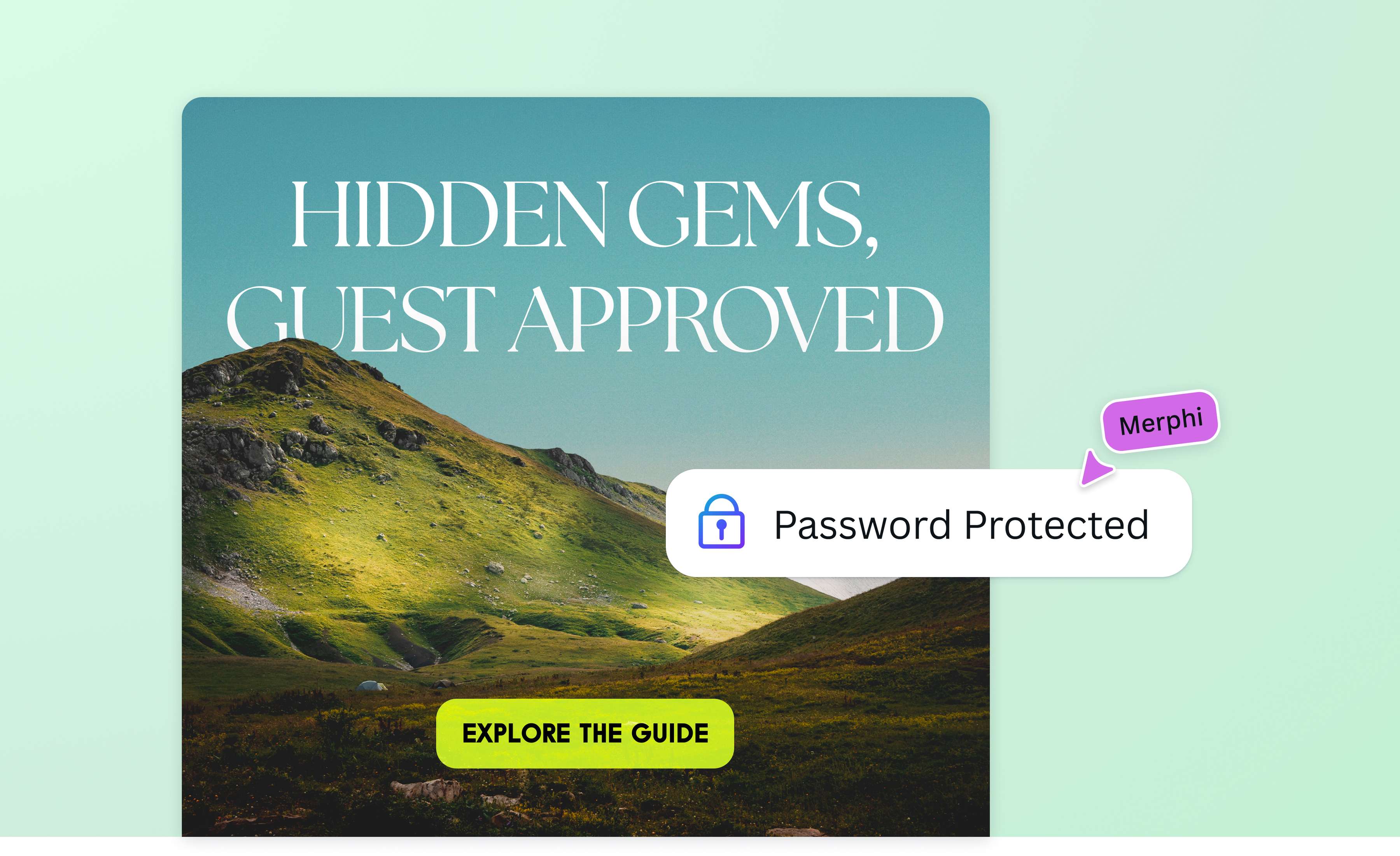
Carica un PDF, aggiungi una password e scarica gratuitamente un documento protetto da condividere con maggiore tranquillità. Proteggi PDF online con Canva e metti al sicuro contratti, documenti aziendali, report e dati privati, limitando l’accesso ai contenuti riservati prima dell’invio.
o trascinalo qui
Scopri i formati e i requisiti di caricamento di Canva. Trova informazioni su come utilizziamo i tuoi contenuti nella nostra informativa sulla privacy.
Prova questi strumenti di modifica dei documenti
Modifica, organizza, traduci PDF e altro ancora. Tutti gli strumenti di editing PDF di cui hai bisogno!
Come proteggere PDF con password
1
Carica il tuo PDF
Seleziona il pulsante "Carica il tuo file" o trascina i tuoi file nella sezione.
2
Perfeziona i dettagli
Apporta ritocchi rapidi al tuo PDF utilizzando il nostro editor intuitivo.
3
Proteggi il tuo PDF
Infine, proteggi gratuitamente il tuo PDF con una password scaricando il progetto e selezionando la casella "Protezione con password".
Proteggi dati e informazioni importanti
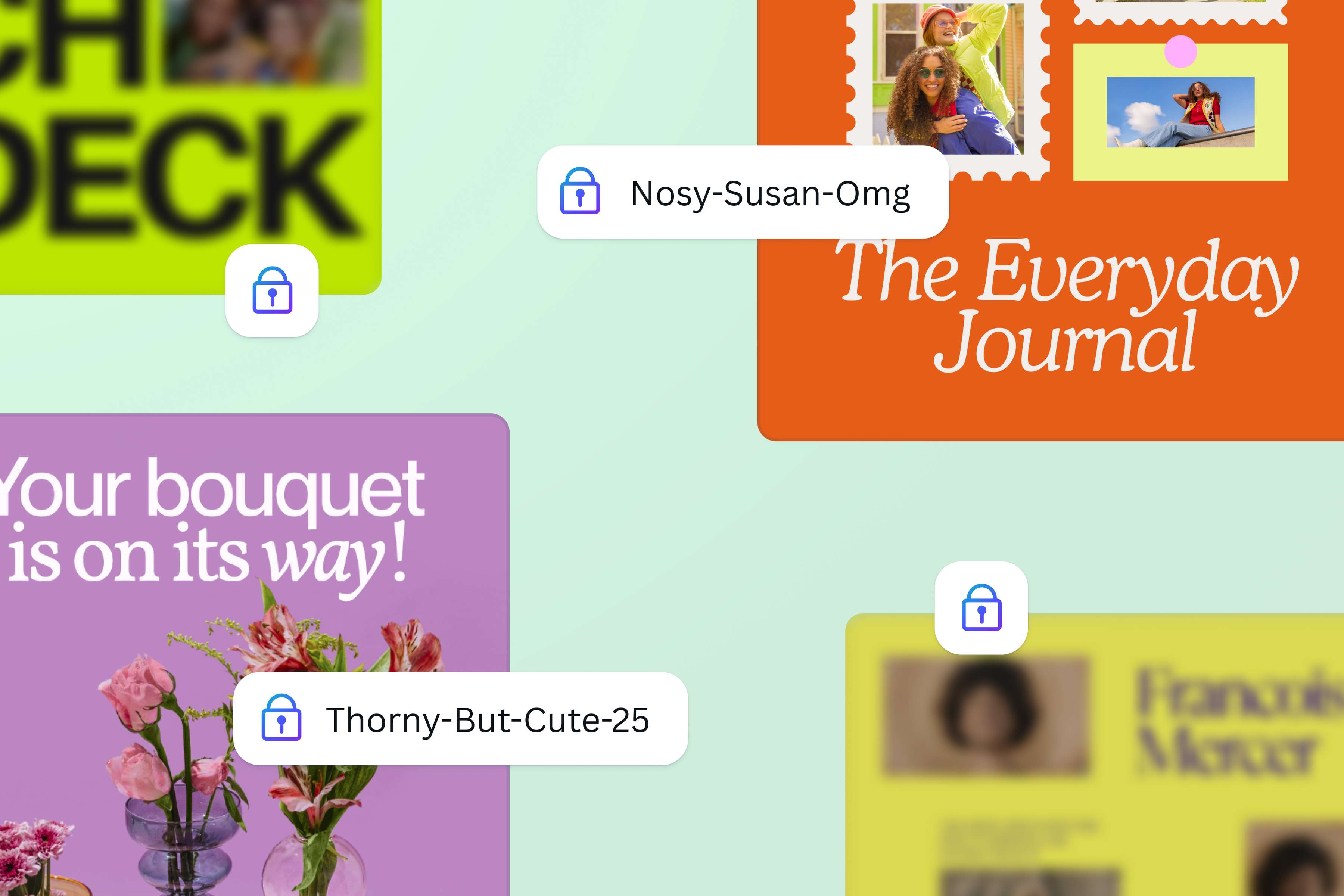
Proteggi documenti importanti in pochi minuti. Aggiungi una password a PDF personali o aziendali, report finanziari e accordi contrattuali. Scarica subito il file PDF protetto e condividi i tuoi documenti con maggiore sicurezza e tranquillità.
Controlla l’accesso ai PDF
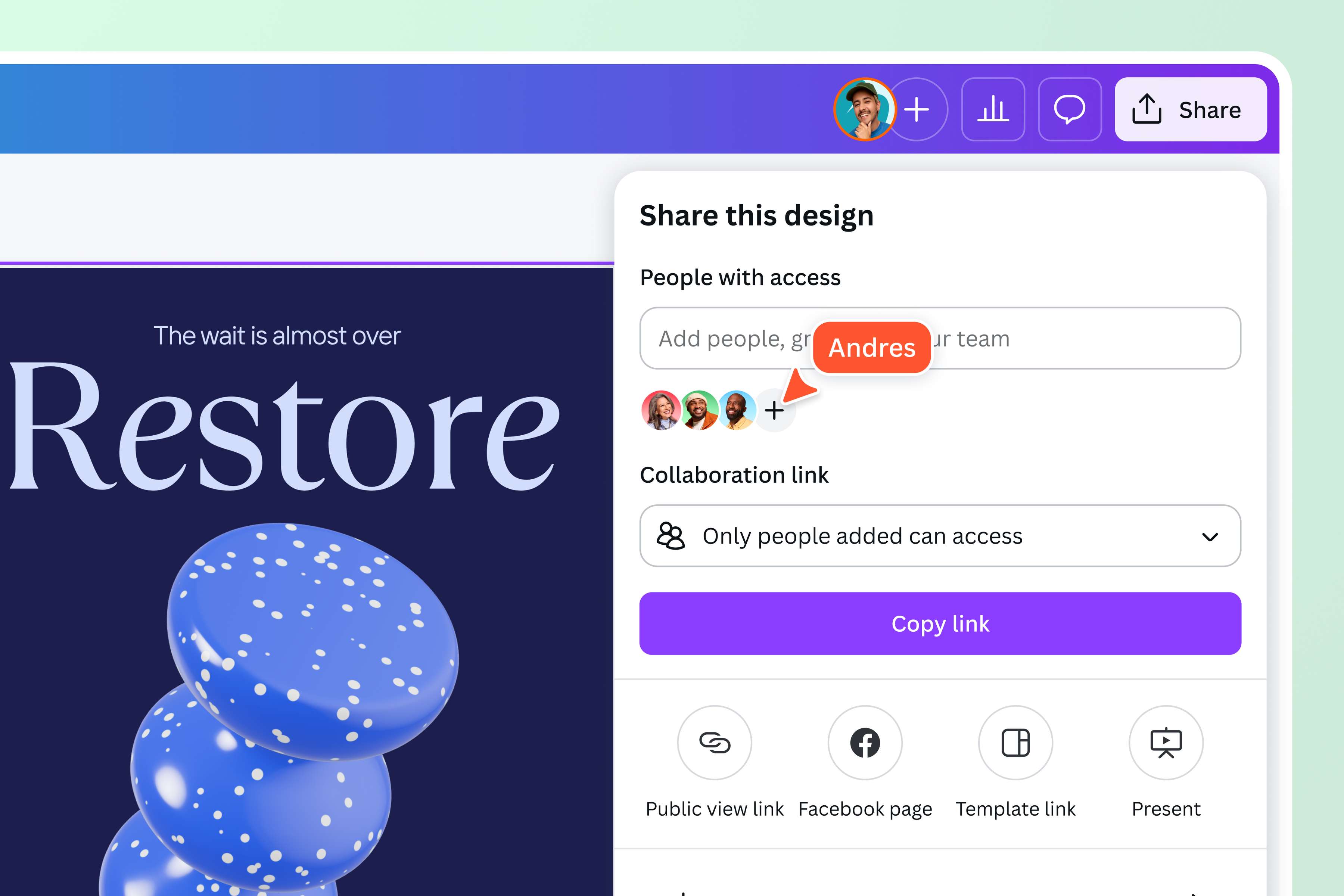
Assicurati che i tuoi documenti non finiscano nelle mani sbagliate. Aggiungi una password al PDF e condividi il documento solo con le persone autorizzate. Decidi chi può aprire il tuo file, eliminare pagine o apportare modifiche in Canva con il Kit Aziendale (Pro). Imposta una password personalizzata o scegli la combinazione suggerita per garantire maggiore sicurezza. Condividi presentazioni dei clienti, contratti, progetti interni e altri materiali riservati esclusivamente con la tua cerchia di fiducia.
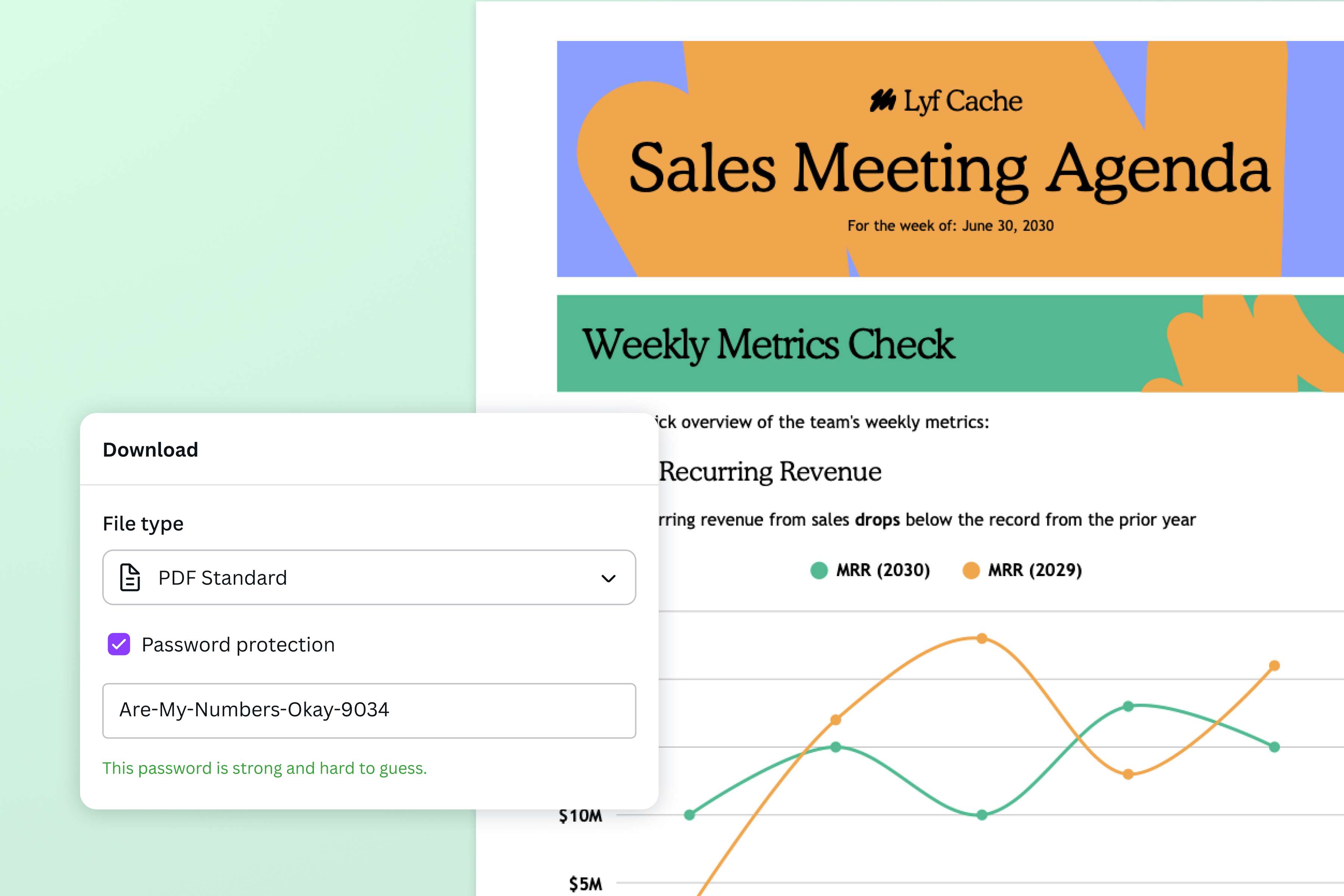
Protezione PDF con password
Scopri un livello di protezione integrato direttamente nel tuo flusso di lavoro. Crea un documento o carica un file nell’editor PDF di Canva, apporta gli aggiornamenti necessari e imposta una password prima di scaricarlo. Non serve installare software né passare da un’app all’altra. Proteggi PDF online su Canva in pochi istanti, ogni volta che ne hai bisogno.
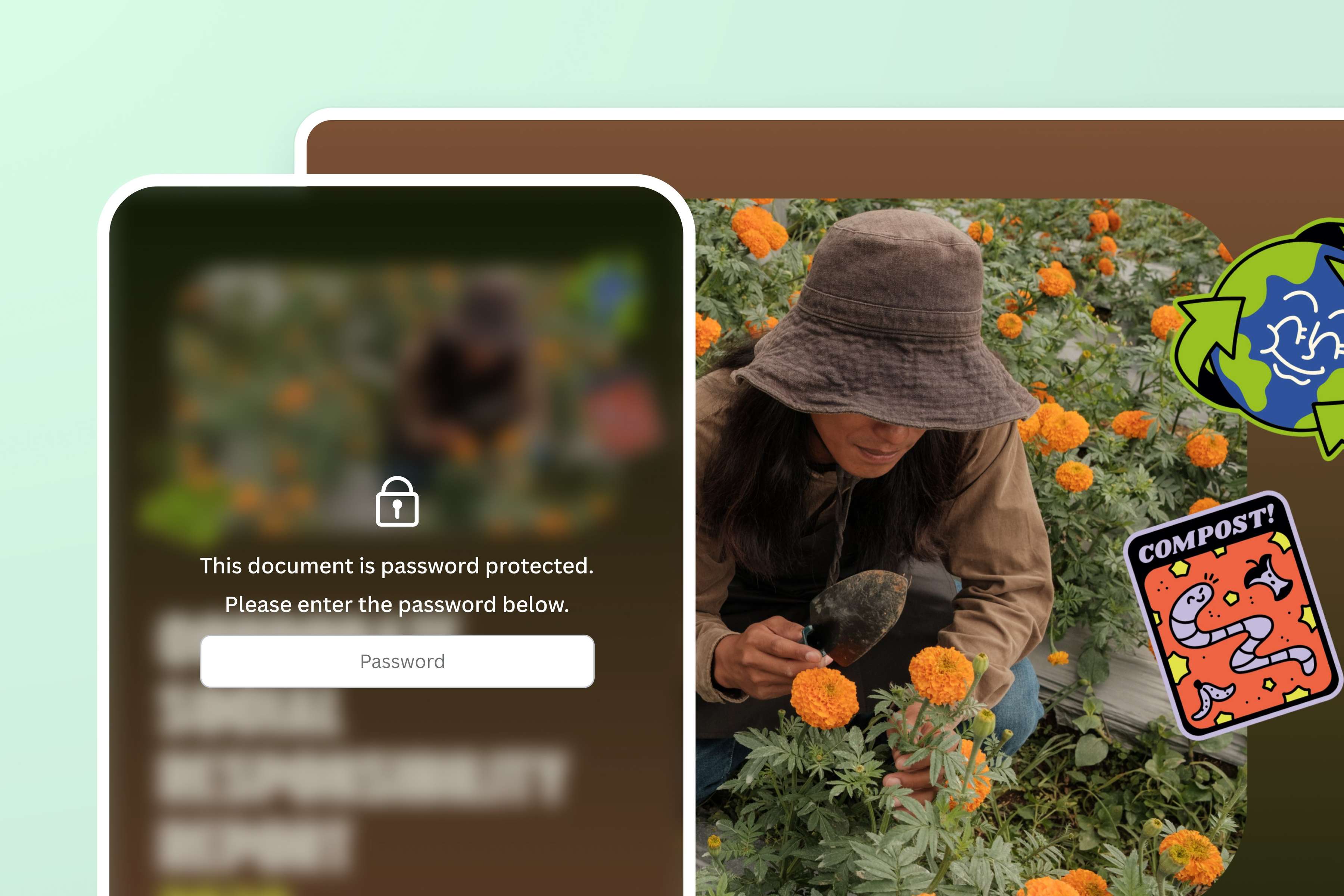
Proteggi e condividi PDF da qualsiasi dispositivo
Proteggi i tuoi documenti ovunque ti trovi, da desktop, smartphone o tablet. La protezione con password ti aiuta a condividere documenti riservati, contratti, report, materiali per clienti o file di studio in modo sicuro. Imposta una password, scarica il PDF protetto e condividilo solo con le persone autorizzate. Se lavori con colleghi o team internazionali, puoi usare Traduttore (Pro) per adattare i contenuti prima dell’esportazione.
Come proteggere PDF con password
Avvia Canva
Apri l'app Canva sul tuo desktop o dispositivo mobile per accedere all'editor PDF.Carica il file
Carica il file PDF che vuoi proteggere con una password.Migliora o aggiorna i contenuti
Prima di proteggere il PDF, puoi eliminare le pagine obsolete(si apre in una nuova scheda o finestra), migliorarlo con gli strumenti di Strumenti magici integrati (Pro)(si apre in una nuova scheda o finestra) o modificare il modello come desideri.Aggiungi la protezione con password
Clicca su Condividi, seleziona Scarica, scegli PDF standard, poi clicca su Impostazioni avanzate. Dal menu a discesa seleziona la casella Protezione con password e Canva ti suggerirà una password sicura che potrai modificare. Se la password scelta soddisfa tutti i requisiti di sicurezza, vedrai degli indicatori. Salva e archivia la password per evitare di bloccare il tuo file.Scarica e condividi
Scarica e archivia gratis il PDF protetto da password sul tuo dispositivo o nelle cartelle cloud, oppure allegalo a e-mail per condividerlo.
Domande frequenti
- Carica il tuo PDF su Canva, aprilo nell’editor e apporta eventuali modifiche al documento. Quando il file è pronto, scaricalo in formato PDF e attiva l’opzione di protezione con password. In questo modo potrai creare un PDF protetto da password e condividerlo con più controllo.