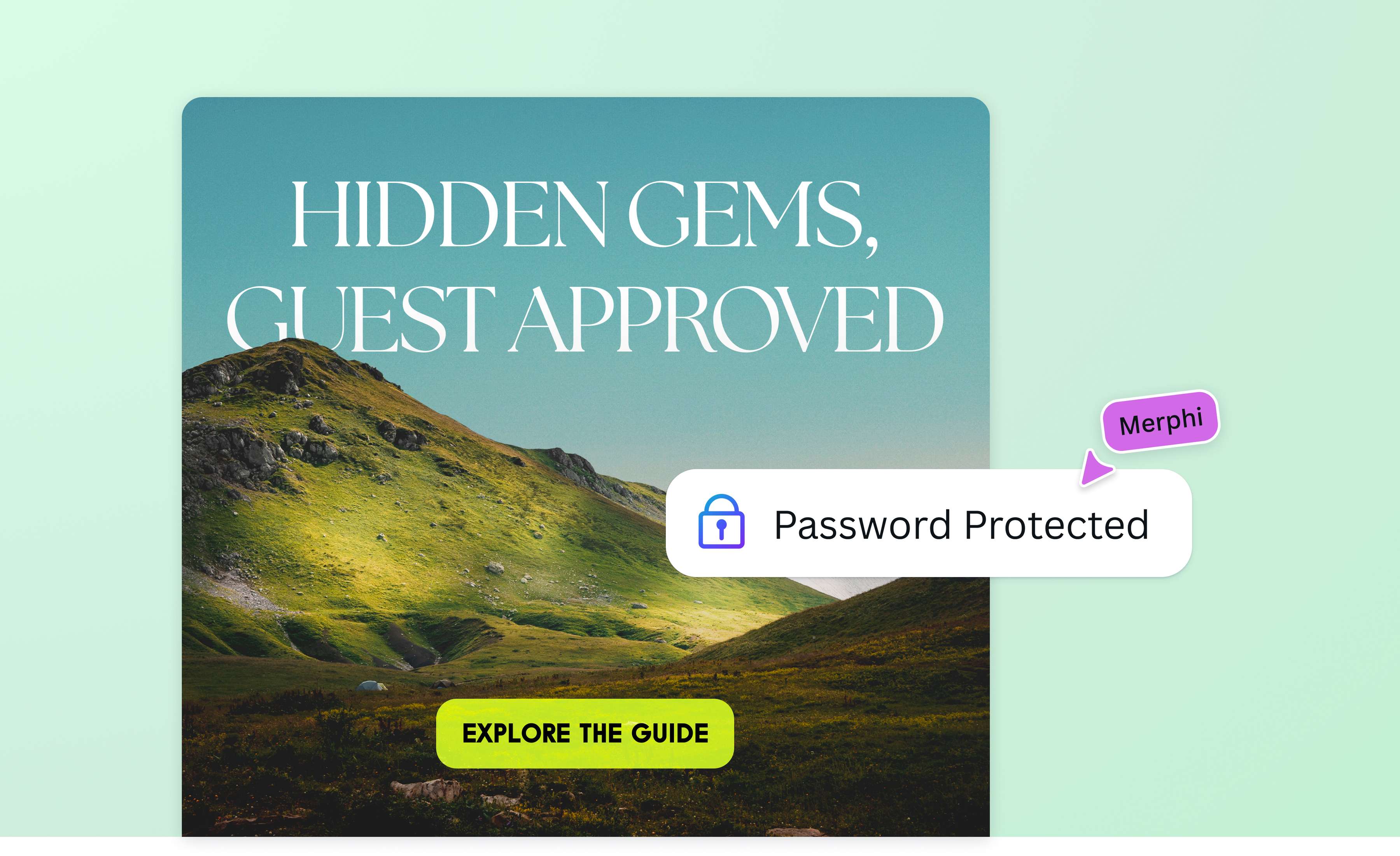
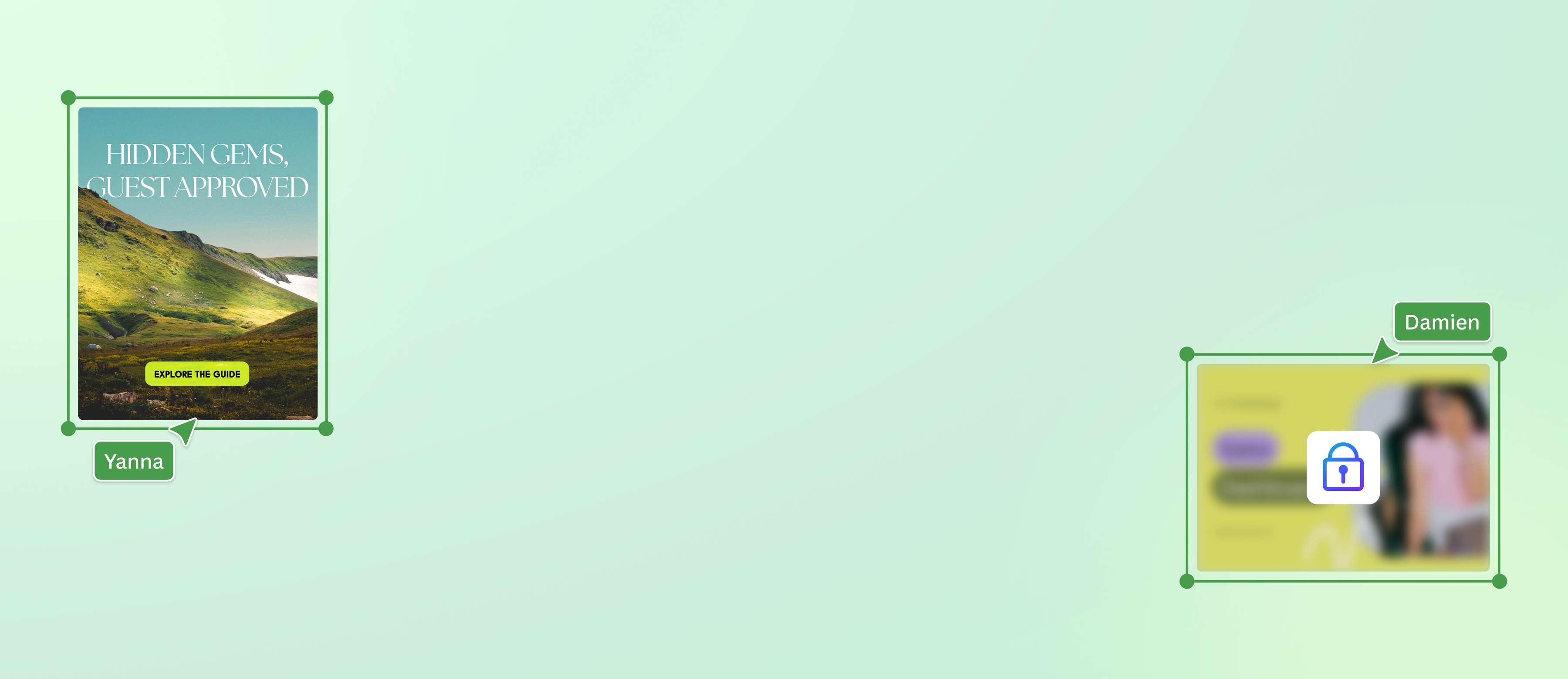
Protege con una contraseña tu archivo PDF sin esfuerzo
Obtén una protección superior para tus contratos, informes y datos privados. La función de proteger PDF con contraseña en Canva te permite guardar contenido confidencial y exclusivo bajo llave.
o suéltalo aquí
Conoce los formatos y requisitos para subir archivos a Canva. Descubre cómo usamos tu contenido en nuestra Política de privacidad.
Prueba estas herramientas de edición de documentos
Edita, organiza, traduce archivos PDF y mucho más. ¡Todas las herramientas de edición de PDF que necesitas!
¿Cómo proteger con contraseña un archivo PDF?
1
Sube tu PDF
Selecciona el botón “Subir tu archivo” o arrastra y suelta tus archivos en la sección.
2
Editar diseño
Haz algunos retoques rápidos en tu PDF con nuestro editor fácil de usar.
3
Protege tu PDF
Por último, para proteger con contraseña tu PDF de forma gratuita, descarga tu diseño y marca la casilla “Protección con contraseña”.
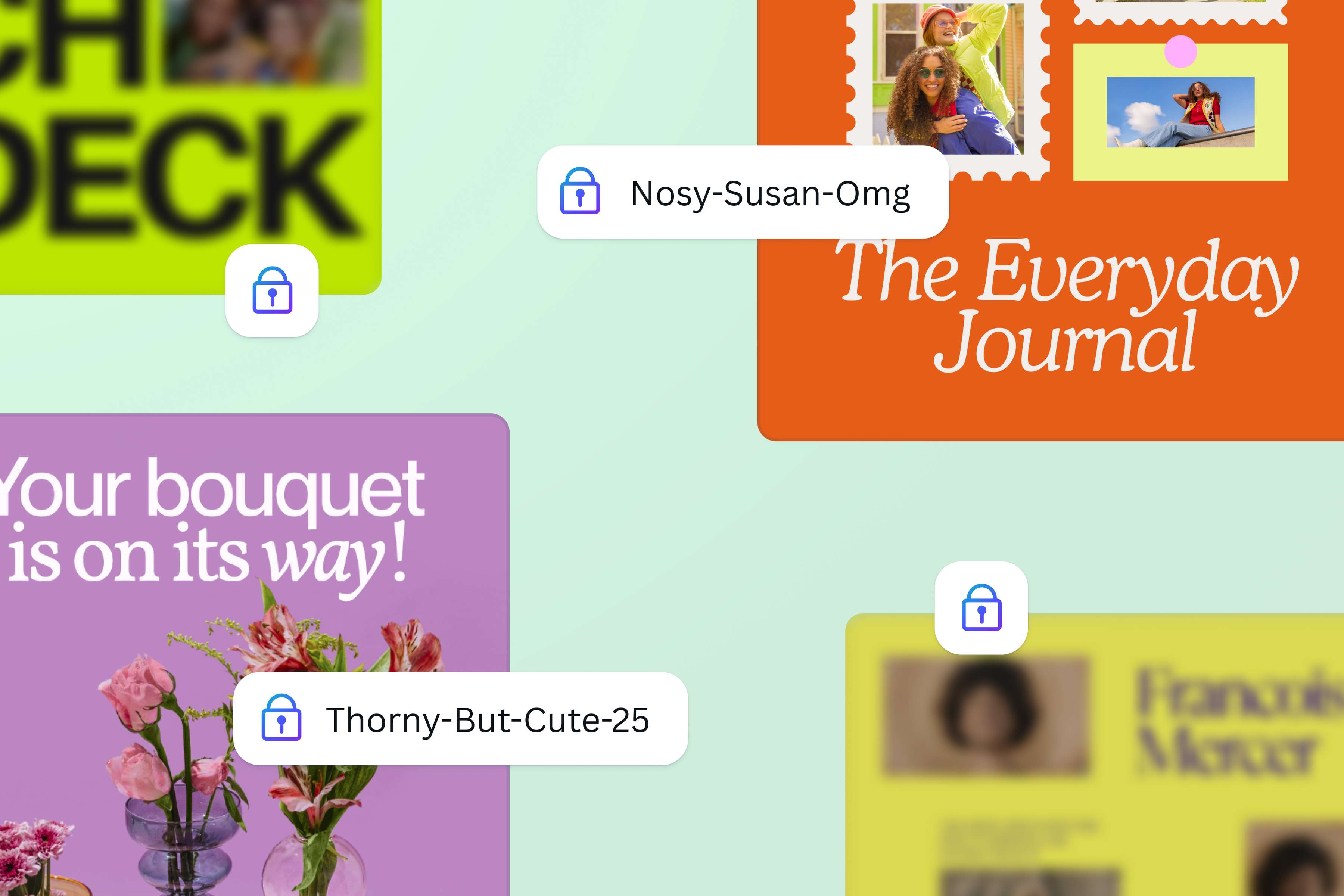
Protege la información importante
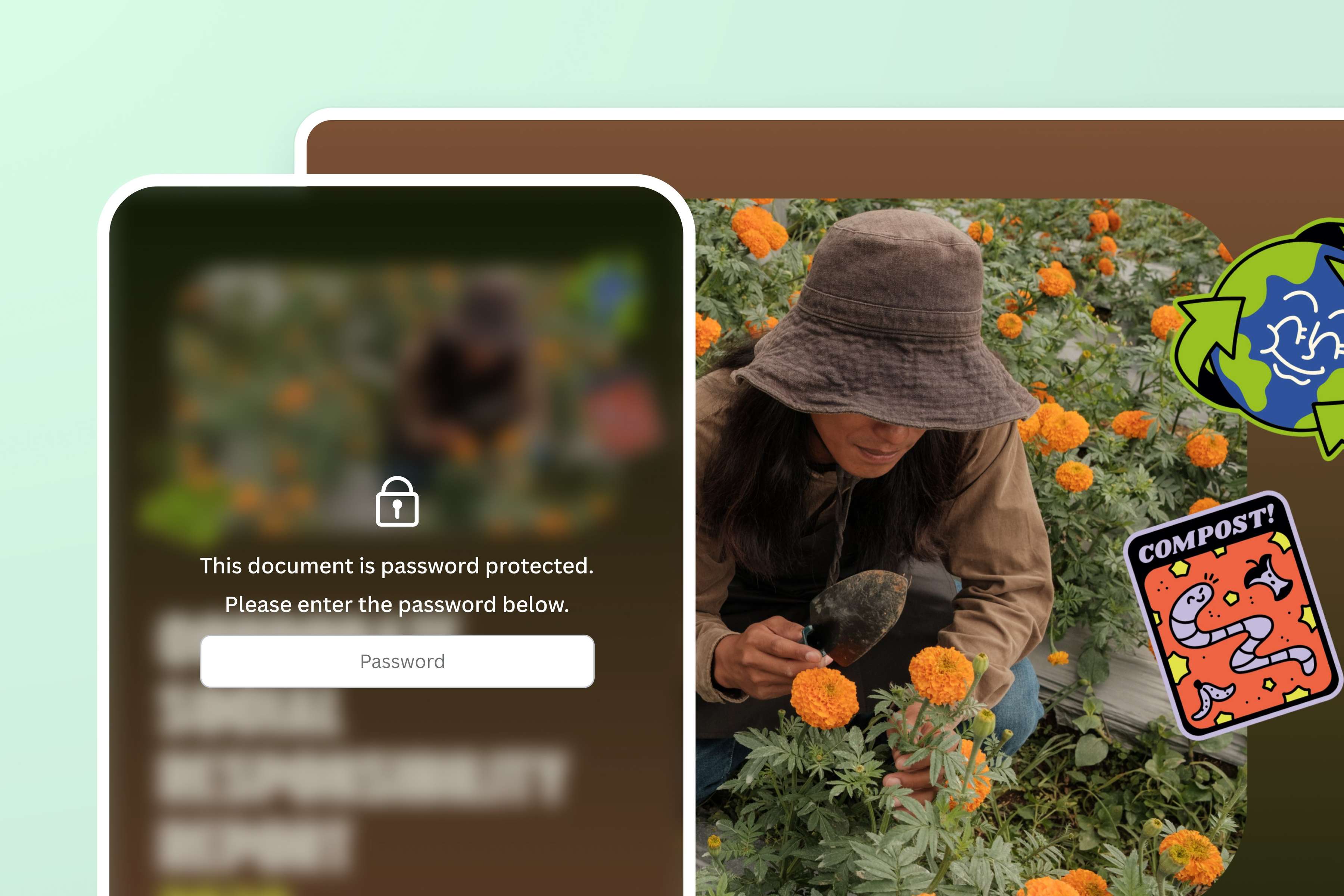
Protege tus documentos importantes en cuestión de segundos. Agregar una contraseña a tus archivos personales, informes financieros o acuerdos contractuales es fácil de hacer y esencial. De esta forma, puedes compartir tus documentos con total confianza y tranquilidad.
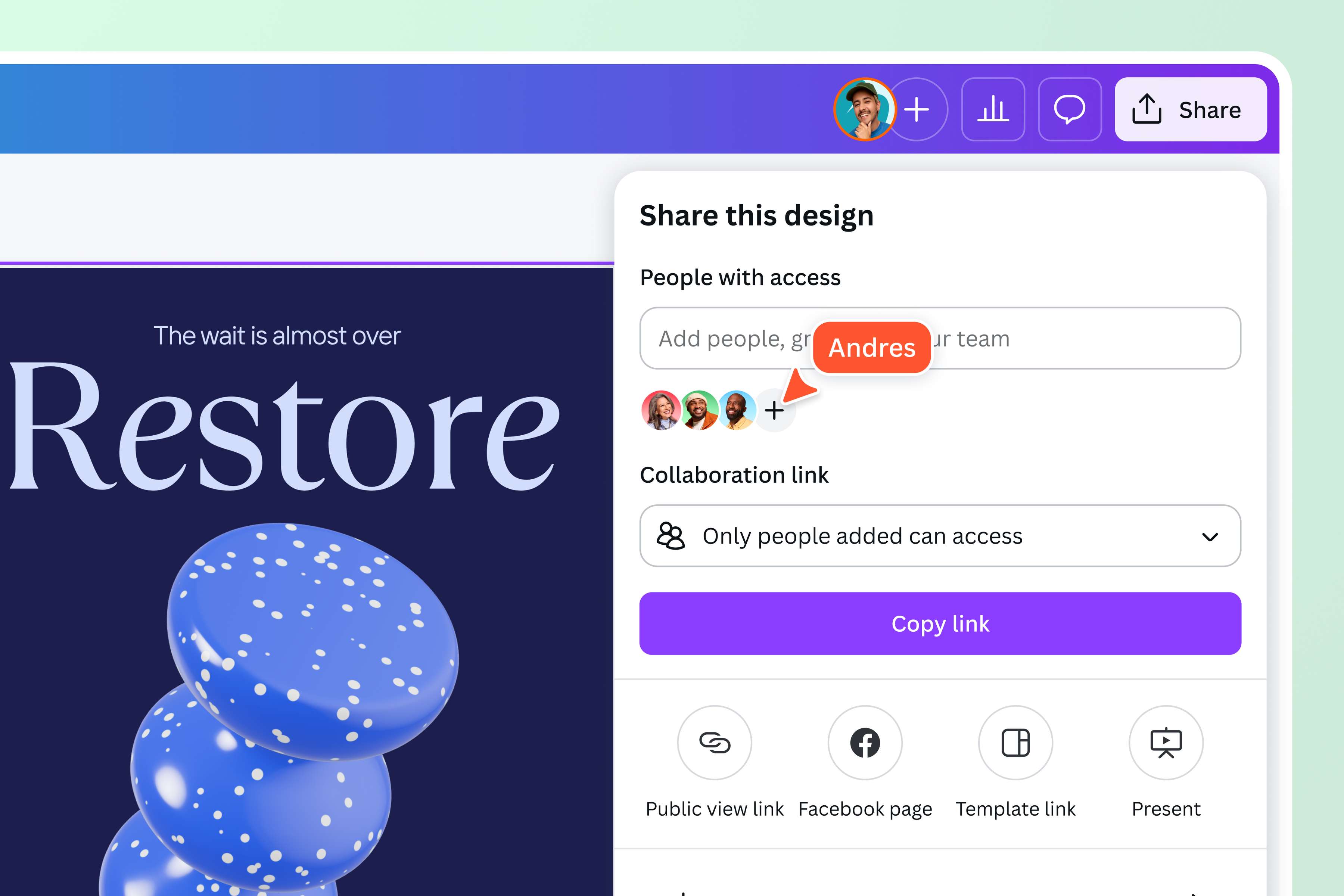
Controla el acceso a tus PDF
No dejes que tus documentos caigan en malas manos. Decide quién puede abrir tu archivo, eliminar páginas o modificarlo con el Kit de Marca (Pro). Establece tu propia contraseña personalizada o elige una sugerida para obtener la máxima seguridad. Comparte las presentaciones para clientes, los proyectos internos y otro material confidencial solo con tu círculo de confianza.

Seguridad de PDF insuperable e integrada
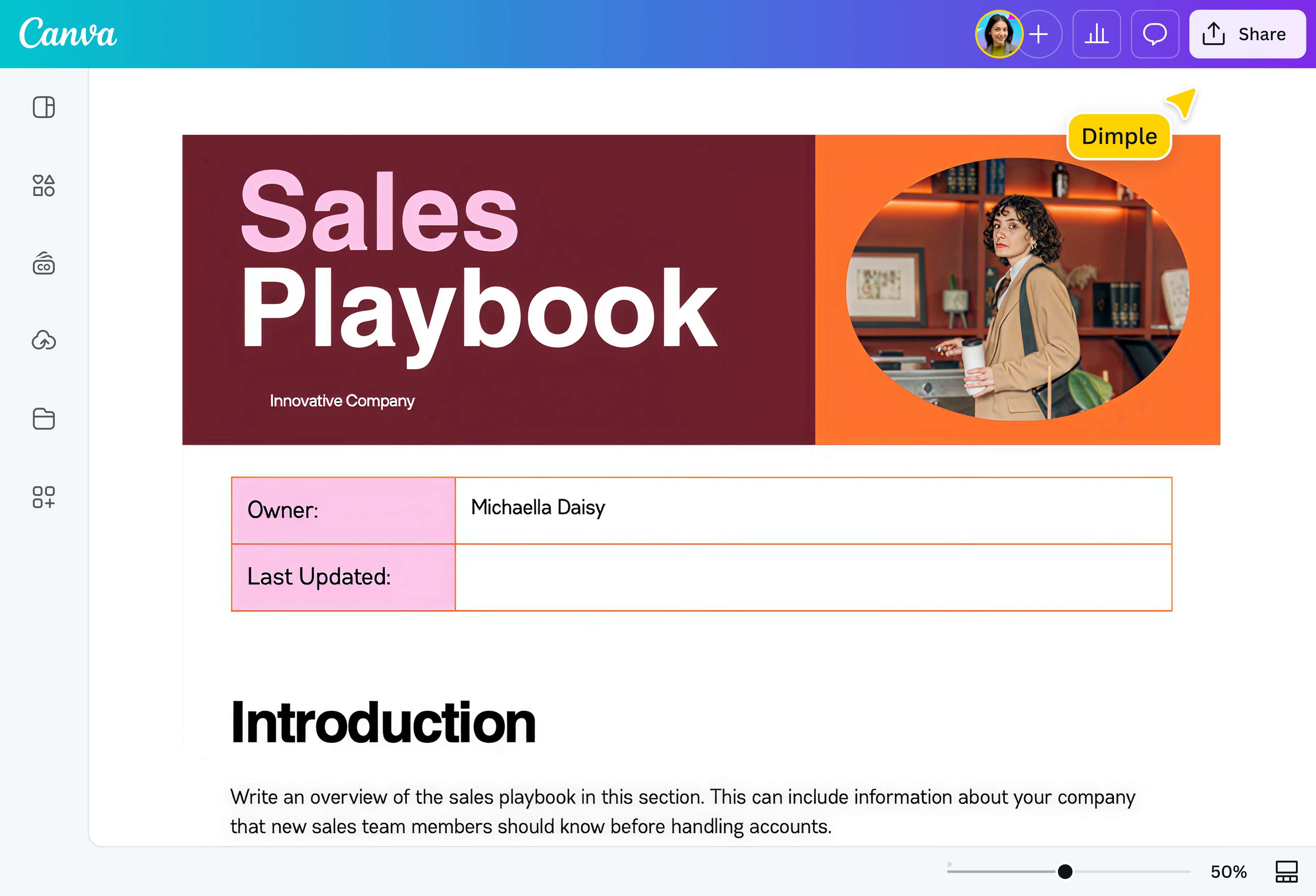
Experimenta una Capas de protección integrada directamente en tu flujo de trabajo. Crea una contraseña para tu archivo desde el editor de PDF de Canva. Crea o sube tu documento, haz las actualizaciones y los cambios necesarios, y agrega una contraseña antes de descargarlo. No es necesario instalar software adicional. No tienes que alternar entre apps.
Trabaja y comparte de forma segura, estés donde estés
Mantén tus documentos seguros, estés donde estés y uses el dispositivo que uses. La función de protección con contraseña funciona bien tanto en computadores como en dispositivos móviles, y es perfecta para profesionales, especialistas en marketing y estudiantes que necesitan privacidad mientras viajan. ¿Quieres compartir tu archivo con un colega o un equipo en el extranjero? Usa Traductor (Pro) para trabajar en equipo globalmente en tiempo real.
¿Cómo proteger un pdf para que no se pueda editar?
Abre Canva
Para acceder al editor de PDF, abre la app de Canva en tu computador o dispositivo móvil.Sube tu archivo
Sube el archivo PDF que quieras proteger con una contraseña.Mejora o actualiza tu contenido
Antes de proteger tu PDF, puedes eliminar las páginas obsoletas(se abre en una ventana nueva), mejorarlo con las herramientas integradas de Estudio Mágico (Pro)(se abre en una ventana nueva) o modificar la plantilla como quieras.Agregar protección con contraseña
Haz clic en Compartir, selecciona Descargar y elige PDF estándar en el menú desplegable. Marca la casilla Protección con contraseña , y Canva te sugerirá una contraseña segura. Puedes usarlo o crear uno propio. Verás indicadores sobre si la contraseña que elegiste cumple con todos los requisitos de seguridad. Guárdalo y almacénalo para no quedarte fuera de tu propio archivo.Descarga y comparte tu imagen
Descarga y guarda el PDF protegido con contraseña en tu dispositivo o en las carpetas en la nube, o adjúntalo a correos electrónicos para compartirlo.
Preguntas frecuentes
- Para bloquear un PDF, puedes agregar una contraseña segura cuando descargues, guardes o exportes un archivo PDF a través de un editor de PDF.